Exportar partituras desde cori
Descarga o imprime la partitura de una canción para usarla sin conexión.
Web + app
A veces necesitas la partitura simplemente por separado: para repartirla en el ensayo, para marcarla a mano o como copia para llevarte cuando estés sin conexión. Con cori puedes exportar en PDF la partitura de cualquier canción, tanto en la app web como en la app móvil. Esta guía te muestra dónde está la función de exportar en cada plataforma y cómo imprimir lo exportado.
Puedes exportar el PDF de cualquier canción a la que se le haya añadido una partitura. Si una canción todavía no tiene partitura, cori te avisa de que no hay nada que exportar («No hay partituras disponibles»).
Exportar en la web
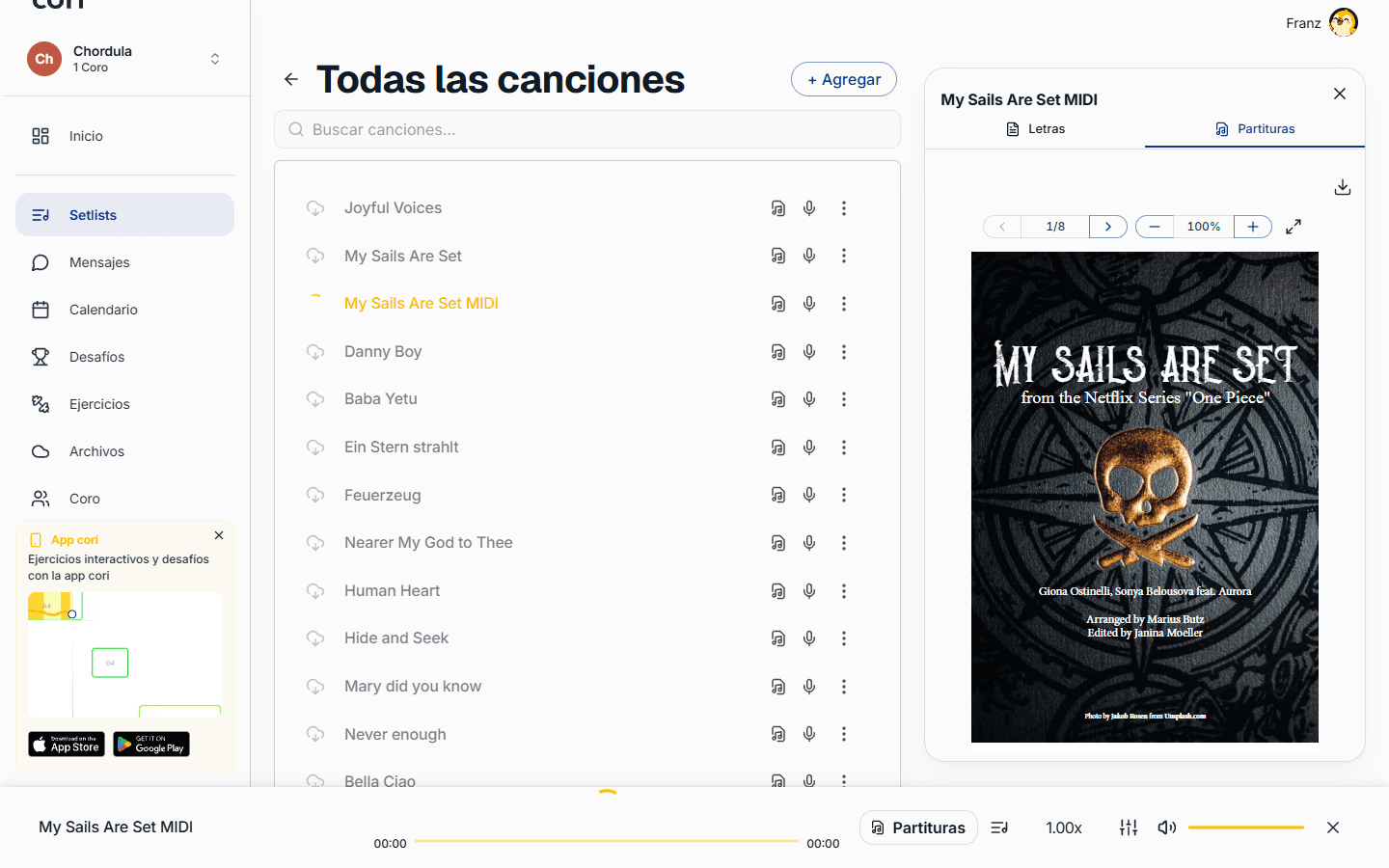
La forma más rápida de conseguir un PDF es directamente desde una setlist o tu lista de canciones: ni siquiera tienes que abrir la canción.
Abre una setlist (o el Libro de canciones) y busca la canción que quieras.
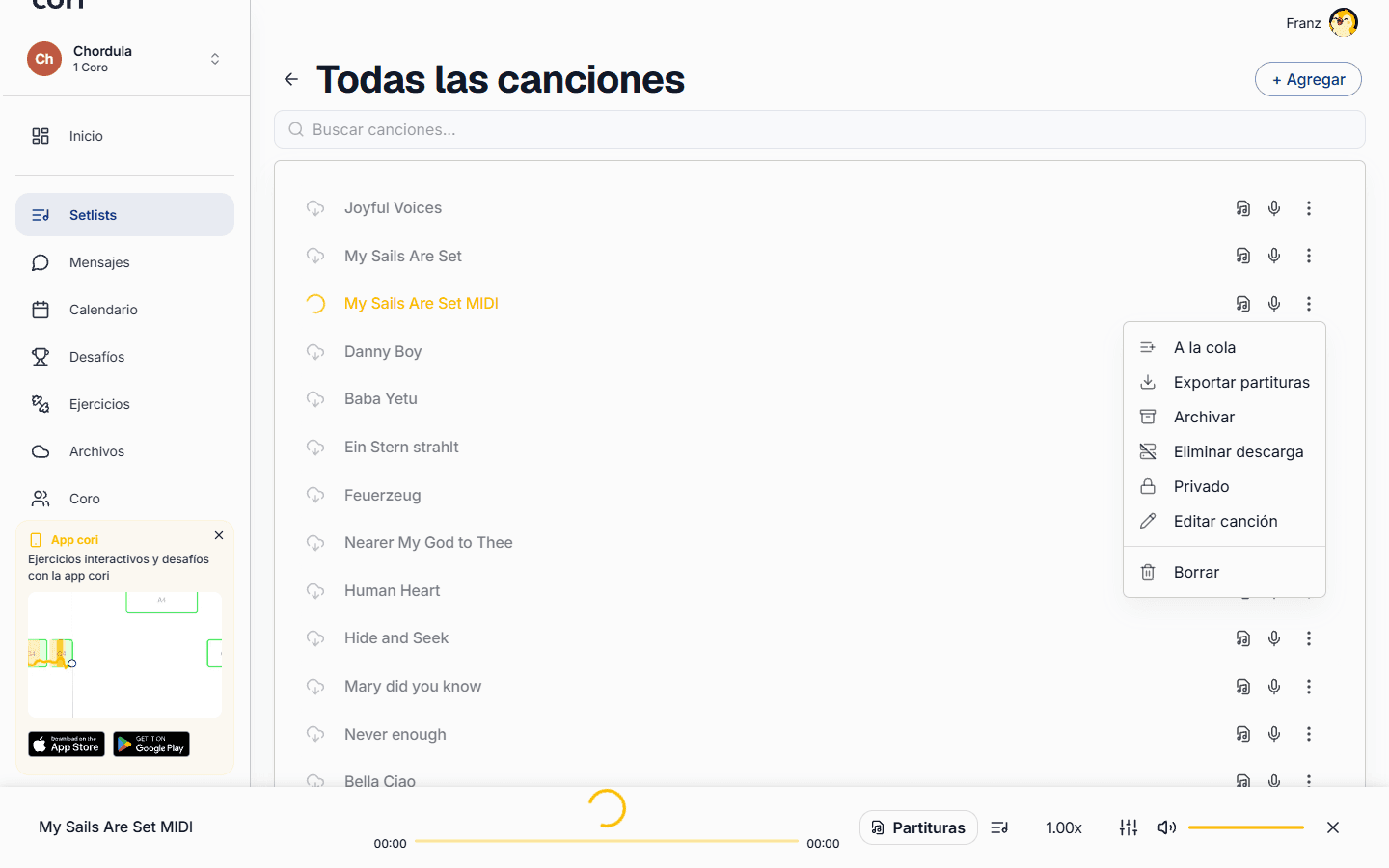
Haz clic en el botón ⋮ (más) de la fila de la canción para abrir su menú.
Selecciona ⋮›Exportar partituras. El PDF se descarga al instante a tu ordenador con el nombre de la canción.
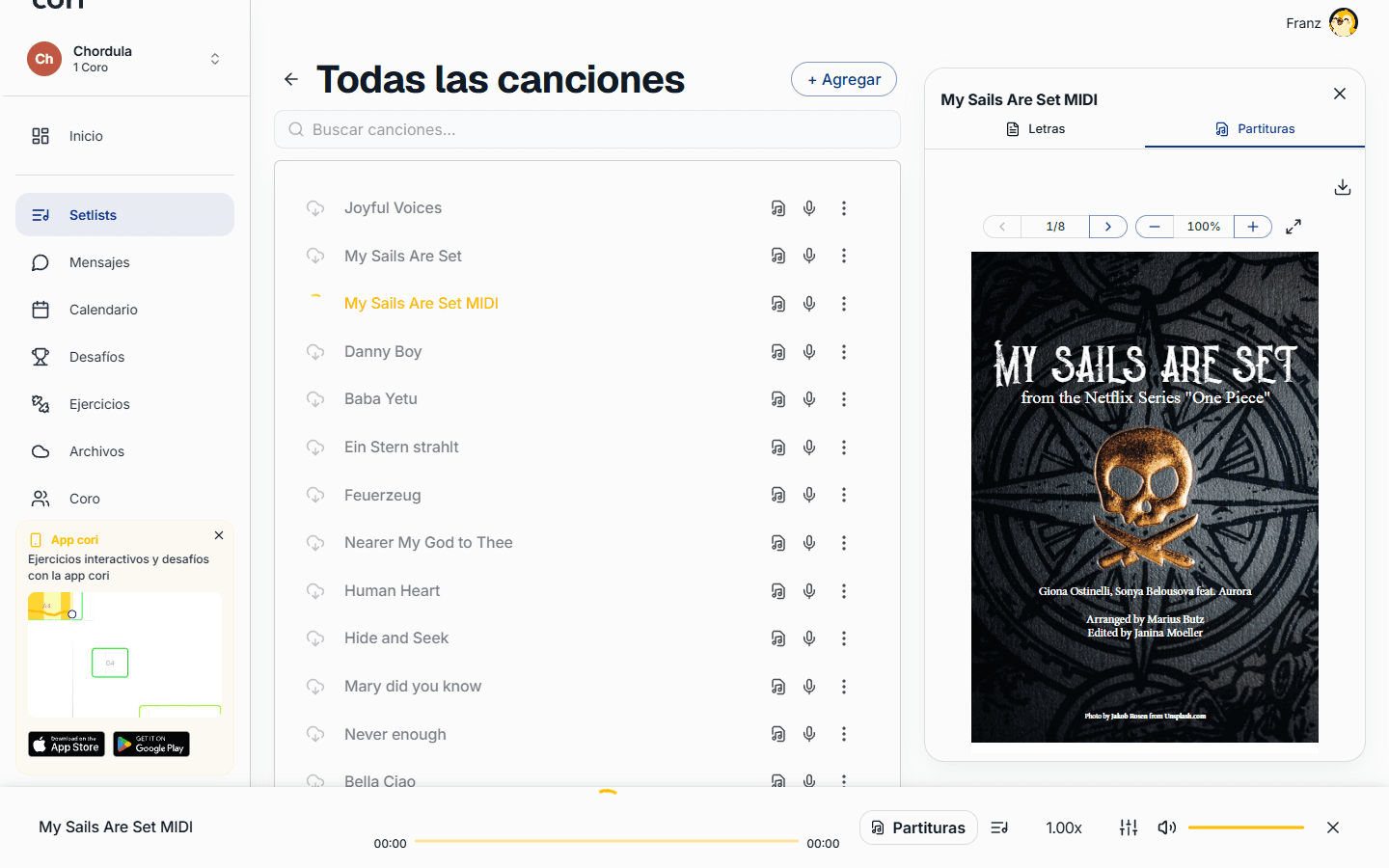
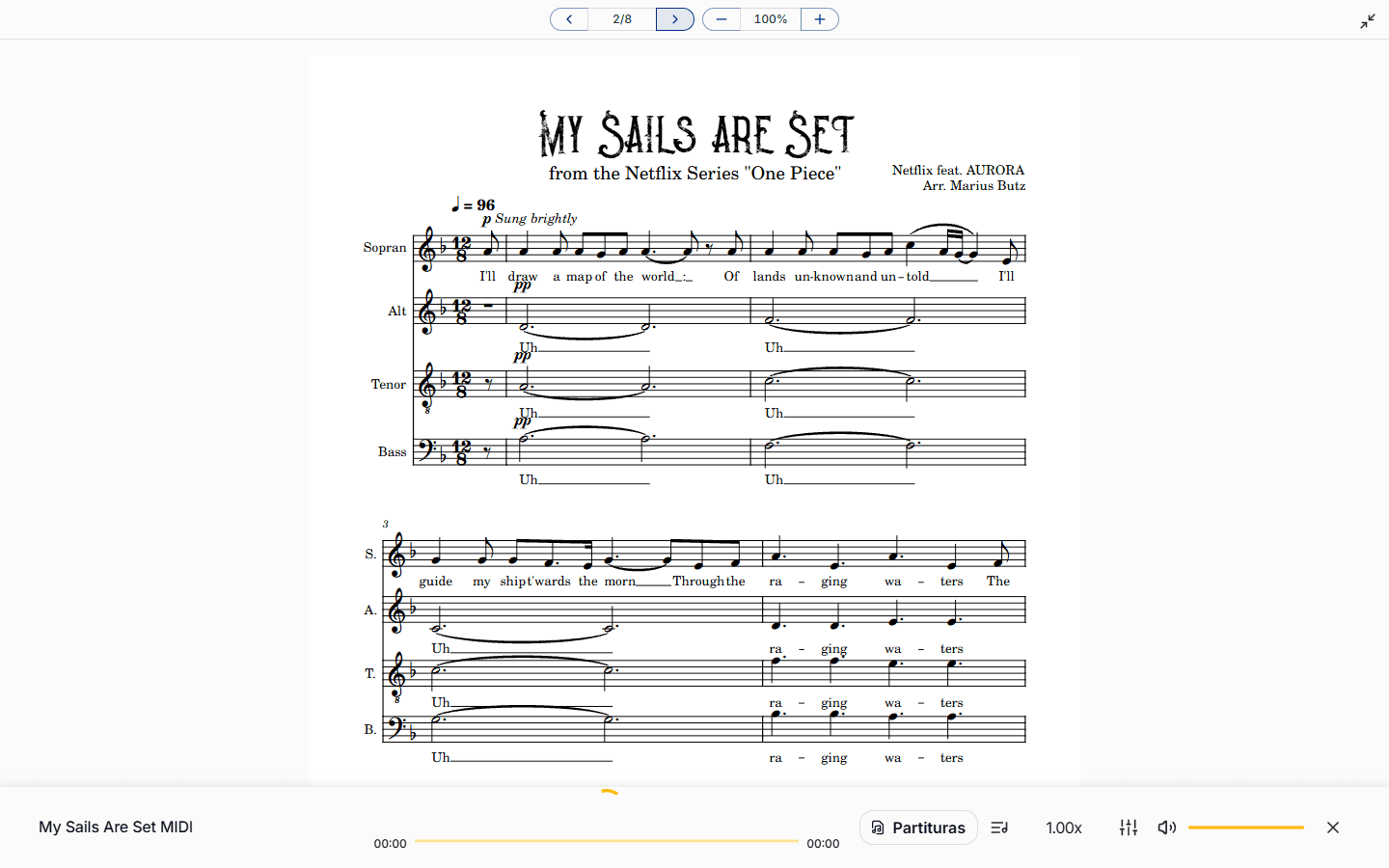
Si ya has abierto una canción para leer su partitura, también puedes descargarla desde ahí. Abre el icono Partituras para iniciar el visor, cambia a la pestaña Partituras y usa después el botón Descargar (la flecha de descarga en la parte superior del visor) para guardar la partitura que se muestra en ese momento.
Si tu coro tiene tanto partituras de miembro como partituras de director, la dirección del coro y los administradores pueden alternar antes de descargar, con el botón del birrete, entre Miembros y Opinión del director del coro, y así exportar exactamente la versión que necesitan.
Exportar en el móvil
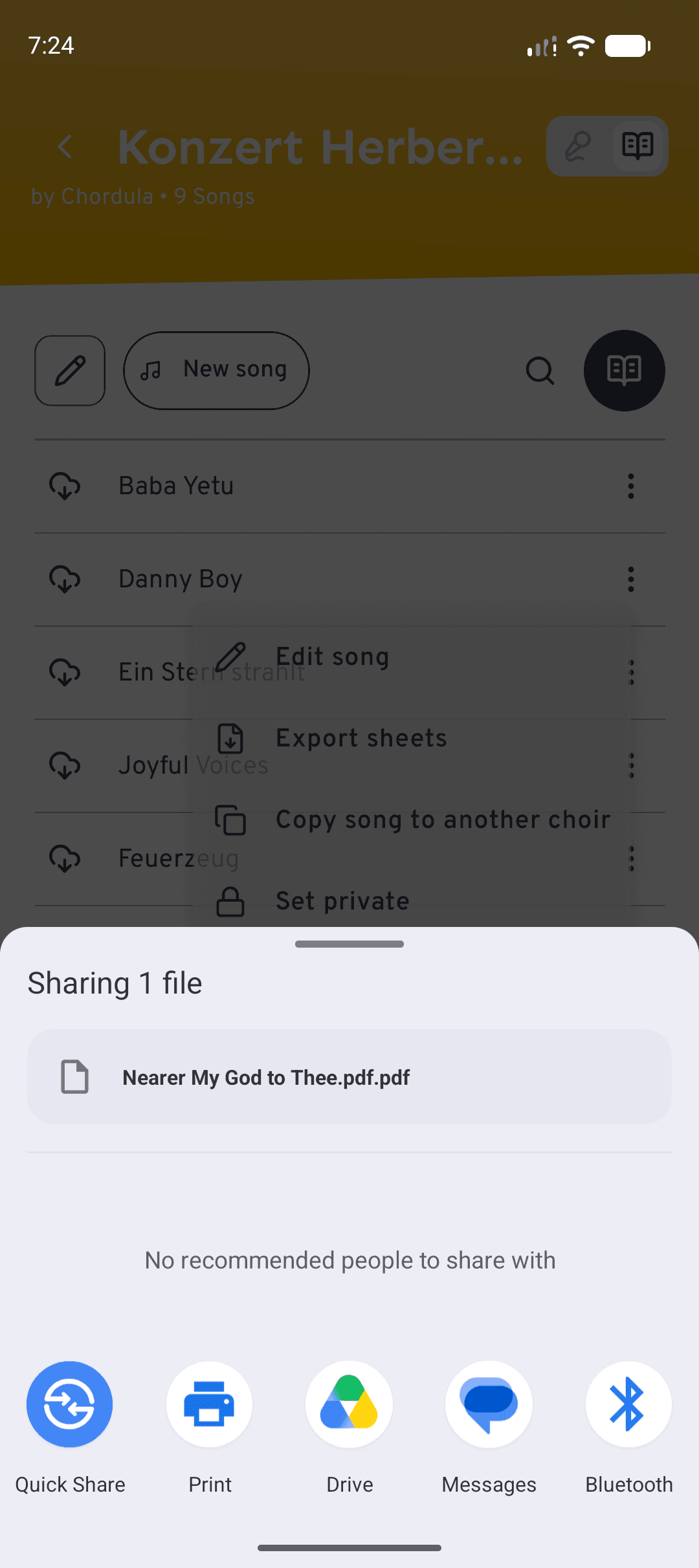
Exportar funciona también en tu móvil o tu tablet. La función de exportar está en el menú de la canción, y el menú para compartir del sistema se encarga del resto, así que puedes guardar el PDF en Archivos o enviarlo.
Al exportar en el móvil se usa la copia guardada en tu dispositivo, así que la canción tiene que estar descargada. Si una canción todavía no se ha descargado, tócala una vez para descargarla antes de continuar.
Toca el icono ⋮ (más) de la fila de la canción.
Elige ⋮›Exportar partituras. Si la canción tiene tanto partitura de miembro como partitura de director, cori te pregunta cuál quieres: toca Partitura de miembro o Partitura de director.
Marca la casilla Incluir anotaciones si quieres que lo que has escrito acabe en el PDF. cori dibuja entonces las anotaciones que tengas mostradas en ese momento en la partitura (privadas, de cuerda, de coro, según lo que esté activo en Notas). Eso tarda un momentito. Si el archivo PDF está protegido, cori exporta la partitura sin anotaciones y te lo dice.
Toca Compartir para abrir el menú para compartir de tu dispositivo: desde ahí envías el PDF a otra app o (en iOS) lo imprimes directamente. Con Guardar en el dispositivo lo archivas: en iOS a través de la app Archivos, y en Android directamente en la carpeta Downloads/cori.
A diferencia de la app web, el móvil exporta el PDF que está guardado en tu dispositivo. La opción Exportar partituras solo aparece cuando una canción se ha descargado, así que, si no la ves, toca primero la canción para descargarla. El visor de partituras del móvil sirve solo para leer; para exportar, usa el menú de la canción.
Imprimir la partitura
cori no imprime directamente, pero imprimir es sencillo. En la web exportas el PDF con cualquiera de los dos métodos de arriba, abres después el archivo descargado y lo imprimes desde tu lector de PDF o tu navegador (normalmente con Ctrl/Cmd + P). En el móvil eliges Imprimir en el menú para compartir (iOS), o guardas el PDF y lo imprimes desde tu app Archivos. En cualquier caso mantienes el control total sobre el tamaño del papel, el intervalo de páginas y el número de copias.
¿Y ahora qué?
- Aprende a añadir notas y marcas a las partituras.
- Descubre cómo crear y gestionar setlists para tus ensayos.
¿Aún necesitas ayuda?
¿No encuentras lo que buscas? Envíanos un mensaje y nuestro equipo te responderá.
Contactar con soporte