Driven käyttö
Tallenna ja jaa kuorosi tiedostot – PDF:t, äänitykset ja asiakirjat – yhteen paikkaan, verkossa ja mobiilissa.
Web + app
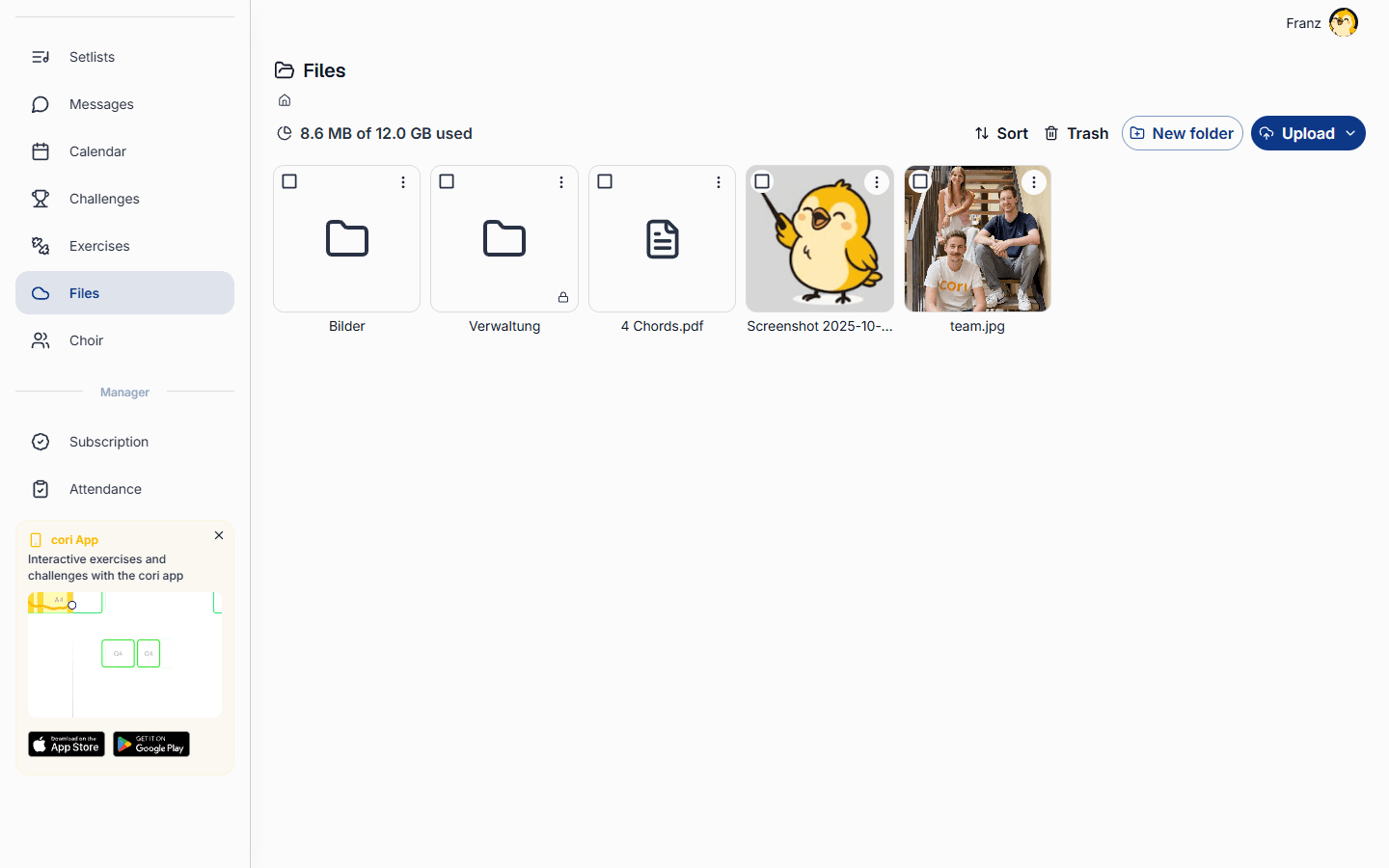
Drive on kuorosi yhteinen arkistokaappi. Säilytä PDF:t, äänitykset, julisteet ja kaikki muut asiakirjat yhdessä paikassa, kansioihin järjestettyinä, jotta jokainen laulaja löytää tarvitsemansa. Verkossa löydät sen sivupalkista kohdasta Tiedostot; mobiilisovelluksessa avaa kortti Kuoro›Tiedostot. Sama Drive on käytössä jokaisella laitteella.
Kuoron johto ja ylläpitäjät voivat ladata tiedostoja, luoda kansioita sekä siirtää, nimetä uudelleen, jakaa tai poistaa asioita. Kaikki muut kuorossa voivat selata, avata ja ladata sen, mitä heille on jaettu – sekä verkossa että mobiilissa.
Lataa tiedostosi
Verkossa valitse sivupalkista Tiedostot. Mobiilissa siirry Kuoro-välilehdelle ja napauta Tiedostot-korttia nähdäksesi kuorosi kansiot ja asiakirjat.
Klikkaa Lataa ja valitse Lataa tiedostoja tai Lataa kansio – tai vedä tiedostot suoraan tietokoneeltasi sivulle. Suuret tiedostot latautuvat taustalla, joten voit jatkaa työskentelyä niiden valmistuessa.
Napauta -painiketta ja valitse Lataa tiedostoja, ja valitse sitten Tiedostoista tai Kuvista. Pieni merkki -kuvakkeessa näyttää, kuinka monta tiedostoa on vielä latautumassa.
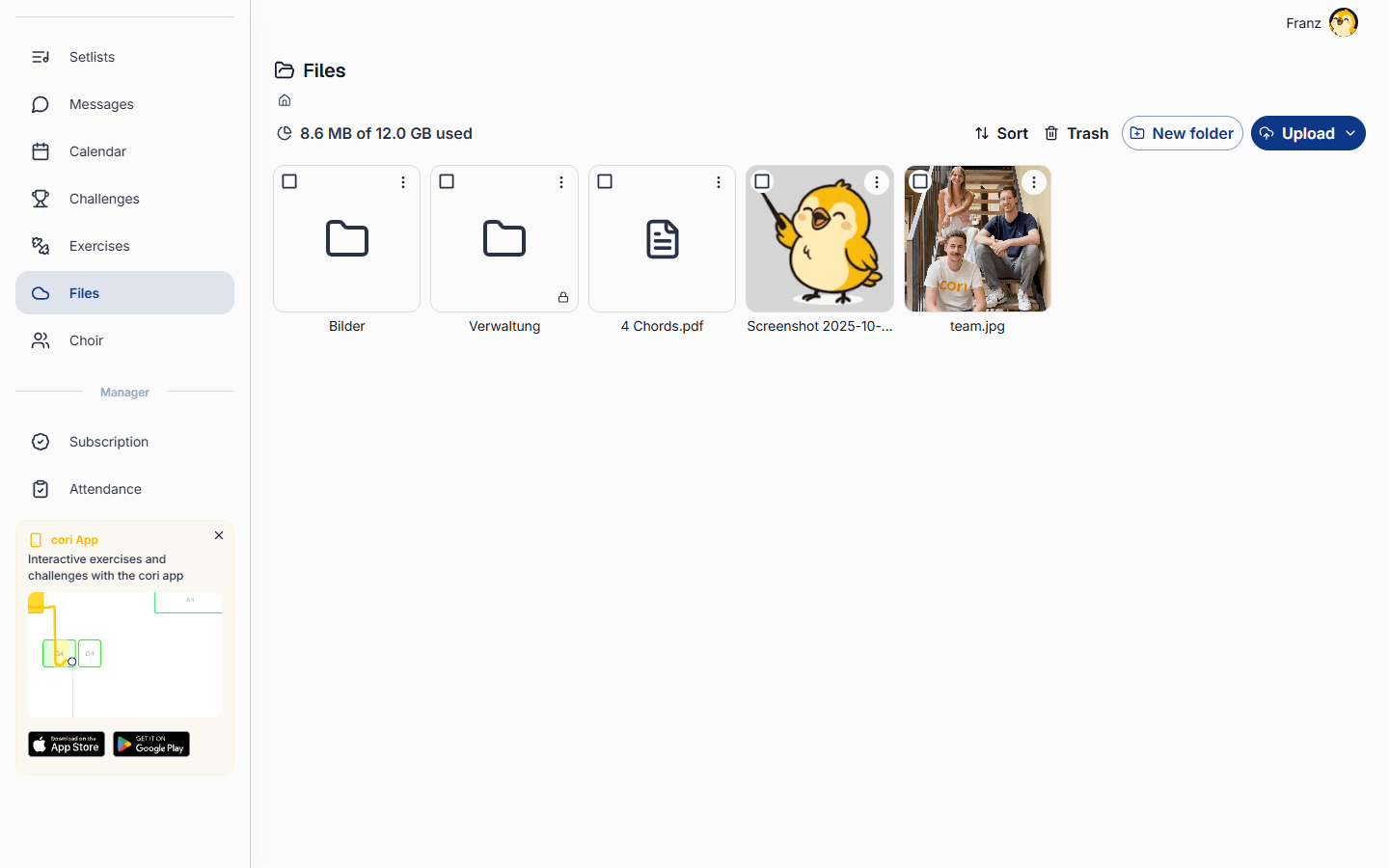
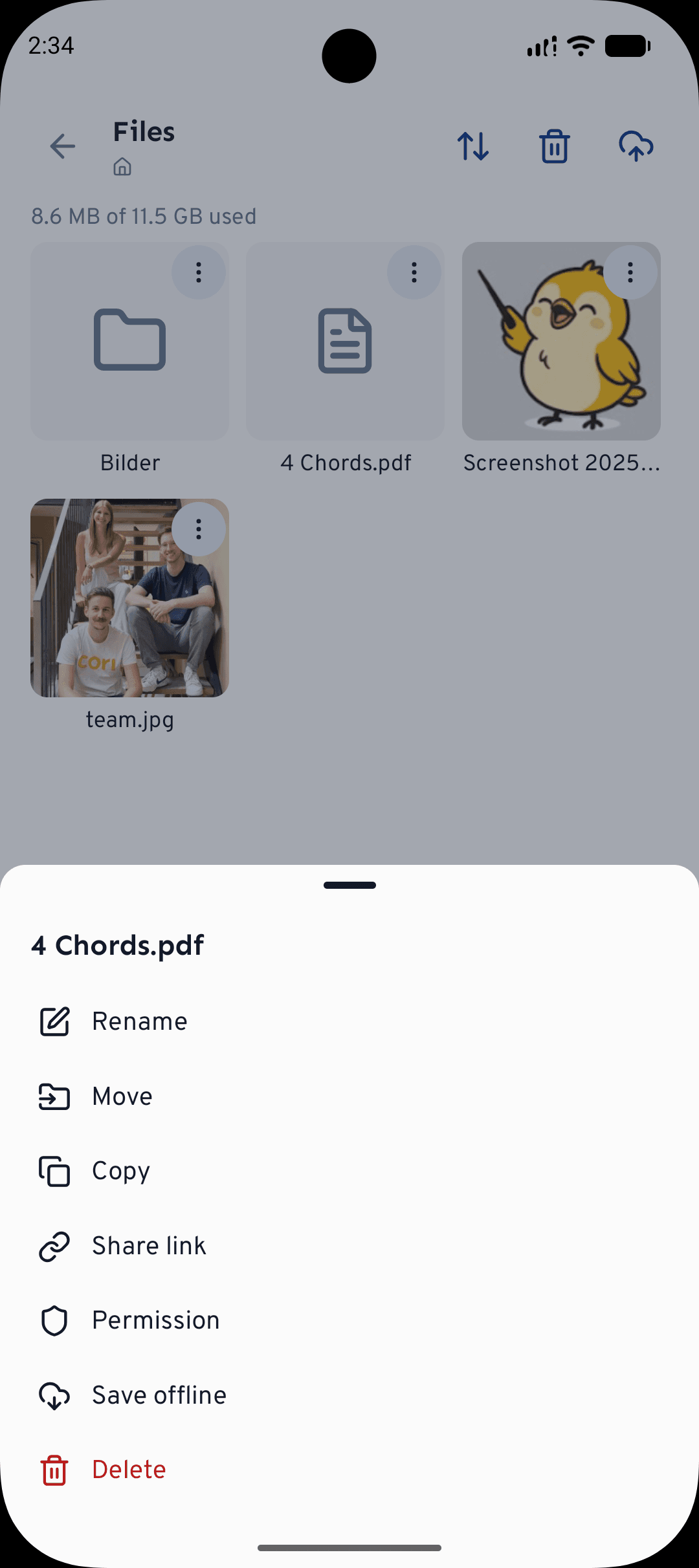
Vedä ja pudota sekä Lataa kansio ovat käytettävissä vain verkossa. Mobiilissa voit ladata suoraan Kuvista, avata ja toistaa tiedostoja sovelluksen sisällä sekä napauttaa mitä tahansa tiedostoa kohdasta Tallenna offline-tilaan, jotta se on saatavilla myös ilman yhteyttä.
Järjestä kansioihin
Siistit tiedostot tekevät harjoituksista sujuvampia. Valitse Uusi kansio (-valikko mobiilissa) luodaksesi sellaisen – esimerkiksi Nuotit, Äänitykset tai Konsertti 2026. Siistiäksesi asioita avaa minkä tahansa kohteen ⋮-valikko ja valitse Nimeä uudelleen, Siirrä tai Kopioi. Verkossa voit myös vetää tiedoston tai kansion haluamaasi kansioon.
Avaa kohteen ⋮-valikosta Käyttöoikeus määrittääksesi, kuka sen näkee: Kaikki jäsenet, Vain ylläpitäjät tai Peri kansiolta. Käytä Vain ylläpitäjät -asetusta esimerkiksi sopimuksille tai luonnoksille, jotka eivät ole vielä valmiita koko kuorolle – niissä näkyy pieni lukkomerkki.
Avaa ja lataa tiedostoja
Napauta tai klikkaa mitä tahansa tiedostoa avataksesi sen. Mobiilissa sisäänrakennettu katseluohjelma esikatselee kuvia, PDF-tiedostoja, tekstiä ja videota, toistaa äänen aaltomuodon kera ja antaa pyyhkäistä tiedostosta toiseen. Säilyttääksesi kopion, käytä Lataa tallentaaksesi sen laitteellesi, tai Tallenna offline-tilaan, jotta se pysyy saatavilla ilman yhteyttä.
Jaa kuorosi kanssa
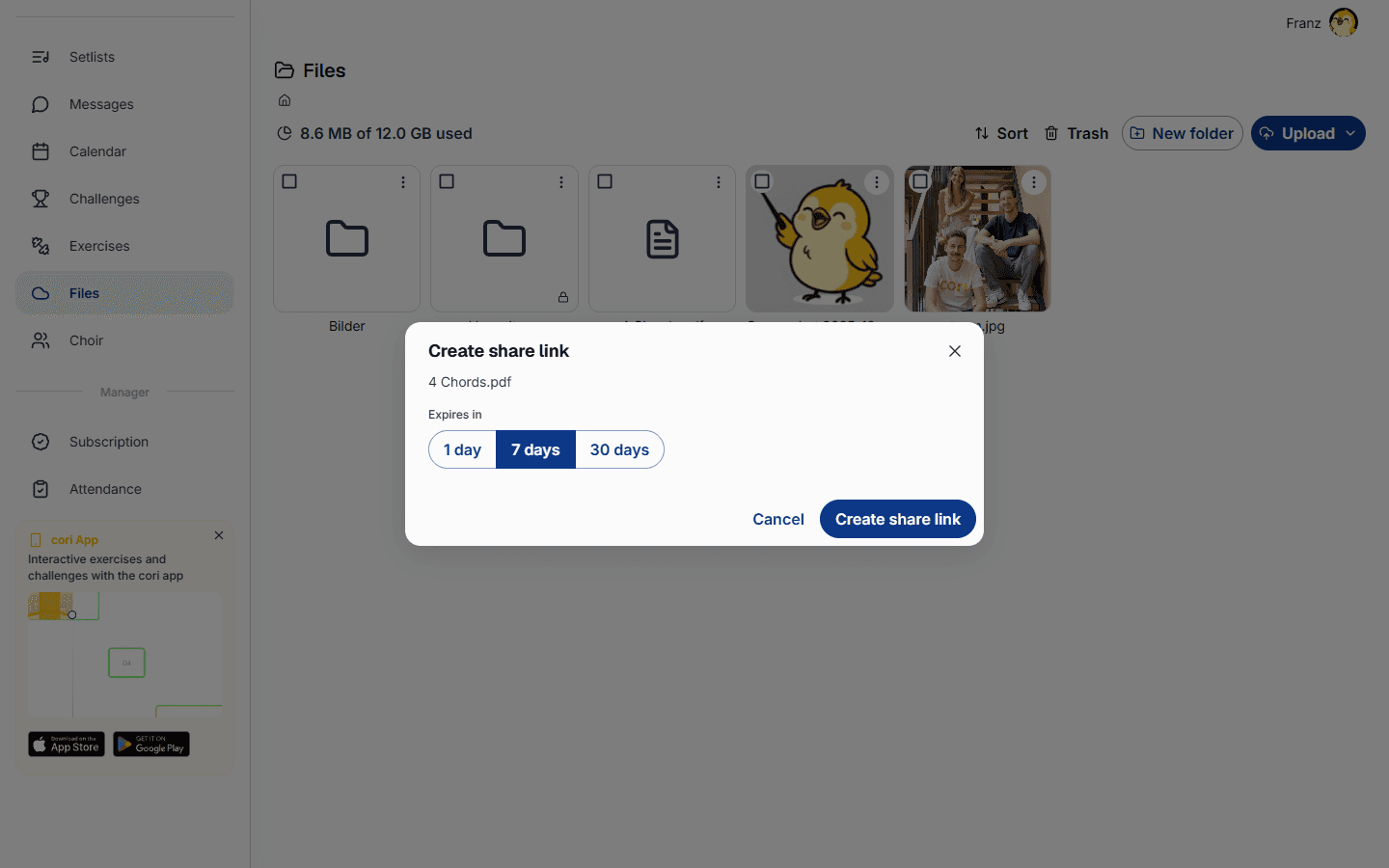
Kaikki lataamasi jaetaan kuorosi kanssa heti – jäsenet näkevät sen seuraavan kerran, kun he avaavat Tiedostot. Jakaaksesi yksittäisen tiedoston tai kansion jonkun kanssa kuorosi ulkopuolella, avaa sen ⋮›Jaa linkki -valikko, valitse kuinka kauan linkin tulisi olla voimassa (1, 7 tai 30 päivää), ja kopioi tai lähetä se sitten. Kuka tahansa linkin saanut voi avata kyseisen kohteen sen vanhentumiseen asti, ja voit peruuttaa linkin milloin tahansa.
Poista ja palauta
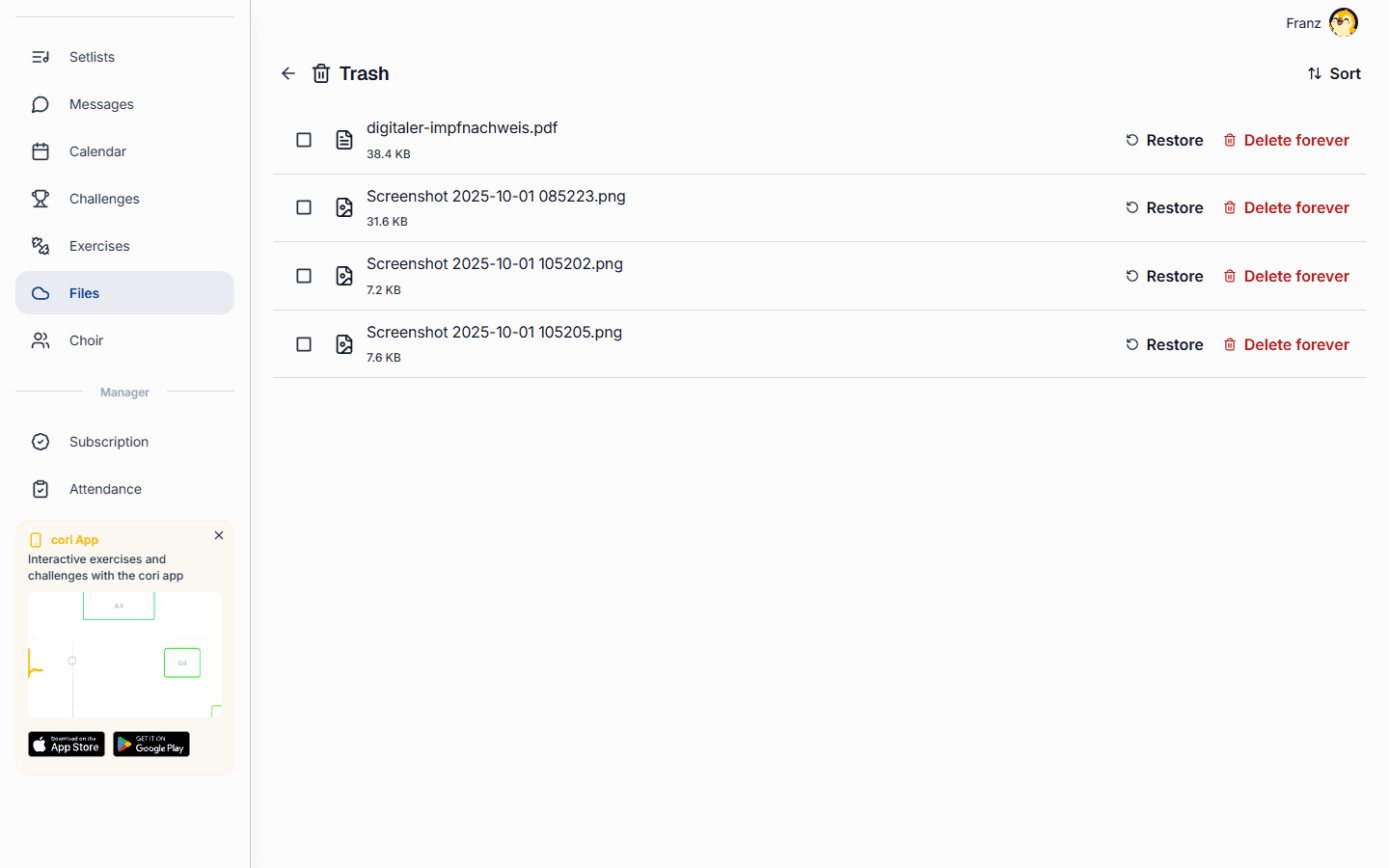
Tiedoston tai kansion poistaminen siirtää sen Roskakoriin sen sijaan, että se poistettaisiin lopullisesti. Avaa Roskakori (mobiilissa yläreunassa) palauttaaksesi jotain, mitä vielä tarvitset, tai poistaaksesi pysyvästi vapauttaaksesi tilaa. Tiedostot ja chatin liitetiedostot jakavat kuorosi tallennuskiintiön, joten Roskakorin tyhjentäminen aika ajoin pitää tilaa uusille latauksille.
Mitä seuraavaksi?
- Uusi corin käyttäjä? Aloita oppaasta Aloita corin käyttö.
- Rakenna ohjelma seuraavaa konserttiasi varten oppaassa Setlistin luominen.
Tarvitsetko vielä apua?
Etkö löytänyt etsimääsi? Lähetä meille viesti, niin tiimimme on sinuun yhteydessä.
Ota yhteyttä tukeen