Események és próbák létrehozása
Vegyél fel próbákat és rendezvényeket a kórusnaptáradba, akár ismétlődő eseményeket is.
Web + app
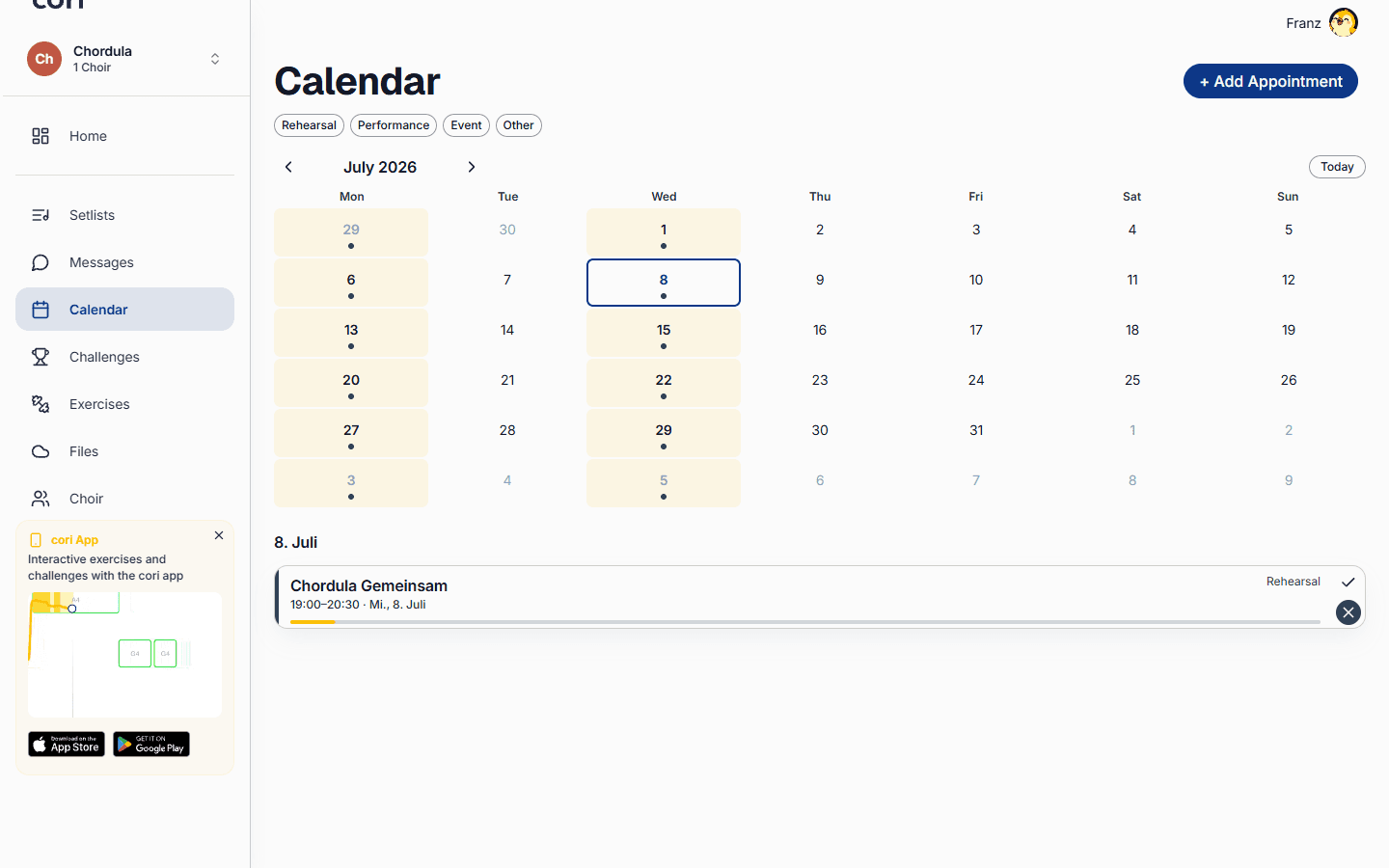
A naptár gondoskodik arról, hogy az egész kórusod tudja, mikor és hol találkoztok. Kórusvezetőként felvehetsz próbákat, fellépéseket és egyéb rendezvényeket, beállíthatod, hogy ismétlődjenek, és mindenkit értesíthetsz, a webalkalmazásból vagy közvetlenül a telefonodról.
Csak a kórusvezetés és a rendszergazdák hozhatnak létre és szerkeszthetnek eseményeket. Az énekesek látják a naptárat, és minden eseményre válaszolnak a részvételükkel. A webalkalmazásban úgy hozol létre eseményt, hogy rákattintasz egy napra a havi rácsban; ez csak a kezelőknél működik. A telefonon ez a kerek jobbra lent a naptárban.
A naptár megnyitása
Válaszd a webalkalmazásban az oldalsávban a Naptár menüpontot. Egy havi rácsot látsz, amelyben minden nap közvetlenül a cellájában viseli az eseményeit: színes sávokként, időponttal és névvel. Ha egy napon nem fér bele minden, alatta a „+2 további” felirat áll, és egy kattintás megnyitja a teljes napot egy kis ablakban.
Nyisd meg a telefonon a Naptár fület, hogy listaként lásd a közelgő eseményeidet.
Rendezvény létrehozása
Az űrlap mindkét platformon ugyanaz, csak a megnyitása különbözik.
Kattints a webalkalmazásban a havi rácsban egy szabad helyre azon a napon, amelyen az eseménynek lennie kell. Az űrlap pontosan ezzel a dátummal és 19:00 órával mint kezdési időponttal nyílik meg előre kitöltve, így többnyire már csak az időpontot kell igazítanod. Az esemény mindig ahhoz a kórushoz tartozik, amelyik balra fent ki van választva.
Koppints a telefonon jobbra lent a gombra. Ha ott egynél több kórust vezetsz, előbb válaszd ki, melyik kórushoz tartozzon az esemény.
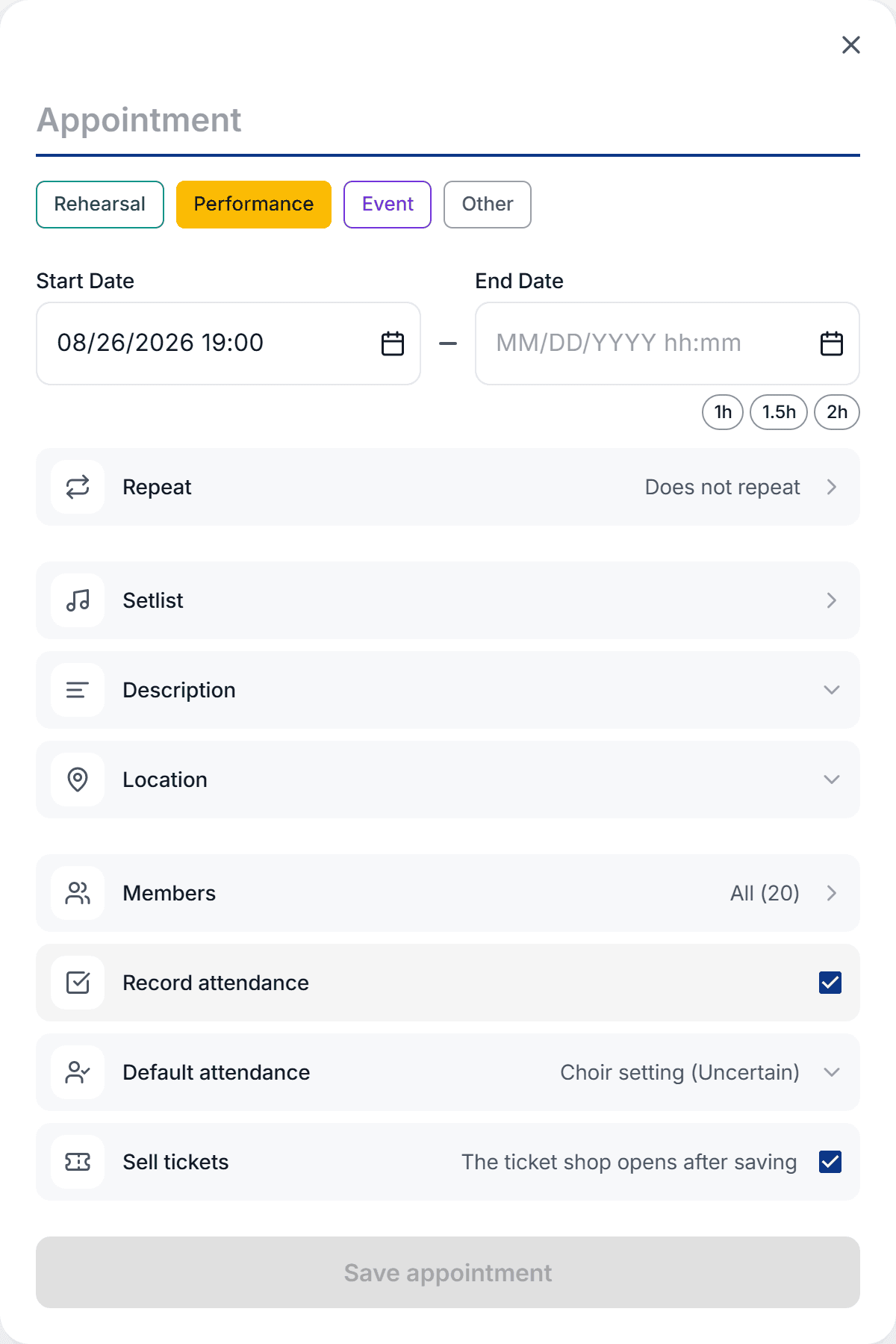
Adj meg egy nevet (például „Keddi próba”), majd válassz egy típust: Próba, Fellépés, Esemény vagy Egyéb. A weben ezek színes csipek, és minden csip már mutatja azt a színt, amelyben az esemény később megjelenik a naptárban. A típus ezenfelül meghatározza az értesítés szövegét is, amelyet a tagok megkapnak.
Ellenőrizd a Kezdés dátumát. Amint be van állítva a kezdés, hozzáadhatsz egy Befejezés dátumát, vagy a gyors csipekkel (1h, 1.5h, 2h) egy kattintással beállíthatod az időtartamot.
Nyisd le a Helyszín sort, hogy gombostűt tegyél a térképre, és a Leírás sort, hogy jegyzeteket, linkeket vagy programot adj hozzá. Egy Setlistet is csatolhatsz, hogy az énekesek a megfelelő dalokkal készülhessenek.
Kattints az Esemény mentése gombra. Az esemény azonnal megjelenik színes sávként a naptárban.
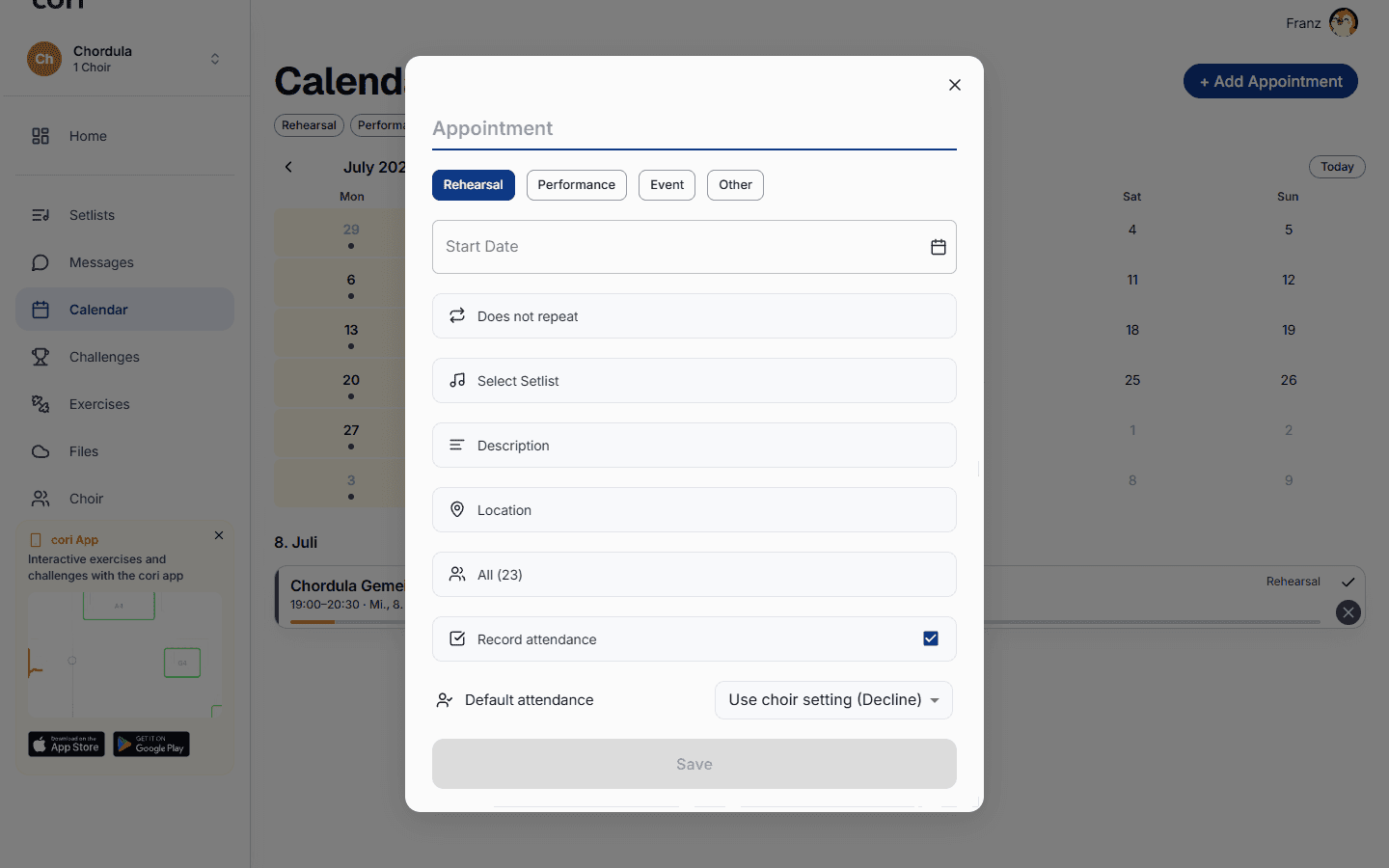
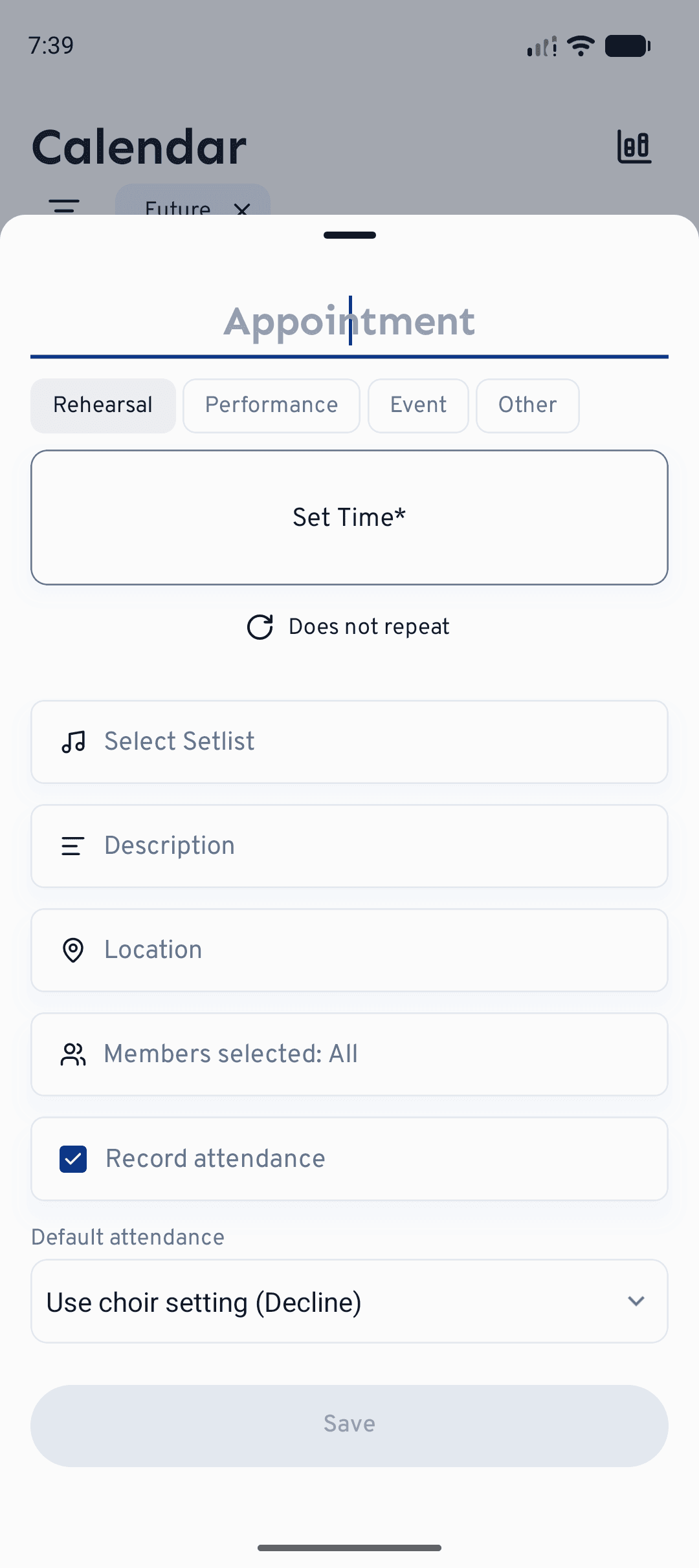
Az irányítópulton a Gyors műveletek›Esemény létrehozása is közvetlenül ugyanahhoz az űrlaphoz vezet, akkor viszont előre kitöltött dátum nélkül.
Ha új eseményt hozol létre Fellépés vagy Esemény típussal, az űrlapon megjelenik a Jegyek árusítása sor is, egy jelölőnégyzettel és „A jegyshop mentés után nyílik meg” megjegyzéssel. Pontosan ez is történik: előbb elmentődik az esemény, utána megnyílik a cori jegyshopja, ezzel az eseménnyel már előre kitöltve. A lehetőség csak létrehozáskor érhető el (szerkesztéskor nem), és csak ennél a két eseménytípusnál; ha nem mented az eseményt, a shopban sem jön létre semmi. Hogy onnan hogyan tovább, arról az Esemény létrehozása szól.
Ismétlődés beállítása
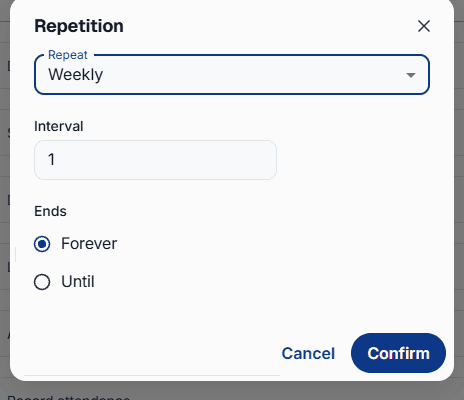
Egy heti próbához vagy bármilyen rendszeres eseményhez nem kell mindegyiket egyenként kézzel felvenned. Nyisd meg az Ismétlés sort, amely alapértelmezetten a „Nem ismétlődik” feliratot mutatja, és állítsd be, milyen gyakran ismétlődjön a rendezvény.
Válaszd a Naponta, a Hetente, a Havonta vagy az Évente lehetőséget, és állítsd be az Időközt, például minden héten vagy minden másodikon.
Hagyd a Soha értéken egy határozatlan sorozathoz, vagy válaszd az Eddig lehetőséget és egy dátumot, amelynél vége. Erősítsd meg, hogy a szabály érvénybe lépjen.
Nyisd meg az eseményt, és koppints a ikonra, a weben jobbra fent a részletek oldalán. Ha az esemény egy sorozat része, a cori megkérdezi, hogy a módosításod csak erre az eseményre vagy minden eseményre vonatkozik-e, így eltolhatsz egy próbát anélkül, hogy a többit megzavarnád. Ugyanez a választás jelenik meg, ha egy ismétlődő eseményt törölsz vagy lemondasz.
A tagok értesítése
Alapértelmezetten minden tag meghívást és értesítést kap, amint mentesz. Ha egy kisebb csoportot szeretnél megszólítani, nyisd meg a Tagok sort, és válassz ki bizonyos szólamokat vagy személyeket. Csak ők kapnak értesítést, és csak tőlük kérünk választ. Hagyd bekapcsolva a Jelenlét rögzítése beállítást, ha követni szeretnéd, ki jön el, és állíts be egy Alapértelmezett jelenlétet, ha úgyis a legtöbben ugyanazt válaszolják.
Kórus-elrendezés csatolása
Minden eseményhez csatolhatsz egy kórus-elrendezést: ki melyik sorban, ki mellett áll. Létrehozni és szerkeszteni csak a webalkalmazásban lehet. A telefonos appban az elrendezés megtekintésre való; ha ott az eseményűrlapon a Kórus-elrendezés sorra koppintasz, a cori a „Csak a cori webes verziójában” üzenettel emlékeztet arra, hogy az elrendezések a böngészőben készülnek.
Az eseményűrlapon a Helyszín alatt találod. Legjobb, ha előtte a Tagok alatt kiválasztod, kik vannak meghívva: egy új elrendezés pontosan ezekkel a tagokkal indul (kiválasztás nélkül az egész kórussal), mindenki a saját szólamában.
Ha egy másik eseménynek már van elrendezése, a cori előbb megkérdezi: Új elrendezés létrehozása vagy Átvétel egy időpontból. Ha átveszel egyet, a cori közben egyezteti az énekeseket ennek az eseménynek a meghívottjaival.
A szerkesztő egy már kiszámolt elrendezéssel nyílik meg. Balra (kis képernyőn alul) az Énekesek és a Szólamok fül található. A színpadon egérrel húzod át az énekeseket másik helyre. A Színpadi elrendezés szerkesztése lehetőséggel sorokat és helyeket veszel fel vagy távolítasz el; a cori az eddigi felosztást átemeli az új színpadra. Lent választasz egy formációt (például „Szólamonkénti (sorok)” vagy „Vegyes”), és az Elrendezés generálása gombbal újraosztatod. Ha már állnak énekesek a színpadon, a cori előbb rákérdez, mert a kézzel kiosztott helyek ilyenkor elvesznek.
Kattints a szerkesztőben a Mentés gombra. Az űrlap sora ezután mutatja, hány énekesből és hány sorból áll az elrendezés. Az elrendezés az eseménnyel együtt mentődik, tehát a végén még az Esemény mentése következik. A sor jobb szélén lévő kereszttel veszed le újra az elrendezést az eseményről.
Ha utólag hívtál meg vagy vettél ki tagokat, nyisd meg a szerkesztőben az Énekesek fület, és kattints a Tagok frissítése gombra. A cori felveszi az újakat, és kiveszi azokat, akik már nincsenek meghívva.
Ismétlődő eseménynél az elrendezés az egész sorozathoz tartozik; a szerkesztő ezt „A sorozat minden eseményére érvényes” megjegyzéssel jelzi. Később az elrendezést közvetlenül az esemény részletoldalán is szerkesztheted, a Kórus-elrendezés kártyán lévő ikonnal.
Ezen a kártyán látják a kórustagjaid az elrendezést, a weben és az appban is, a saját helyükkel megjelölve és szavakkal is leírva (például „A 2. sorban állsz a 3-ból, Anna és Ben között.”). A teljes képernyős nézetben a Mutasd a helyem egyenesen odaugrik. Az énekesek közben csak neveket, szólamokat és helyeket látnak. Amit a kórusvezetés a tervezéshez rögzített (például hogy ki ki mellett álljon), az a kórusvezetésnél marad.
Ha az elrendezést a cori weboldalán, az ingyenes kórus-elrendezéstervezőben építetted fel, és utána bejelentkeztél, a naptárban vár rád: „Megérkezett az elrendezésed a tervezőből”. Ott az Esemény kiválasztása gombbal csatolod egy meglévő eseményhez, vagy az Új esemény létrehozása gombbal mindjárt létre is hozol hozzá egyet.
Hogyan tovább?
- Tudd meg, hogyan válaszolnak az énekesek, és hogyan követed a válaszokat, itt: Jelenlét.
- Tartsd átláthatóan a tele naptárat a naptárszűrőkkel.
- Értsd meg, mit jelent a négy eseménytípus és a színük.
Még mindig segítségre van szükséged?
Nem találod, amit keresel? Küldj nekünk üzenetet, és csapatunk jelentkezni fog.
Ügyfélszolgálat elérése