Invitare membri nel tuo coro
Invita i cantanti con un link o un codice di accesso e gestisci ruoli e sezioni vocali.
Web + app
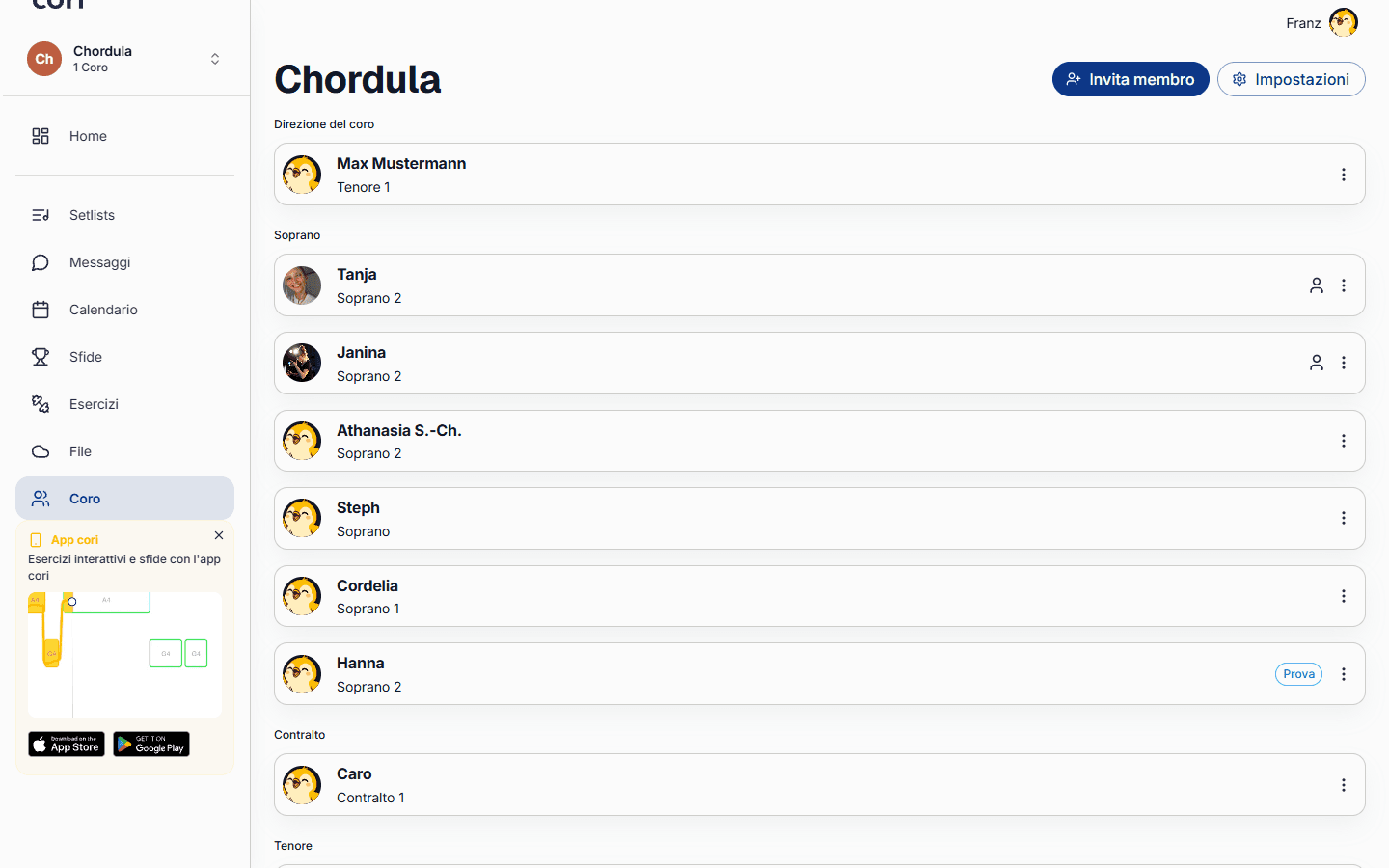
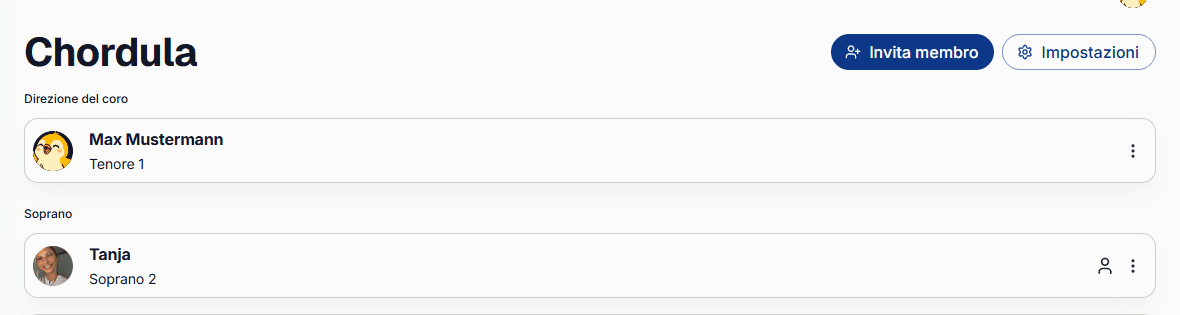
Una volta che il tuo coro esiste, il passo successivo è riempirlo di cantanti. cori lo rende semplice: condividi un unico link di invito (o un codice QR su mobile) e chiunque lo tocca entra subito. Questa guida spiega come invitare le persone, i diversi ruoli del coro e come gestire i membri e le sezioni vocali.
Invitare e gestire i membri sono compiti della direzione del coro e degli amministratori. Vedrai il pulsante Invita membro e il menu delle opzioni dei membri solo se sei il direttore del coro o un amministratore.
Condividi il tuo link di invito
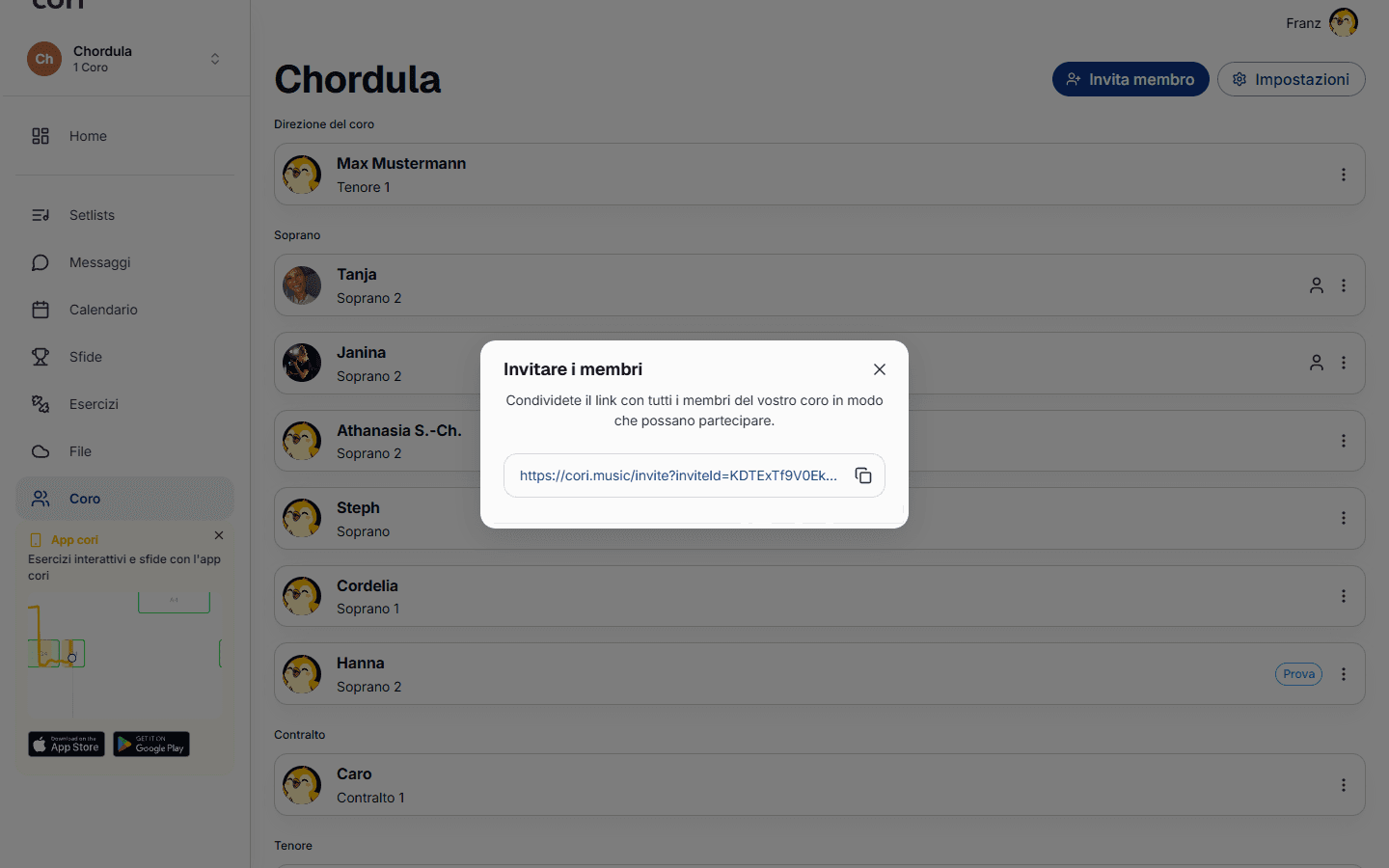
Vai su Coro›Invita membro. cori crea un link di invito riutilizzabile per il tuo coro.
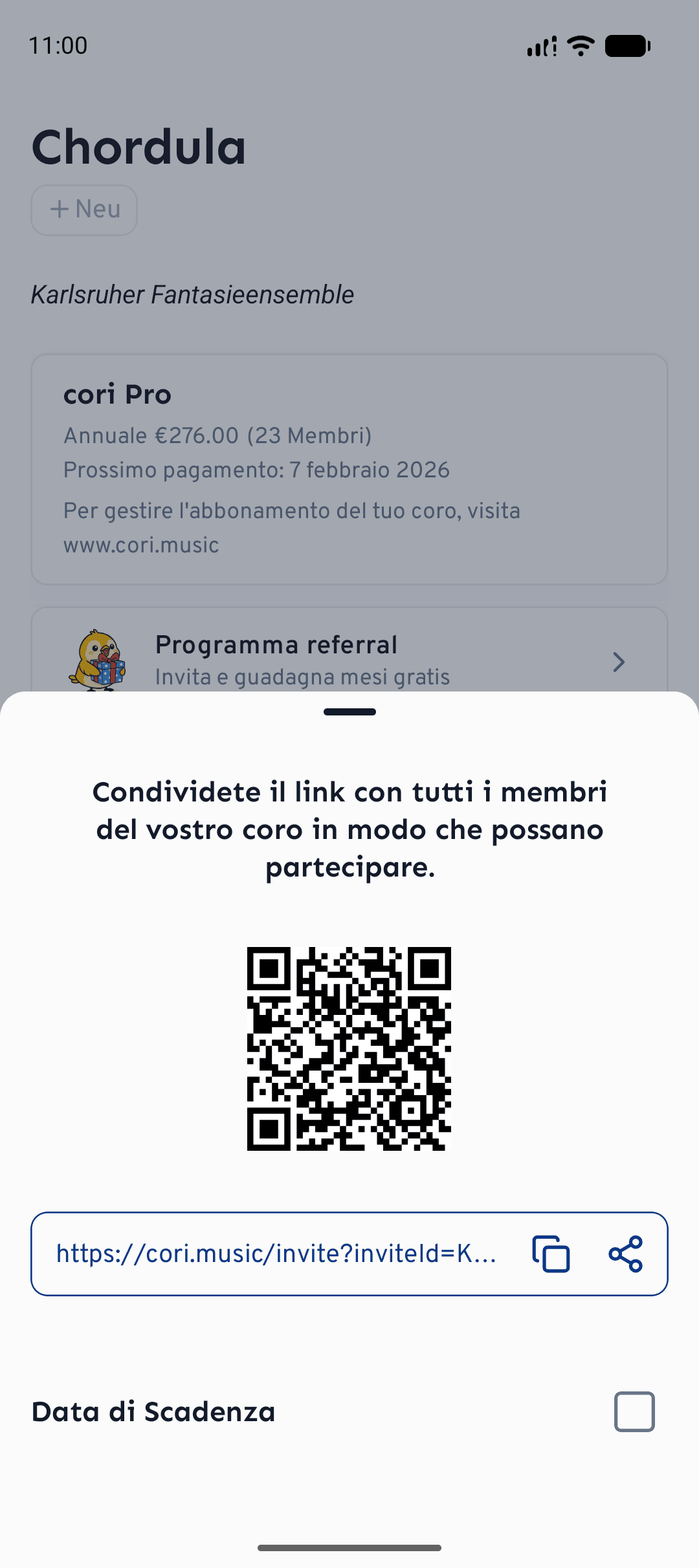
Sul web, premi l'icona di copia per mettere il link negli appunti, poi incollalo su WhatsApp, in un'e-mail o dovunque si trovino i tuoi cantanti. Su mobile puoi condividerlo direttamente oppure far scansionare il codice QR alle persone.
Su mobile puoi assegnare al link una data di scadenza, così smette di funzionare dopo, ad esempio, due settimane — comodo se vuoi accogliere solo un gruppo specifico.
Invitare subito dopo la creazione
Appena creato un coro, cori ti accompagna in una breve configurazione. Il suo secondo passaggio, «Fai entrare i tuoi cantanti», mostra il codice QR da far scansionare alla prova e il pulsante Condividi su WhatsApp, che prepara un messaggio già pronto con il link per il gruppo del vostro coro. Accanto puoi Copiare il link oppure mandarlo a un'altra app con Condividi link. Finché il tuo coro ha meno di tre membri, ritrovi le stesse azioni in una scheda in cima alla pagina iniziale. Ne parliamo meglio in Creare un coro.
Come entrano i cantanti
Se i tuoi cantanti aprono il link nel browser, vedono prima l'invito «Sei stato invitato a entrare» con il nome del tuo coro, la direzione del coro e i membri che ci sono già. Da lì installano l'app cori oppure scelgono Oppure continua nel browser. Dopo i passaggi di registrazione scelgono la loro sezione vocale tra le voci che hai stabilito per il tuo coro, così ottengono subito le tracce di prova giuste. Chi installa l'app Android da Google Play passando dall'invito, dopo l'accesso si ritrova direttamente all'ingresso nel tuo coro. Non c'è una coda di approvazione: chiunque abbia un link valido entra all'istante, quindi trattalo come una chiave e imposta una scadenza se per te è importante. I membri di un'organizzazione come 6K UNITED! entrano con un breve codice di accesso anziché con un link.
Ogni nuovo membro viene aggiunto automaticamente alla tua prova gratuita e al tuo abbonamento, così non devi mai aggiungere posti a mano.
Ruoli: direttore, amministratore e membro
- Direttore del coro — chi ha creato il coro. Ha il controllo completo e può cedere la guida a un'altra persona.
- Amministratori — membri fidati a cui assegni i diritti di amministratore. Possono invitare persone e gestire i brani, il calendario e i membri.
- Membri — i tuoi cantanti. Si esercitano, leggono gli spartiti e partecipano alle chat.
Gestisci i membri e le sezioni vocali
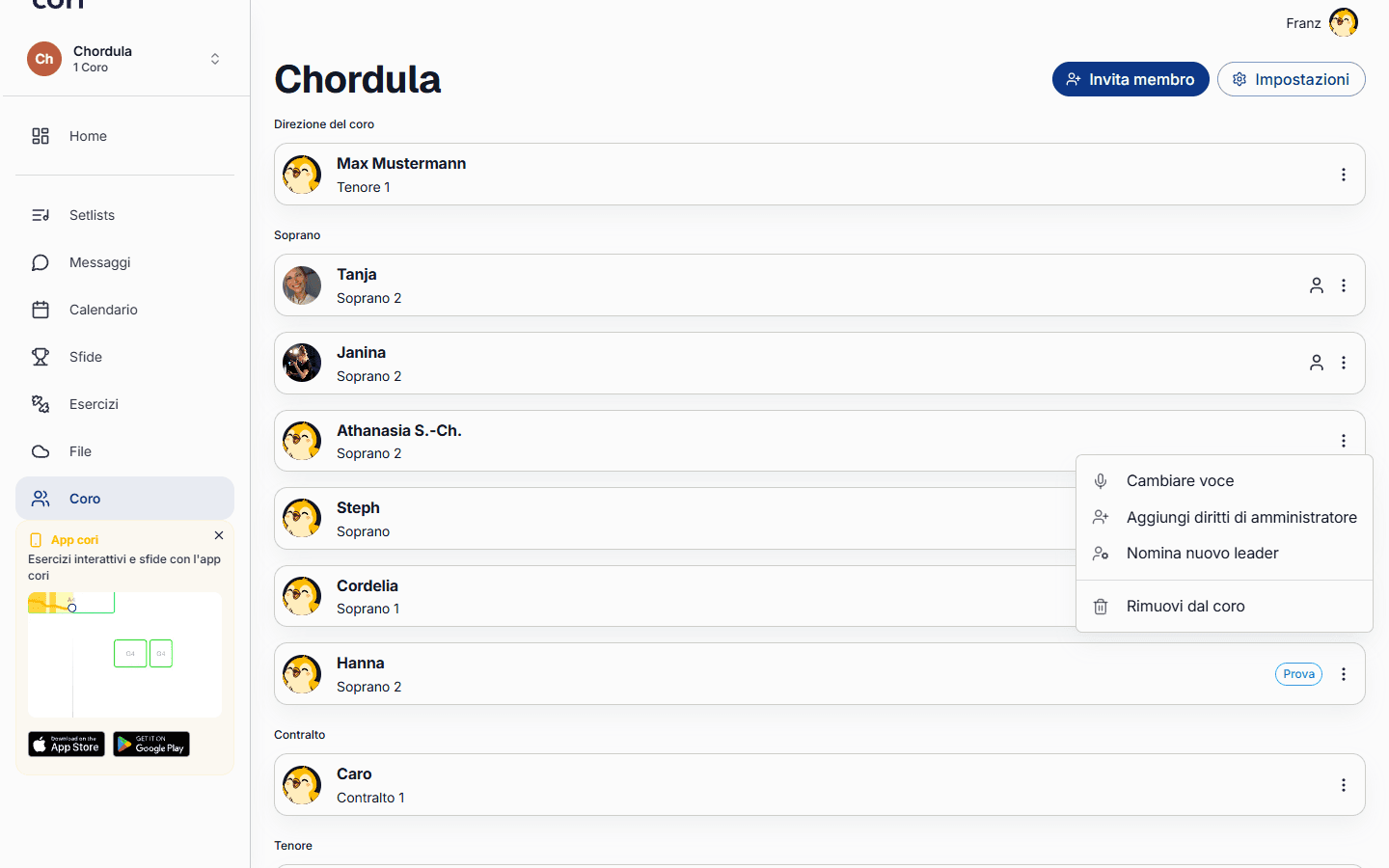
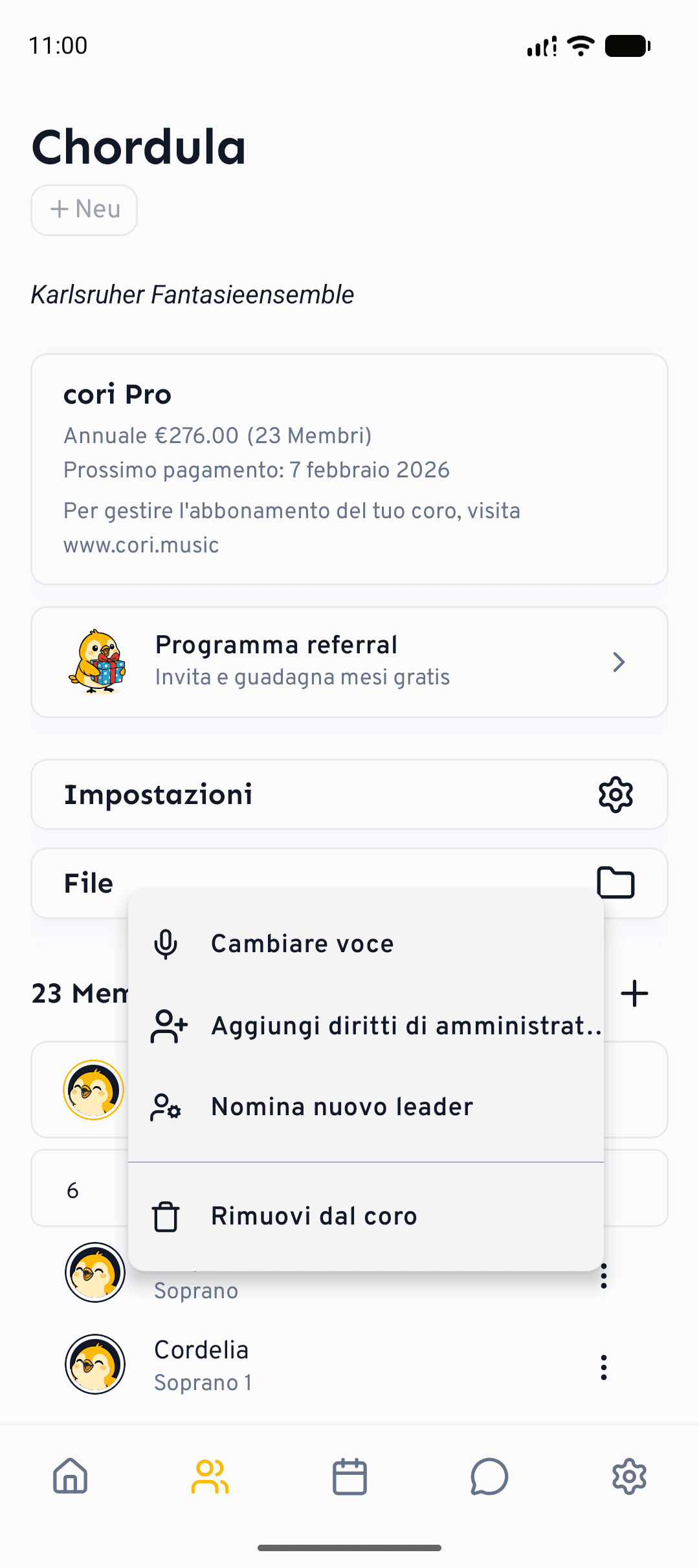
Apri Coro, trova il cantante e tocca il menu ⋮ accanto al suo nome:
- Cambia voce — correggi o assegna la sezione vocale di una persona.
- Aggiungi / Rimuovi diritti di amministratore — promuovi un membro ad amministratore o revoca il ruolo.
- Nomina nuovo direttore — trasferisci la proprietà complessiva del coro.
- Rimuovi dal coro — togli qualcuno dall'elenco.
E adesso?
- Sei nuovo qui? Inizia con Primi passi con cori.
- Mantieni vivo il dialogo nel tuo coro con chat e sondaggi.
Hai ancora bisogno di aiuto?
Non trovi quello che cerchi? Inviaci un messaggio e il nostro team ti risponderà.
Contatta l’assistenza