Annotare gli spartiti
Annota i tuoi spartiti con note private o condivise e condividile all'interno della tua voce.
App only
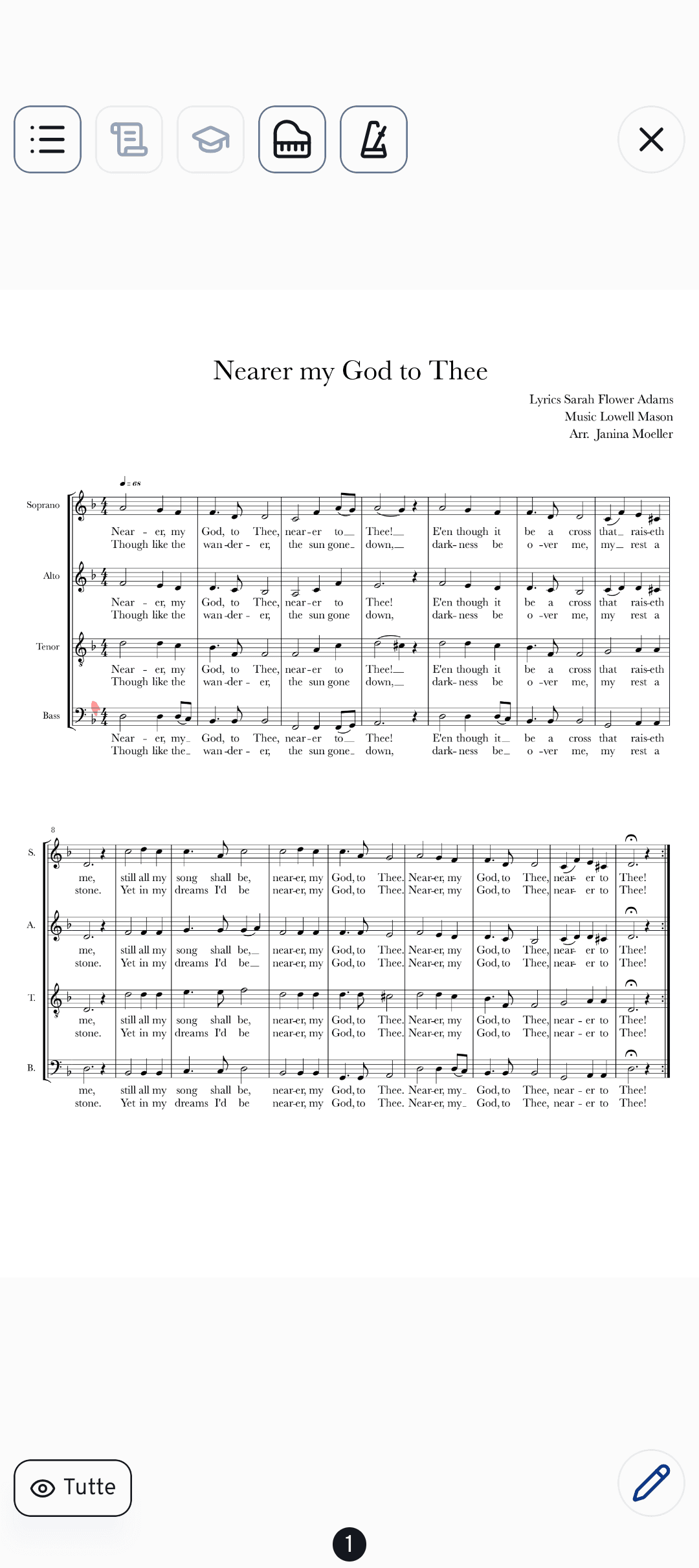
Le annotazioni a matita fanno parte di ogni prova: segni di respiro, dinamiche, quell'attacco difficile che continui a perdere. Nell'app mobile di cori puoi disegnare direttamente sullo spartito di un brano, tenere le tue note per te o condividerle con il resto della tua voce. Questa guida ti mostra gli strumenti di disegno, chi vede cosa e i pratici Segnali di salto per muoverti tra le ripetizioni.
Aprire gli strumenti di disegno
Apri un brano qualsiasi e passa alla scheda Spartiti (). Compare il tuo PDF; scorri a sinistra e a destra per sfogliare le pagine.
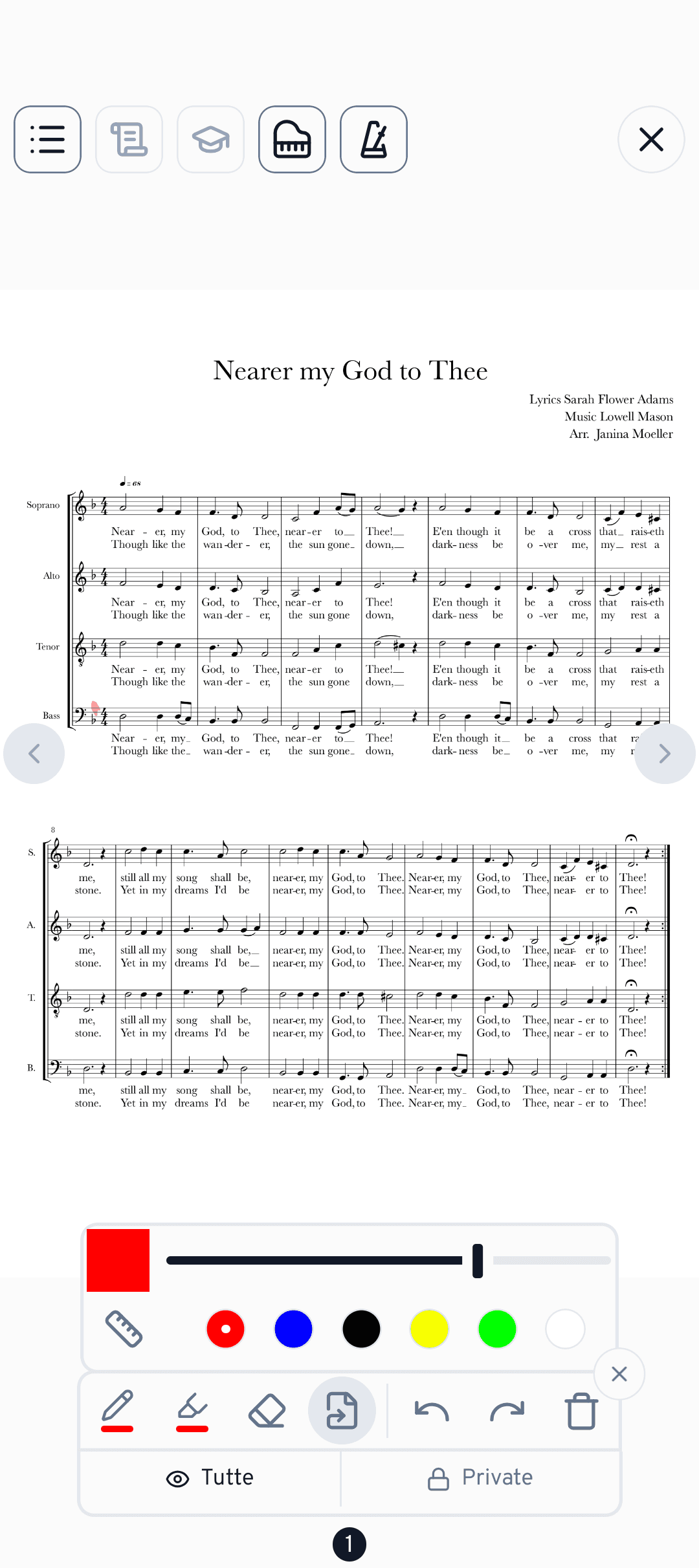
Tocca il pulsante matita nell'angolo per aprire la barra degli strumenti di disegno. Se usi un Apple Pencil o un pennino, ti basta iniziare a scrivere e la barra si apre da sola.
Gli strumenti di disegno
La barra ti offre quattro strumenti, più annulla e ripeti:
- Penna — scrittura a mano libera per annotazioni, accenti e diteggiature.
- Evidenziatore — un tratto traslucido per marcare passaggi o il testo.
- Gomma — cancella i tratti che hai disegnato.
- Collegamento (Segnali di salto) — vedi sotto.
Tocca uno strumento una seconda volta per aprirne le impostazioni: un cursore per la dimensione, una fila di colori (rosso, blu, nero, giallo, verde, bianco) e un interruttore righello che allinea il tuo tratto a una linea retta. Hai sbagliato? Usa annulla e ripeti, oppure il cestino per svuotare la pagina corrente.
Note private o condivise
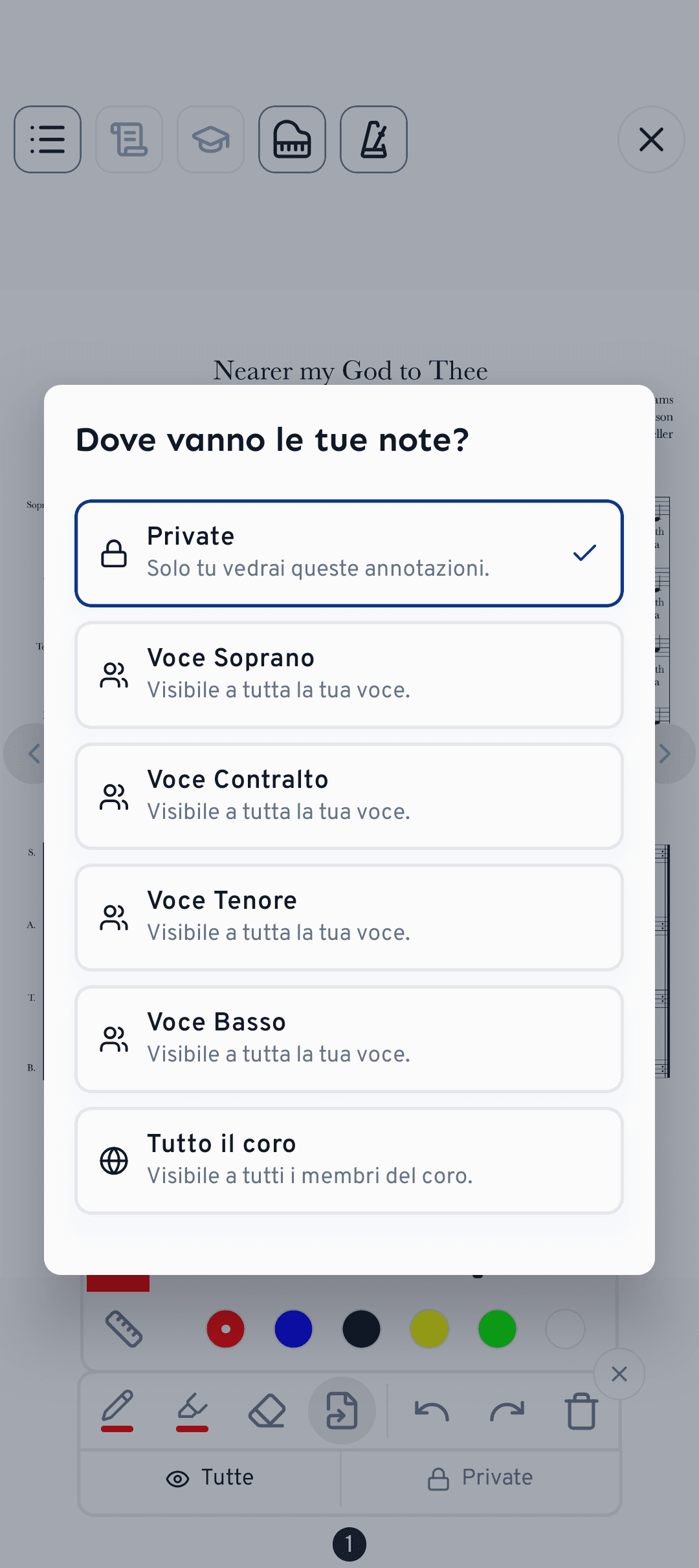
Ogni annotazione appartiene a un ambito, mostrato nella barra sotto «Dove devono andare le tue note?».
- Privata — solo tu le vedrai.
- Voce — visibile a tutti quelli della tua voce.
- Tutto il coro — visibile a ogni membro.
La condivisione con tutto il coro è riservata alla direzione del coro e agli amministratori. I membri normali possono condividere all'interno della propria voce solo se un amministratore ha attivato Impostazioni del coro›I membri possono condividere le annotazioni. Scegli in qualsiasi momento quali livelli vedere con il chip Note: mostrali tutti, nascondili oppure attiva Privata, Voce e Coro singolarmente.
Segnali di salto (lo strumento di collegamento)
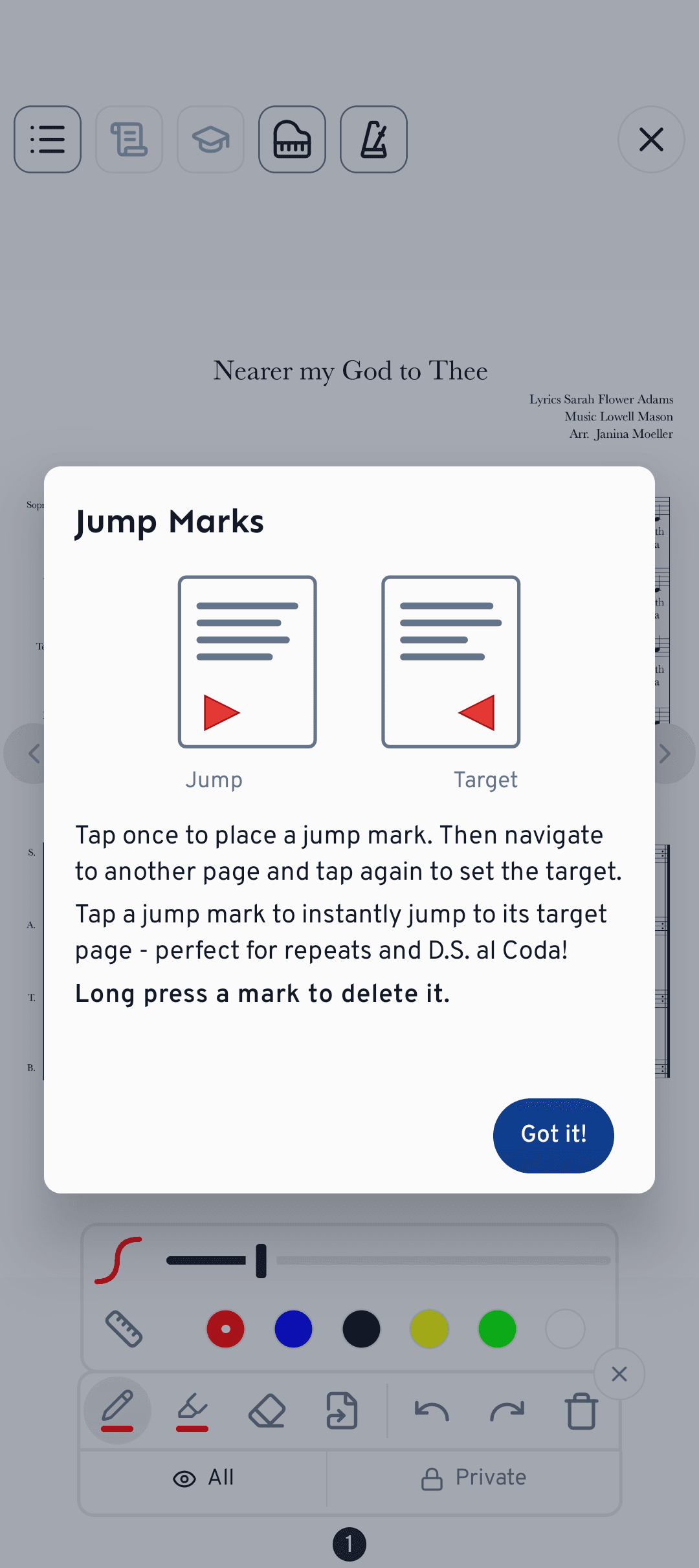
I Segnali di salto trasformano un punto del tuo spartito in una scorciatoia tocca-e-salta: ideali per le ripetizioni e i D.S. al Coda.
Seleziona lo strumento collegamento e tocca una volta dove inizia il salto.
Passa a un'altra pagina e tocca di nuovo per impostare la destinazione. I due punti sono ora collegati.
Tocca un Segnale di salto per balzare direttamente alla sua pagina di destinazione: niente più armeggiare per trovare la ripetizione. Tieni premuto un segnale per eliminarlo.
Nella vista delle pagine riconosci le pagine collegate da un puntino colorato accanto al numero di pagina. Ha il colore del Segnale di salto che punta a quella pagina. Così, già mentre sfogli, vedi dove porta una ripetizione.
Attiva la Modalità Prova per tenere lo spartito in primo piano durante l'esercizio: perfetto per leggere e annotare senza distrazioni.
Come continuare?
- Tieni il tempo e controlla le note con il metronomo e il pianoforte.
- Scopri come esportare i tuoi spartiti annotati per condividerli o stamparli. Con Includi le annotazioni i tuoi appunti finiscono direttamente nel PDF.
Hai ancora bisogno di aiuto?
Non trovi quello che cerchi? Inviaci un messaggio e il nostro team ti risponderà.
Contatta l’assistenza