Korzystanie z Dysku
Przechowuj i udostępniaj pliki swojego chóru — PDF-y, nagrania i dokumenty — w jednym miejscu, w wersji webowej i mobilnej.
Web + app
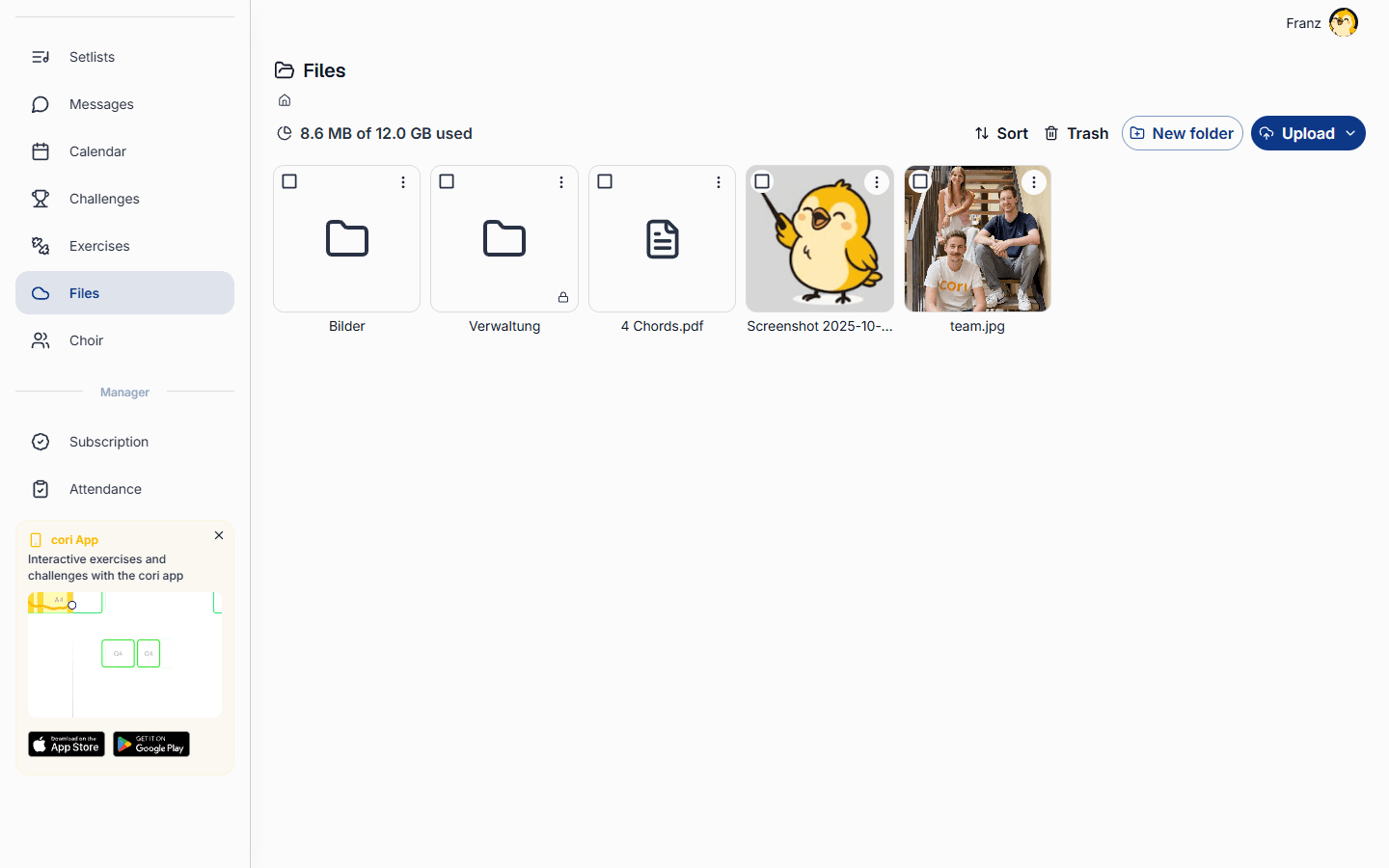
Dysk to współdzielona szafka na dokumenty twojego chóru. Trzymaj PDF-y, nagrania audio, plakaty i wszelkie inne dokumenty w jednym miejscu, zorganizowane w folderach, aby każdy chórzysta mógł znaleźć to, czego potrzebuje. W wersji webowej znajdziesz go na pasku bocznym pod Pliki; w aplikacji mobilnej otwórz kartę Chór›Pliki. To ten sam Dysk na każdym urządzeniu.
Kierownictwo chóru i administratorzy mogą przesyłać pliki, tworzyć foldery oraz przenosić, zmieniać nazwy, udostępniać i usuwać rzeczy. Wszyscy inni w chórze mogą przeglądać, otwierać i pobierać to, co im udostępniono — zarówno w wersji webowej, jak i mobilnej.
Prześlij swoje pliki
W wersji webowej wybierz Pliki na pasku bocznym. W wersji mobilnej przejdź do karty Chór i dotknij karty Pliki, aby zobaczyć foldery i dokumenty twojego chóru.
Kliknij Prześlij i wybierz Prześlij pliki lub Prześlij folder — albo po prostu przeciągnij pliki z komputera prosto na stronę. Duże pliki przesyłają się w tle, więc możesz kontynuować pracę, gdy się kończą.
Dotknij przycisku i wybierz Prześlij pliki, a następnie wybierz Z Plików lub Ze Zdjęć. Mała plakietka na pokazuje, ile plików jest jeszcze przesyłanych.
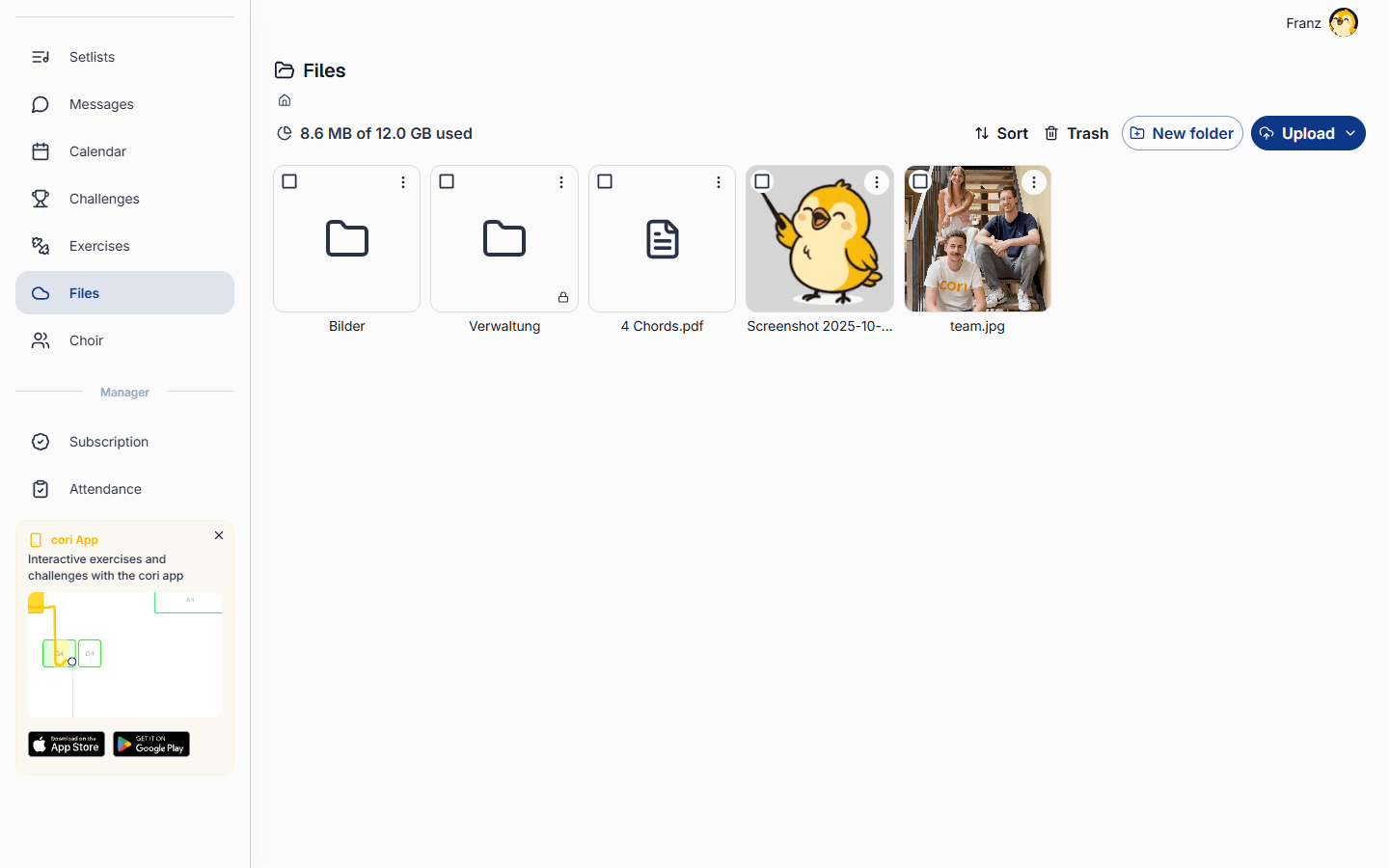
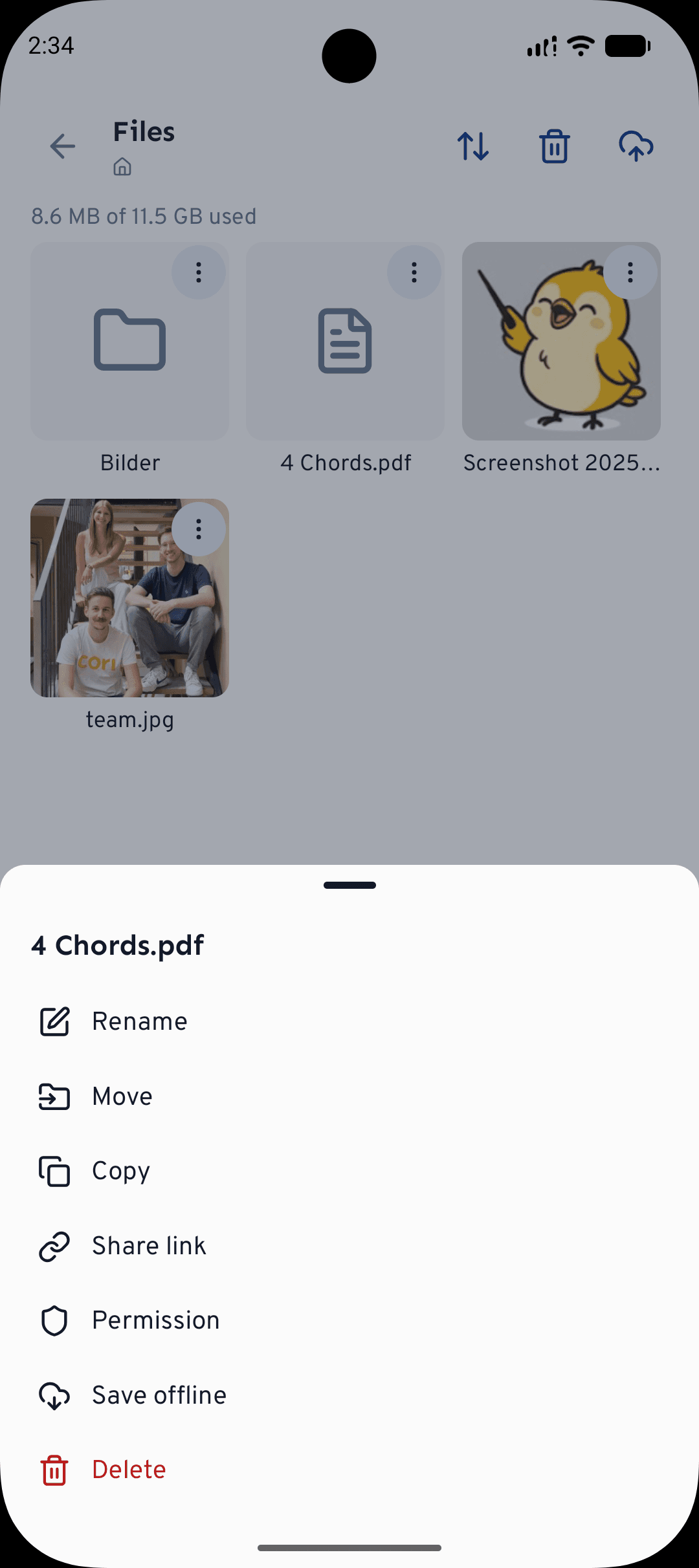
Przeciąganie i upuszczanie oraz Prześlij folder są dostępne tylko w wersji webowej. W wersji mobilnej możesz przesyłać prosto ze swoich Zdjęć, otwierać i odtwarzać pliki w aplikacji oraz dotknąć Zapisz offline na dowolnym pliku, aby był dostępny nawet bez połączenia.
Organizuj w folderach
Uporządkowane pliki sprawiają, że próby przebiegają płynniej. Wybierz Nowy folder (menu w wersji mobilnej), aby utworzyć folder — na przykład Nuty, Nagrania lub Koncert 2026. Aby uporządkować, otwórz menu ⋮ na dowolnym elemencie, aby go Zmienić nazwę, Przenieść lub Skopiować. W wersji webowej możesz też przeciągnąć plik lub folder na folder, który chcesz.
Z menu ⋮ elementu otwórz Uprawnienie, aby ustawić, kto go widzi: Wszyscy członkowie, Tylko administratorzy lub Dziedzicz z folderu. Użyj Tylko administratorzy dla rzeczy takich jak umowy lub szkice, które nie są gotowe dla całego chóru — noszą one małą plakietkę z kłódką.
Otwieraj i pobieraj pliki
Dotknij lub kliknij dowolny plik, aby go otworzyć. W wersji mobilnej wbudowana przeglądarka wyświetla podgląd obrazów, PDF-ów, tekstu i wideo, odtwarza audio z kształtem fali i pozwala przesuwać z jednego pliku do następnego. Aby zachować kopię, użyj Pobierz, aby zapisać ją przez urządzenie, lub Zapisz offline, aby pozostała dostępna, gdy nie masz połączenia.
Udostępniaj swojemu chórowi
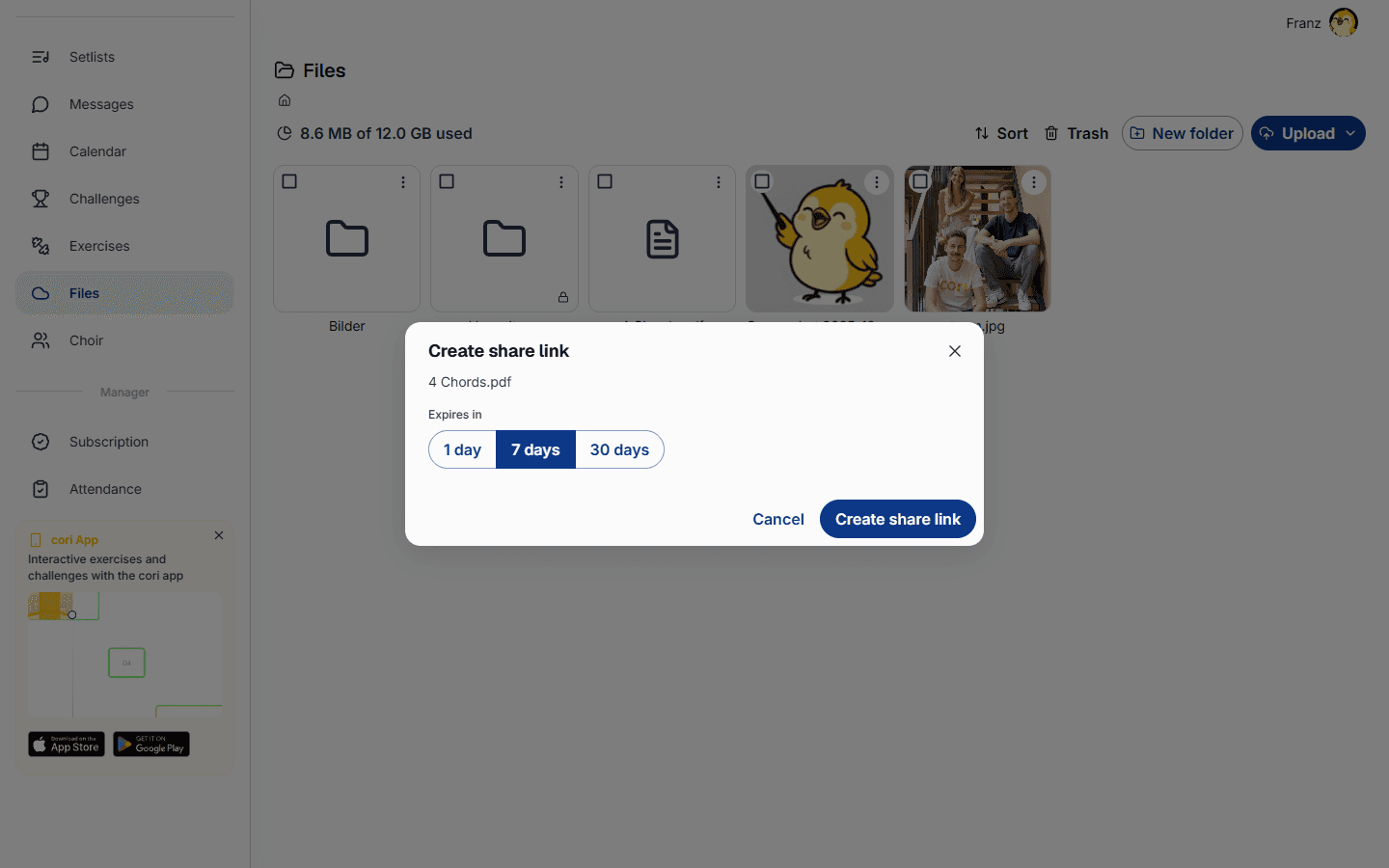
Wszystko, co przesyłasz, jest udostępniane twojemu chórowi od razu — członkowie zobaczą to, gdy następnym razem otworzą Pliki. Aby udostępnić pojedynczy plik lub folder komuś spoza chóru, otwórz jego menu ⋮›Link udostępniania, wybierz, jak długo link ma działać (1, 7 lub 30 dni), a następnie skopiuj lub wyślij go. Każdy z linkiem może otworzyć ten element do czasu jego wygaśnięcia, a link możesz cofnąć w dowolnym momencie.
Usuwaj i przywracaj
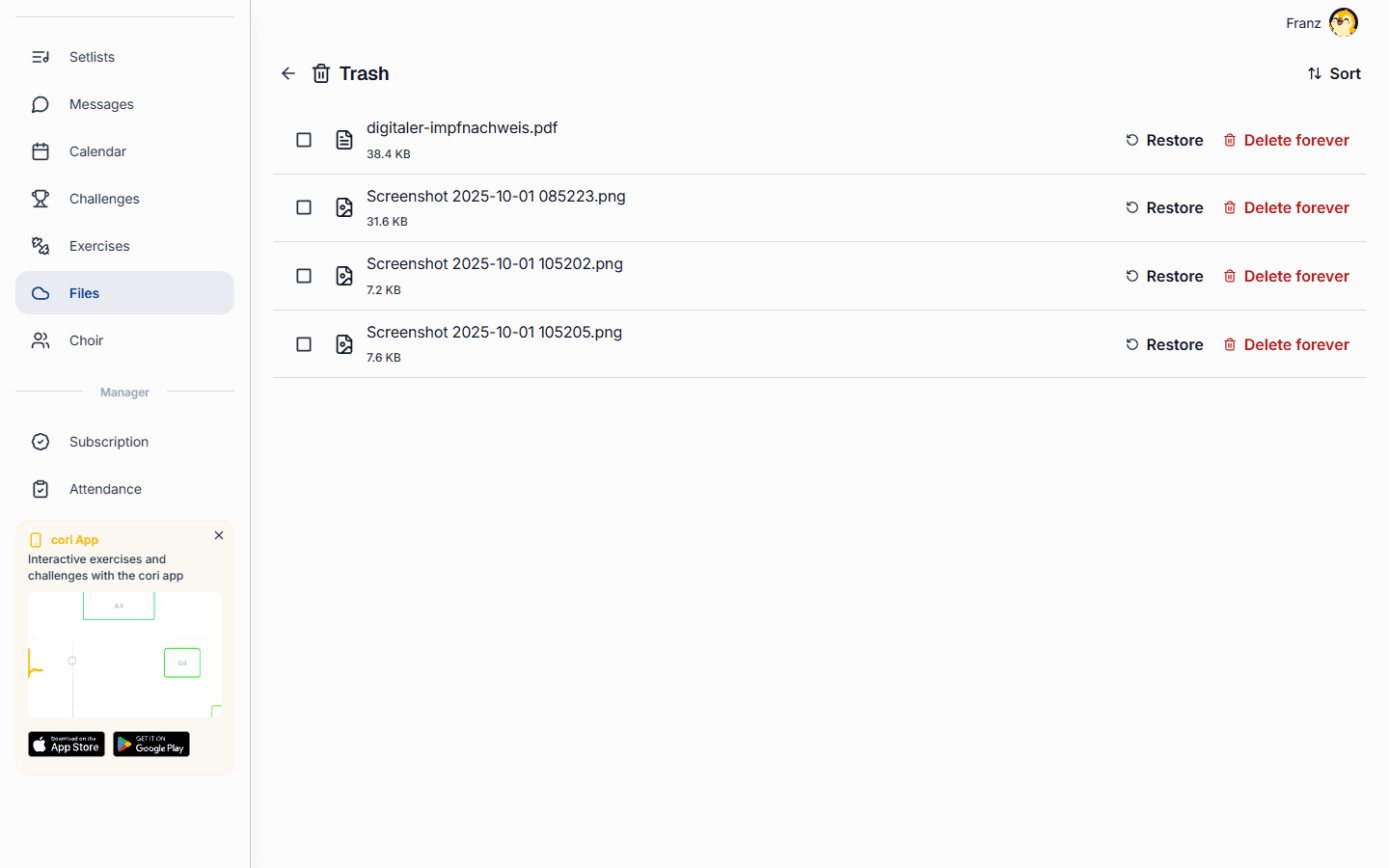
Usunięcie pliku lub folderu przenosi go do Kosza, zamiast usuwać go na dobre. Otwórz Kosz ( u góry w wersji mobilnej), aby Przywrócić coś, czego nadal potrzebujesz, lub Usunąć na zawsze, aby zwolnić miejsce. Pliki i załączniki z czatu współdzielą limit pamięci twojego chóru, więc opróżnianie Kosza od czasu do czasu zachowuje miejsce na nowe przesyłane pliki.
Co dalej?
- Nowy w cori? Zacznij od Pierwszych kroków z cori.
- Zbuduj program na swój następny koncert w Tworzeniu setlisty.
Wciąż potrzebujesz pomocy?
Nie możesz znaleźć tego, czego szukasz? Napisz do nas, a nasz zespół szybko się z tobą skontaktuje.
Skontaktuj się z pomocą