Usando o Drive
Armazene e compartilhe os arquivos do seu coro — PDFs, gravações e documentos — em um só lugar, na web e no celular.
Web + app
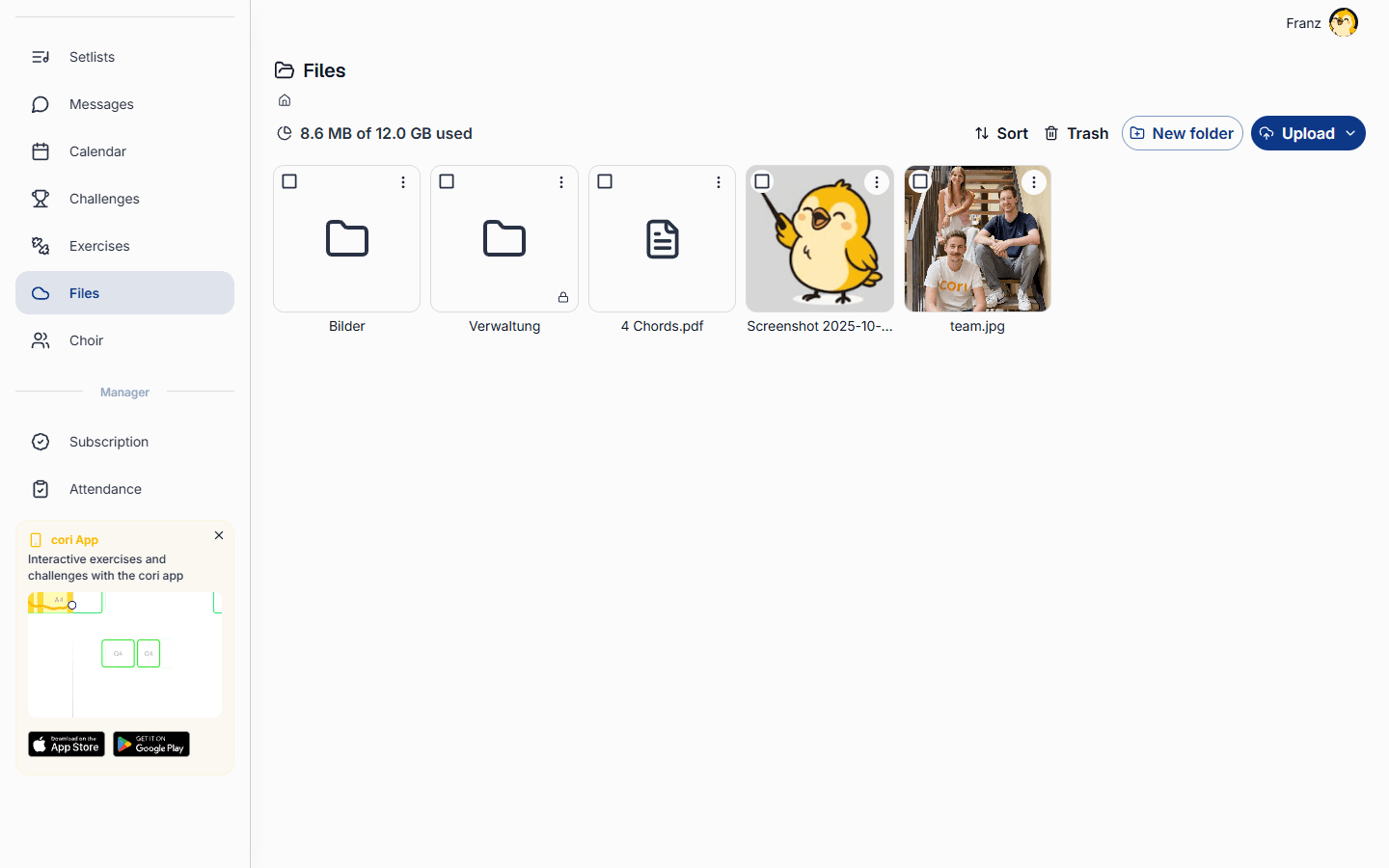
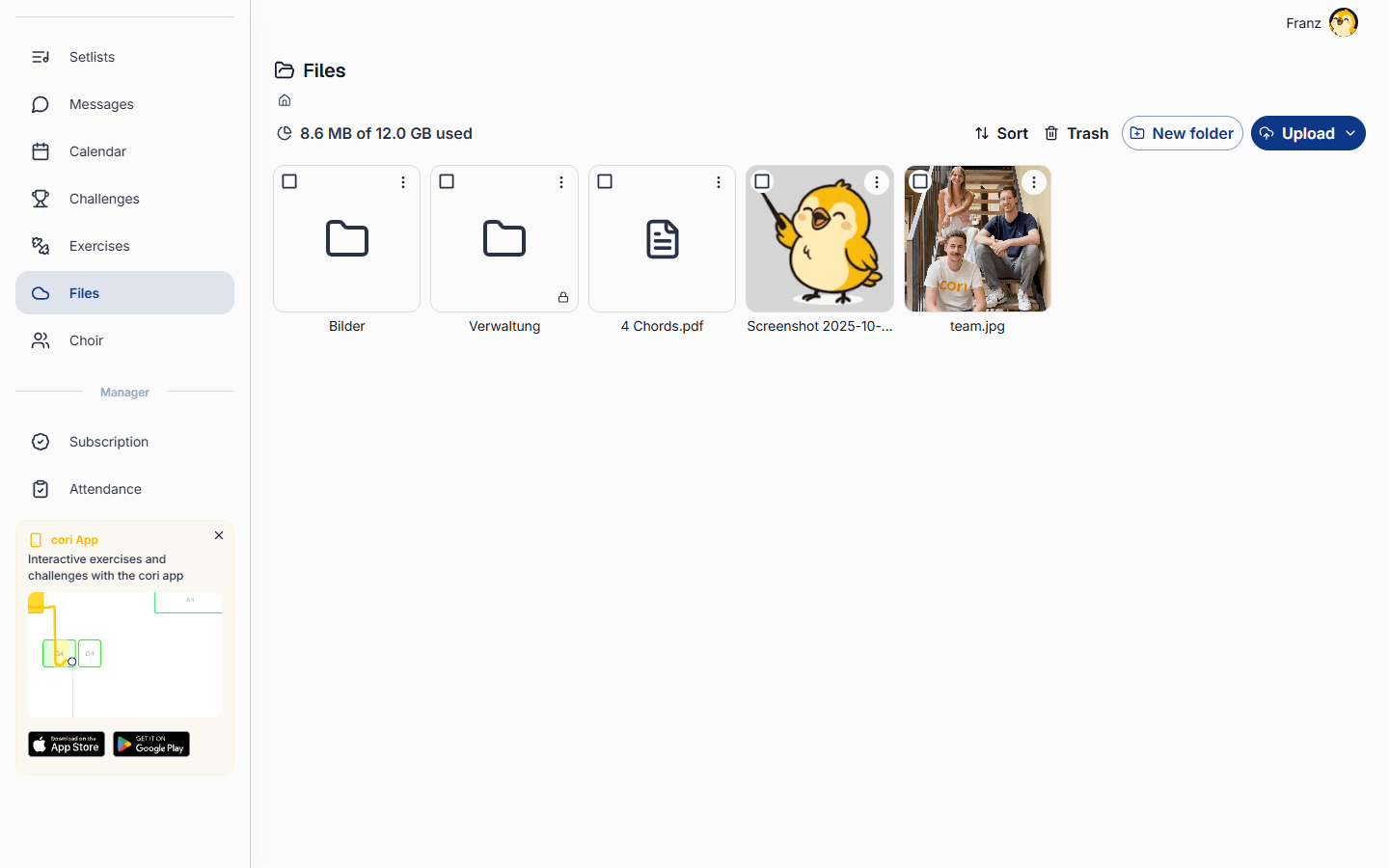
O Drive é o arquivo compartilhado do seu coro. Mantenha PDFs, gravações de áudio, cartazes e quaisquer outros documentos em um só lugar, organizados em pastas, para que cada cantor encontre o que precisa. Na web você o encontra na barra lateral em Arquivos; no app mobile, abra o cartão Coro›Arquivos. É o mesmo Drive em todos os dispositivos.
A direção do coro e os administradores podem enviar arquivos, criar pastas e mover, renomear, compartilhar ou excluir coisas. Todos os outros no coro podem navegar, abrir e baixar o que foi compartilhado com eles — na web e no celular também.
Envie os seus arquivos
Na web, escolha Arquivos na barra lateral. No celular, vá para a aba Coro e toque no cartão Arquivos para ver as pastas e os documentos do seu coro.
Clique em Enviar e escolha Enviar arquivos ou Enviar pasta — ou simplesmente arraste arquivos do seu computador direto para a página. Arquivos grandes são enviados em segundo plano, então você pode continuar trabalhando enquanto eles terminam.
Toque no botão e escolha Enviar arquivos, depois escolha Dos Arquivos ou Das Fotos. Um pequeno selo no mostra quantos arquivos ainda estão sendo enviados.
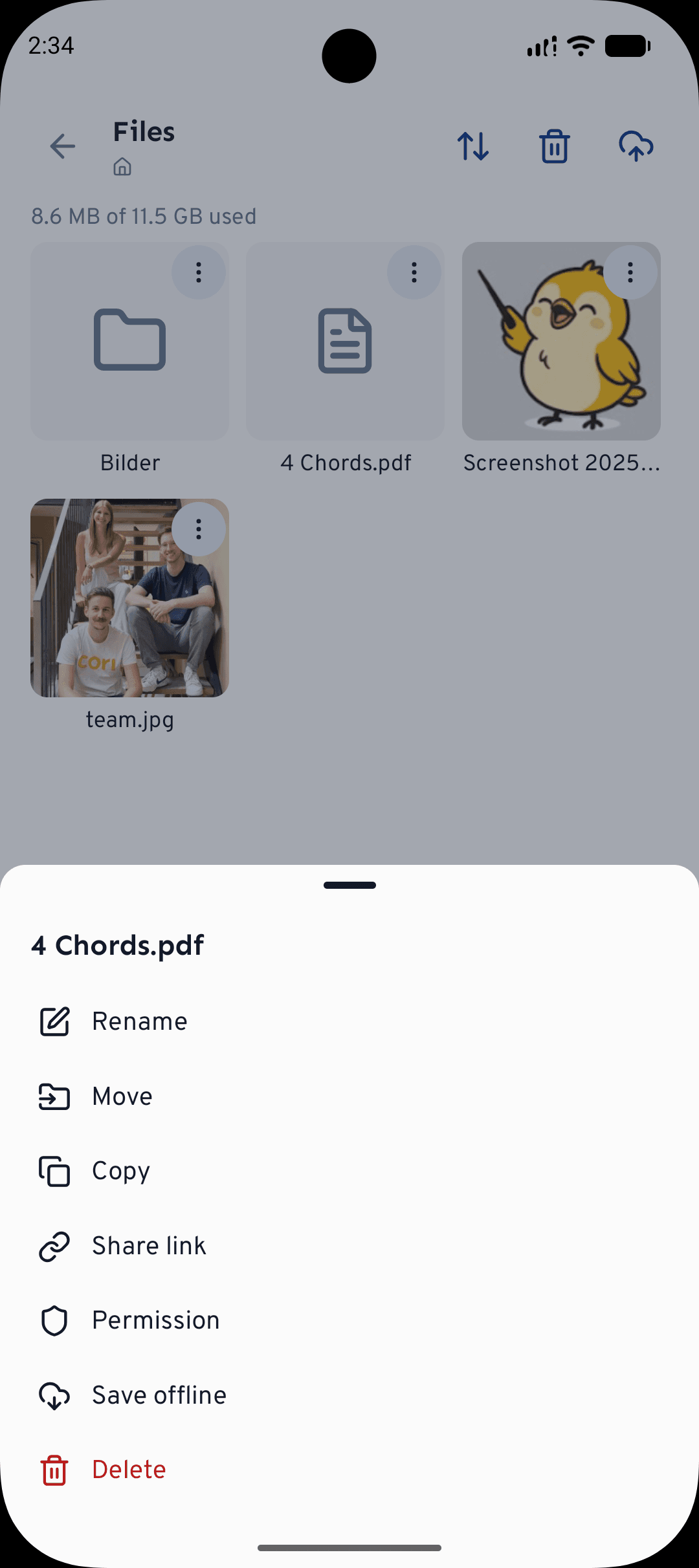
Arrastar e soltar e Enviar pasta estão disponíveis somente na web. No celular você pode enviar direto das suas Fotos, abrir e reproduzir arquivos dentro do app, e tocar em Salvar offline em qualquer arquivo para que ele esteja lá mesmo sem conexão.
Organize em pastas
Arquivos organizados deixam os ensaios mais tranquilos. Escolha Nova pasta (o menu no celular) para criar uma — por exemplo Partituras, Gravações ou Concerto 2026. Para arrumar as coisas, abra o menu ⋮ em qualquer item para Renomear, Mover ou Copiar. Na web você também pode arrastar um arquivo ou pasta para a pasta que quiser.
No menu ⋮ de um item, abra Permissão para definir quem o vê: Todos os membros, Apenas administradores, ou Herdar da pasta. Use Apenas administradores para coisas como contratos ou rascunhos que ainda não estão prontos para o coro inteiro — eles carregam um pequeno selo de cadeado.
Abrir e baixar arquivos
Toque ou clique em qualquer arquivo para abri-lo. No celular, o visualizador integrado mostra a prévia de imagens, PDFs, texto e vídeo, reproduz áudio com uma forma de onda, e permite que você deslize de um arquivo para o próximo. Para guardar uma cópia, use Baixar para salvá-lo através do seu dispositivo, ou Salvar offline para que ele permaneça disponível quando você não estiver conectado.
Compartilhe com o seu coro
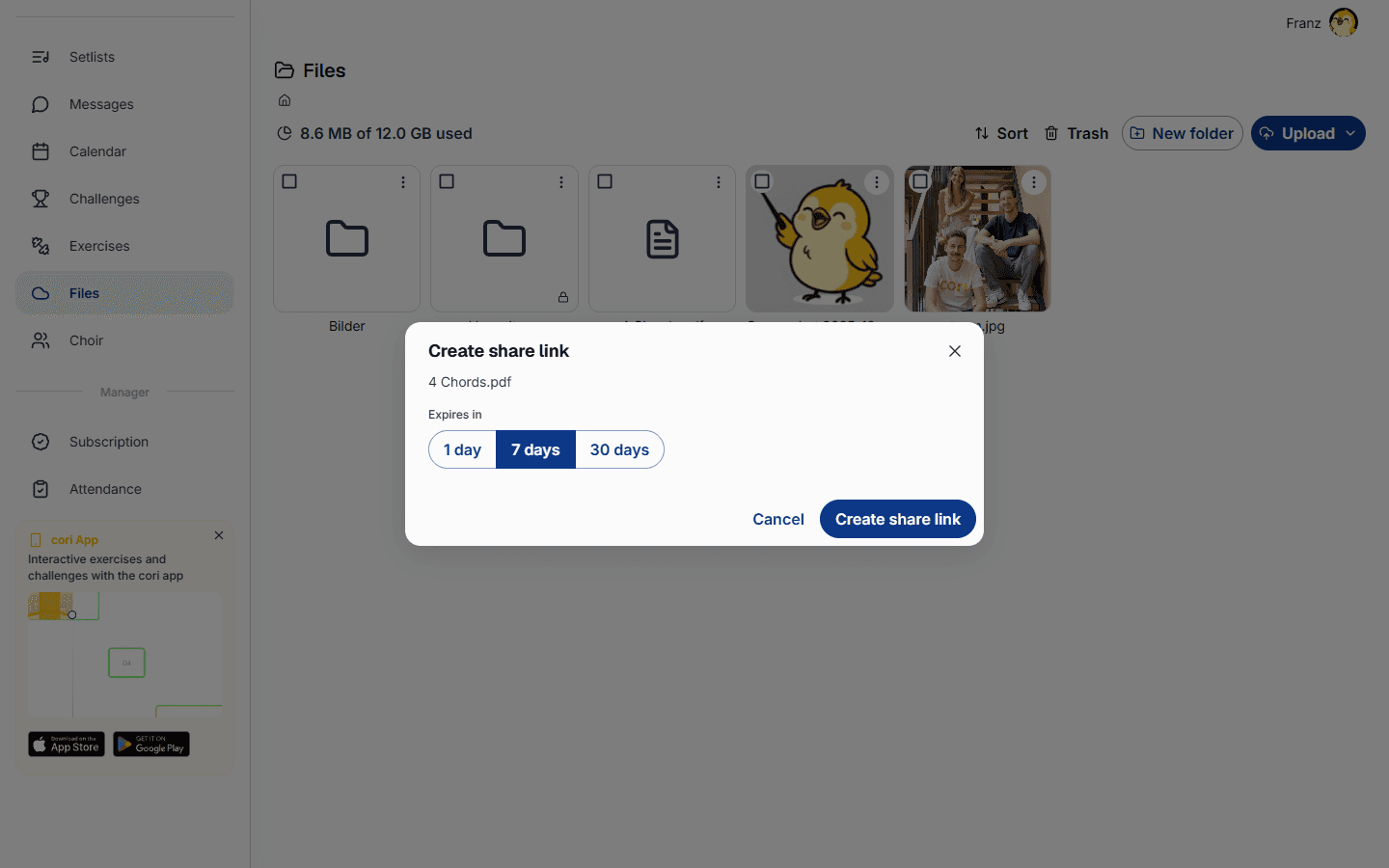
Tudo que você envia é compartilhado com o seu coro imediatamente — os membros veem na próxima vez que abrirem os Arquivos. Para compartilhar um único arquivo ou pasta com alguém fora do coro, abra o menu ⋮›Compartilhar link, escolha por quanto tempo o link deve durar (1, 7 ou 30 dias), depois copie ou envie. Qualquer pessoa com o link pode abrir aquele item até ele expirar, e você pode revogar um link a qualquer momento.
Excluir e restaurar
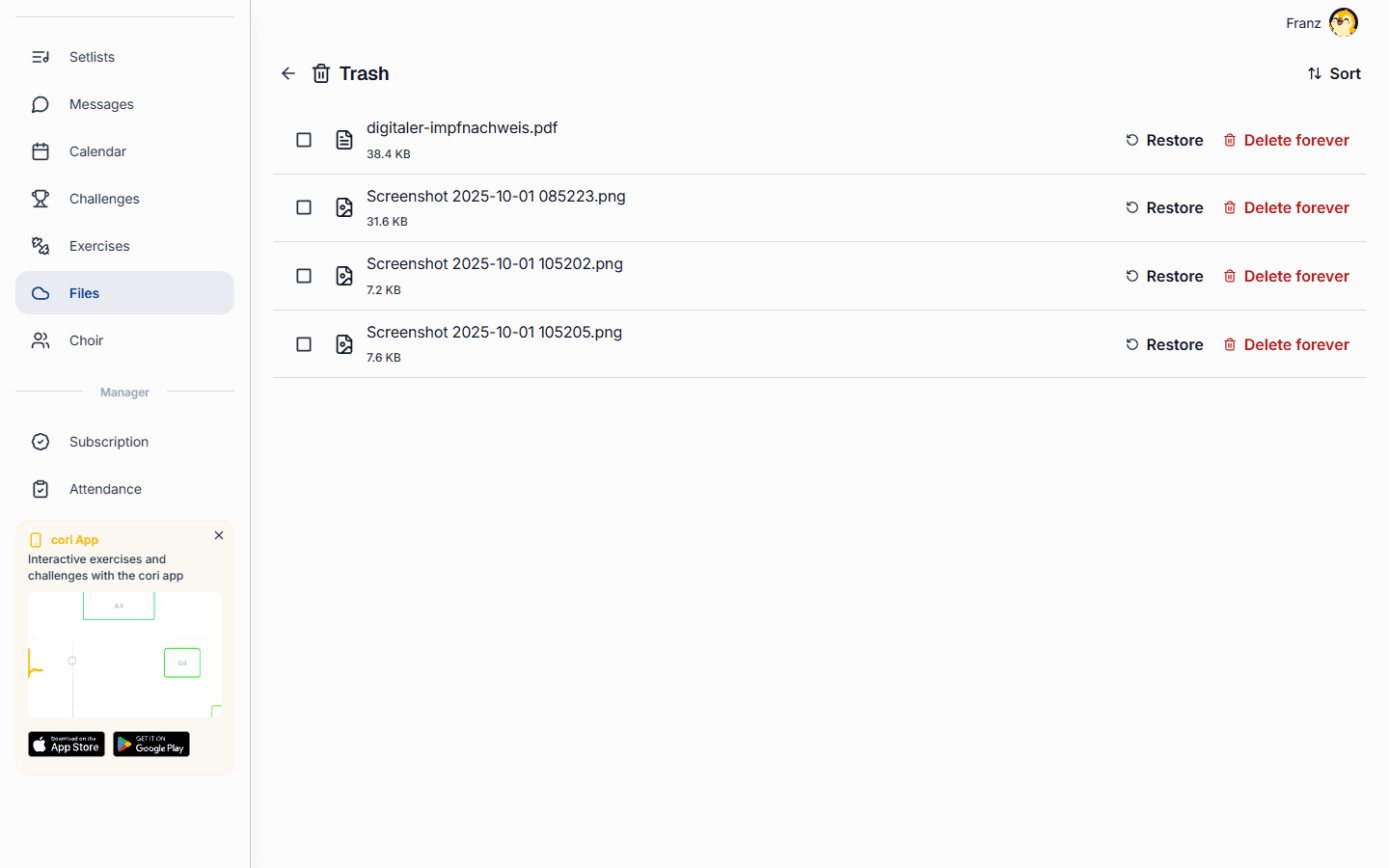
Excluir um arquivo ou pasta o move para a Lixeira em vez de removê-lo de vez. Abra a Lixeira (o no topo no celular) para Restaurar algo que você ainda precisa, ou Excluir para sempre para liberar espaço. Os arquivos e os anexos do chat compartilham a cota de armazenamento do seu coro, então esvaziar a Lixeira de vez em quando mantém espaço para novos envios.
O que vem a seguir?
- Novo no cori? Comece com Primeiros passos com o cori.
- Monte um programa para o seu próximo concerto em Montar uma setlist.
Ainda precisa de ajuda?
Não encontrou o que procurava? Envie uma mensagem e nossa equipe vai responder.
Falar com o suporte