Створення зустрічей і репетицій
Додавай репетиції та заходи до календаря свого хору, зокрема й повторювані зустрічі.
Web + app
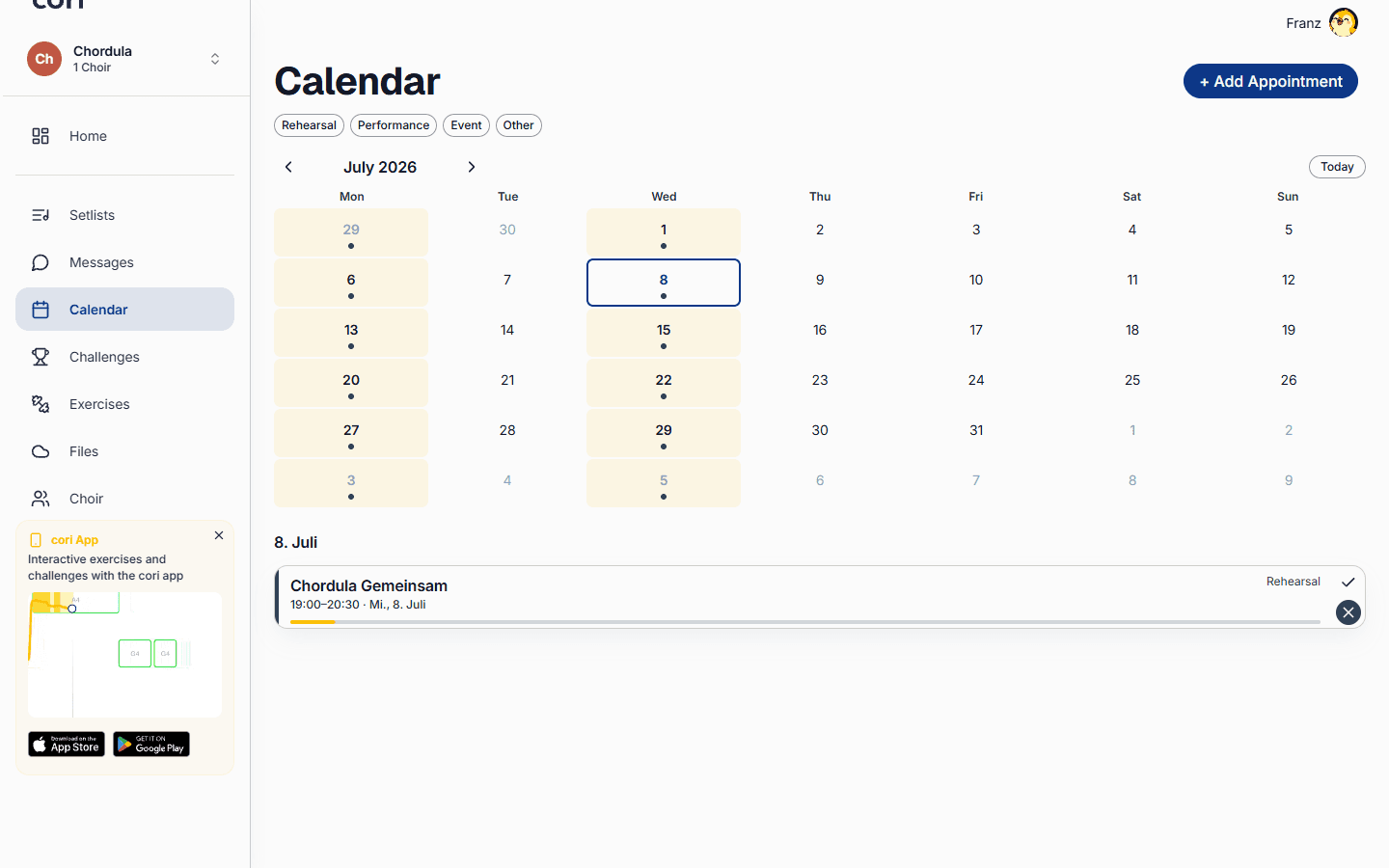
Календар дбає про те, щоб увесь твій хор знав, коли й де ви зустрічаєтесь. Як диригент ти можеш додавати репетиції, виступи та інші заходи, робити їх повторюваними й сповіщати всіх: із вебзастосунку або просто з телефона.
Створювати й редагувати зустрічі можуть тільки керівництво хору та адміністратори. Співаки бачать календар і відповідають на кожну зустріч своєю участю. У вебзастосунку ти створюєш зустріч, клікнувши на день у місячній сітці; це працює лише в тих, хто керує хором. На телефоні це кругла унизу праворуч у календарі.
Відкрити календар
Вибери у вебзастосунку на бічній панелі Календар. Ти побачиш місячну сітку, у якій кожен день несе свої зустрічі просто в комірці: кольорові смужки з часом і назвою. Якщо в один день не все вміщається, під ними стоїть «+2 ще», і клік на це відкриває повний день у невеликому вікні.
Відкрий на телефоні вкладку Календар, щоб побачити свої майбутні зустрічі списком.
Створити захід
Форма на обох платформах однакова, відрізняється тільки те, як її відкрити.
Клікни у вебзастосунку в місячній сітці на вільне місце в тому дні, коли має відбутися зустріч. Форма відкриється саме з цією датою та 19:00 як часом початку, тож здебільшого тобі лишиться тільки підправити час. Зустріч завжди належить тому хору, який вибрано вгорі ліворуч.
Натисни на телефоні внизу праворуч на . Якщо ти керуєш там більш ніж одним хором, спершу вибери, до якого хору належить зустріч.
Введи назву (наприклад, «Репетиція у вівторок») і вибери тип: Репетиція, Виступ, Подія або Інше. У вебі це кольорові чипи, і кожен чип уже показує колір, у якому зустріч пізніше з'явиться в календарі. Тип, крім того, визначає формулювання сповіщення, яке отримають учасники.
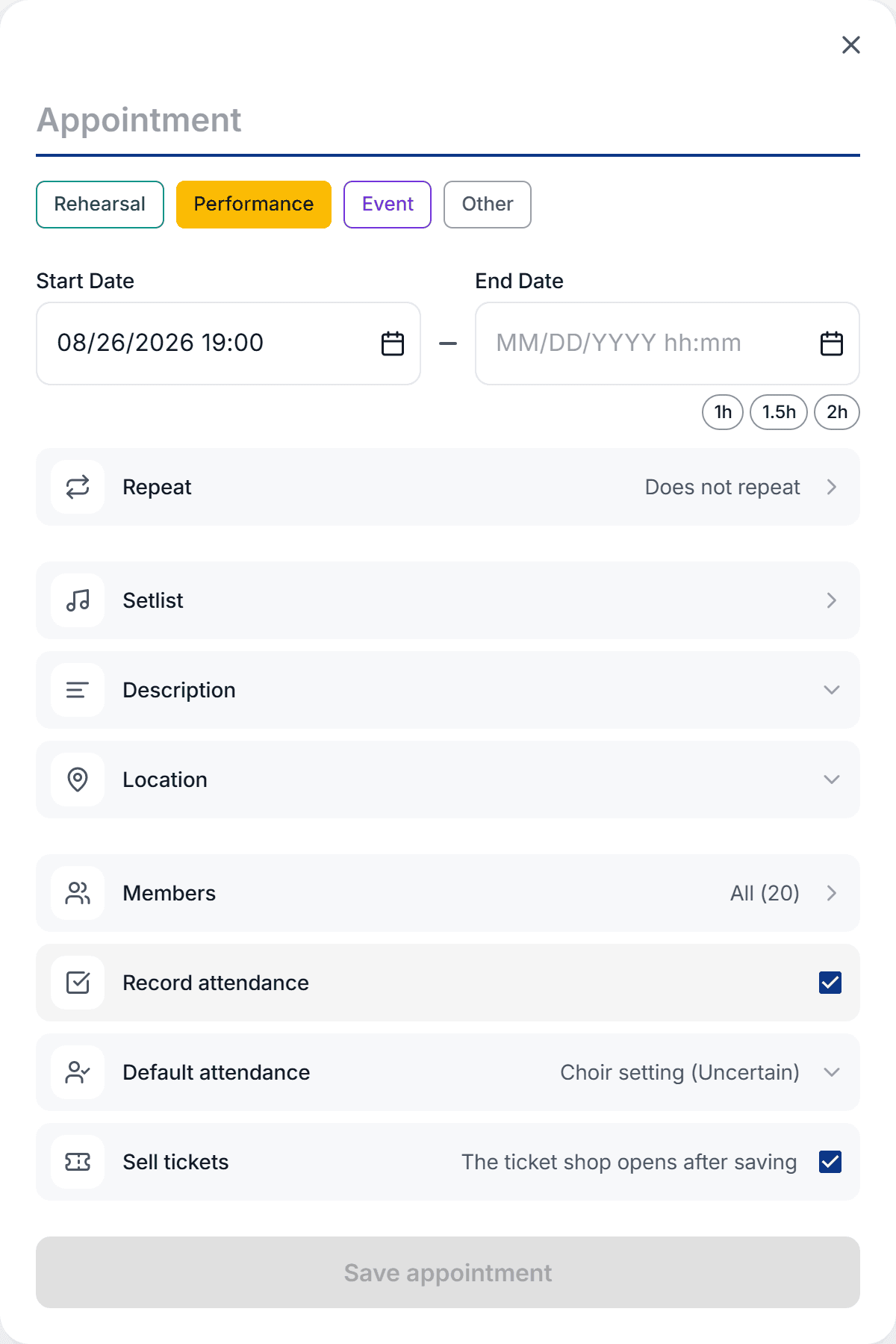
Перевір дату початку. Щойно початок задано, ти можеш додати дату завершення або швидкими чипами (1 год, 1,5 год, 2 год) задати тривалість одним кліком.
Розгорни Місце, щоб поставити позначку на карті, та Опис, щоб додати нотатки, посилання або програму. Ти також можеш прикріпити Setlist, щоб співаки могли підготувати правильні пісні.
Клікни Зберегти зустріч. Зустріч одразу з'явиться кольоровою смужкою в календарі.
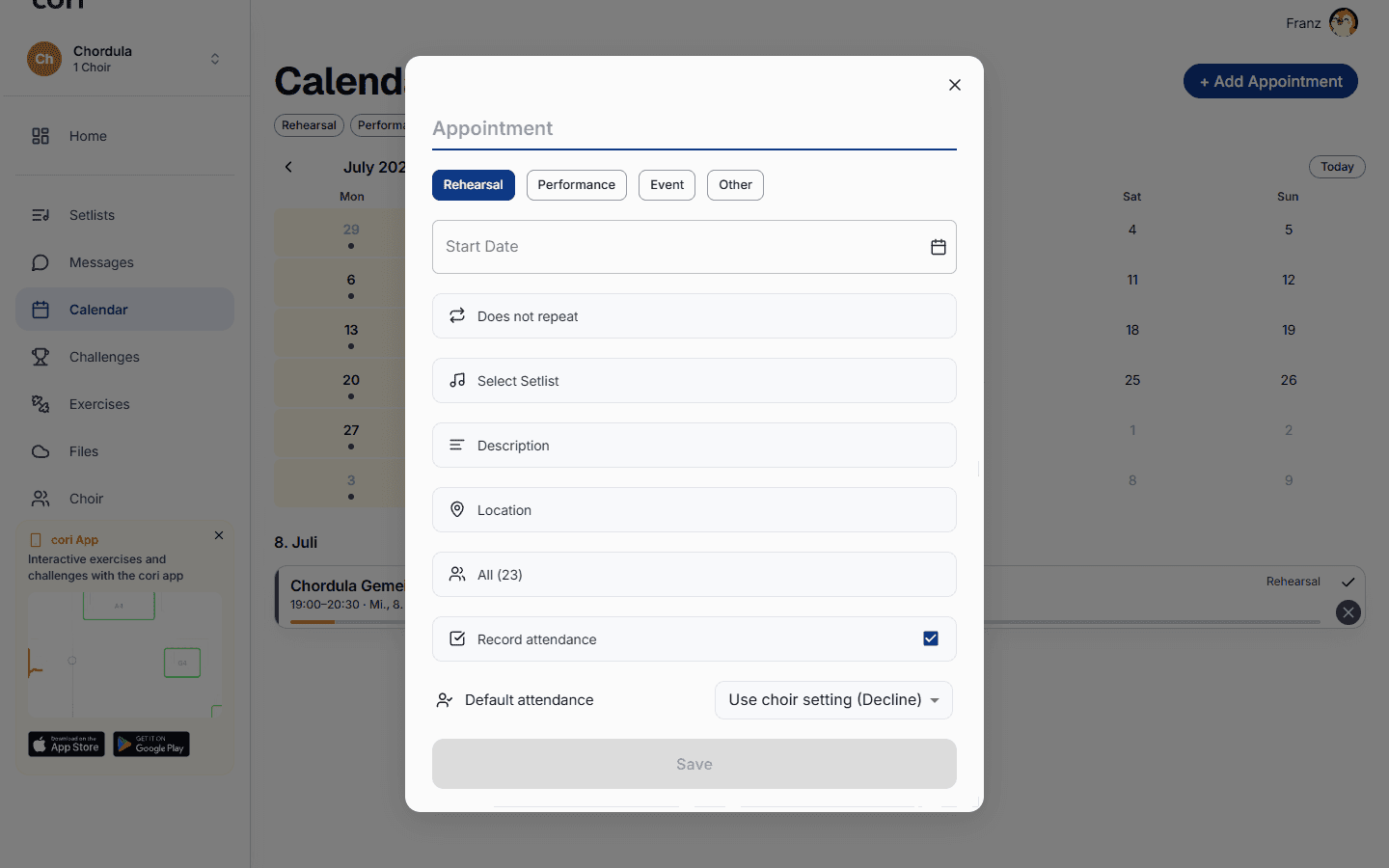
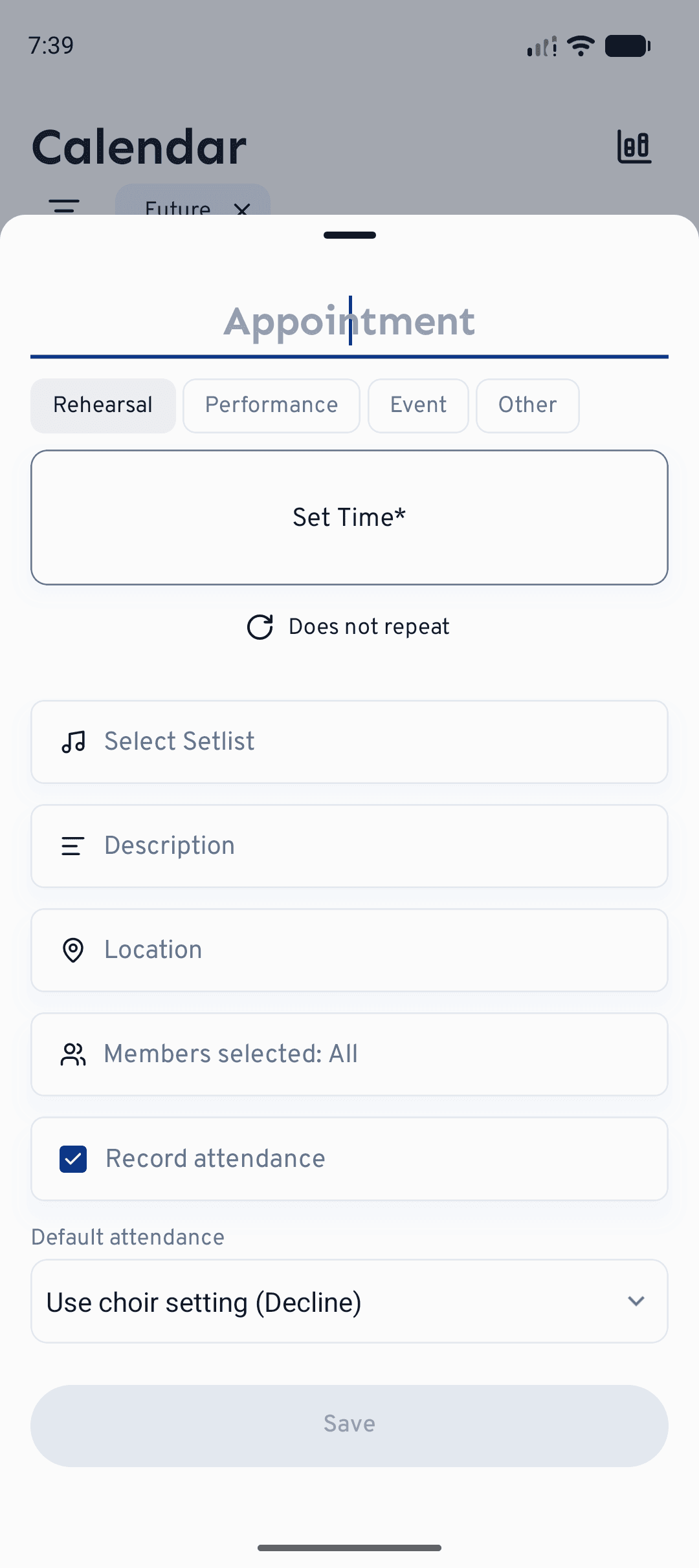
На панелі керування до тієї самої форми веде й Швидкі дії›Створити зустріч, щоправда тоді без заздалегідь заповненої дати.
Якщо ти створюєш нову зустріч типу Виступ або Подія, форма додатково показує рядок Продавати квитки з прапорцем і підказкою «Квитковий магазин відкриється після збереження». Саме так усе й відбувається: спершу зустріч зберігається, а потім відкривається квитковий магазин cori з уже підставленою цією зустріччю. Ця опція є тільки під час створення (не під час редагування) і тільки для цих двох типів зустрічей; якщо ти не збережеш зустріч, у магазині теж нічого не з'явиться. Що робити далі, написано в статті Створення заходу.
Зробити повторюваною
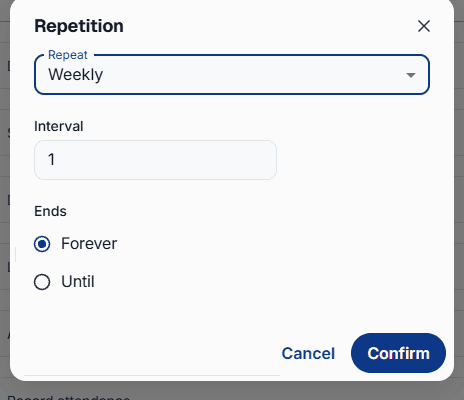
Для щотижневої репетиції чи будь-якої регулярної зустрічі не треба вписувати кожну вручну. Відкрий рядок Повтор, за замовчуванням він показує «Не повторюється», і задай, як часто захід повторюється.
Вибери Щодня, Щотижня, Щомісяця або Щороку й задай Інтервал, наприклад щотижня або через тиждень.
Залиш Ніколи для безстрокового ряду або вибери До й дату, на якій усе завершиться. Підтвердь, щоб застосувати правило.
Відкрий зустріч і натисни на , у вебі це вгорі праворуч на сторінці деталей. Якщо зустріч є частиною ряду, cori запитає, чи стосується твоя зміна лише цієї зустрічі, чи всіх зустрічей, щоб ти міг перенести одну репетицію, не зачіпаючи решту. Той самий вибір з'являється, коли ти видаляєш або скасовуєш повторювану зустріч.
Сповістити учасників
За замовчуванням усіх учасників запрошують і сповіщають, щойно ти збережеш. Щоб звернутися до меншої групи, відкрий рядок Учасники й вибери певні голосові партії або окремих людей. Сповіщення отримають і відповідь надаватимуть тільки вони. Залиш Записати відвідуваність увімкненим, якщо хочеш відстежувати, хто прийде, і задай Відвідуваність за замовчуванням, якщо більшість усе одно відповідає однаково.
Прикріпити розташування хору
До кожної зустрічі ти можеш прикріпити розташування хору: хто в якому ряду поруч із ким стоїть. Створювати й редагувати його можна лише у вебзастосунку. У застосунку на телефоні розташування призначене для перегляду; якщо ти торкнешся там у формі зустрічі Розташування хору, cori нагадає написом «Лише у веб-версії cori», що розташування створюються у браузері.
Ти знайдеш його у формі зустрічі під Місце. Найкраще спершу вибери в рядку Учасники, кого запрошено: нове розташування стартує саме з цими учасниками (без вибору — з усім хором), кожен у своїй голосовій партії.
Якщо розташування вже є в іншої зустрічі, cori спершу запитає: Створити нове розташування чи Узяти з події. Якщо ти береш готове, cori при цьому узгоджує співаків із запрошеними на цю зустріч.
Редактор відкривається з уже розрахованим розташуванням. Ліворуч (на малих екранах — унизу) лежать вкладки Співаки і Голосові партії. На сцені ти перетягуєш співаків мишею на інше місце. Через Редагувати розташування сцени ти додаєш або прибираєш ряди та місця; наявний розподіл cori при цьому переносить на нову сцену. Унизу ти вибираєш форму розташування (наприклад, «Посекційно (ряди)» або «Змішано») і кнопкою Створити розташування даєш розподілити все заново. Якщо на сцені вже стоять співаки, cori спершу перепитає, адже вручну призначені місця при цьому будуть втрачені.
Клацни в редакторі Зберегти. Рядок у формі тоді покаже, скільки в розташуванні співаків і рядів. Зберігається воно разом із зустріччю, тож наостанок ще Зберегти зустріч. Хрестиком праворуч у рядку ти знову прибираєш розташування із зустрічі.
Якщо ти згодом запросив або виключив учасників, відкрий у редакторі вкладку Співаки й клацни Синхронізувати учасників. cori додасть нових і прибере виключених.
У повторюваної зустрічі розташування належить усій серії; редактор нагадує про це написом «Діє для всіх зустрічей серії». Пізніше ти редагуєш розташування також просто на сторінці зустрічі через на картці Розташування хору.
На цій картці учасники твого хору бачать розташування — і у вебі, і в застосунку — з позначеним власним місцем і описом словами (наприклад, «Ти стоїш у ряду 2 з 3, між Анною та Богданом.»). У повноекранному вигляді кнопка Показати моє місце переносить одразу туди. Співаки при цьому бачать лише імена, голоси та місця. Те, що керівництво хору внесло для планування (наприклад, хто біля кого має стояти), залишається в керівництва хору.
Якщо ти побудував розташування в безкоштовному планувальнику розташування хору на сайті cori, а потім увійшов, воно чекає на тебе в календарі: «Твоє розташування з планувальника вже тут». Прикріпи його там кнопкою Вибрати зустріч до наявної зустрічі або кнопкою Створити нову зустріч одразу створи відповідну.
Що далі?
- Дізнайся, як співаки відповідають і як ти відстежуєш відповіді, у статті Відвідуваність.
- Тримай повний календар охайним за допомогою фільтрів календаря.
- Зрозумій, що означають чотири типи зустрічей та їхні кольори.
Все ще потрібна допомога?
Не можеш знайти те, що шукаєш? Надішли нам повідомлення, і наша команда з тобою зв'яжеться.
Зв'язатися з підтримкою