Використання Drive
Зберігай і ділись файлами свого хору — PDF, записами й документами — в одному місці, у вебверсії та мобільному застосунку.
Web + app
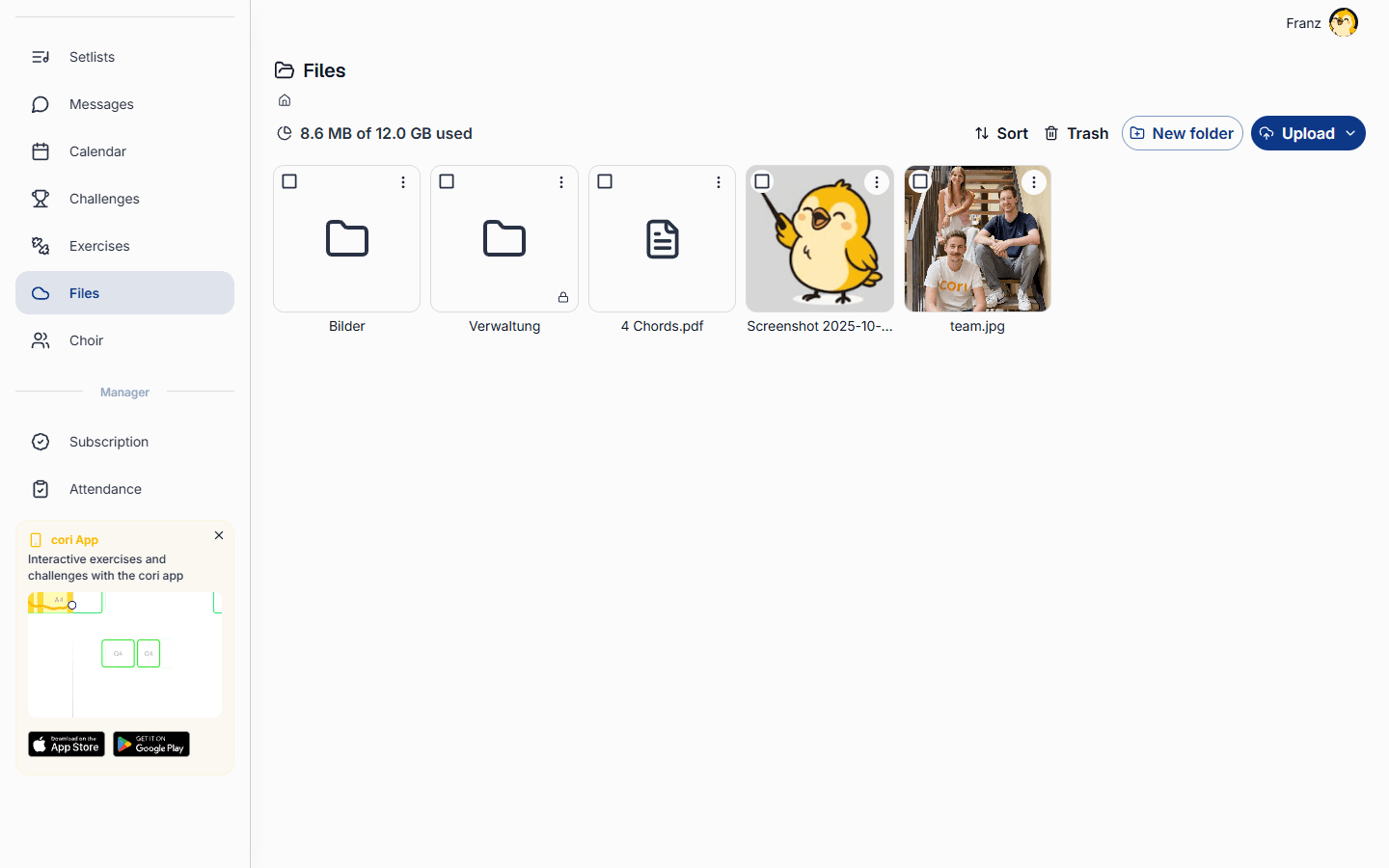
Drive — це спільна шафа для файлів твого хору. Зберігай PDF, аудіозаписи, афіші та будь-які інші документи в одному місці, впорядковані в папки, щоб кожен учасник хору міг знайти потрібне. У вебверсії ти знайдеш його в бічній панелі під Файли; у мобільному застосунку відкрий картку Хор›Файли. Це той самий Drive на кожному пристрої.
Керівництво хору й адміністратори можуть завантажувати файли, створювати папки, а також переміщувати, перейменовувати, ділитися або видаляти елементи. Усі інші учасники хору можуть переглядати, відкривати й завантажувати те, чим із ними поділилися, — як у вебверсії, так і в мобільному застосунку.
Завантаж свої файли
У вебверсії обери Файли в бічній панелі. У мобільному застосунку перейди на вкладку Хор і торкнись картки Файли, щоб побачити папки й документи свого хору.
Натисни Завантажити й вибери Завантажити файли або Завантажити папку — або просто перетягни файли зі свого комп'ютера прямо на сторінку. Великі файли завантажуються у фоновому режимі, тож ти можеш продовжувати працювати, поки вони завершуються.
Торкнись кнопки і обери Завантажити файли, а тоді вибери Із файлів або Із фото. Невеликий значок на показує, скільки файлів ще завантажується.
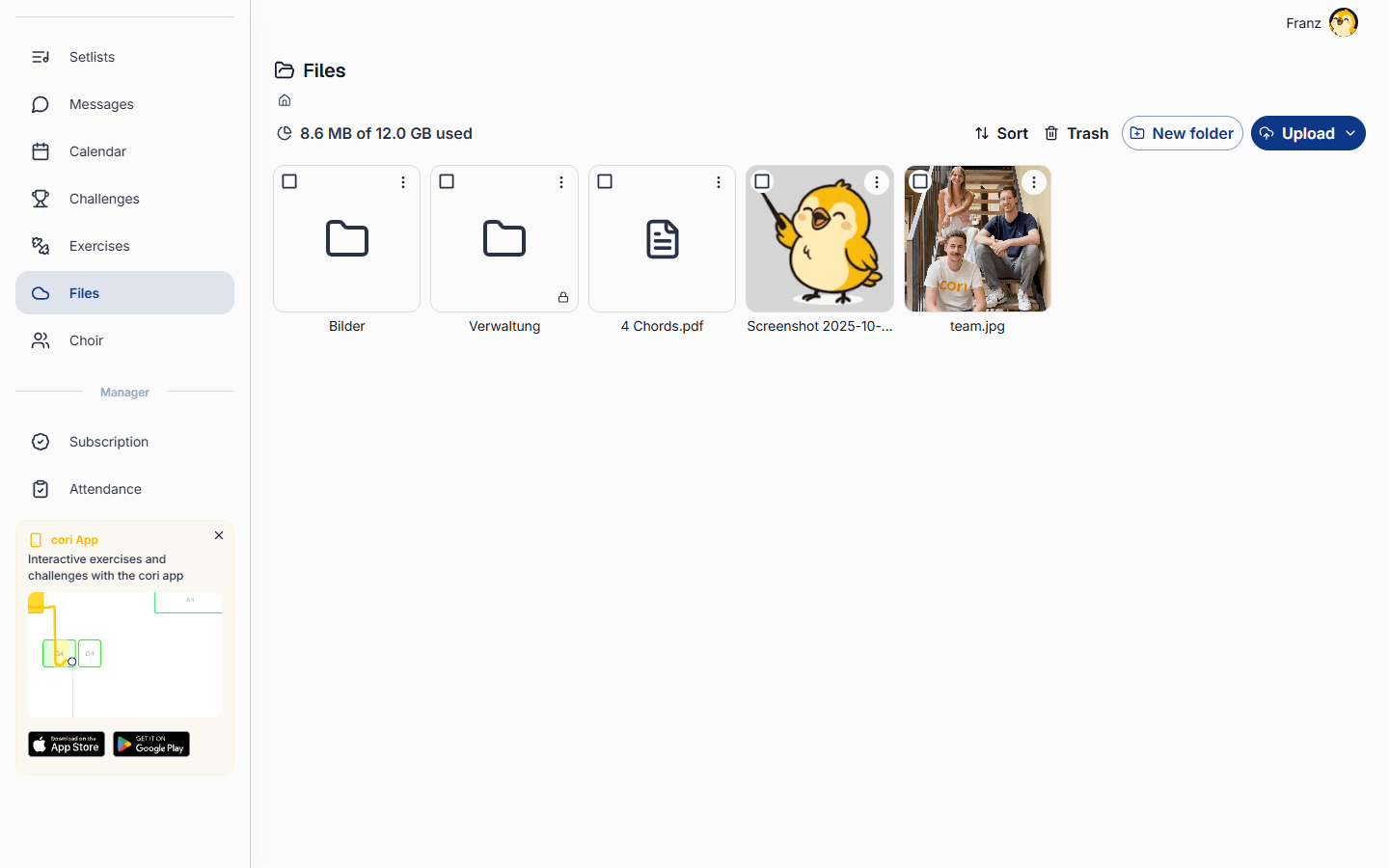
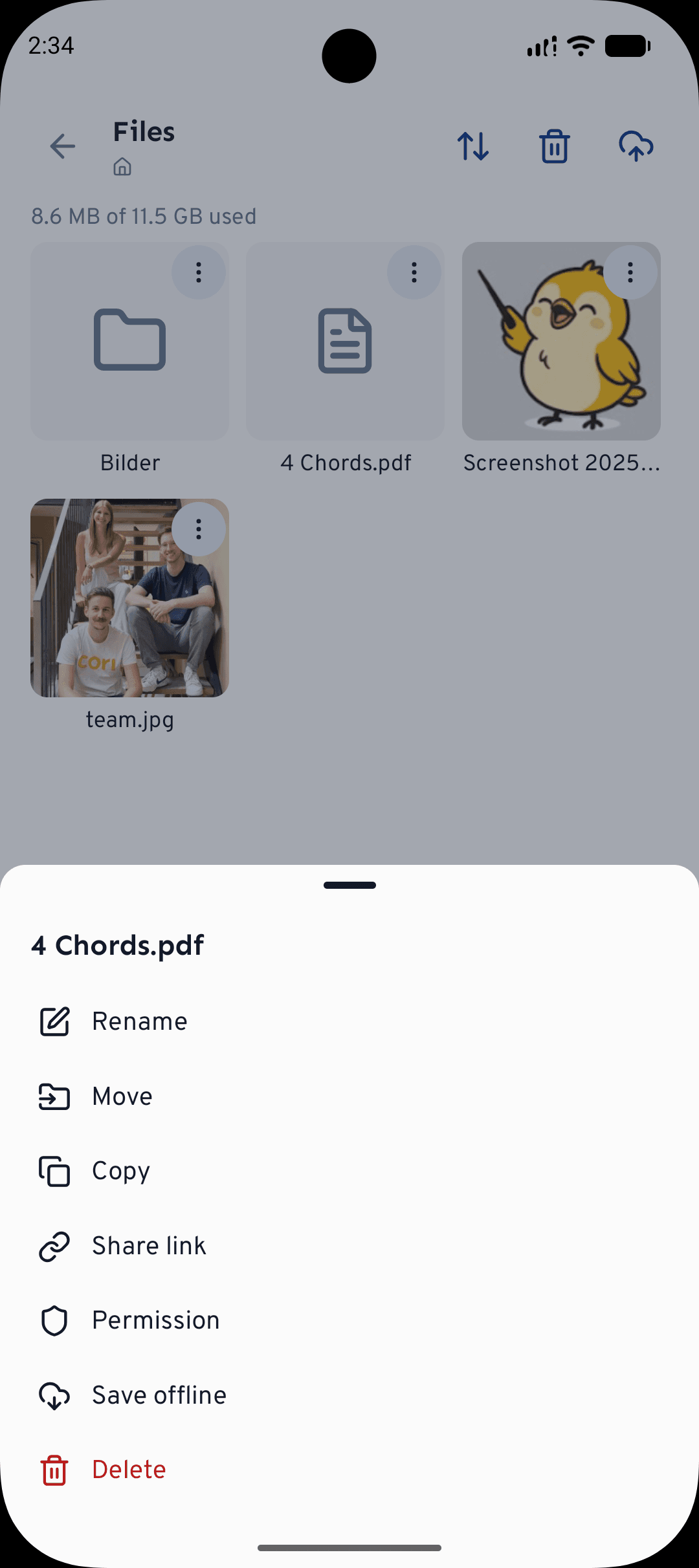
Перетягування та Завантажити папку доступні лише у вебверсії. У мобільному застосунку ти можеш завантажувати файли прямо зі своїх Фото, відкривати й відтворювати файли всередині застосунку, а також торкнутися Зберегти офлайн для будь-якого файлу, щоб він був доступний навіть без з'єднання.
Впорядкуй у папки
Охайні файли роблять репетиції плавнішими. Обери Нова папка (меню у мобільному застосунку), щоб створити її — наприклад, Ноти, Записи або Концерт 2026. Щоб навести лад, відкрий меню ⋮ будь-якого елемента, щоб Перейменувати, Перемістити або Копіювати його. У вебверсії ти також можеш перетягнути файл або папку на потрібну папку.
У меню ⋮ елемента відкрий Права доступу, щоб визначити, хто його бачить: Усі учасники, Лише адміністратори або Успадкувати від папки. Використовуй Лише адміністратори для таких речей, як контракти або чернетки, які ще не готові для всього хору, — вони позначені невеликим значком замка.
Відкривай і завантажуй файли
Торкнись або клацни на будь-який файл, щоб відкрити його. У мобільному застосунку вбудований переглядач показує попередній перегляд зображень, PDF, тексту й відео, відтворює аудіо з формою хвилі та дозволяє гортати від одного файлу до іншого. Щоб зберегти копію, скористайся Завантажити, щоб зберегти його на пристрій, або Зберегти офлайн, щоб він залишався доступним без інтернет-з'єднання.
Поділися зі своїм хором
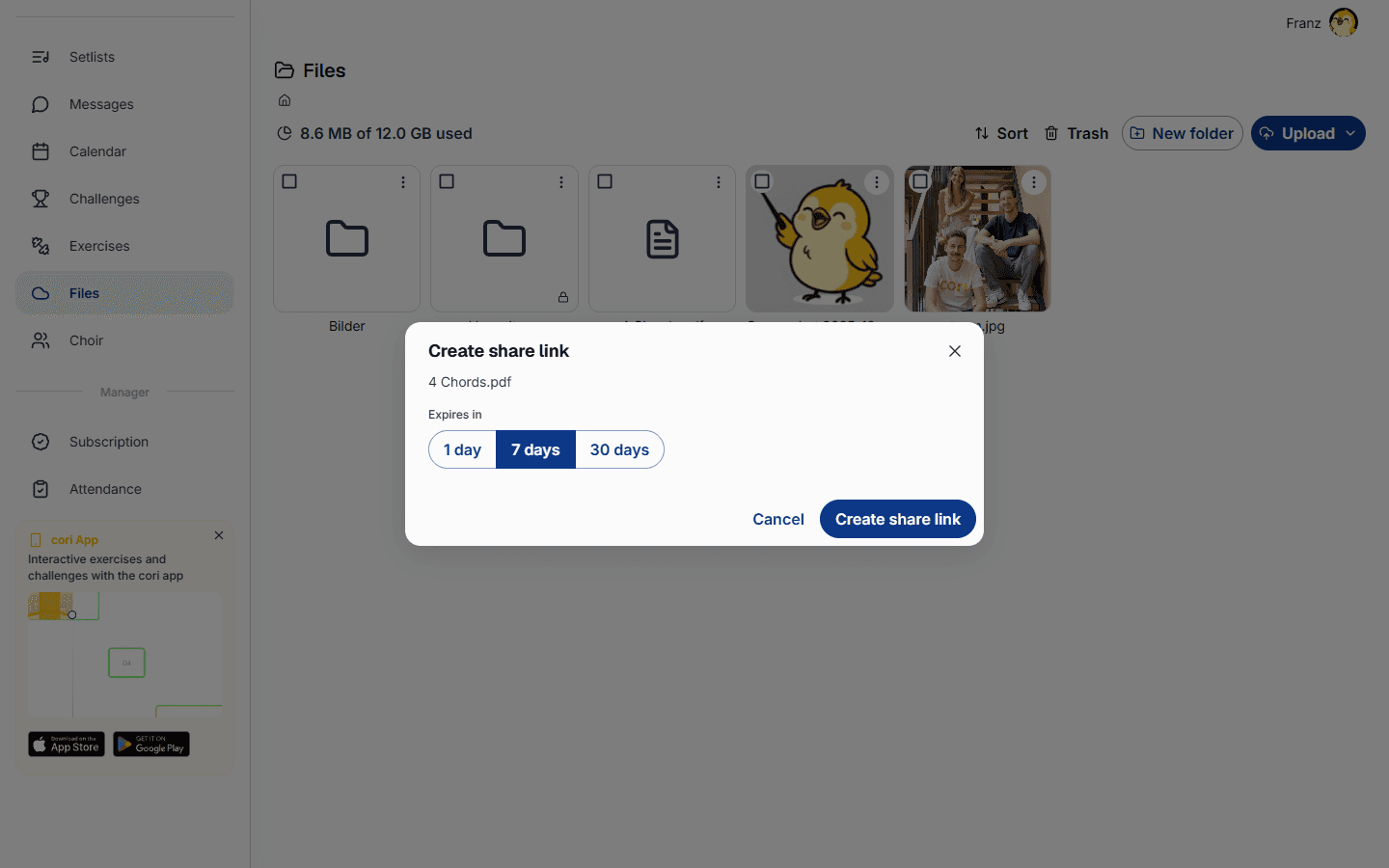
Усе, що ти завантажуєш, одразу стає доступним твоєму хору — учасники побачать це, коли наступного разу відкриють Файли. Щоб поділитися окремим файлом або папкою з кимось поза межами хору, відкрий меню ⋮›Поділитися посиланням, обери, скільки часу діятиме посилання (1, 7 або 30 днів), а тоді скопіюй або надішли його. Будь-хто з посиланням може відкрити цей елемент, доки термін дії не закінчиться, і ти можеш скасувати посилання будь-коли.
Видаляй і відновлюй
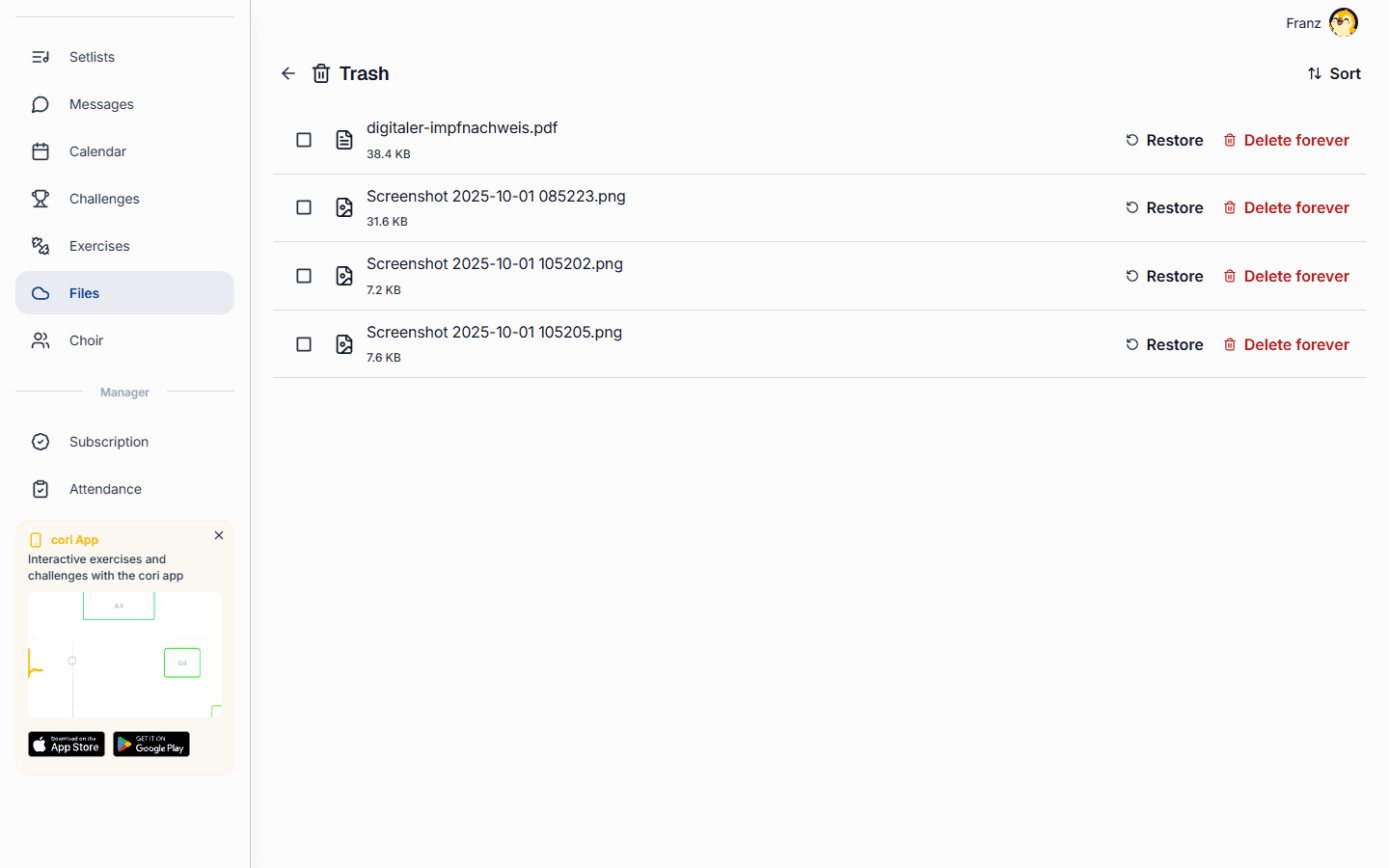
Видалення файлу або папки переміщує їх у Кошик, а не прибирає назавжди. Відкрий Кошик ( угорі в мобільному застосунку), щоб Відновити те, що тобі ще потрібне, або Видалити назавжди, щоб звільнити місце. Файли та вкладення в чатах ділять квоту сховища твого хору, тож періодичне очищення Кошика залишає місце для нових завантажень.
Що далі?
- Новачок у cori? Почни з Перших кроків із cori.
- Склади програму для свого наступного концерту в Створенні Setlist.
Все ще потрібна допомога?
Не можеш знайти те, що шукаєш? Надішли нам повідомлення, і наша команда з тобою зв'яжеться.
Зв'язатися з підтримкою