Používání Drive
Ukládej a sdílej soubory svého sboru – PDF, nahrávky a dokumenty – na jednom místě, na webu i v mobilu.
Web + app
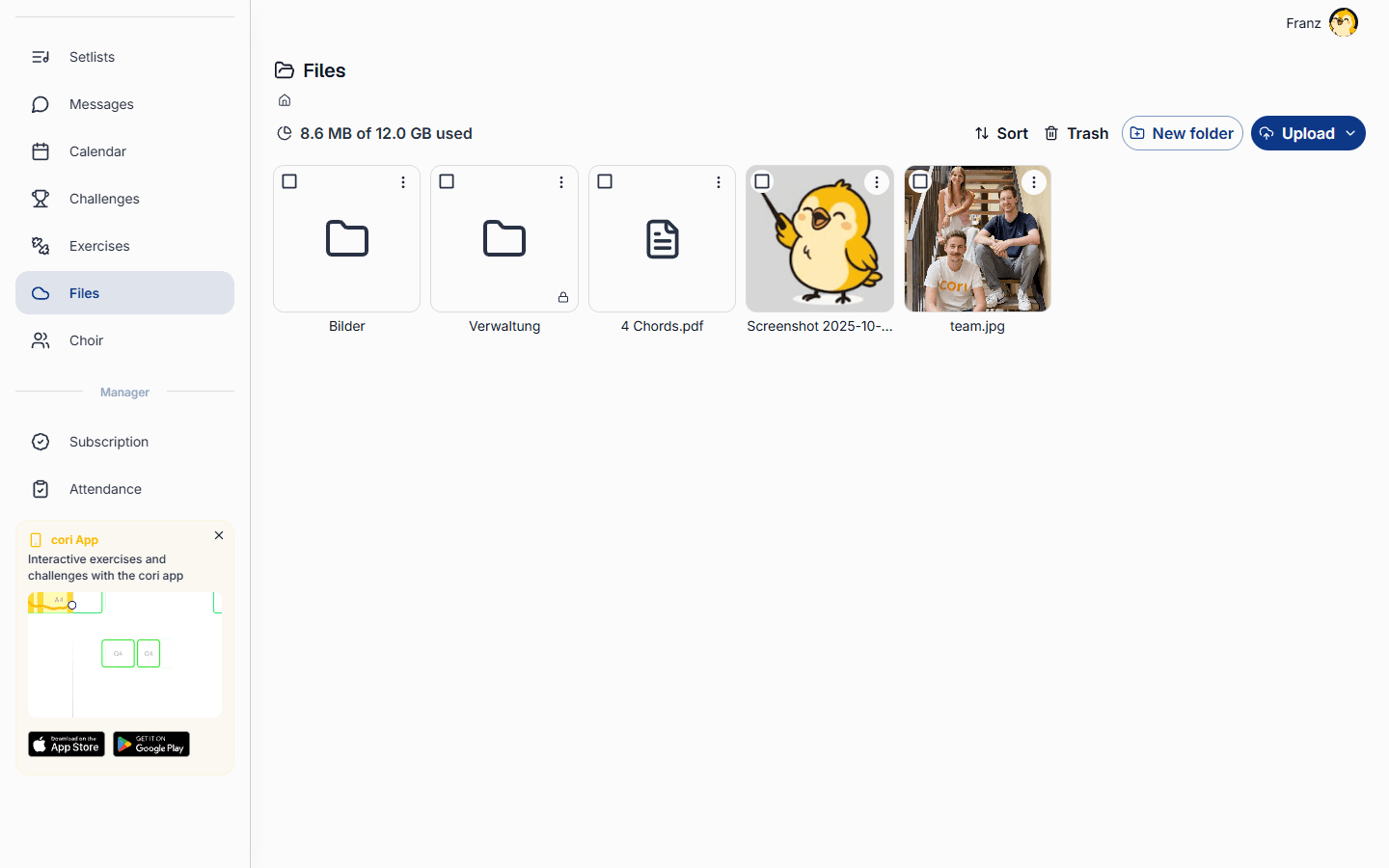
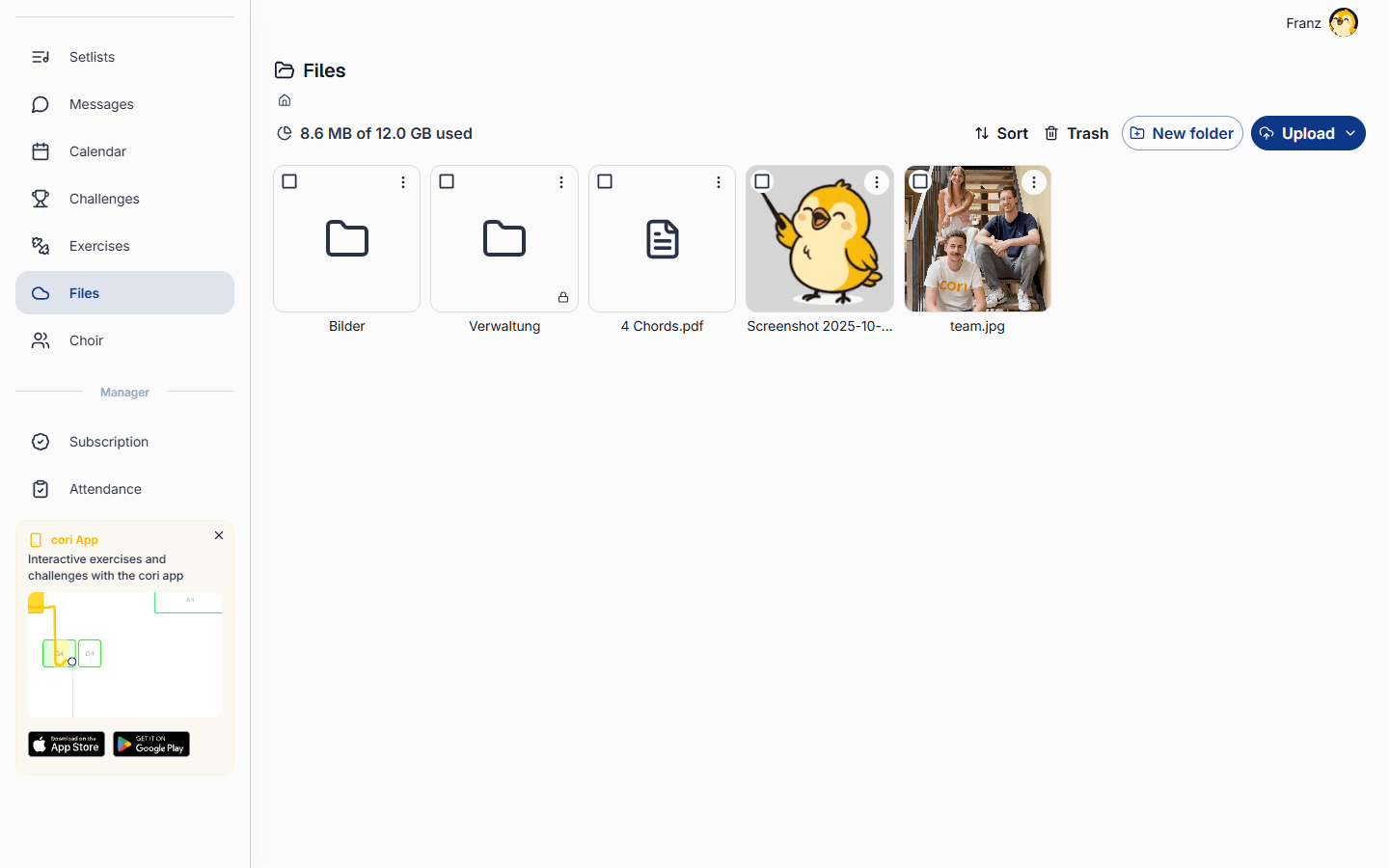
Drive je sdílená kartotéka tvého sboru. Ukládej PDF, zvukové nahrávky, plakáty a další dokumenty na jedno místo, uspořádané do složek, aby si každý zpěvák snadno našel, co potřebuje. Na webu ho najdeš v postranním panelu pod položkou Soubory; v mobilní aplikaci otevři kartu Sbor›Soubory. Na každém zařízení jde o stejné Drive.
Vedení sboru a správci mohou nahrávat soubory, vytvářet složky a věci přesouvat, přejmenovávat, sdílet nebo mazat. Ostatní členové sboru mohou procházet, otevírat a stahovat vše, co s nimi bylo sdílené – stejně na webu i v mobilu.
Nahraj své soubory
Na webu zvol v postranním panelu Soubory. V mobilní aplikaci přejdi na záložku Sbor a ťukni na kartu Soubory – zobrazí se ti složky a dokumenty tvého sboru.
Klikni na Nahrát a zvol Nahrát soubory nebo Nahrát složku – nebo prostě přetáhni soubory z počítače přímo na stránku. Velké soubory se nahrávají na pozadí, takže můžeš pracovat dál, zatímco se dokončí.
Ťukni na tlačítko a zvol Nahrát soubory, poté vyber Ze souborů nebo Z fotek. Malý štítek na ikoně ukazuje, kolik souborů se ještě nahrává.
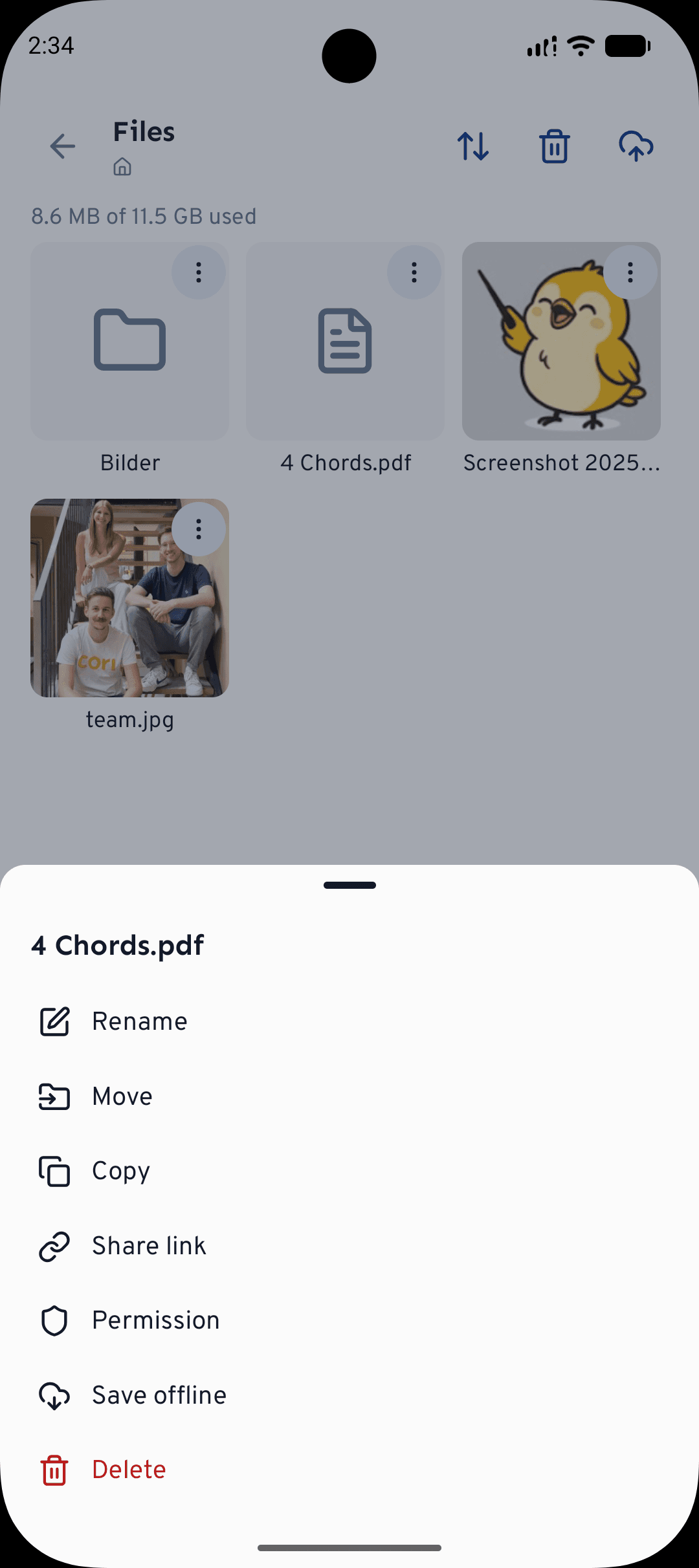
Přetažení myší a Nahrát složku jsou dostupné jen na webu. V mobilu můžeš nahrávat přímo z Fotek, otevírat a přehrávat soubory přímo v aplikaci a u libovolného souboru ťuknout na Uložit offline, aby byl dostupný i bez připojení.
Uspořádej do složek
Uklizené soubory usnadňují zkoušky. Vytvoř složku volbou Nová složka (v mobilu v menu ) – například Noty, Nahrávky nebo Koncert 2026. Pro úklid otevři u libovolné položky menu ⋮ a vyber Přejmenovat, Přesunout nebo Kopírovat. Na webu můžeš soubor nebo složku také přetáhnout do požadované složky.
V menu ⋮ položky otevři Oprávnění a nastav, kdo ji vidí: Všichni členové, Pouze správci nebo Zděděno ze složky. Volbu Pouze správci použij pro věci jako smlouvy nebo koncepty, které ještě nejsou připravené pro celý sbor – nesou malý štítek se zámkem.
Otevírej a stahuj soubory
Ťuknutím nebo kliknutím otevřeš libovolný soubor. V mobilu vestavěný prohlížeč zobrazí náhled obrázků, PDF, textu a videa, přehrává zvuk s vlnovým průběhem a umožňuje přejíždět mezi soubory. Chceš-li si uchovat kopii, použij Stáhnout a ulož soubor do zařízení, nebo Uložit offline, aby zůstal dostupný i bez připojení.
Sdílej se svým sborem
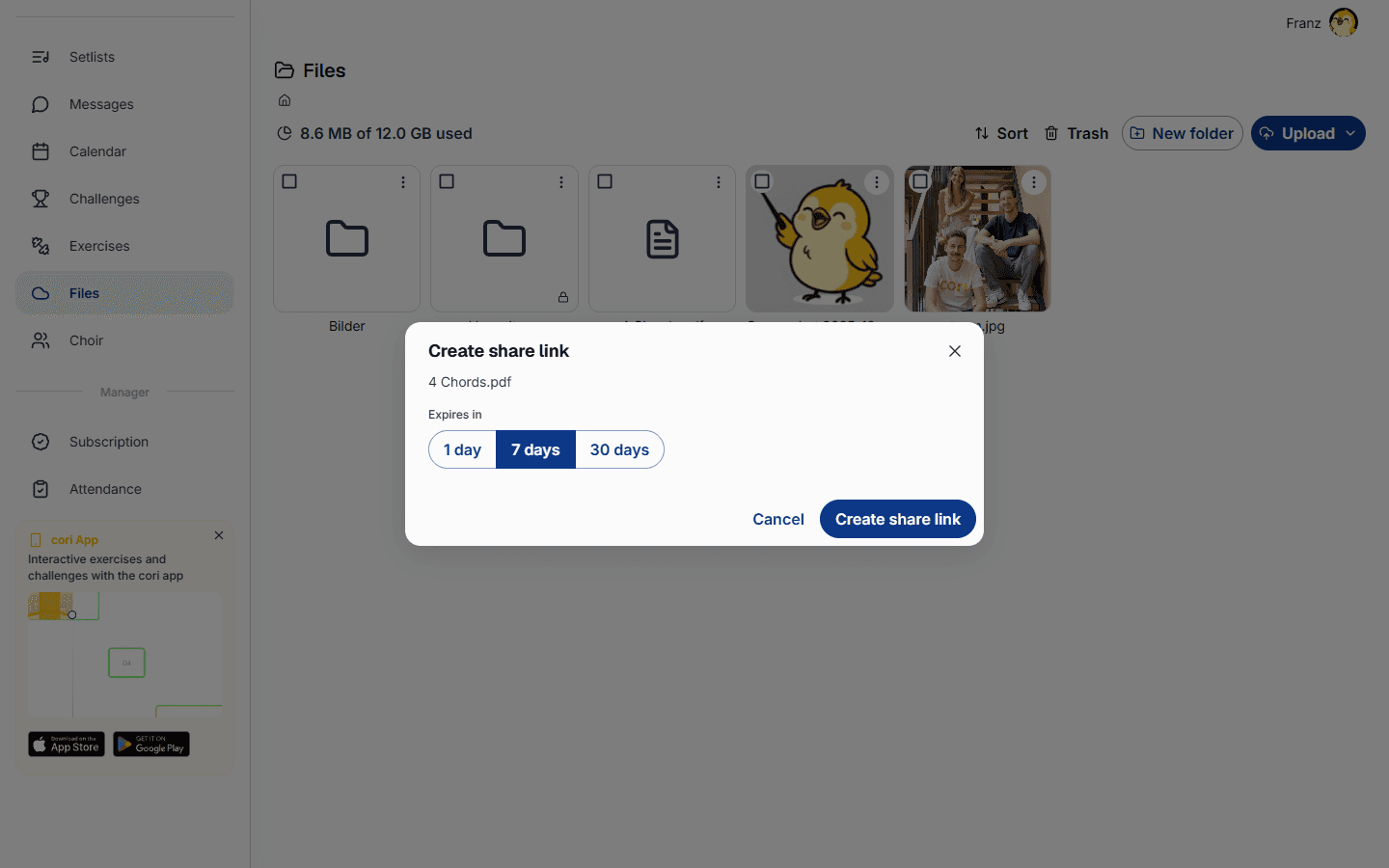
Cokoli nahraješ, se okamžitě sdílí s celým sborem – členové to uvidí, jakmile příště otevřou Soubory. Chceš-li sdílet jeden soubor nebo složku s někým mimo sbor, otevři menu ⋮›Sdílet odkaz, zvol, jak dlouho má odkaz platit (1, 7 nebo 30 dní), a pak ho zkopíruj nebo pošli. Kdokoli s odkazem může danou položku otevřít, dokud nevyprší, a odkaz můžeš kdykoli zrušit.
Mazání a obnovení
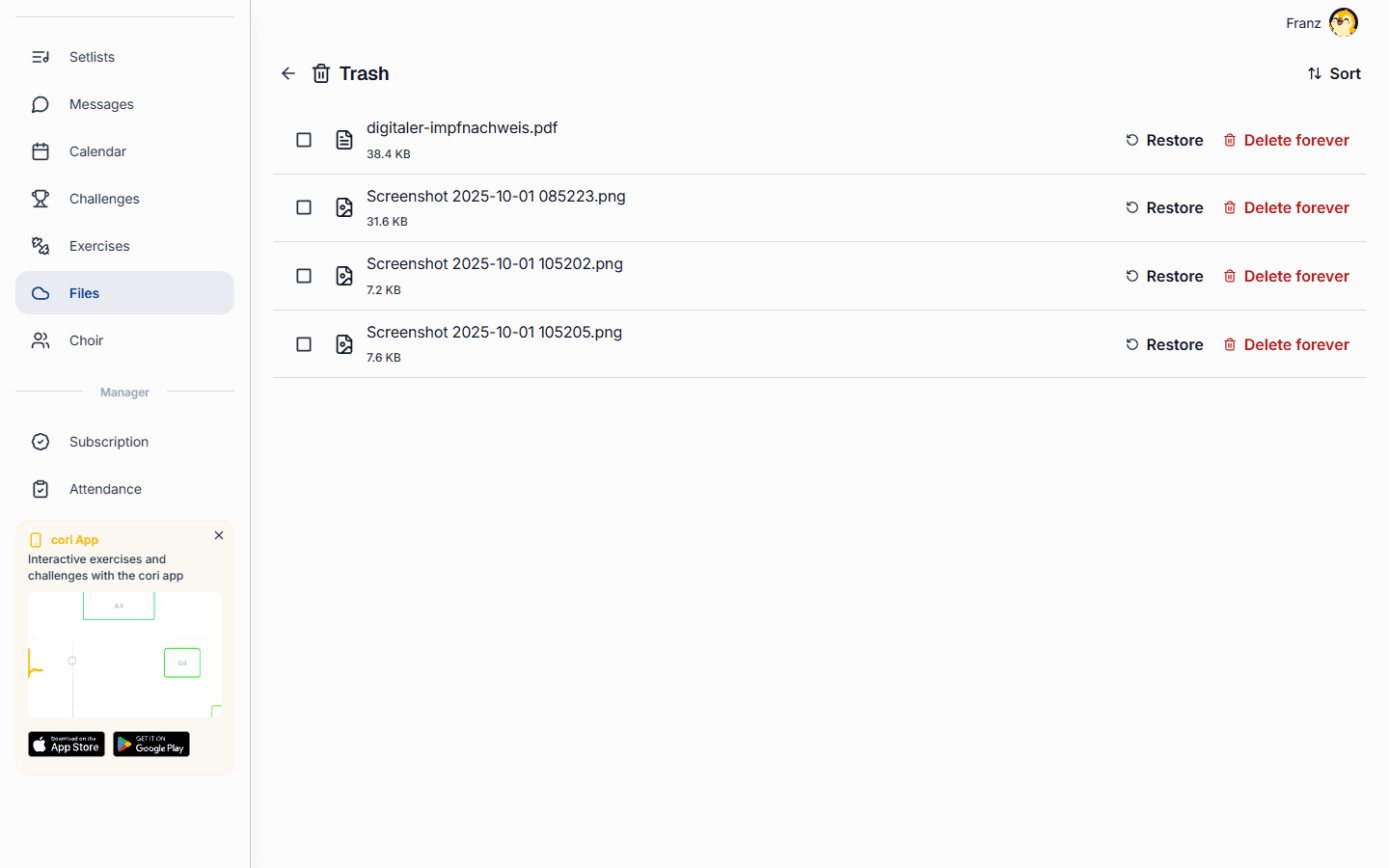
Smazáním souboru nebo složky se položka přesune do Koše, místo aby byla odstraněna navždy. Otevři koš (v mobilu ikona nahoře) a použij Obnovit u toho, co ještě potřebuješ, nebo Smazat navždy a uvolni místo. Soubory a přílohy z chatu sdílejí úložný limit tvého sboru, takže občasné vyprázdnění koše udrží místo pro nové soubory.
Co dál?
- Nový v cori? Začni s Prvními kroky v cori.
- Sestav program pro svůj příští koncert v článku Sestavení setlistu.
Stále potřebuješ pomoc?
Nemůžeš najít, co hledáš? Napiš nám zprávu a náš tým se ti ozve.
Kontaktovat podporu