Sådan bruger du Drive
Gem og del jeres kors filer — PDF'er, optagelser og dokumenter — ét sted, på web og mobil.
Web + app
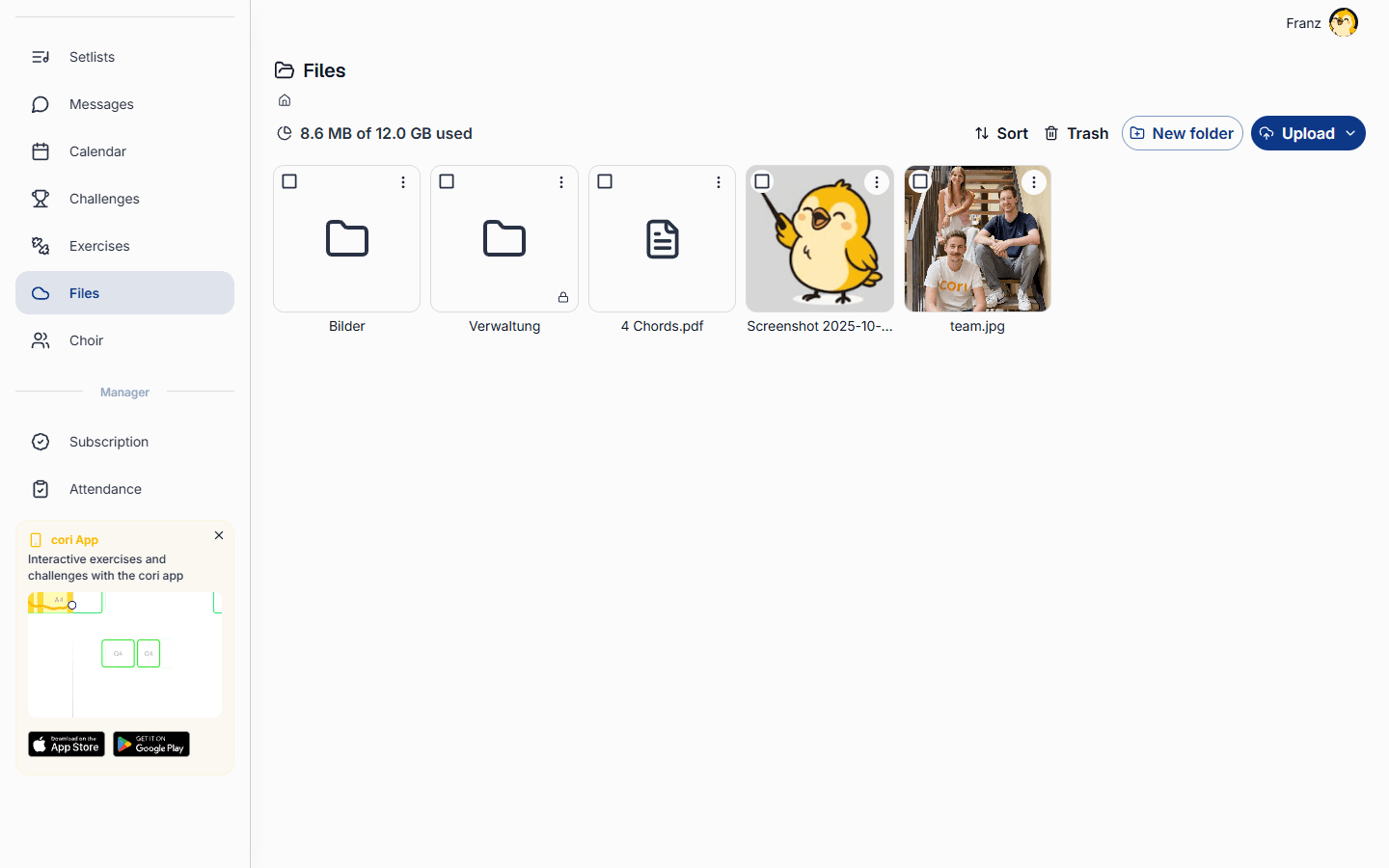
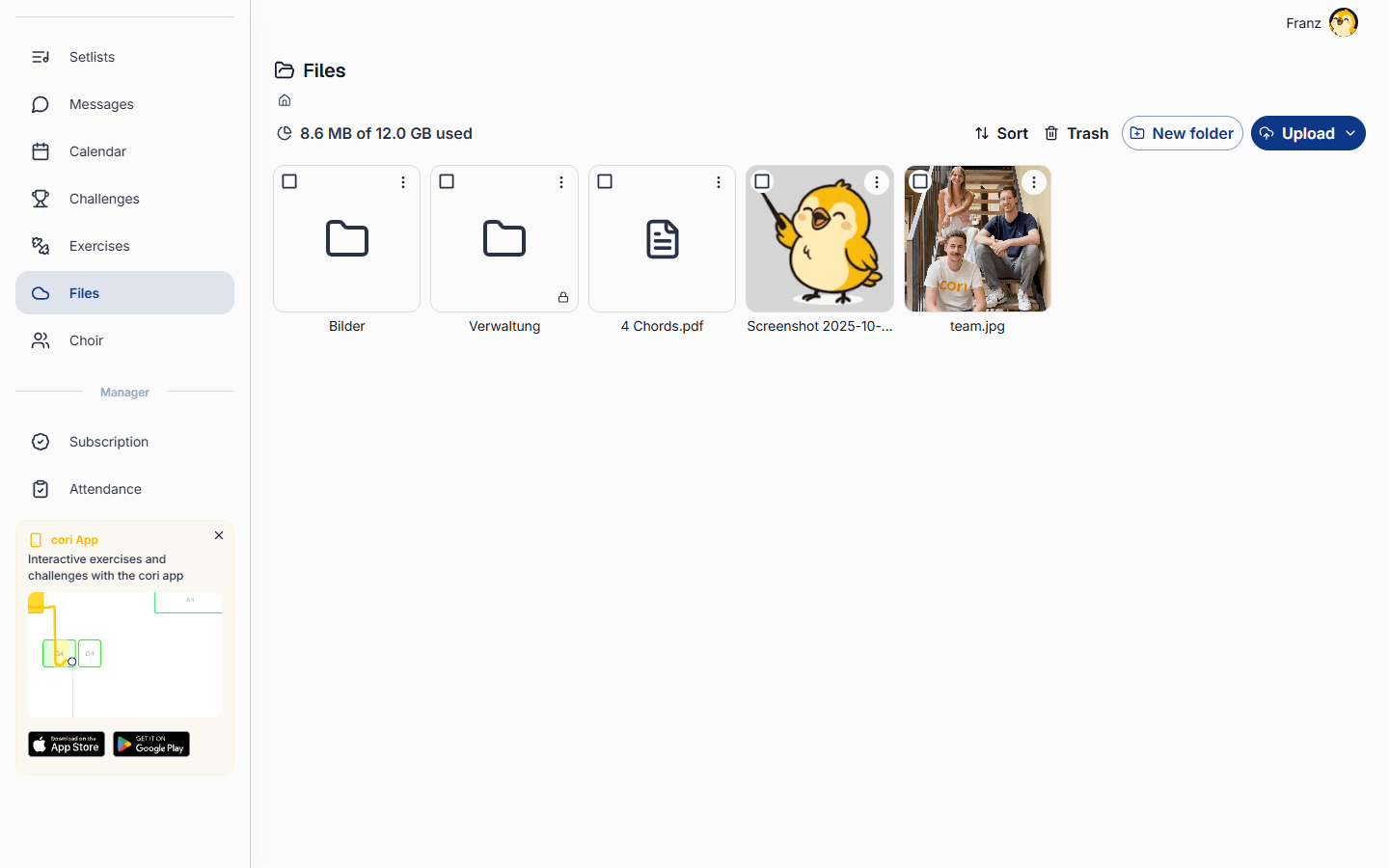
Drive er jeres kors fælles arkivskab. Opbevar PDF'er, lydoptagelser, plakater og alle andre dokumenter ét sted, organiseret i mapper, så alle sangere kan finde det, de har brug for. På nettet finder du det i sidepanelet under Filer; i mobilappen åbner du kortet Kor›Filer. Det er det samme Drive på alle enheder.
Korledelsen og administratorerne kan uploade filer, oprette mapper og flytte, omdøbe, dele eller slette ting. Alle andre i koret kan gennemse, åbne og downloade det, der er delt med dem — både på web og mobil.
Upload dine filer
På nettet vælger du Filer i sidepanelet. På mobil går du til fanen Kor og trykker på kortet Filer for at se dit kors mapper og dokumenter.
Klik på Upload, og vælg Upload filer eller Upload mappe — eller træk blot filer fra din computer direkte ind på siden. Store filer uploades i baggrunden, så du kan fortsætte med at arbejde, mens de bliver færdige.
Tryk på knappen , og vælg Upload filer, og vælg derefter Fra Filer eller Fra Fotos. Et lille badge på viser, hvor mange filer der stadig uploades.
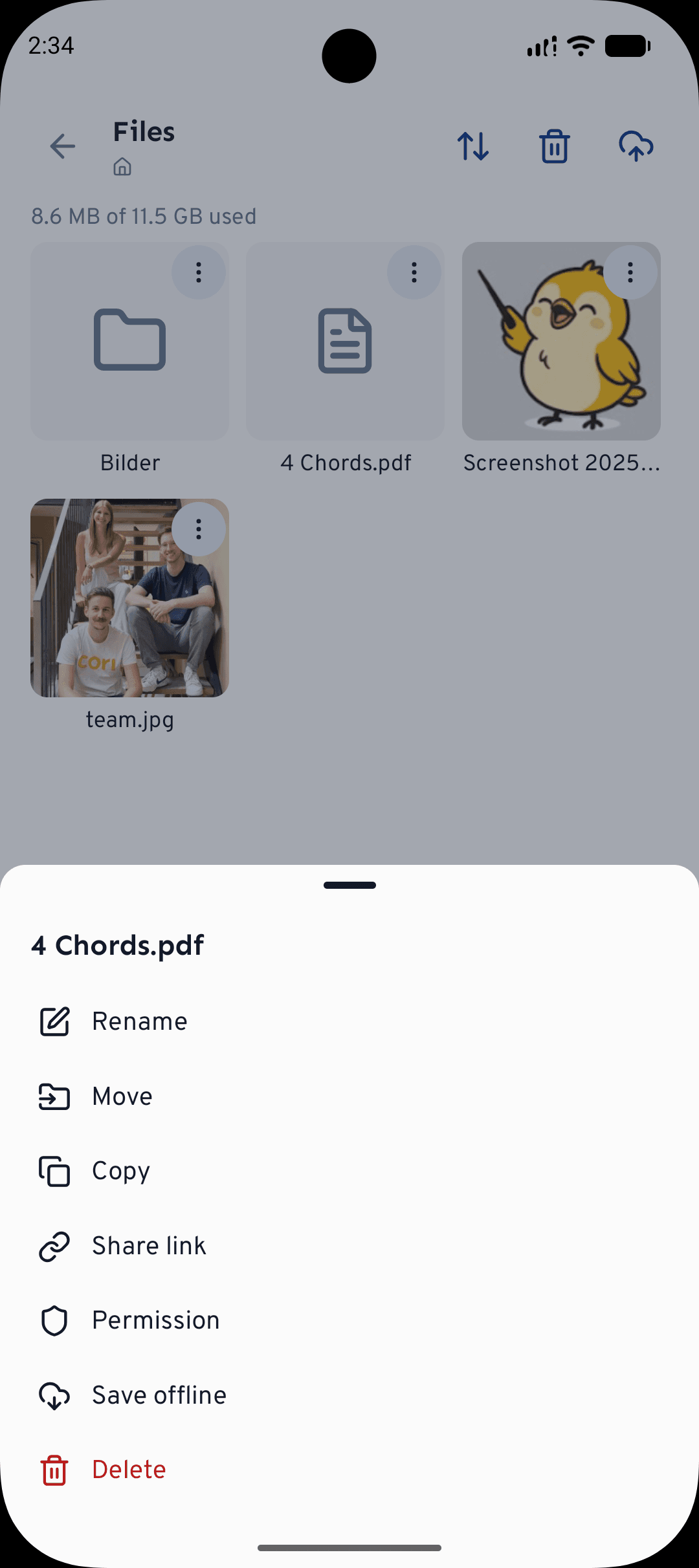
Træk-og-slip og Upload mappe er kun tilgængelige på nettet. På mobil kan du uploade direkte fra dine Fotos, åbne og afspille filer inde i appen og trykke på Gem offline på en vilkårlig fil, så den er der, selv uden forbindelse.
Organisér i mapper
Ryddelige filer gør prøverne nemmere. Vælg Ny mappe (menuen på mobil) for at oprette en — for eksempel Noder, Optagelser eller Koncert 2026. For at rydde op åbner du menuen ⋮ på et vilkårligt element for at Omdøbe, Flytte eller Kopiere det. På nettet kan du også trække en fil eller mappe hen på den mappe, du ønsker.
Åbn Tilladelse i et elements ⋮-menu for at angive, hvem der kan se det: Alle medlemmer, Kun administratorer eller Arv fra mappe. Brug Kun administratorer til ting som kontrakter eller udkast, der ikke er klar til hele koret — de har et lille hængelåsebadge.
Åbn og download filer
Tryk eller klik på en vilkårlig fil for at åbne den. På mobil viser den indbyggede fremviser forhåndsvisninger af billeder, PDF'er, tekst og video, afspiller lyd med en bølgeform og lader dig swipe fra én fil til den næste. For at beholde en kopi kan du bruge Download til at gemme den på din enhed, eller Gem offline, så den forbliver tilgængelig, når du ikke er forbundet.
Del med dit kor
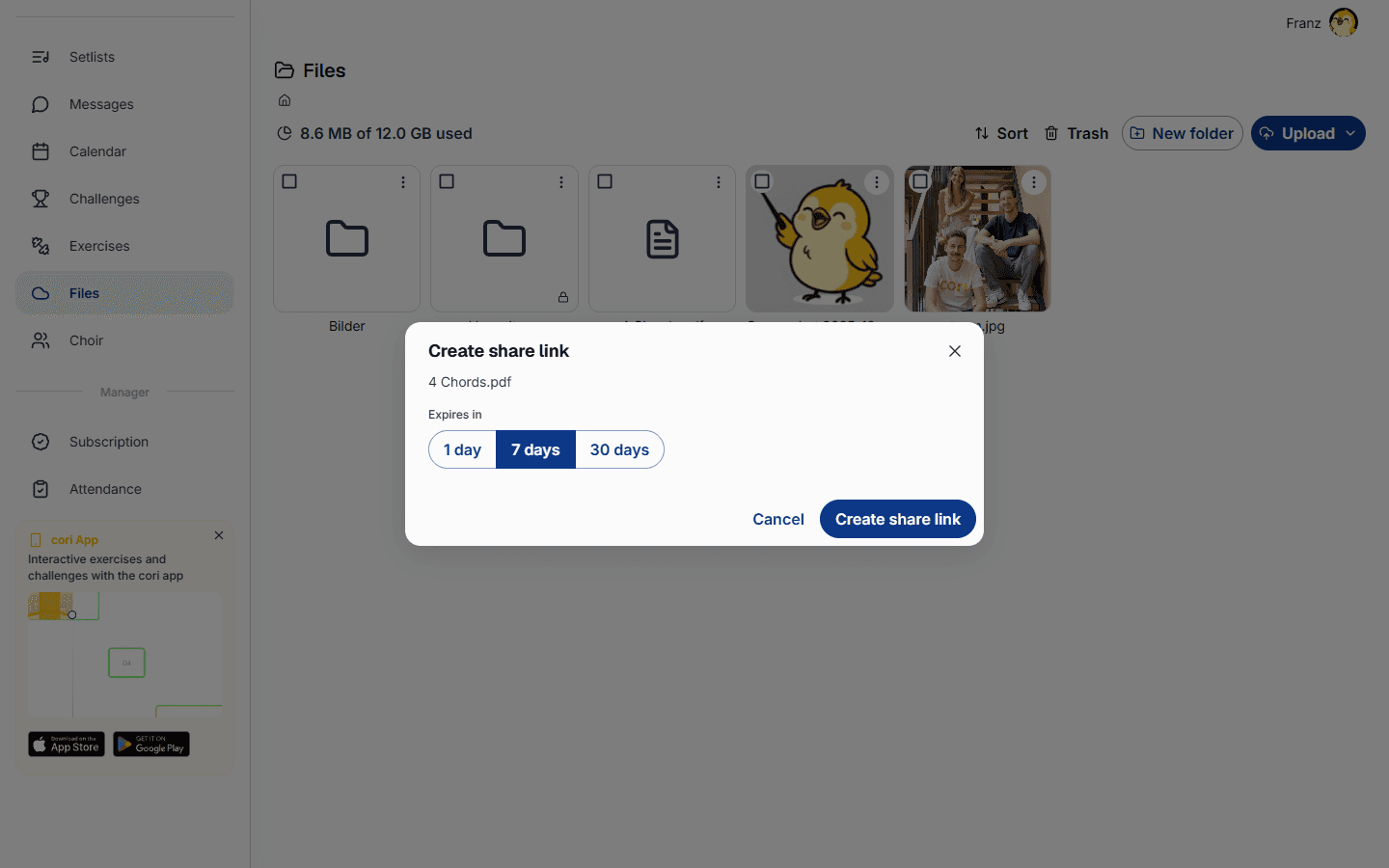
Alt, hvad du uploader, deles med dit kor med det samme — medlemmerne ser det, næste gang de åbner Filer. For at dele en enkelt fil eller mappe med nogen uden for koret skal du åbne dens menu ⋮›Del link, vælge hvor længe linket skal gælde (1, 7 eller 30 dage), og derefter kopiere eller sende det. Alle med linket kan åbne elementet, indtil det udløber, og du kan til enhver tid tilbagekalde et link.
Slet og gendan
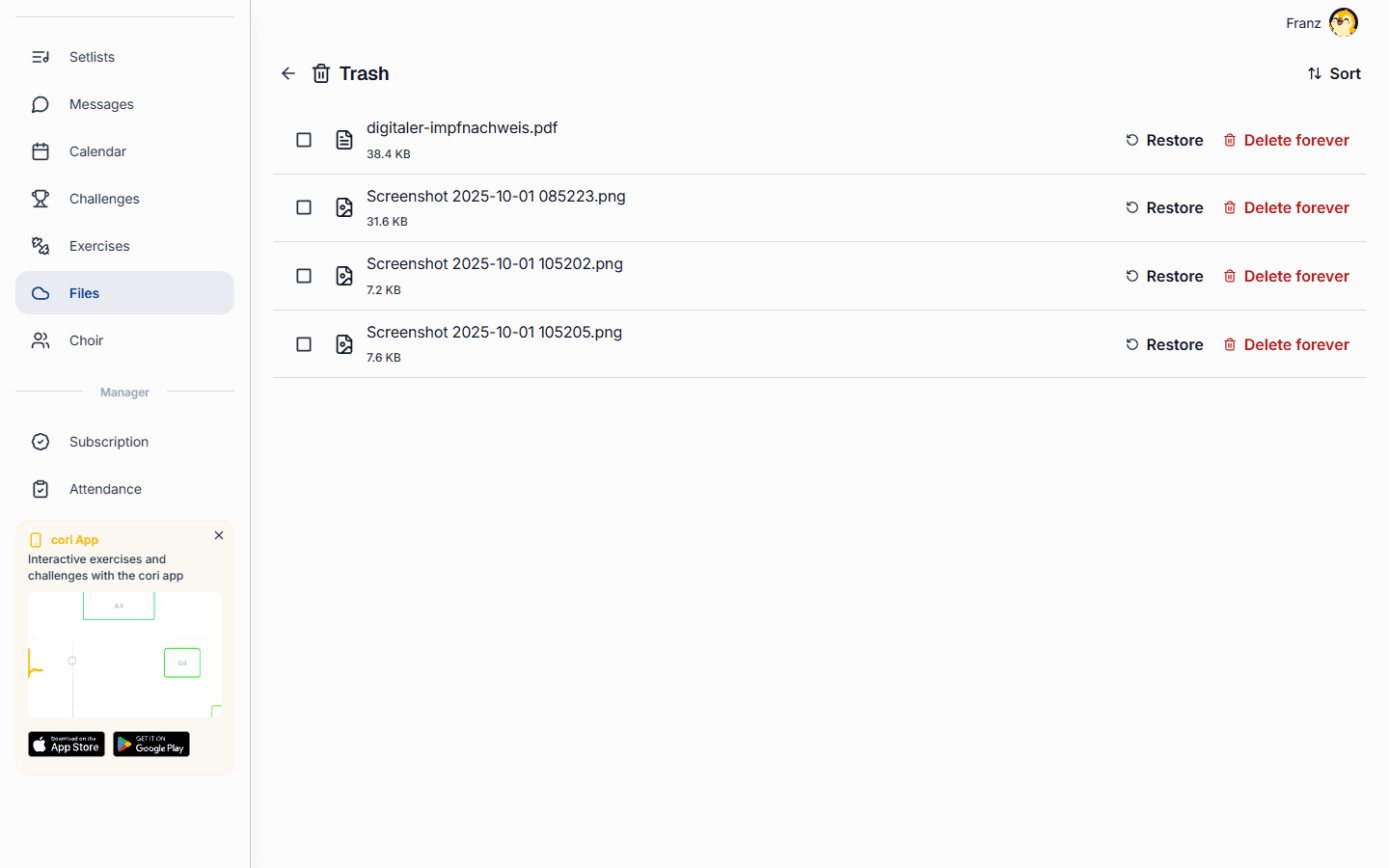
Når du sletter en fil eller mappe, flyttes den til Papirkurven i stedet for at blive fjernet permanent. Åbn Papirkurven ( øverst på mobil) for at Gendanne noget, du stadig har brug for, eller Slet for altid for at frigøre plads. Filer og chatvedhæftninger deler dit kors lagerkvote, så det holder plads til nye uploads, hvis du tømmer Papirkurven en gang imellem.
Hvad er det næste?
- Ny i cori? Start med Kom i gang med cori.
- Byg et program til din næste koncert i Sådan opbygger du en setlist.
Har du stadig brug for hjælp?
Kan du ikke finde det, du leder efter? Send os en besked, så vender vores team tilbage til dig.
Kontakt support