Inviter des membres dans ton chœur
Invite des chanteur·se·s avec un lien ou un code d'accès et gère les rôles et les types de voix.
Web + app
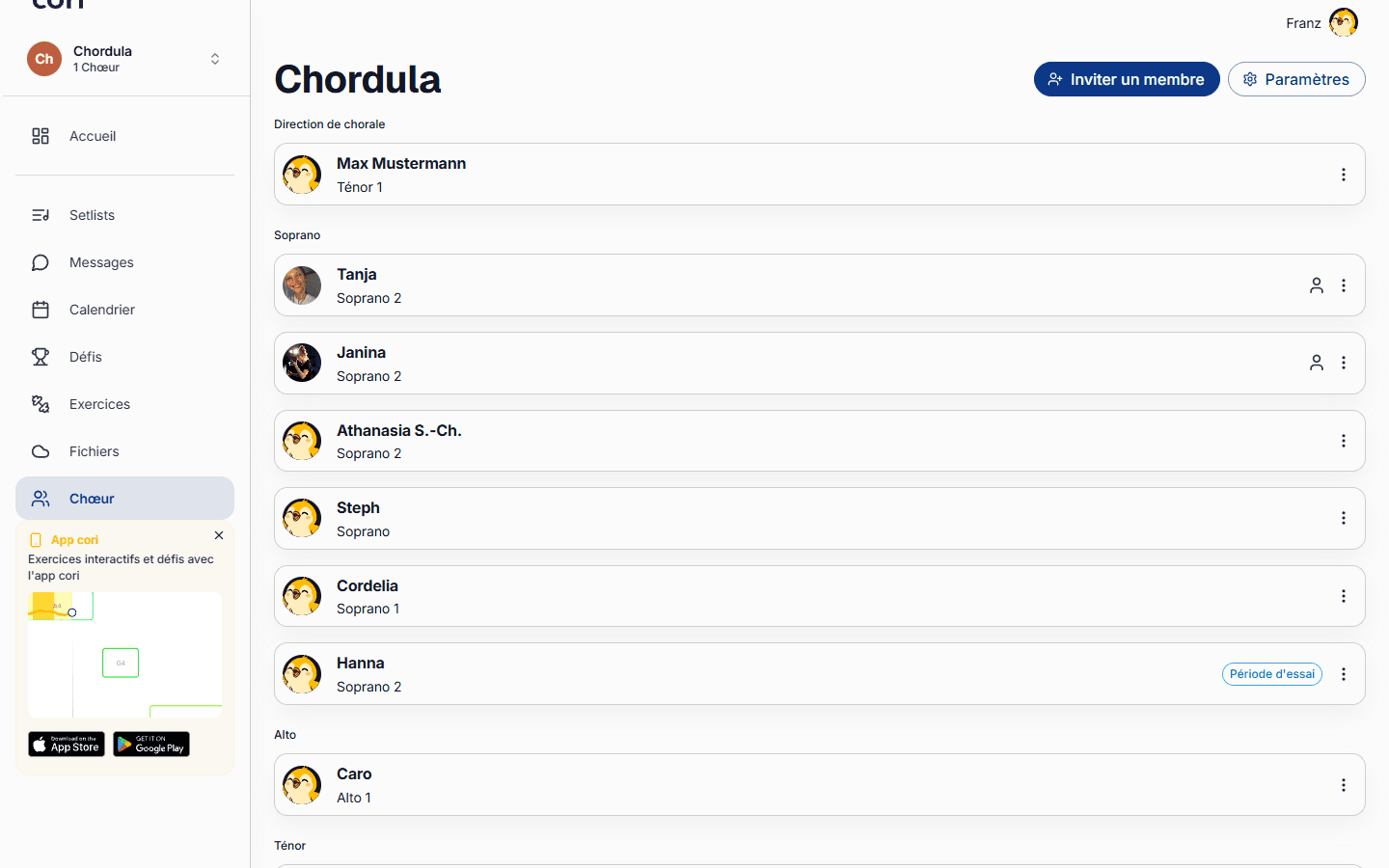
Une fois ton chœur créé, l'étape suivante consiste à le remplir de chanteur·se·s. cori rend cela très simple : tu partages un seul lien d'invitation (ou un QR code sur smartphone), et toutes les personnes qui appuient dessus rejoignent aussitôt. Ce guide te montre comment inviter des personnes, quels rôles existent dans le chœur et comment gérer les membres et les types de voix.
Inviter et gérer les membres relève de la direction du chœur et des admins. Tu ne vois le bouton Inviter un membre et le menu d'options des membres que si tu es à la direction du chœur ou admin.
Partage ton lien d'invitation
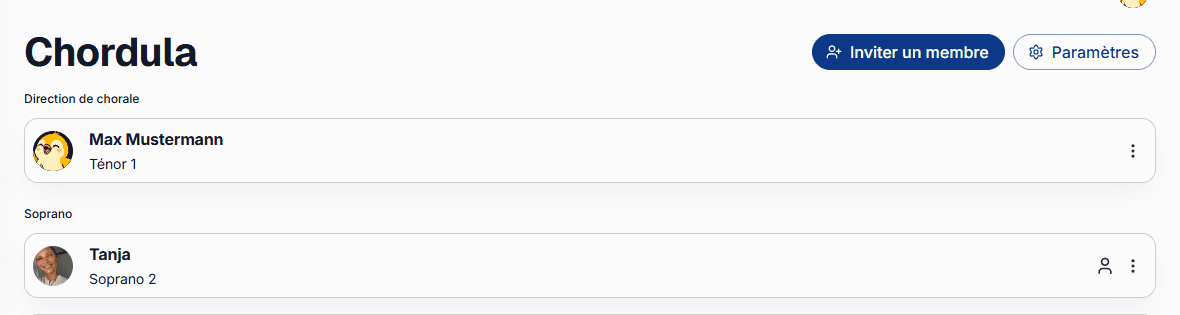
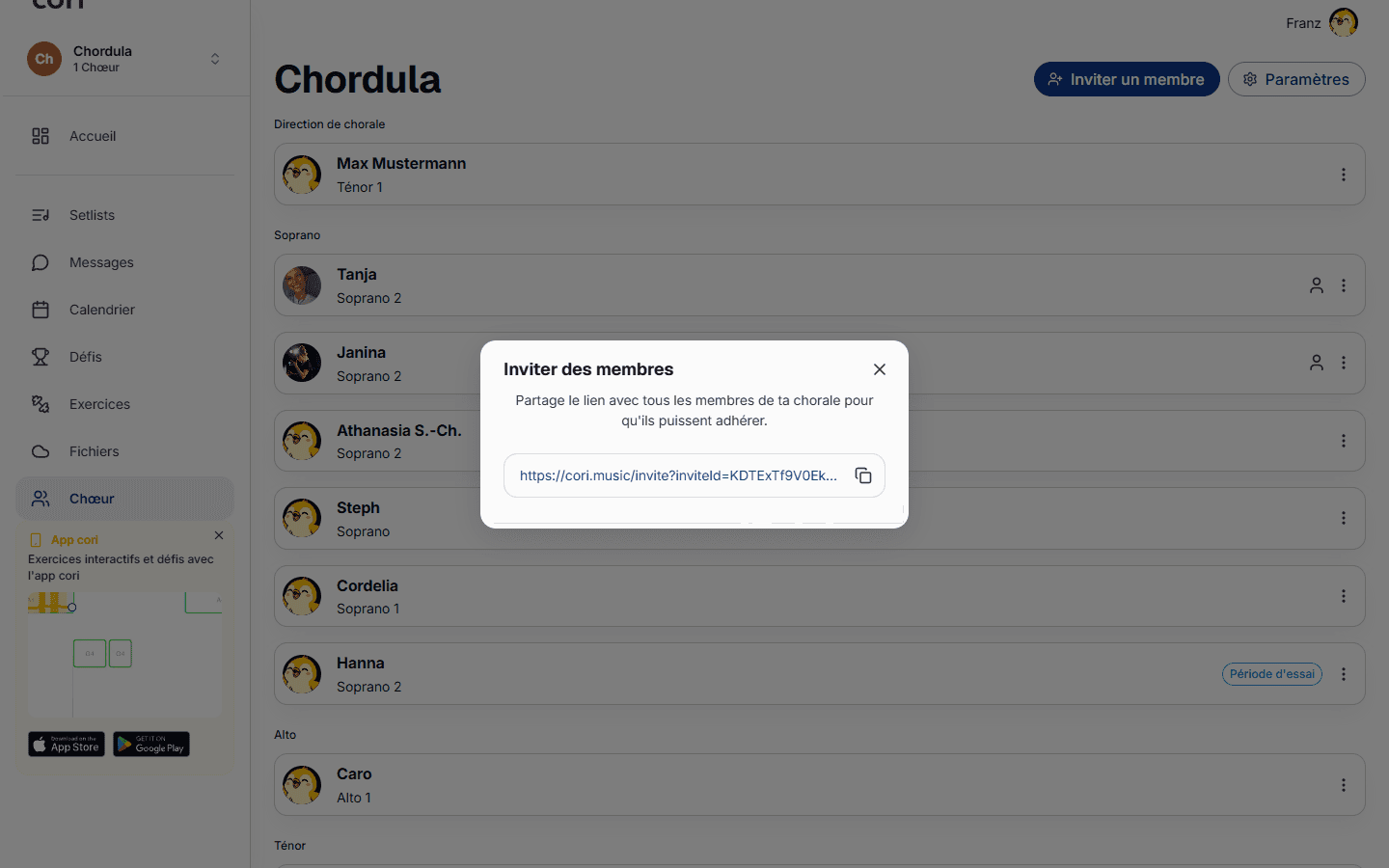
Va dans Chœur›Inviter un membre. cori crée un lien d'invitation réutilisable pour ton chœur.
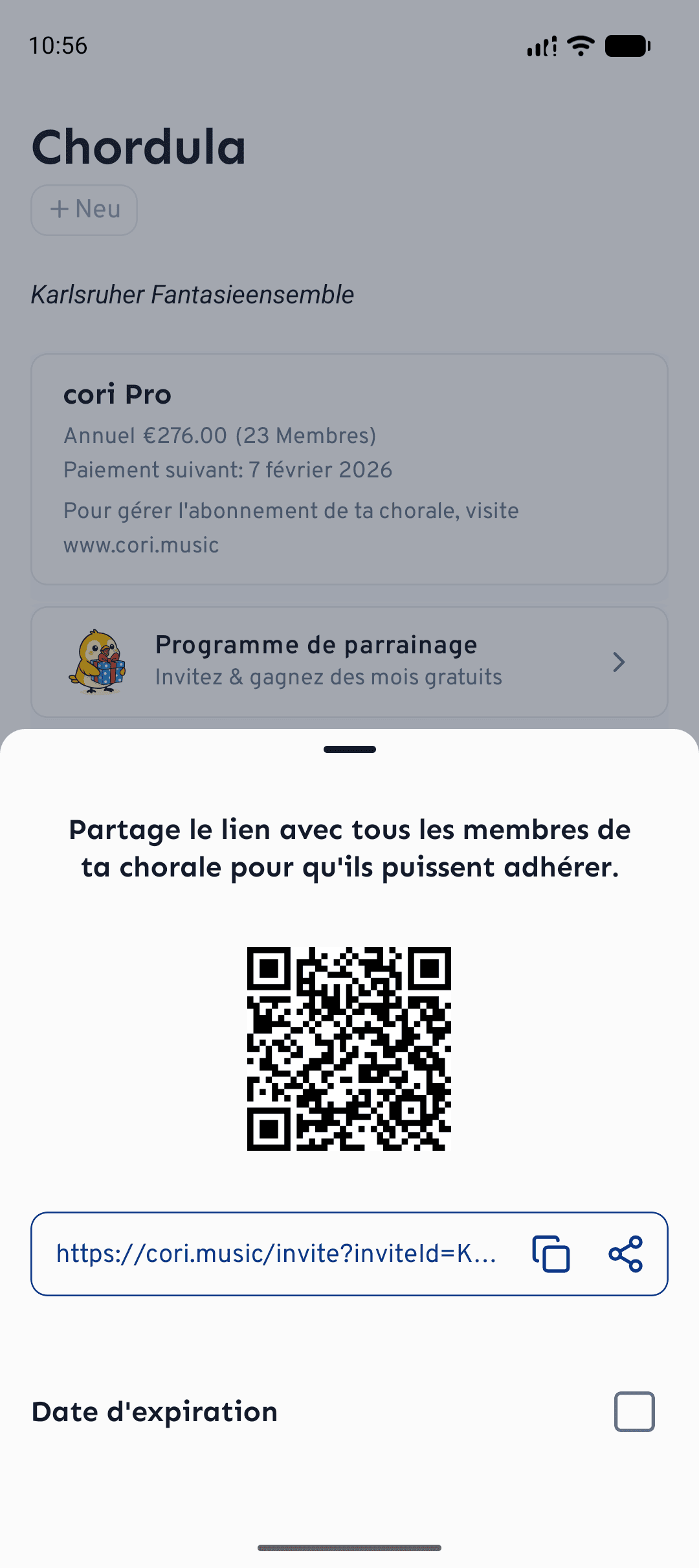
Sur le web, tu appuies sur l'icône de copie pour placer le lien dans le presse-papiers, puis tu le colles dans WhatsApp, un e-mail ou partout où tu peux joindre tes chanteur·se·s. Sur smartphone, tu peux le partager directement ou laisser les gens scanner le QR code.
Sur smartphone, tu peux donner une date d'expiration au lien, pour qu'il cesse par exemple de fonctionner au bout de deux semaines — pratique si tu ne veux intégrer qu'un groupe précis.
Inviter juste après la création
Juste après la création d'un chœur, cori te guide dans une courte configuration. Sa deuxième étape, « Fais venir tes chanteur·se·s », affiche le QR code à faire scanner à la répétition et le bouton Partager via WhatsApp, qui prépare un message tout prêt avec le lien pour le groupe de ton chœur. À côté, tu peux Copier le lien ou l'envoyer dans une autre app via Partager le lien. Tant que ton chœur compte moins de trois membres, tu retrouves les mêmes actions dans une carte tout en haut de la page d'accueil. Plus de détails sous Créer un chœur.
Comment les chanteur·se·s rejoignent
Quand tes chanteur·se·s ouvrent le lien dans le navigateur, ils voient d'abord l'invitation « Tu as été invité·e à rejoindre », avec le nom de ton chœur, la direction du chœur et les membres déjà présents. De là, ils installent l'app cori ou choisissent Ou continuer dans le navigateur. Après les étapes d'inscription, ils choisissent leur type de voix parmi les voix que tu as définies pour ton chœur, afin d'obtenir aussitôt les bonnes pistes d'entraînement. Qui installe l'app Android depuis Google Play via l'invitation arrive, après la connexion dans l'app, directement à l'adhésion à ton chœur. Il n'y a pas de file d'attente de validation — toute personne disposant d'un lien valide rejoint immédiatement. Traite-le donc comme une clé et définis une date d'expiration si cela compte pour toi. Les membres d'une organisation comme 6K UNITED! rejoignent avec un code d'accès court plutôt qu'avec un lien.
Chaque nouveau membre est automatiquement ajouté à ta période d'essai gratuite et à ton abonnement, si bien que tu n'as jamais à ajouter de places à la main.
Rôles : direction du chœur, admin et membre
- Direction du chœur — la personne qui a créé le chœur. Elle a le contrôle total et peut confier la direction à quelqu'un d'autre.
- Admins — des membres de confiance à qui tu accordes des droits d'administrateur. Ils peuvent inviter des personnes et gérer les chansons, le calendrier et les membres.
- Membres — tes chanteur·se·s. Ils s'entraînent, lisent les partitions et participent aux discussions.
Gérer les membres et les types de voix
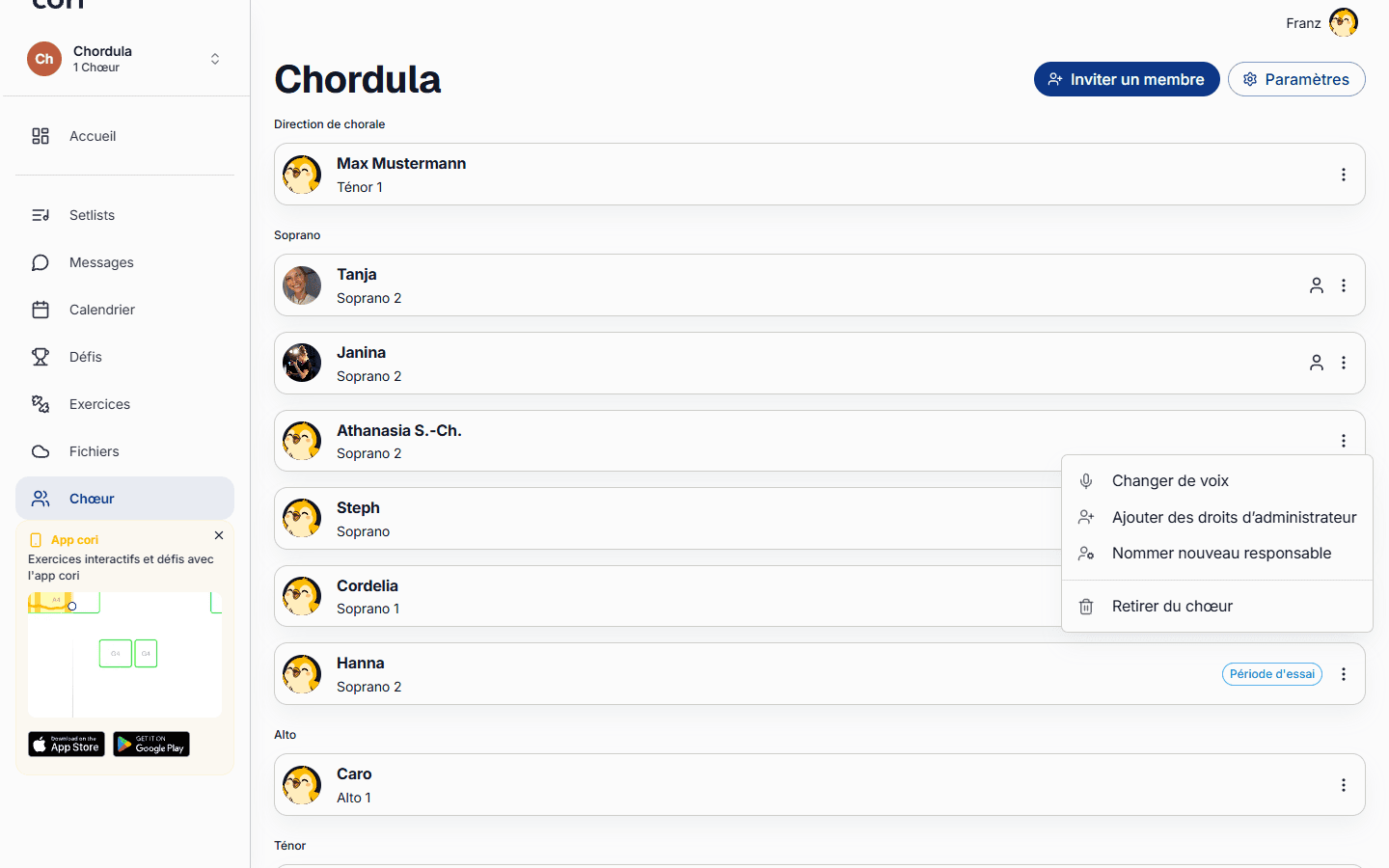
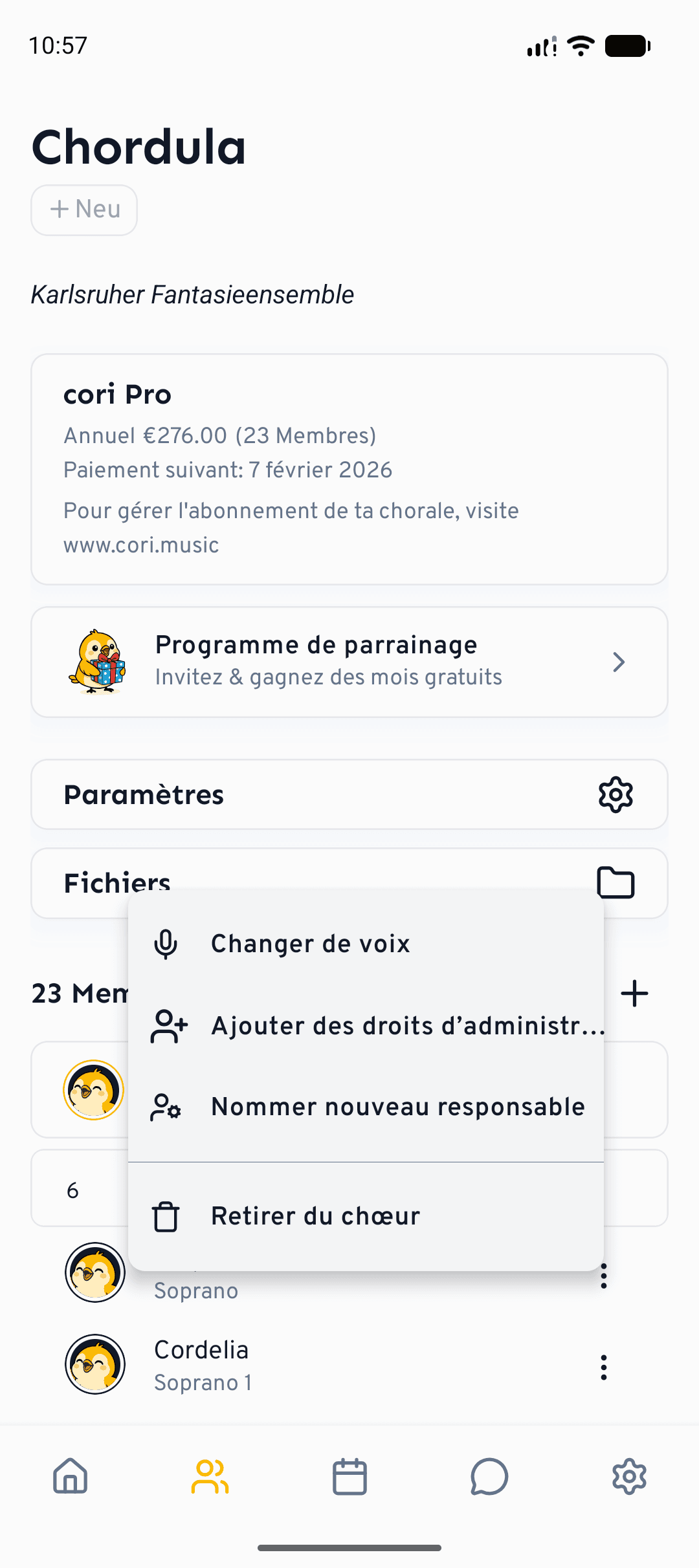
Ouvre Chœur, repère la personne et appuie sur le menu ⋮ à côté de son nom :
- Modifier la voix — corriger ou attribuer le type de voix d'une personne.
- Ajouter / retirer les droits d'administrateur — nommer un membre admin ou lui reprendre ce droit.
- Nommer nouveau responsable — transférer la responsabilité globale du chœur.
- Retirer du chœur — enlever quelqu'un de la liste.
Et ensuite ?
- Nouveau ici ? Commence par Premiers pas avec cori.
- Fais vivre les échanges dans ton chœur avec Chats et sondages.
Besoin d’aide supplémentaire ?
Vous ne trouvez pas ce que vous cherchez ? Écrivez-nous et notre équipe vous répondra.
Contacter le support