A Drive használata
Tárold és oszd meg a kórusod fájljait — PDF-eket, felvételeket és dokumentumokat — egy helyen, a weben és mobilon.
Web + app
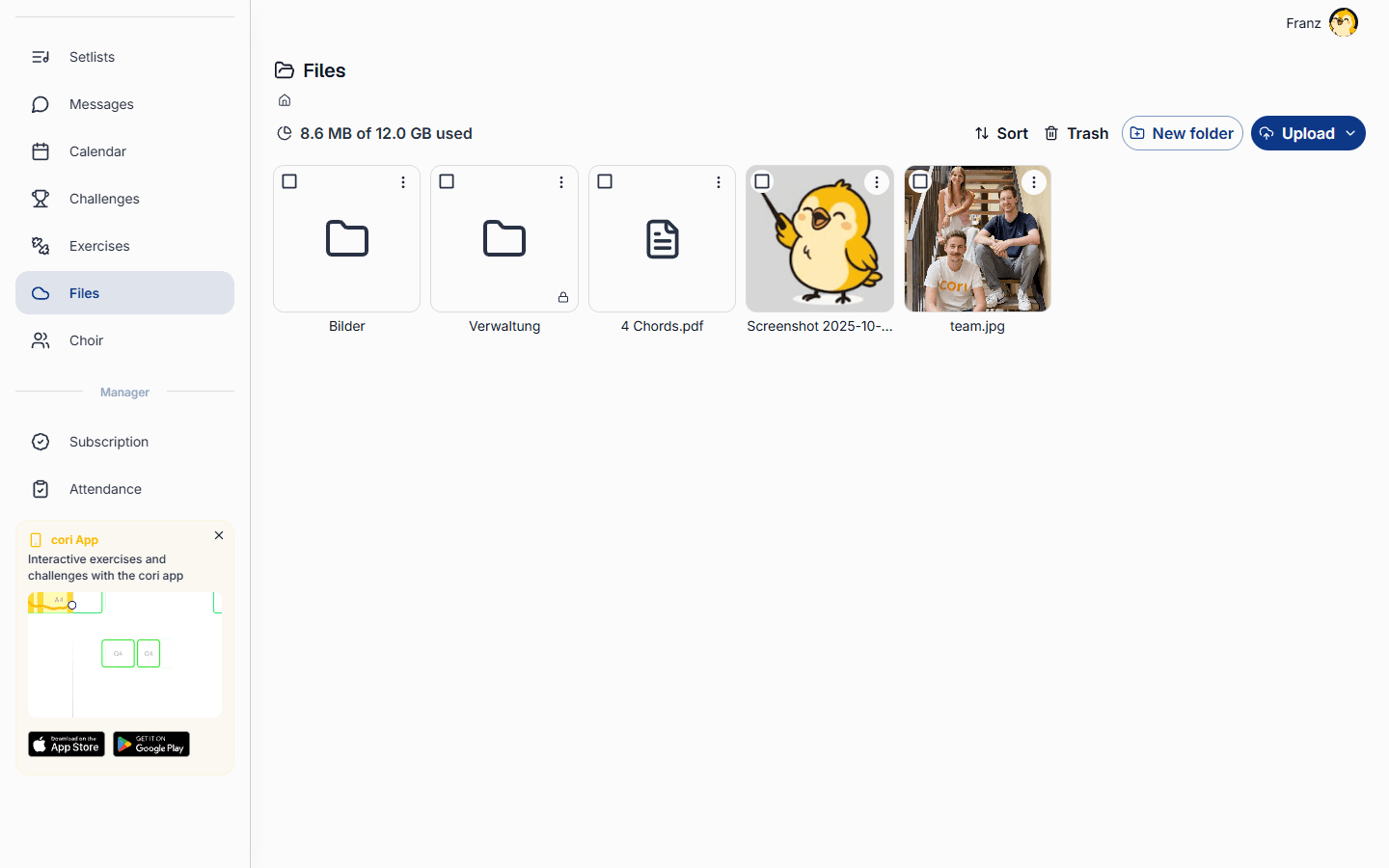
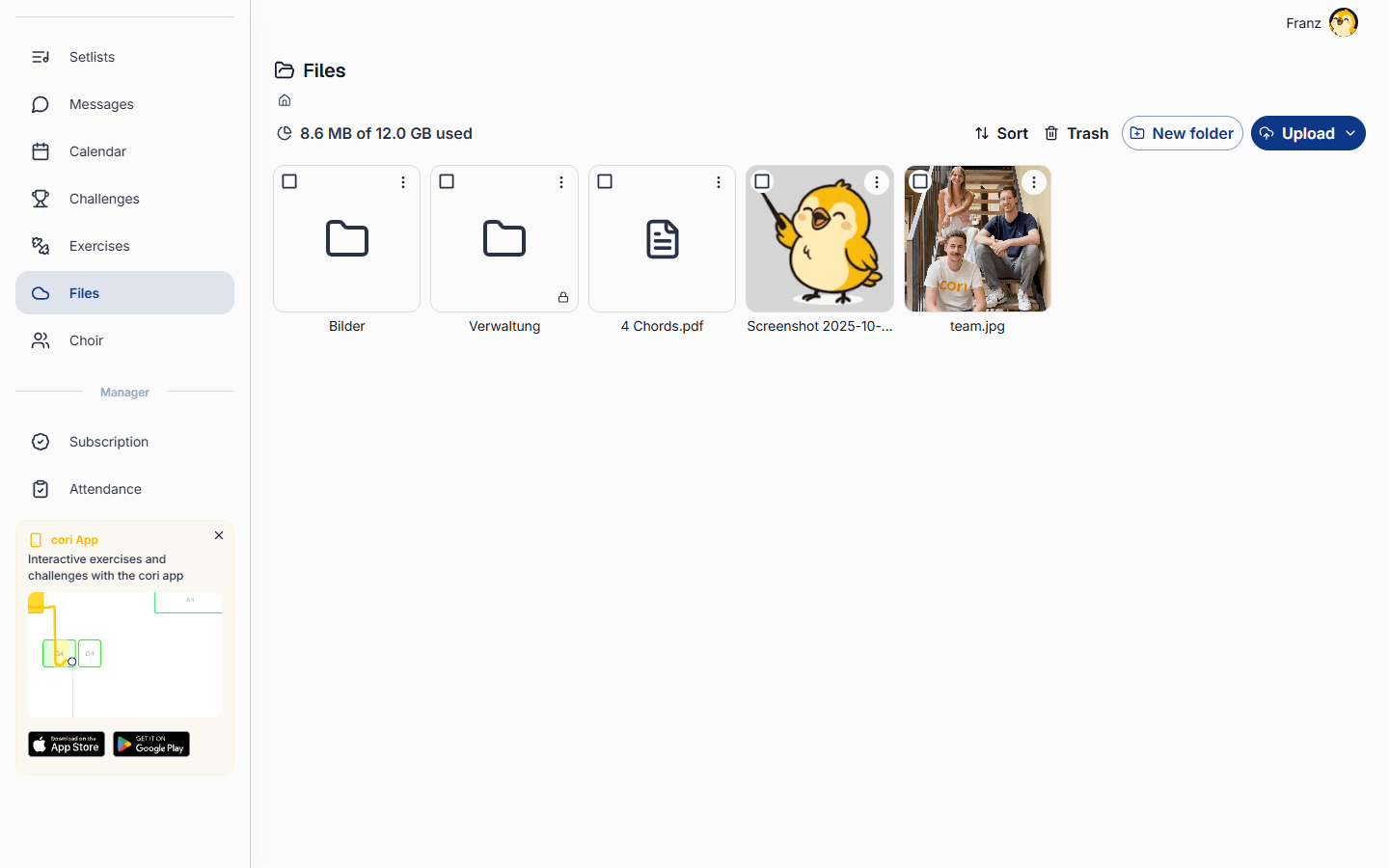
A Drive a kórusod közös iratszekrénye. Tárold a PDF-eket, hangfelvételeket, plakátokat és minden más dokumentumot egy helyen, mappákba rendezve, hogy minden énekes megtalálja, amire szüksége van. A weben az oldalsávban, a Fájlok alatt találod; a mobilalkalmazásban nyisd meg a Kórus›Fájlok kártyát. Minden eszközön ugyanaz a Drive.
A kórusvezetés és a rendszergazdák tölthetnek fel fájlokat, hozhatnak létre mappákat, valamint mozgathatják, átnevezhetik, megoszthatják vagy törölhetik a tartalmakat. Mindenki más a kórusban böngészhet, megnyithat és letölthet mindent, amit megosztottak vele — a weben és mobilon egyaránt.
Fájlok feltöltése
A weben válaszd a Fájlok menüpontot az oldalsávban. Mobilon menj a Kórus fülre, és koppints a Fájlok kártyára, hogy lásd a kórusod mappáit és dokumentumait.
Kattints a Feltöltés gombra, és válaszd a Fájlok feltöltése vagy a Mappa feltöltése lehetőséget — vagy egyszerűen húzd a fájlokat a számítógépedről egyenesen az oldalra. A nagy fájlok a háttérben töltődnek fel, így közben tovább dolgozhatsz.
Koppints a gombra, és válaszd a Fájlok feltöltése lehetőséget, majd a Fájlokból vagy a Fotókból opciót. Egy kis jelvény a ikonon mutatja, hány fájl van még feltöltés alatt.
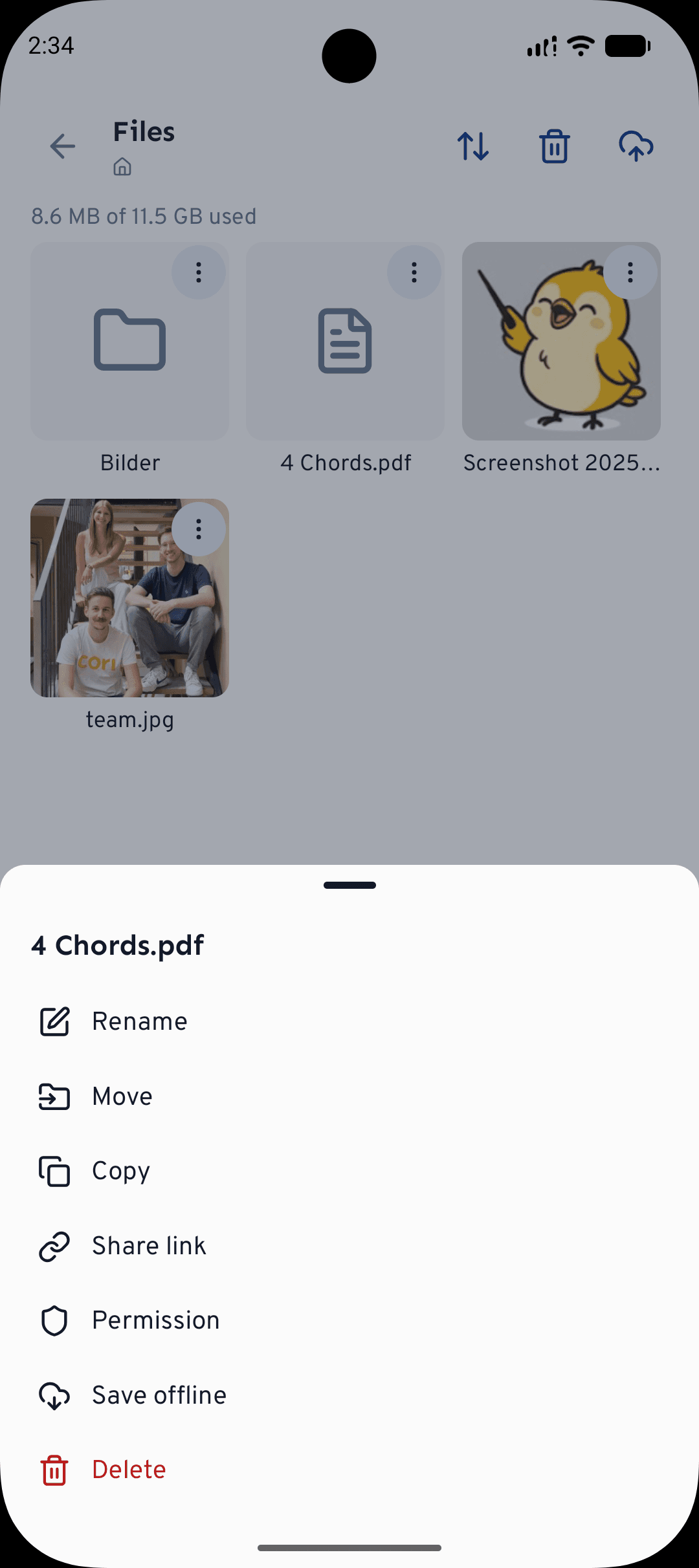
A húzd-és-ejtsd funkció és a Mappa feltöltése csak a weben érhető el. Mobilon egyenesen a Fotóidból tölthetsz fel, megnyithatod és lejátszhatod a fájlokat az alkalmazáson belül, és bármelyik fájlnál koppinthatsz az Offline mentés gombra, hogy kapcsolat nélkül is elérhető legyen.
Rendszerezés mappákba
A rendezett fájlok simábbá teszik a próbákat. Válaszd az Új mappa lehetőséget (a menüben mobilon), hogy létrehozz egyet — például Kották, Felvételek vagy Koncert 2026. A rendrakáshoz nyisd meg bármelyik elem ⋮ menüjét az Átnevezés, Áthelyezés vagy Másolás műveletekhez. A weben egy fájlt vagy mappát a kívánt mappára is húzhatsz.
Egy elem ⋮ menüjéből nyisd meg a Jogosultság pontot, hogy beállítsd, ki látja: Minden tag, Csak adminok, vagy Öröklés a mappából. Használd a Csak adminok beállítást olyan dolgokhoz, mint a szerződések vagy a piszkozatok, amelyek még nem állnak készen az egész kórus számára — ezek egy kis lakat jelvényt viselnek.
Fájlok megnyitása és letöltése
Koppints vagy kattints bármelyik fájlra a megnyitásához. Mobilon a beépített megjelenítő előnézetet ad képekről, PDF-ekről, szövegről és videóról, hullámformával lejátssza a hangfájlokat, és lehetővé teszi, hogy egyik fájlról a másikra lapozz. Egy másolat megtartásához használd a Letöltés gombot, hogy elmentsd az eszközödre, vagy az Offline mentés lehetőséget, hogy kapcsolat nélkül is elérhető maradjon.
Megosztás a kórusoddal
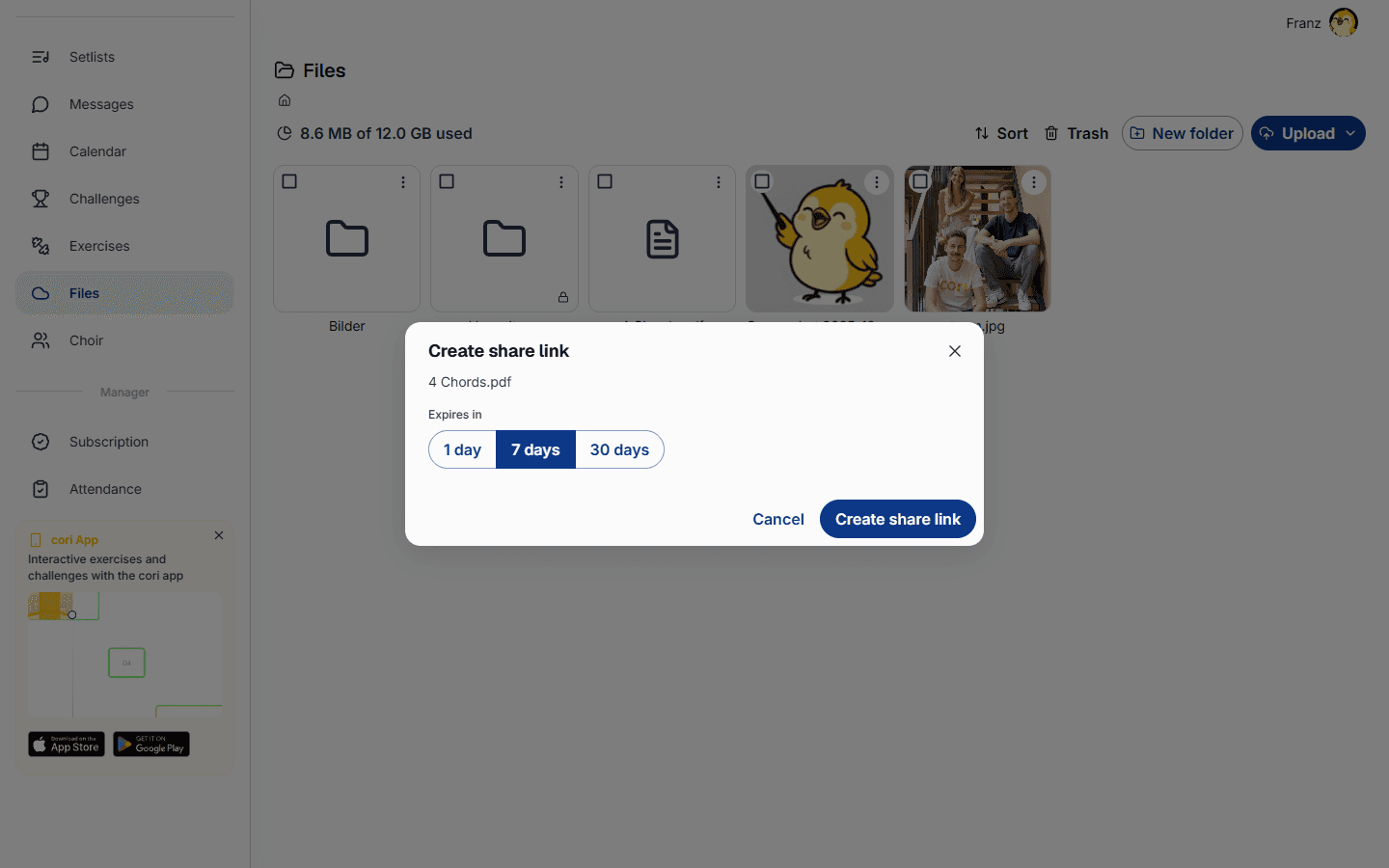
Amit feltöltesz, azonnal megosztásra kerül a kórusoddal — a tagok legközelebb, amikor megnyitják a Fájlokat, már látni fogják. Ha egyetlen fájlt vagy mappát szeretnél megosztani valakivel a kóruson kívül, nyisd meg a ⋮›Link megosztása menüt, válaszd ki, meddig legyen érvényes a link (1, 7 vagy 30 nap), majd másold ki vagy küldd el. Akinél megvan a link, megnyithatja az elemet, amíg le nem jár, és a linket bármikor visszavonhatod.
Törlés és visszaállítás
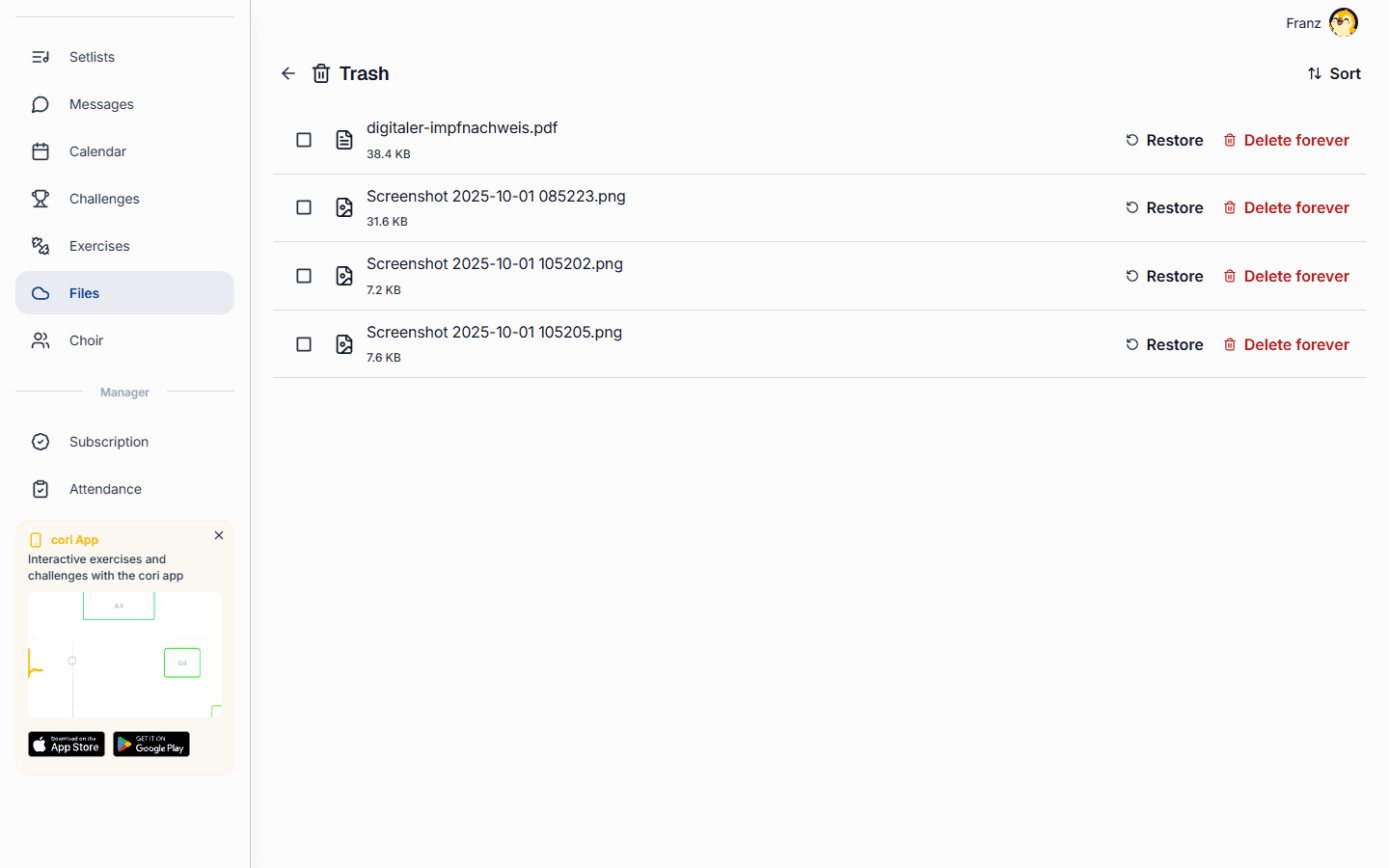
Egy fájl vagy mappa törlése a Kukába helyezi azt, ahelyett hogy véglegesen eltávolítaná. Nyisd meg a Kukát (mobilon a ikon fent), hogy Visszaállíts valamit, amire még szükséged van, vagy hogy Végleges törléssel helyet szabadíts fel. A fájlok és a csevegési mellékletek osztoznak a kórusod tárhelyén, így ha időnként kiüríted a Kukát, marad hely az új feltöltéseknek.
Hogyan tovább?
- Új vagy a coriban? Kezdd az Első lépések a coriban útmutatóval.
- Állíts össze egy programot a következő koncertedhez a Setlist létrehozása útmutatóban.
Még mindig segítségre van szükséged?
Nem találod, amit keresel? Küldj nekünk üzenetet, és csapatunk jelentkezni fog.
Ügyfélszolgálat elérése