Memberi anotasi pada partitur
Beri tanda pada partiturmu dengan catatan pribadi atau bersama, dan bagikan dalam bagian suaramu.
App only
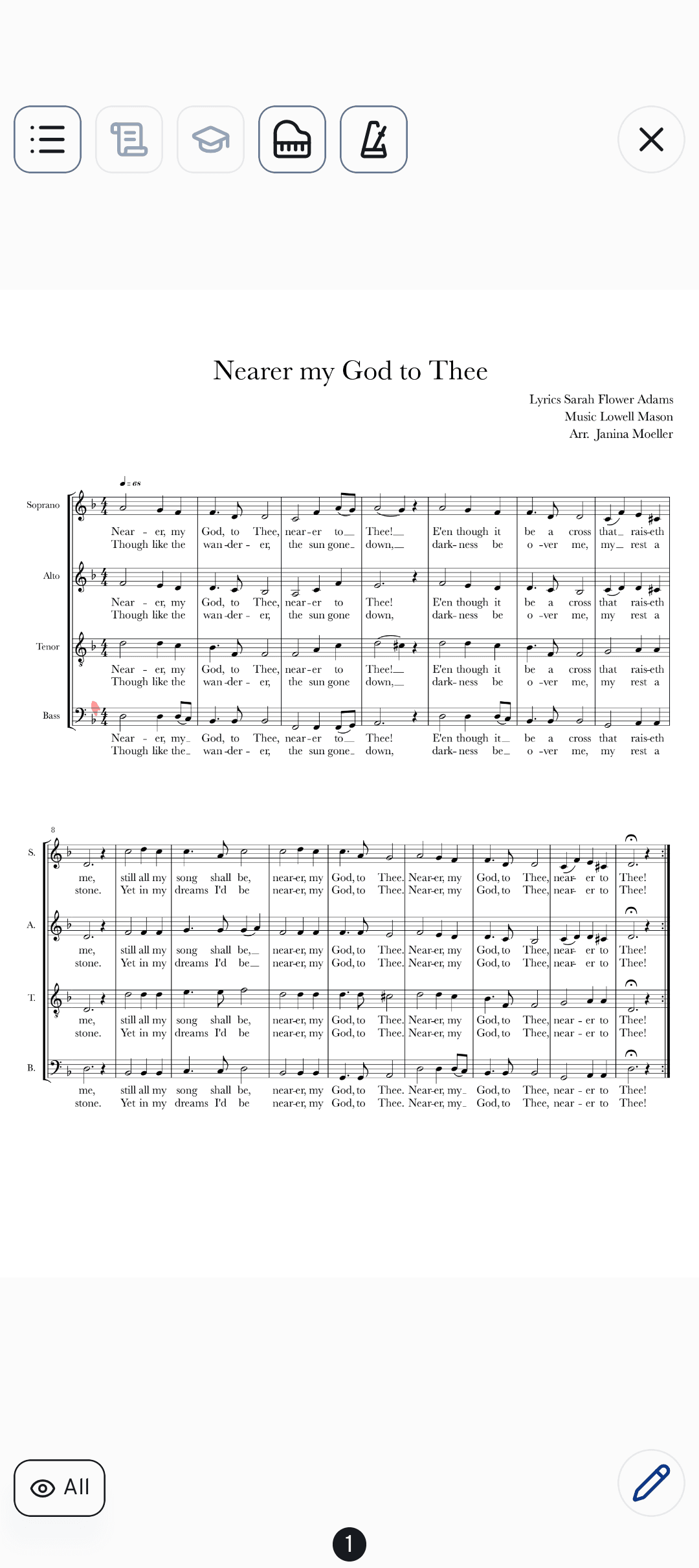
Coretan pensil adalah bagian dari setiap latihan — tanda napas, dinamika, bagian masuk sulit yang terus kamu lewatkan. Di aplikasi cori untuk ponsel, kamu bisa menggambar langsung di atas partitur sebuah lagu, menyimpan catatanmu untuk diri sendiri, atau membagikannya dengan bagian suaramu yang lain. Panduan ini menunjukkan alat menggambar, siapa yang bisa melihat apa, dan Tanda Lompat yang praktis untuk menavigasi pengulangan.
Membuka alat menggambar
Buka lagu apa pun dan pindah ke tab Partitur (). PDF-mu akan muncul; geser ke kiri dan kanan untuk membalik halaman.
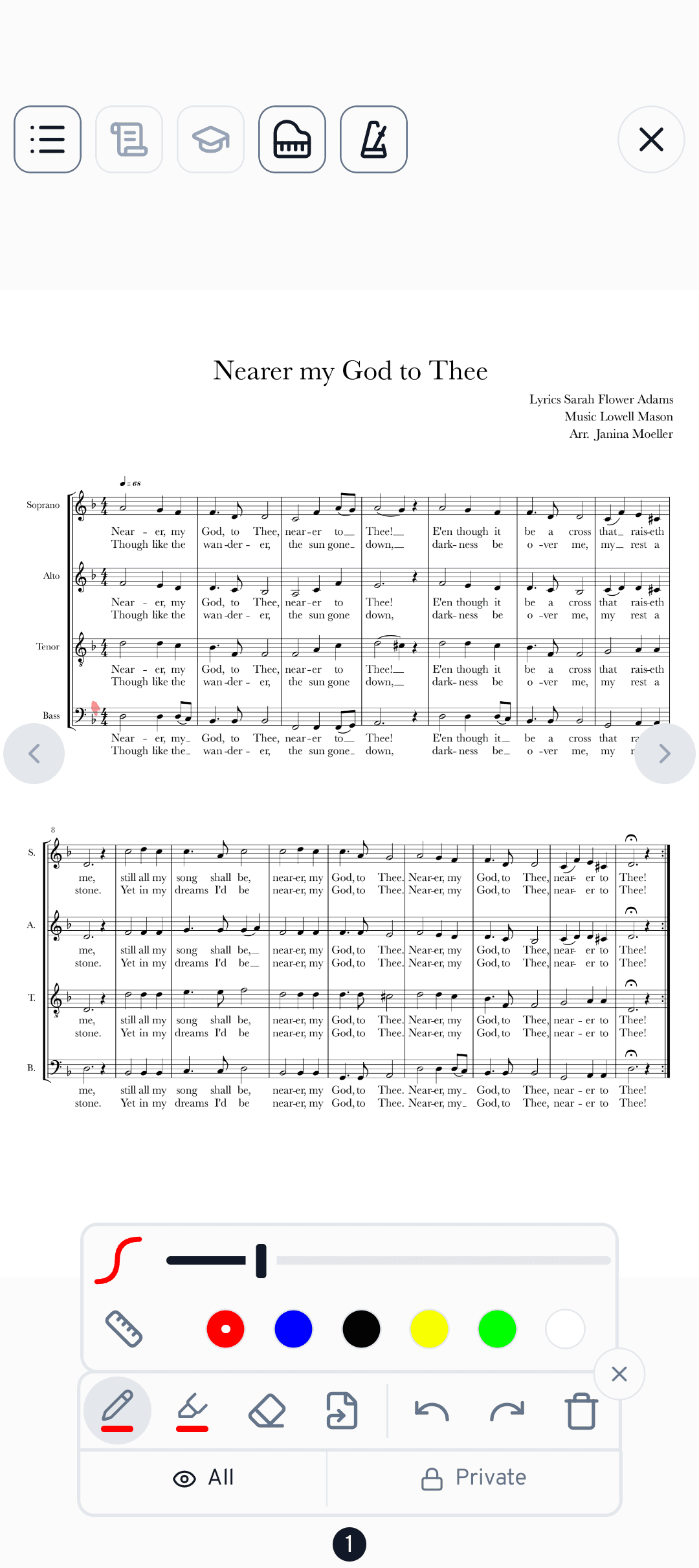
Ketuk tombol pensil di sudut untuk membuka toolbar menggambar. Jika kamu menggunakan Apple Pencil atau stylus, kamu bisa langsung mulai menulis dan toolbar akan terbuka dengan sendirinya.
Alat-alat menggambar
Toolbar memberimu empat alat plus urungkan dan ulangi:
- Pena — tulisan bebas untuk catatan, aksen, dan penjarian.
- Penanda (highlighter) — goresan tembus pandang untuk menandai bagian atau lirik.
- Penghapus — menghapus goresan yang sudah kamu gambar.
- Tautan (Tanda Lompat) — lihat di bawah.
Ketuk sebuah alat sekali lagi untuk membuka pengaturannya: penggeser ukuran, deretan warna (merah, biru, hitam, kuning, hijau, putih), dan sakelar penggaris yang membuat goresanmu lurus otomatis. Salah membuat coretan? Gunakan urungkan dan ulangi, atau tempat sampah untuk membersihkan halaman saat ini.
Catatan pribadi atau bersama
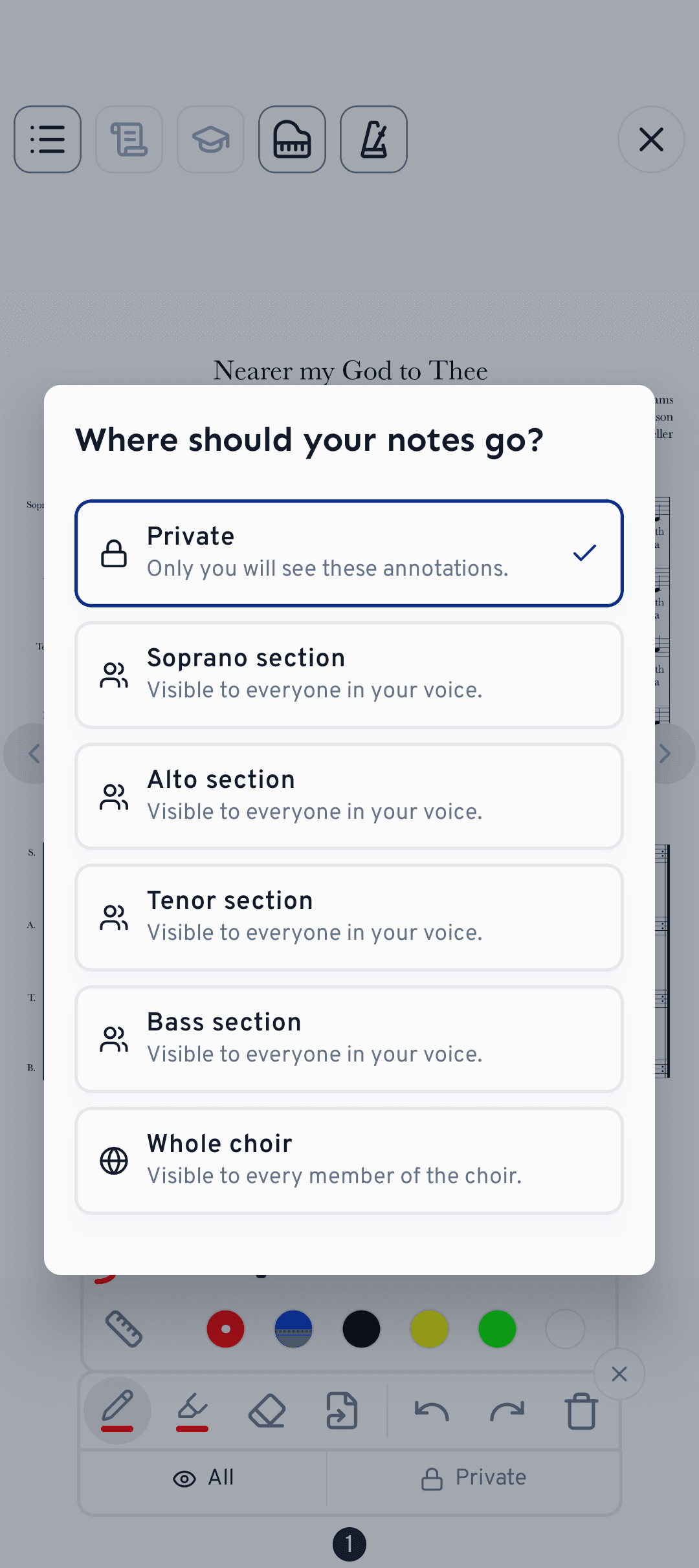
Setiap anotasi memiliki cakupan (scope), yang ditampilkan di toolbar di bawah "Ke mana catatanmu harus pergi?".
- Pribadi — hanya kamu yang bisa melihatnya.
- Bagian suara — terlihat oleh semua orang di bagian suaramu.
- Seluruh paduan suara — terlihat oleh setiap anggota.
Berbagi ke seluruh paduan suara hanya untuk kepemimpinan paduan suara dan admin. Anggota biasa hanya bisa berbagi dalam bagian suaranya sendiri jika seorang admin telah mengaktifkan Pengaturan paduan suara›Anggota dapat berbagi anotasi. Pilih lapisan mana yang ingin kamu lihat kapan saja dengan chip Catatan — tampilkan semua, sembunyikan, atau alihkan Pribadi, Bagian Suara, dan Paduan Suara satu per satu.
Tanda Lompat (alat tautan)
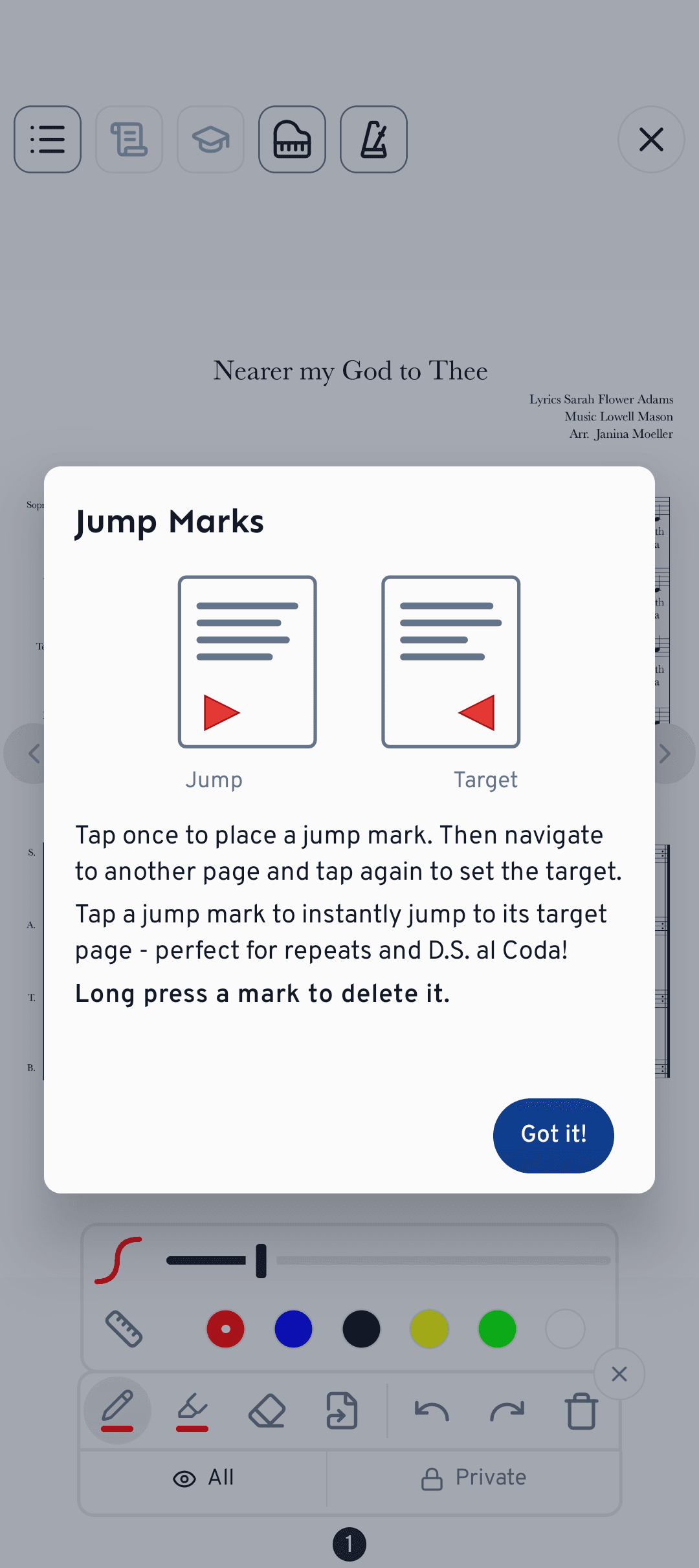
Tanda Lompat mengubah sebuah titik di partiturmu menjadi jalan pintas ketuk-untuk-lompat — ideal untuk pengulangan dan D.S. al Coda.
Pilih alat tautan dan ketuk sekali di tempat lompatan dimulai.
Pindah ke halaman lain dan ketuk lagi untuk menetapkan tujuannya. Kedua titik itu kini tertaut.
Ketuk sebuah Tanda Lompat untuk langsung melompat ke halaman tujuannya — tidak perlu lagi meraba-raba mencari pengulangan. Tekan lama sebuah tanda untuk menghapusnya.
Di tampilan halaman, halaman yang tertaut dikenali dari titik kecil berwarna di nomor halamannya. Warnanya sama dengan Tanda Lompat yang menunjuk ke halaman itu. Jadi sambil membalik halaman kamu sudah melihat ke mana sebuah pengulangan bermuara.
Aktifkan Mode Gladi untuk menjaga partitur tetap menjadi pusat perhatian selama latihan — sempurna untuk membaca dan memberi anotasi tanpa gangguan.
Apa selanjutnya?
- Jaga tempo dan periksa nada dengan metronom dan piano.
- Pelajari cara mengekspor partitur beranotasimu untuk dibagikan atau dicetak. Dengan Sertakan anotasi, catatanmu langsung ikut masuk ke PDF-nya.
Masih butuh bantuan?
Tidak menemukan yang kamu cari? Kirim pesan kepada kami dan tim kami akan segera menghubungimu kembali.
Hubungi dukungan