Chat e sondaggi
Crea chat di gruppo, messaggi diretti e sondaggi per tenere il tuo coro sempre allineato.
Web + app
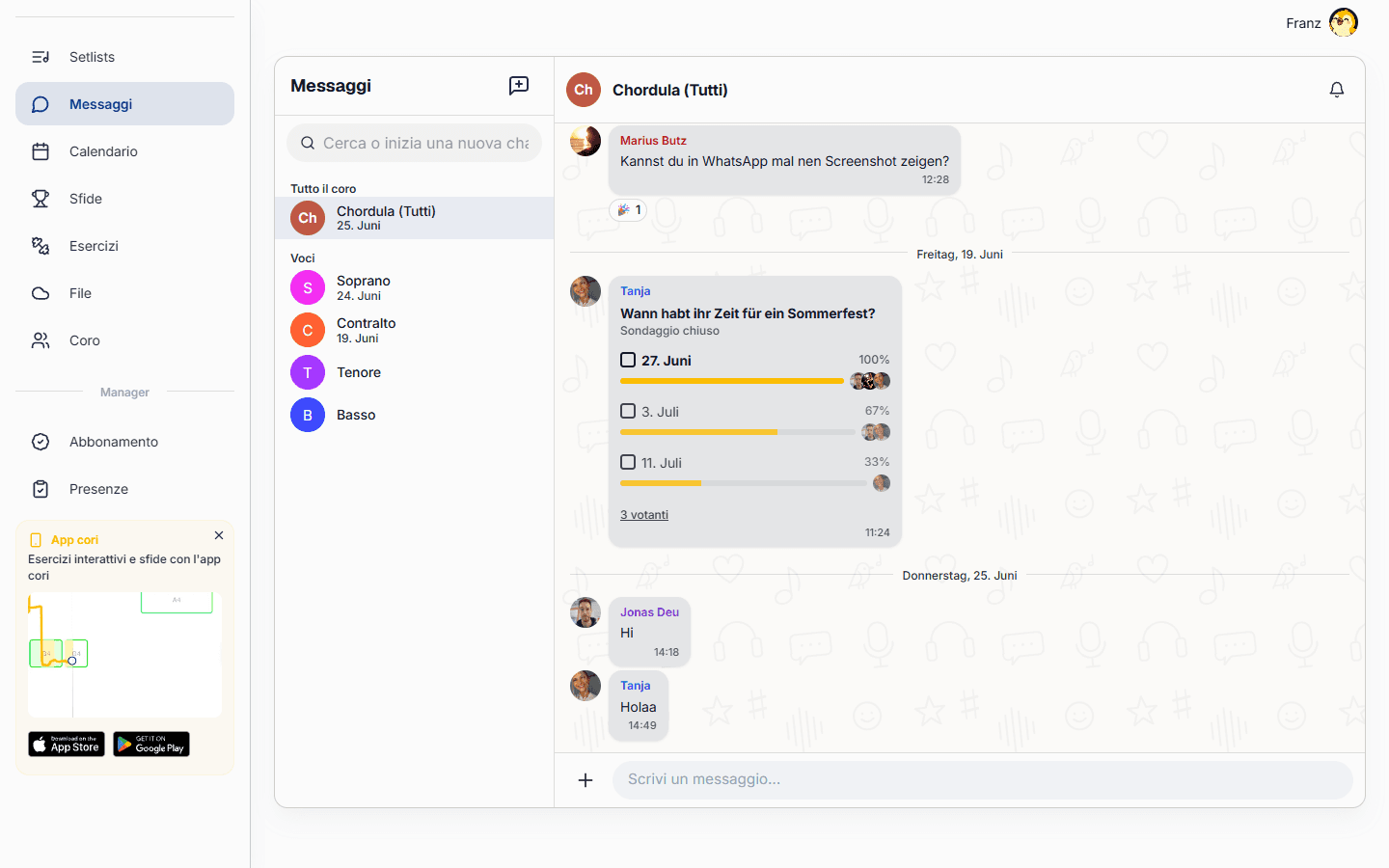
L'area Messaggi è il luogo in cui il tuo coro si confronta: annunci per l'intero coro, chat di gruppo più piccole, messaggi diretti uno a uno e sondaggi rapidi per raccogliere le risposte di tutti. Questa guida ti mostra come avviare una conversazione, decidere chi può scrivere al suo interno e creare un sondaggio.
Su mobile le tue chat vengono salvate sul dispositivo, così puoi leggere i messaggi senza connessione. I tuoi messaggi compaiono subito nella chat. Se l'invio non riesce (per esempio senza connessione), il messaggio resta nel campo di scrittura e ti basta inviarlo di nuovo. Tutto resta sincronizzato tra l'app web e il tuo telefono.
Orientarti nei Messaggi
Apri Messaggi e vedrai le tue conversazioni raggruppate nella barra laterale:
- Tutto il coro — la chat principale per tutti i membri del coro.
- Voci — chat automatiche per ogni sezione (soprano, contralto, tenore, basso …).
- Gruppi — chat di gruppo personalizzate che crei tu.
- Messaggi diretti — conversazioni private uno a uno.
Seleziona una conversazione qualsiasi per aprirla; la chat di tutto il coro si apre per impostazione predefinita.
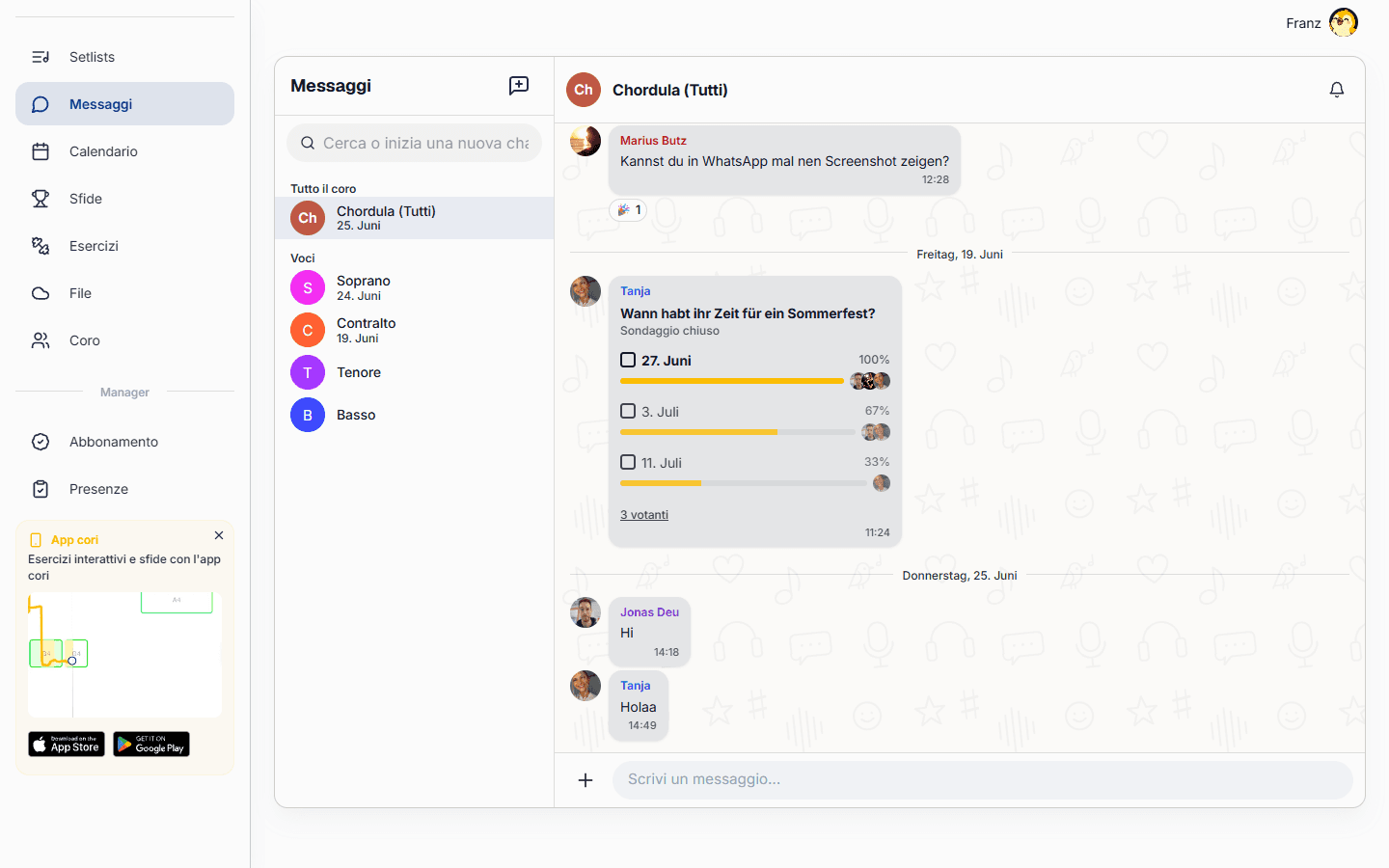
Sotto il nome della chat aperta è indicato chi legge: Tutti i membri del coro, Chat di voce, Gruppo con il numero dei membri oppure Chat privata. Così, prima di inviare, vedi se il tuo messaggio arriva a tutto il coro, a un gruppo o solo a una persona.
Avviare una chat di gruppo
Una chat di gruppo può crearla ogni membro. Chi la crea ne diventa l'amministratore. Solo le chat automatiche delle voci vengono create dalla direzione del coro e dagli amministratori.
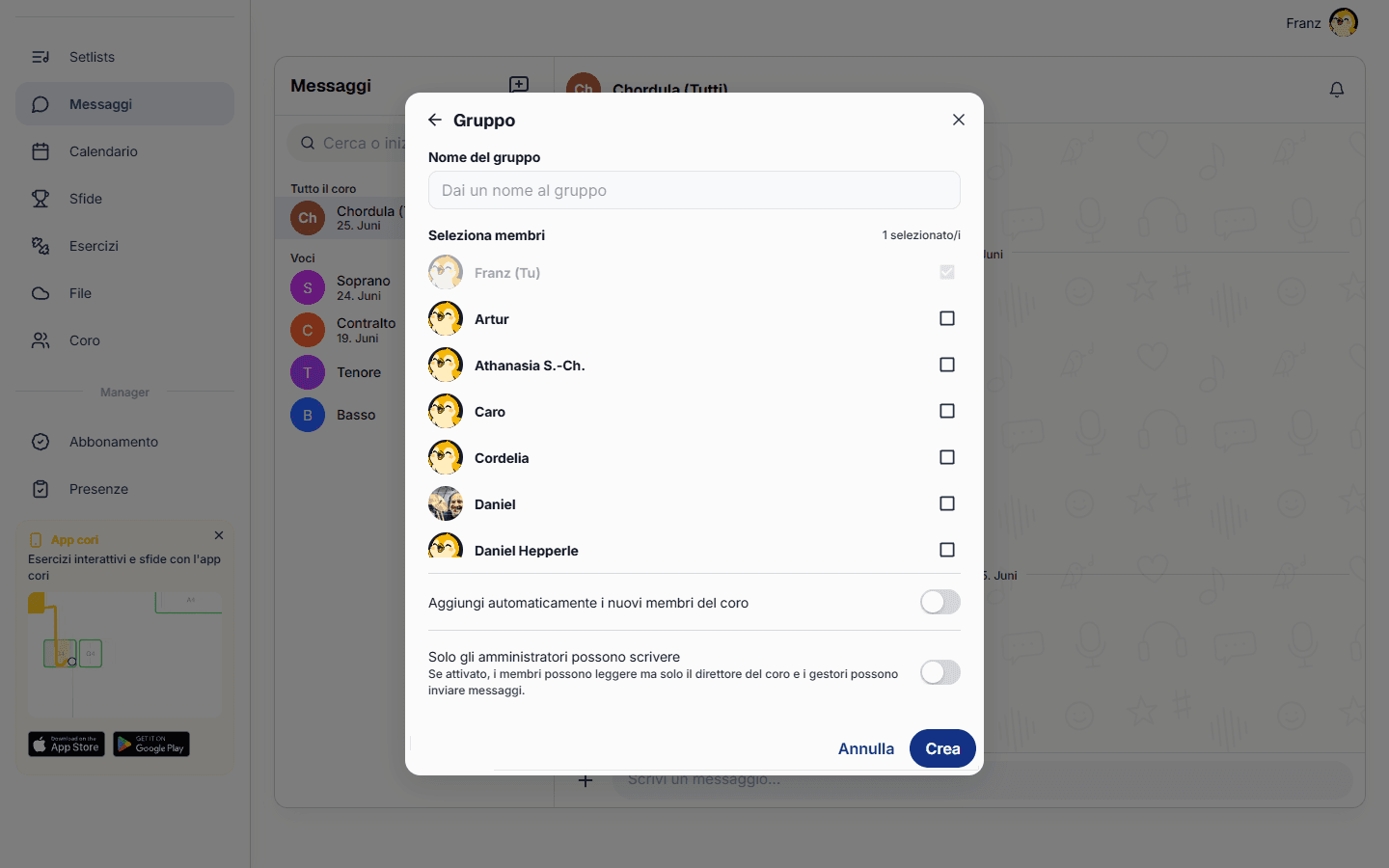
In Messaggi›Nuova chat, scegli Gruppo.
Assegna un nome al gruppo, poi spunta i membri che devono entrare. Attiva Aggiungi automaticamente i nuovi membri del coro se desideri che chi entra in futuro venga aggiunto al posto tuo.
Usa l'interruttore Solo gli amministratori possono scrivere per controllare le pubblicazioni. Quando è attivo, i membri possono leggere ma solo la direzione del coro e gli amministratori possono inviare messaggi: perfetto per i canali di annunci. Lascialo disattivato per una discussione aperta.
Scegli Crea e il tuo gruppo è pronto.
Apri l'intestazione di un gruppo qualsiasi per raggiungere le Informazioni chat, dove gli amministratori del gruppo possono rinominarlo, cambiarne l'immagine, aggiungere o rimuovere membri e modificare in qualsiasi momento l'impostazione Solo gli amministratori possono scrivere. Lo stesso controllo delle pubblicazioni è disponibile anche per la chat di tutto il coro e le chat delle voci.
Inviare un messaggio diretto
Chiunque può chattare in privato con un altro membro.
In Messaggi›Nuova chat, cerca e tocca il membro a cui vuoi scrivere.
Una conversazione diretta si apre subito. Solo voi due potete vederla.
Se in un gruppo vuoi rispondere a un messaggio solo alla persona che lo ha scritto, usa Rispondi in privato. Come si fa è spiegato in Chat di gruppo.
Collegare le canzoni nella chat
Invece di scrivere solo il titolo, puoi allegare a un messaggio le canzoni prese direttamente dal vostro elenco. Funziona sia nel web sia nell'app.
Tocca o clicca sul + accanto al campo del messaggio e poi su Collega una canzone.
Cerca le canzoni che ti servono e spuntale. Per ogni messaggio puoi collegare fino a cinque canzoni. Compaiono poi sopra il campo del messaggio e da lì si possono anche rimuovere.
Se vuoi, aggiungi anche un testo e invia il messaggio. Le canzoni compaiono come schede sotto il messaggio.
Un tocco o un clic su una scheda riproduce la canzone direttamente nel player. Nell'app, una canzone che non è ancora sul tuo dispositivo viene prima scaricata. Se una canzone viene rinominata in seguito, la scheda mostra automaticamente il nuovo nome. Se è stata eliminata, sulla scheda compare Canzone non più disponibile. Le canzoni private possono collegarle solo la direzione del coro e gli amministratori; tutti gli altri vedono al loro posto una scheda bloccata con la dicitura Canzone privata.
Se cambi chat prima di aver inviato un messaggio, cori si ricorda il testo per quella conversazione precisa. Nell'elenco delle conversazioni compare allora Bozza: davanti al testo e, quando riapri la chat, puoi riprendere subito a scrivere. Le bozze vengono salvate solo sul singolo dispositivo o nel singolo browser.
I messaggi molto lunghi l'app li mostra all'inizio accorciati. Con Mostra altro apri il testo per intero.
Creare un sondaggio
I sondaggi (votazioni) ti permettono di porre una domanda e raccogliere le risposte di tutti in un unico posto.
In una conversazione, tocca o clicca sul + accanto al campo del messaggio e poi su Crea sondaggio per aprire il compositore di sondaggi.
Inserisci una domanda e almeno due opzioni. Puoi aggiungere fino a 20 opzioni.
Attiva Consenti più risposte se le persone possono scegliere più di un'opzione, e imposta una Data di chiusura se la votazione deve terminare automaticamente.
Scegli Invia sondaggio. I membri votano con un tocco e i risultati in tempo reale compaiono direttamente nella chat. Puoi chiudere un sondaggio in anticipo o modificarlo ogni volta che ti serve.
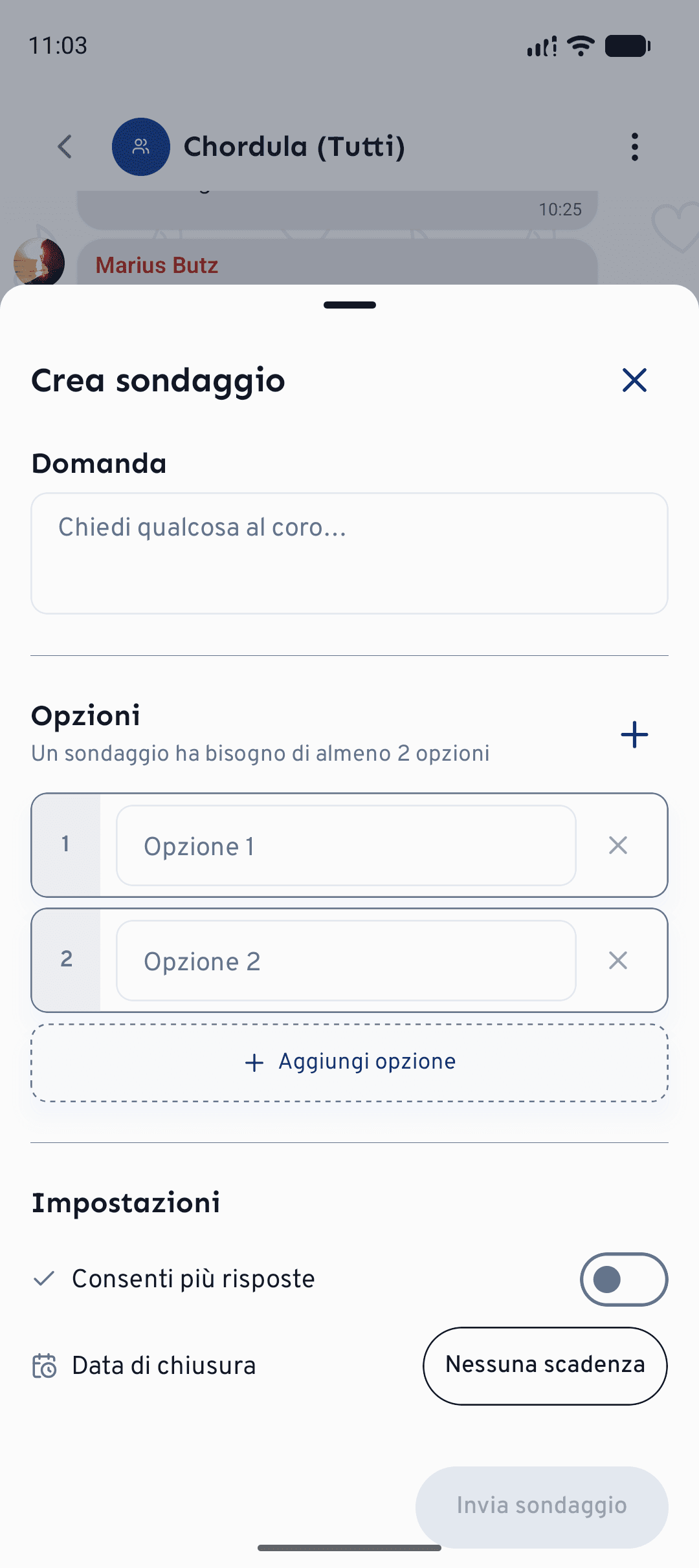
Messaggi, chat di gruppo e sondaggi funzionano allo stesso modo nel browser su cori.music e nell'app per il telefono (l'immagine mostra l'app). Nel web trovi Crea sondaggio sempre nel menu + accanto al campo del messaggio.
Nella chat di tutto il coro e nelle chat delle voci, solo la direzione del coro e gli amministratori possono creare sondaggi. Nelle chat di gruppo e dirette, chiunque possa pubblicare può crearne uno.
Cosa fare adesso?
- Coinvolgi più cantanti — consulta Invitare i membri.
- Nuovo su cori? Inizia dalla guida Primi passi.
Sei ancora bloccato? Vai alla pagina dei contatti e il nostro team ti aiuterà.
Hai ancora bisogno di aiuto?
Non trovi quello che cerchi? Inviaci un messaggio e il nostro team ti risponderà.
Contatta l’assistenza