Usare il Drive
Conserva e condividi i file del tuo coro – PDF, registrazioni e documenti – in un unico posto, sul web e su mobile.
Web + app
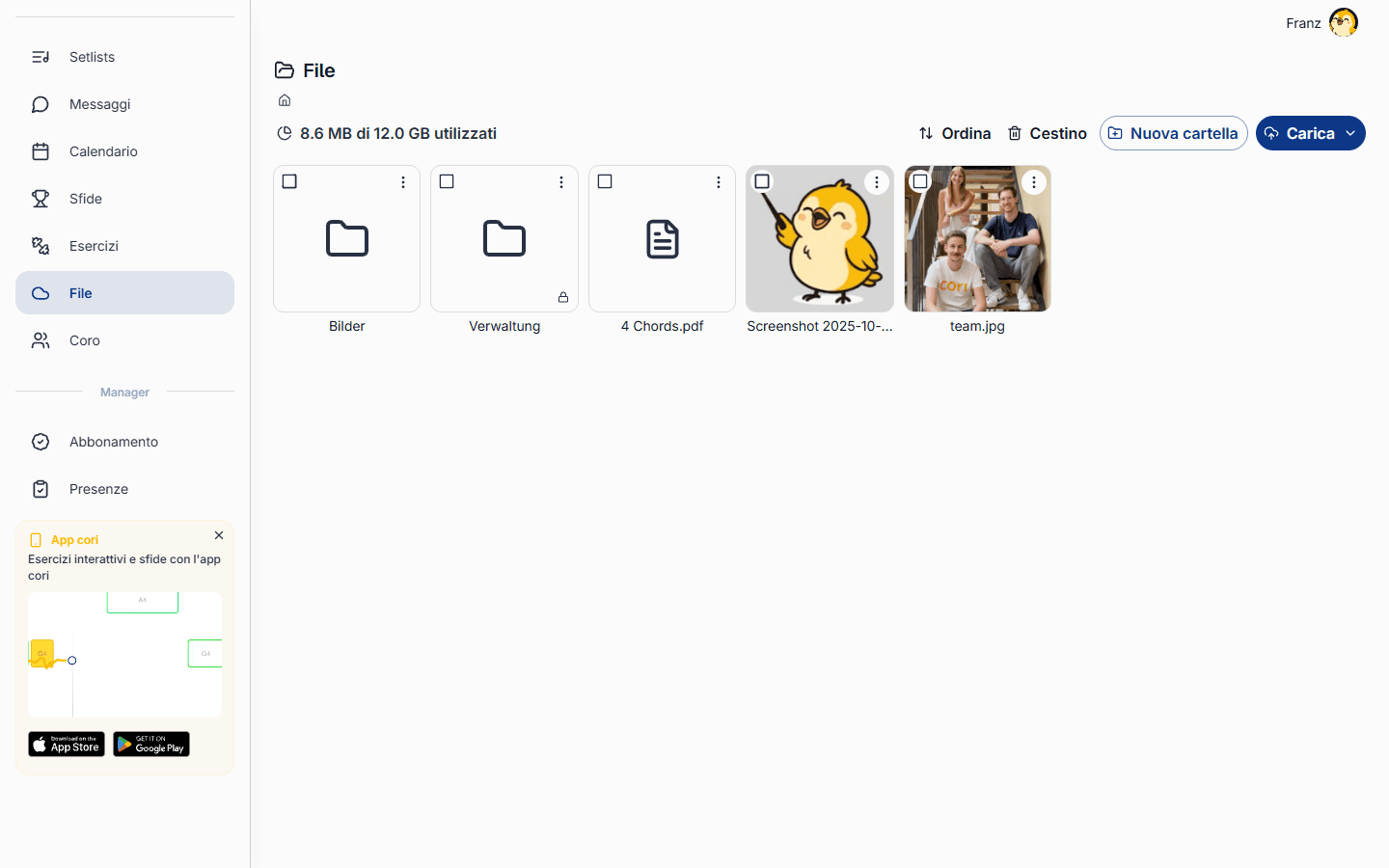
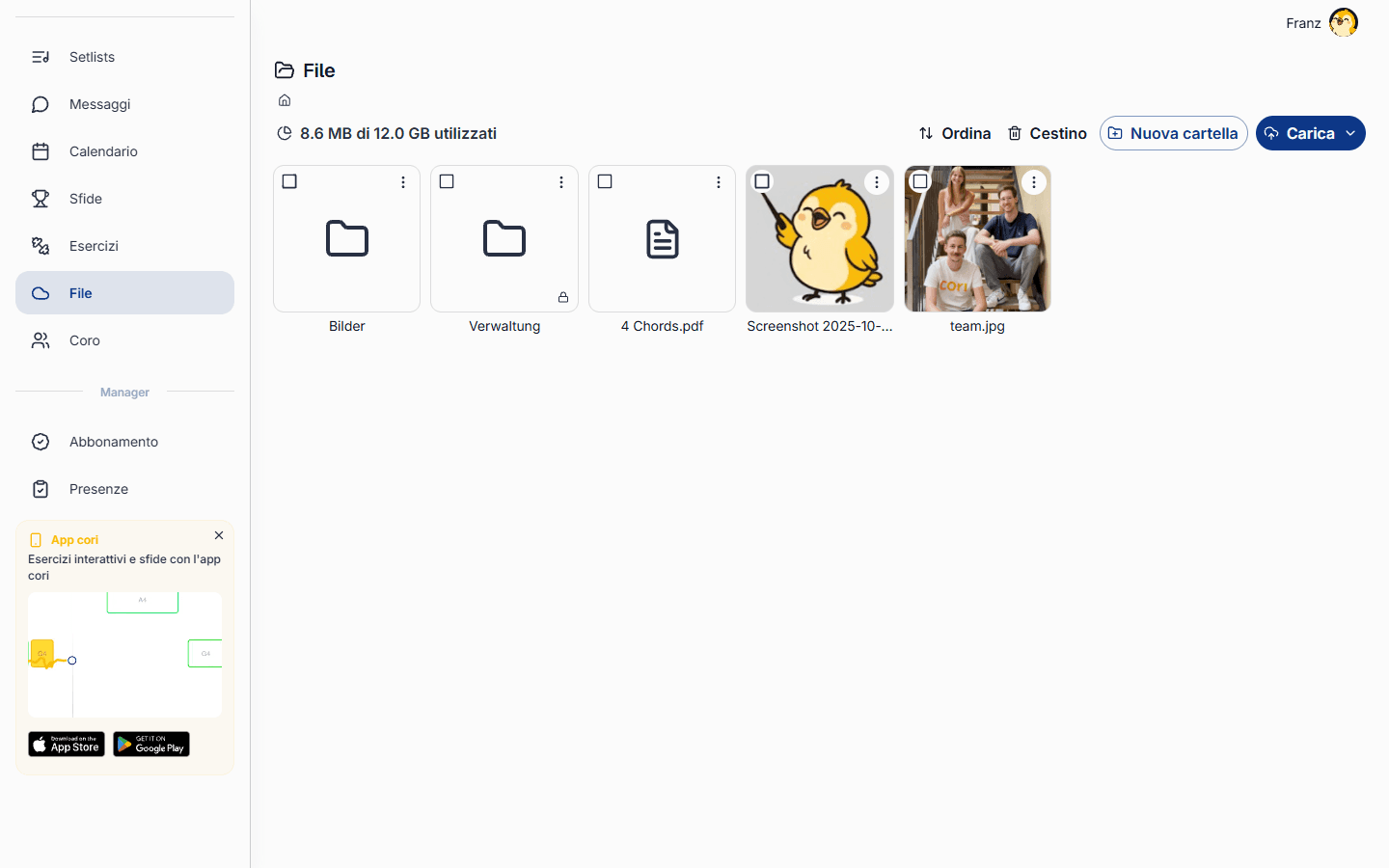
Il Drive è lo schedario condiviso del tuo coro. Conserva PDF, registrazioni audio, locandine e qualsiasi altro documento in un unico posto, organizzati in cartelle, così ogni corista trova ciò che gli serve. Sul web lo trovi nella barra laterale sotto File; nell'app mobile apri il riquadro Coro›File. È lo stesso Drive su ogni dispositivo.
La direzione del coro e gli amministratori possono caricare file, creare cartelle e spostare, rinominare, condividere o eliminare gli elementi. Tutti gli altri membri del coro possono sfogliare, aprire e scaricare ciò che è stato condiviso con loro, sia sul web sia su mobile.
Carica i tuoi file
Sul web, scegli File nella barra laterale. Su mobile, vai alla scheda Coro e tocca il riquadro File per vedere le cartelle e i documenti del tuo coro.
Fai clic su Carica e scegli Carica file o Carica cartella — oppure trascina semplicemente i file dal tuo computer direttamente sulla pagina. I file di grandi dimensioni vengono caricati in background, così puoi continuare a lavorare mentre vengono completati.
Tocca il pulsante e scegli Carica file, poi seleziona Da File o Da Foto. Un piccolo badge sull' mostra quanti file sono ancora in fase di caricamento.
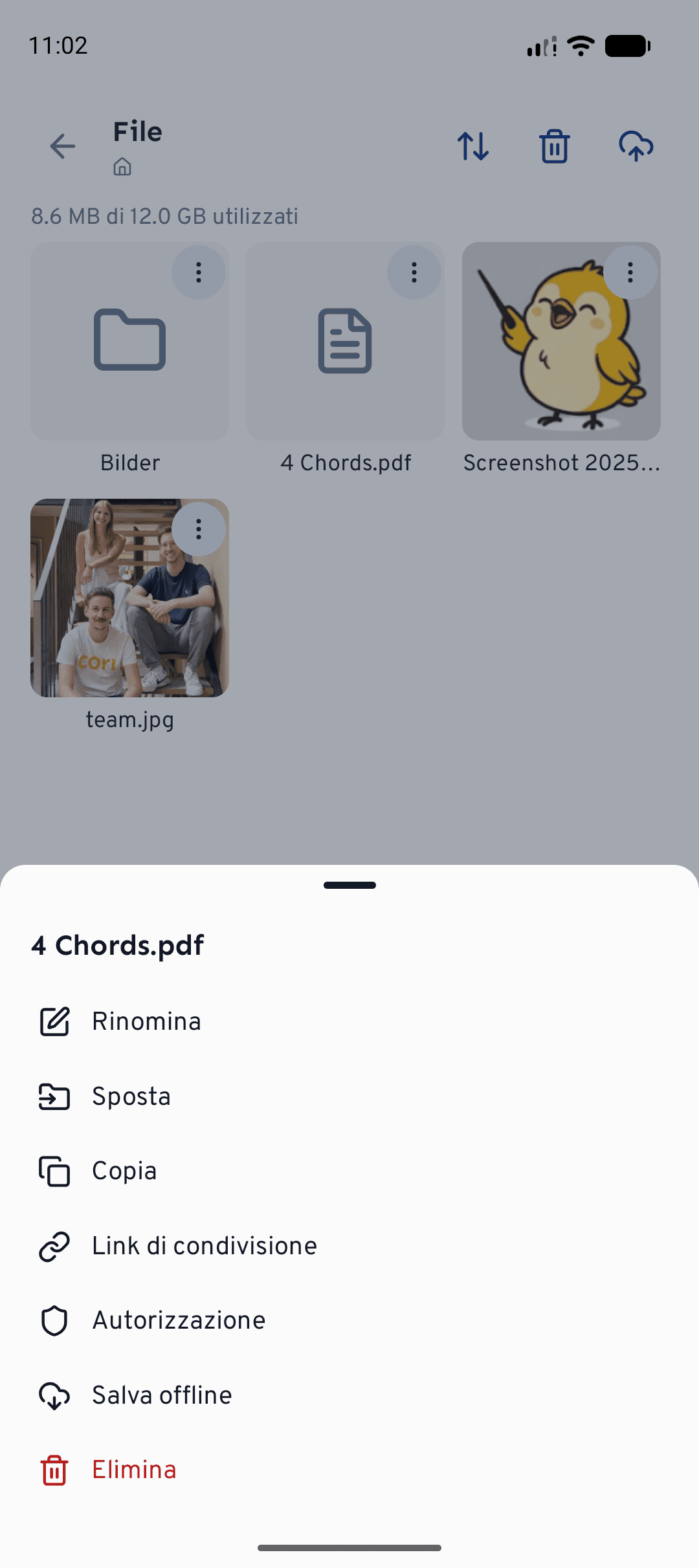
Il trascinamento e Carica cartella sono disponibili solo sul web. Su mobile puoi caricare direttamente dalle tue Foto, aprire e riprodurre i file nell'app e toccare Salva offline su qualsiasi file per averlo anche senza connessione.
Organizza in cartelle
File ordinati rendono le prove più scorrevoli. Scegli Nuova cartella (il menu su mobile) per crearne una — per esempio Spartiti, Registrazioni o Concerto 2026. Per fare ordine, apri il menu ⋮ di un elemento e scegli Rinomina, Sposta o Copia. Sul web puoi anche trascinare un file o una cartella sulla cartella che preferisci.
Dal menu ⋮ di un elemento, apri Autorizzazione per stabilire chi lo vede: Tutti i membri, Solo amministratori o Eredita dalla cartella. Usa Solo amministratori per cose come contratti o bozze che non sono ancora pronte per tutto il coro: portano un piccolo badge a forma di lucchetto.
Apri e scarica i file
Tocca o fai clic su un file per aprirlo. Su mobile, il visualizzatore integrato mostra un'anteprima di immagini, PDF, testo e video, riproduce l'audio con una forma d'onda e ti permette di scorrere da un file al successivo. Per conservare una copia, usa Scarica per salvarlo tramite il tuo dispositivo, oppure Salva offline così resta disponibile anche quando non sei connesso.
Condividi con il tuo coro
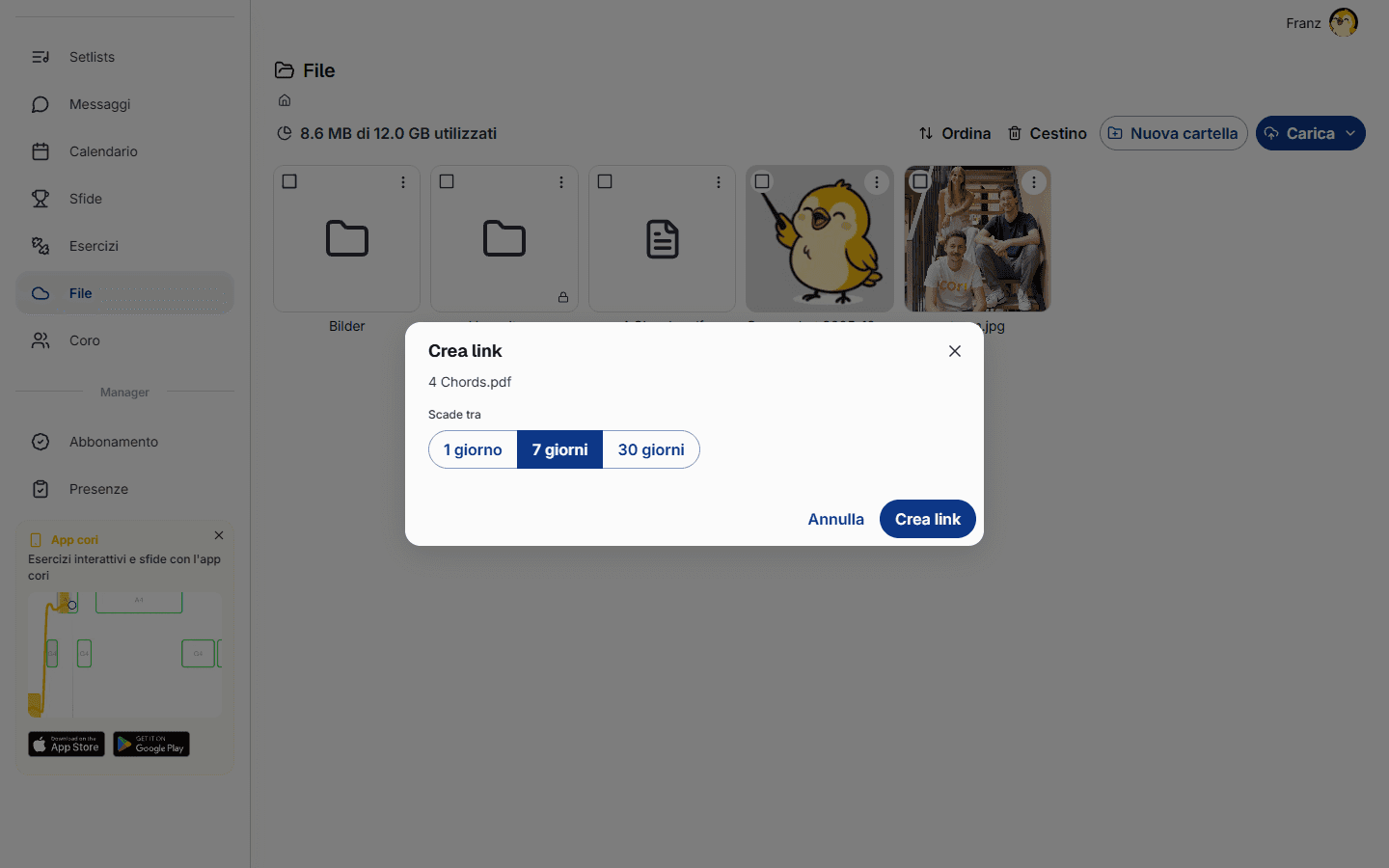
Tutto ciò che carichi viene condiviso subito con il tuo coro — i membri lo vedono la volta successiva che aprono File. Per condividere un singolo file o una cartella con qualcuno esterno al coro, apri il suo menu ⋮›Condividi link, scegli quanto a lungo deve durare il link (1, 7 o 30 giorni), poi copialo o invialo. Chiunque abbia il link può aprire quell'elemento finché non scade, e puoi revocare un link in qualsiasi momento.
Elimina e ripristina
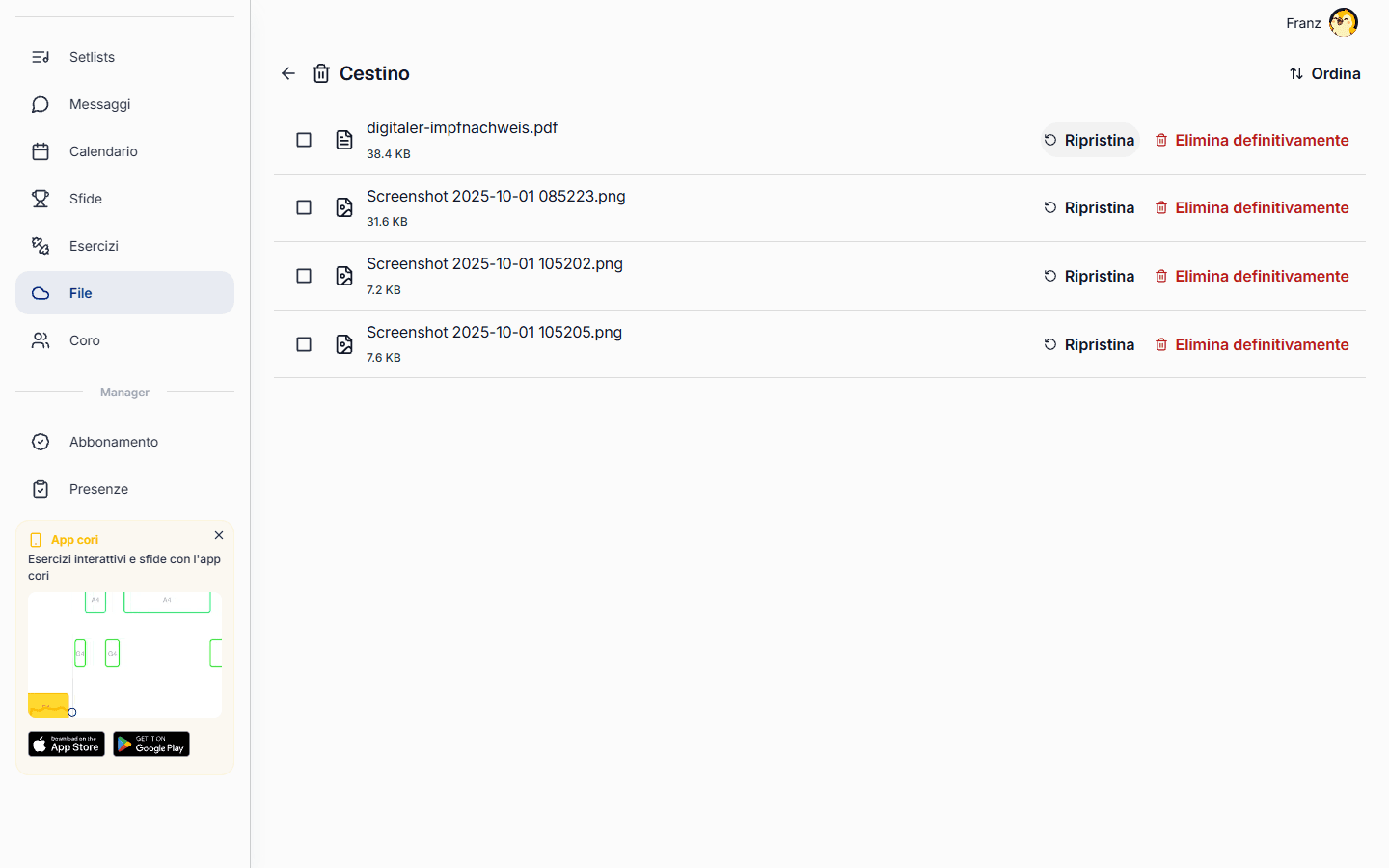
Eliminare un file o una cartella lo sposta nel Cestino invece di rimuoverlo definitivamente. Apri il Cestino (l' in alto su mobile) per Ripristinare qualcosa che ti serve ancora, oppure Elimina definitivamente per liberare spazio. I file e gli allegati della chat condividono lo spazio di archiviazione del tuo coro, quindi svuotare il Cestino ogni tanto lascia spazio per nuovi caricamenti.
E adesso?
- Nuovo su cori? Inizia con Primi passi con cori.
- Prepara il programma del tuo prossimo concerto in Creare una setlist.
Hai ancora bisogno di aiuto?
Non trovi quello che cerchi? Inviaci un messaggio e il nostro team ti risponderà.
Contatta l’assistenza