Bruke Drive
Lagre og del korets filer — PDF-er, opptak og dokumenter — på ett sted, på web og mobil.
Web + app
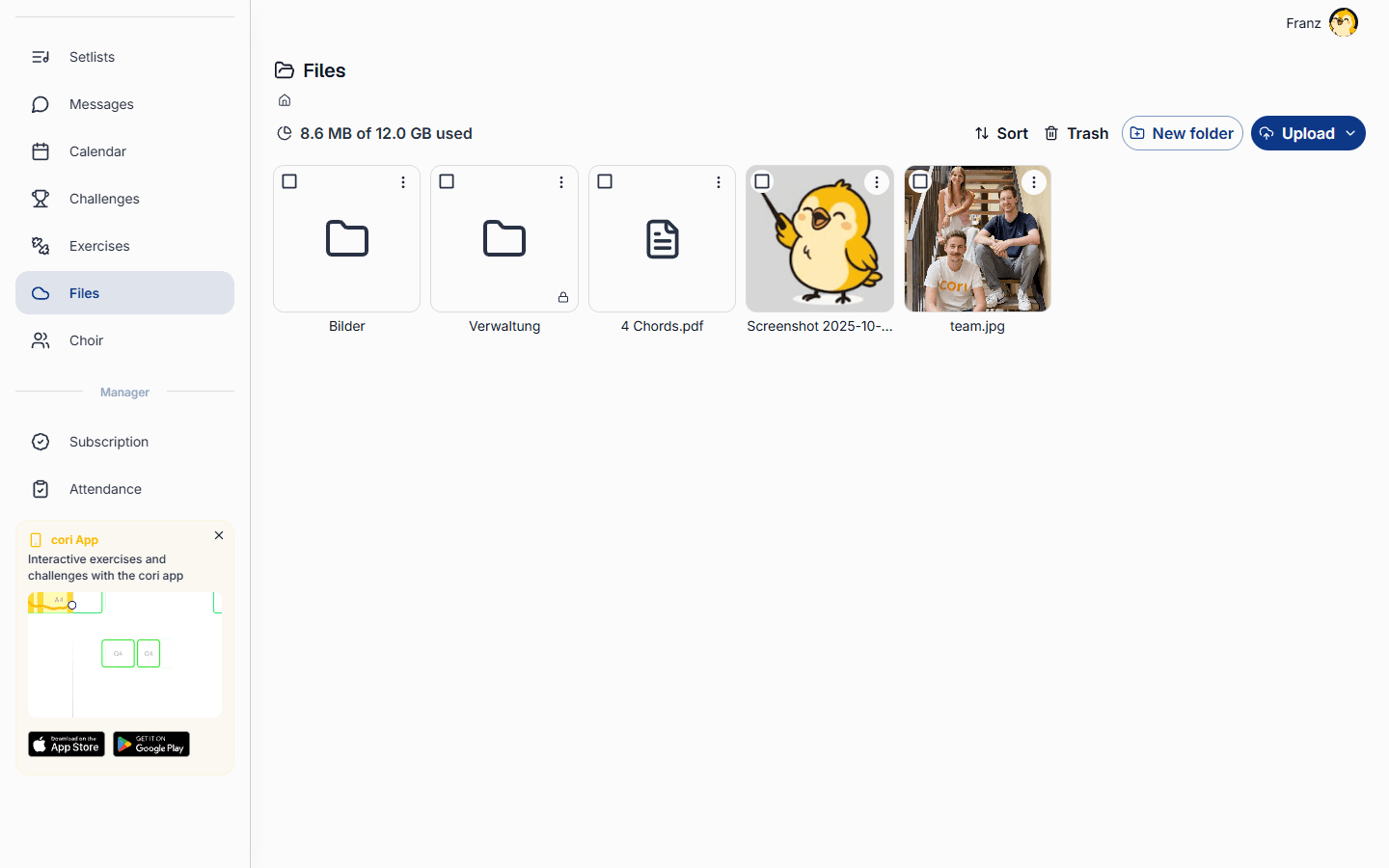
Drive er korets felles arkivskap. Hold PDF-er, lydopptak, plakater og alle andre dokumenter på ett sted, organisert i mapper, slik at hver sanger finner det de trenger. På web finner du den i sidemenyen under Filer; i mobilappen åpner du kortet Kor›Filer. Det er samme Drive på alle enheter.
Korledelsen og administratorene kan laste opp filer, opprette mapper, og flytte, gi nytt navn til, dele eller slette ting. Alle andre i koret kan bla gjennom, åpne og laste ned det som er delt med dem — på web og mobil begge deler.
Last opp filene dine
På web velger du Filer i sidemenyen. På mobil går du til fanen Kor og trykker på kortet Filer for å se korets mapper og dokumenter.
Klikk Last opp og velg Last opp filer eller Last opp mappe — eller bare dra filer fra datamaskinen din rett inn på siden. Store filer lastes opp i bakgrunnen, slik at du kan fortsette å jobbe mens de blir ferdige.
Trykk på -knappen og velg Last opp filer, deretter Fra Filer eller Fra Bilder. En liten badge på viser hvor mange filer som fortsatt lastes opp.
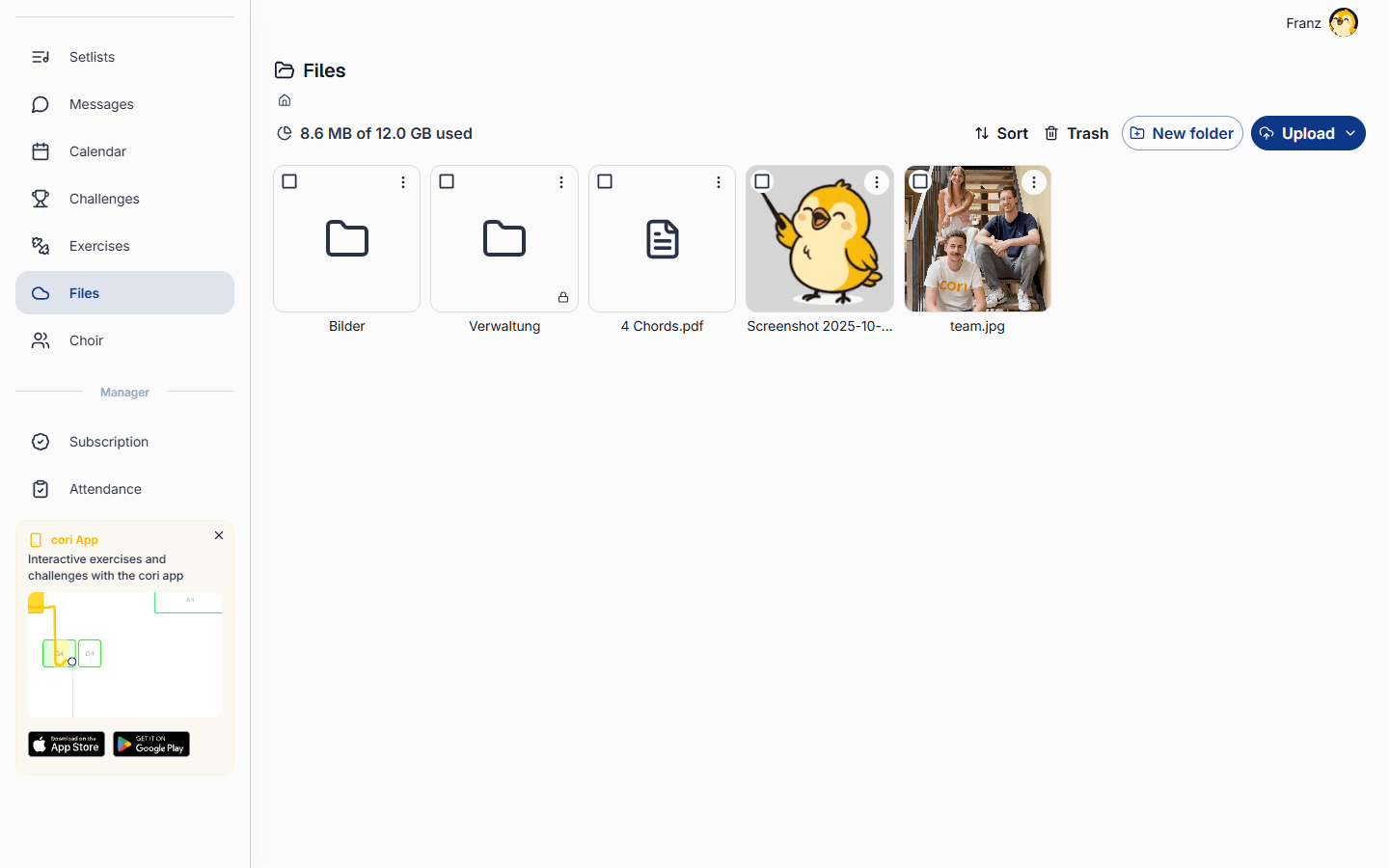
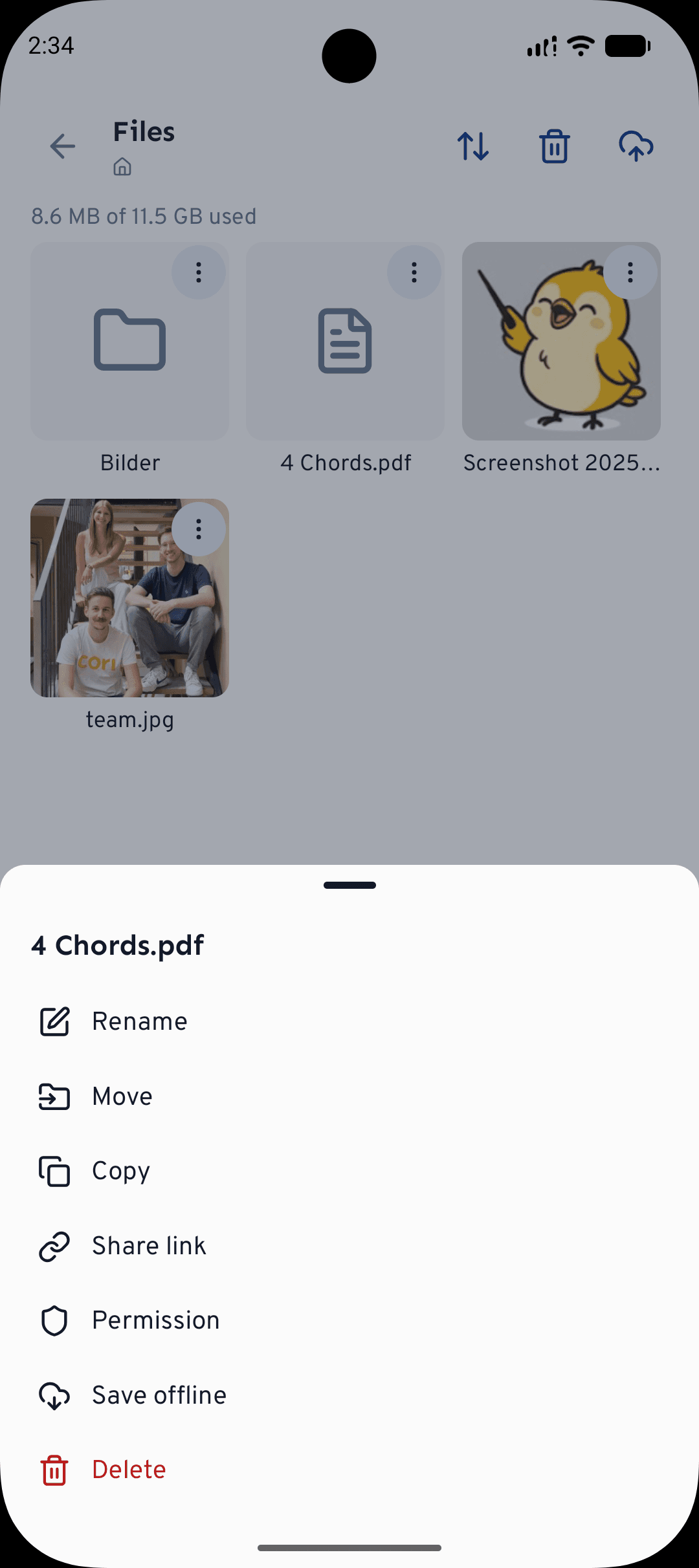
Dra-og-slipp og Last opp mappe er kun tilgjengelig på web. På mobil kan du laste opp direkte fra Bilder, åpne og spille av filer inne i appen, og trykke Lagre offline på hvilken som helst fil, slik at den er der selv uten nettforbindelse.
Organiser i mapper
Ryddige filer gjør øvingene enklere. Velg Ny mappe (-menyen på mobil) for å opprette en — for eksempel Noter, Opptak eller Konsert 2026. For å rydde opp åpner du ⋮-menyen på et element for å gi nytt navn, flytte eller kopiere det. På web kan du også dra en fil eller mappe inn på mappen du vil ha den i.
Fra ⋮-menyen til et element åpner du Tillatelse for å bestemme hvem som ser det: Alle medlemmer, Kun administratorer, eller Arv fra mappe. Bruk Kun administratorer for ting som kontrakter eller utkast som ikke er klare for hele koret — de har en liten lås-badge.
Åpne og last ned filer
Trykk eller klikk på en fil for å åpne den. På mobil viser den innebygde visningen forhåndsvisninger av bilder, PDF-er, tekst og video, spiller av lyd med en bølgeform, og lar deg sveipe fra én fil til den neste. For å beholde en kopi bruker du Last ned for å lagre den på enheten din, eller Lagre offline slik at den forblir tilgjengelig når du ikke er tilkoblet.
Del med koret
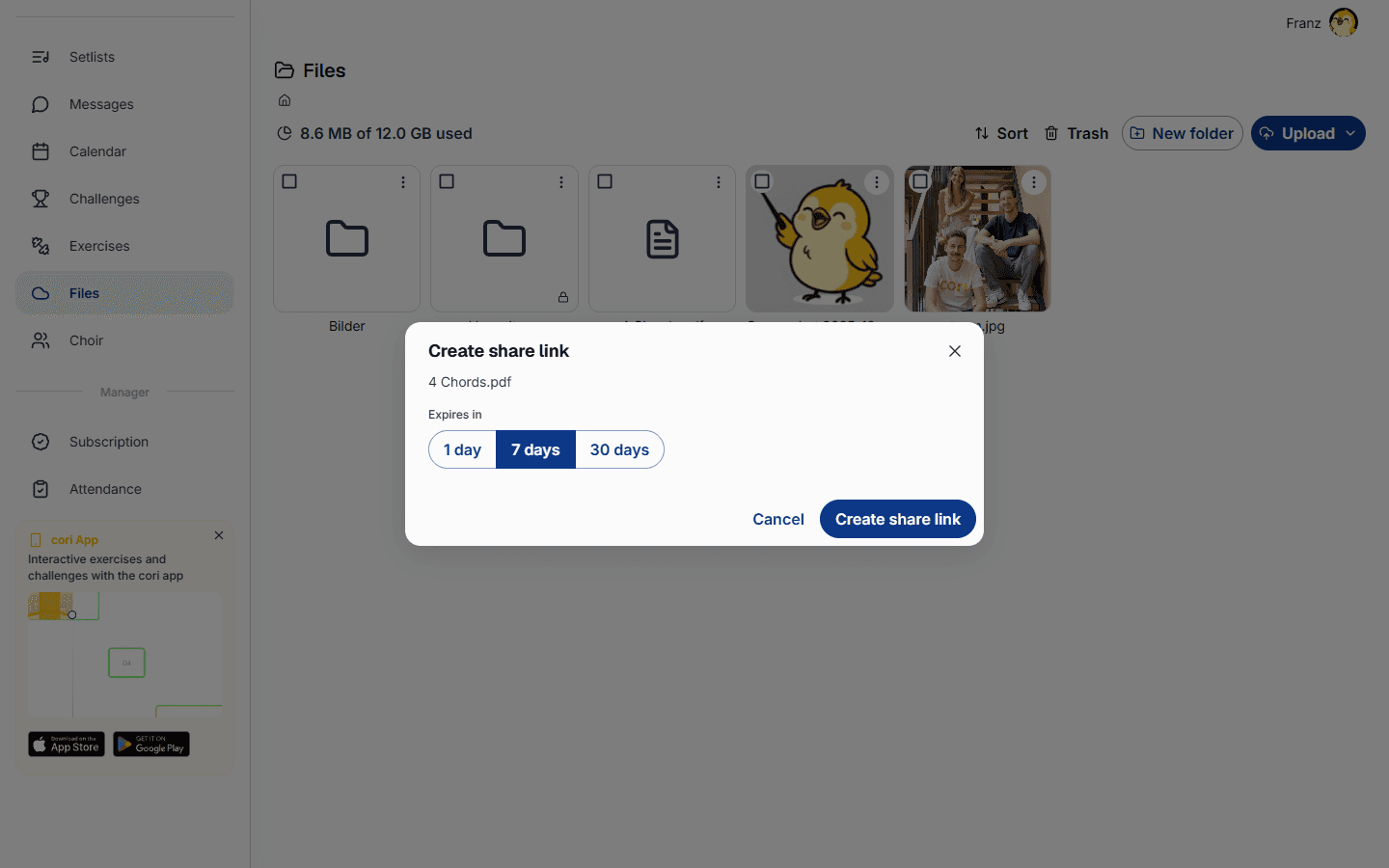
Alt du laster opp deles med koret ditt med det samme — medlemmer ser det neste gang de åpner Filer. For å dele en enkelt fil eller mappe med noen utenfor koret åpner du ⋮›Del lenke-menyen, velger hvor lenge lenken skal vare (1, 7 eller 30 dager), og kopierer eller sender den. Alle med lenken kan åpne elementet fram til den utløper, og du kan når som helst oppheve en lenke.
Slett og gjenopprett
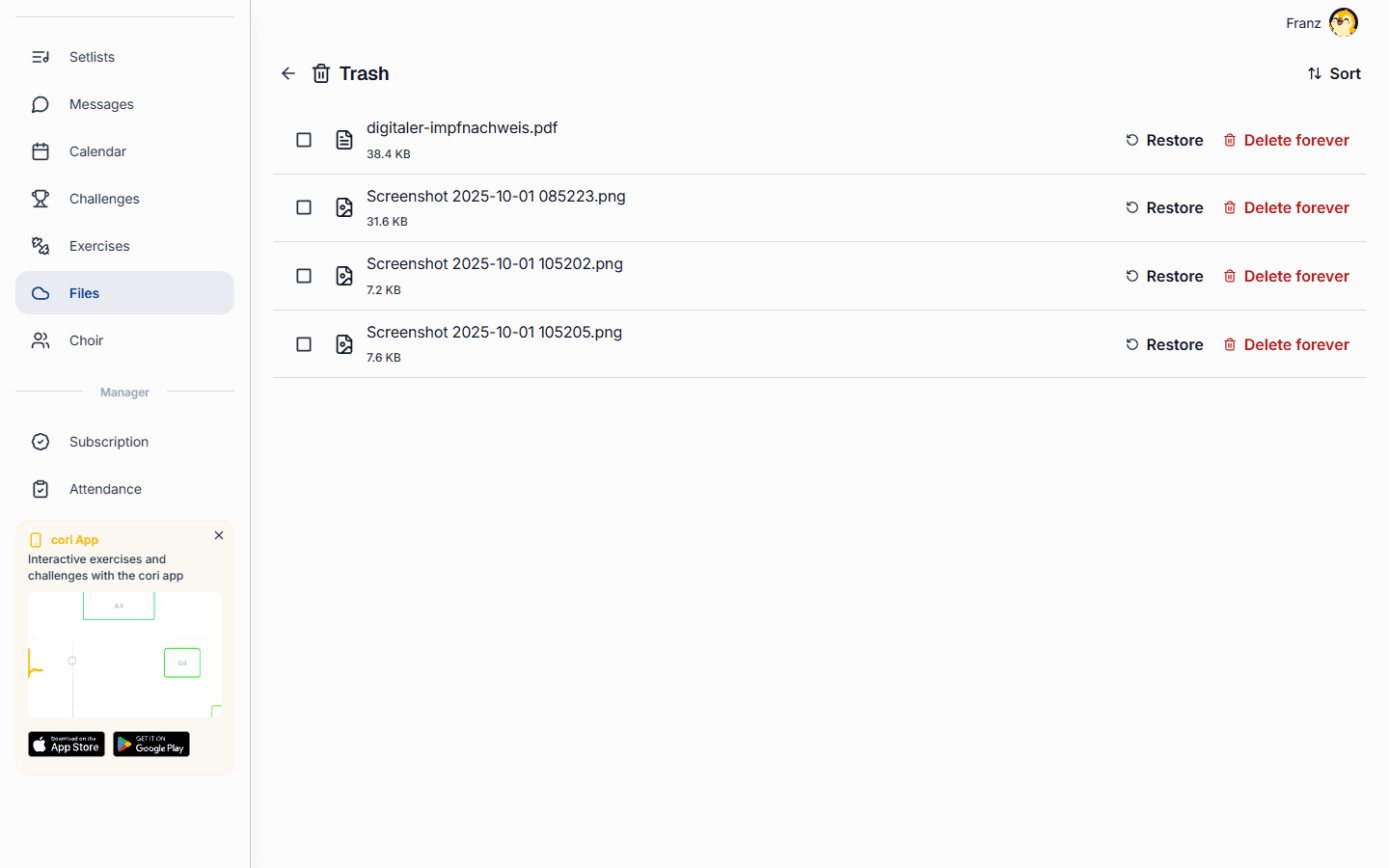
Sletter du en fil eller mappe, flyttes den til Papirkurven i stedet for å fjernes for godt. Åpne papirkurven ( øverst på mobil) for å gjenopprette noe du fortsatt trenger, eller slette for godt for å frigjøre plass. Filer og chat-vedlegg deler korets lagringskvote, så det å tømme papirkurven innimellom holder plass ledig for nye opplastinger.
Hva er neste steg?
- Ny i cori? Start med Kom i gang med cori.
- Bygg et program for din neste konsert i Bygge en setlist.
Trenger du fortsatt hjelp?
Fant du ikke det du lette etter? Send oss en melding, så tar teamet vårt kontakt med deg.
Kontakt support