Adnotowanie nut
Zaznaczaj nuty prywatnymi lub współdzielonymi notatkami i udostępniaj je w obrębie swojego głosu.
App only
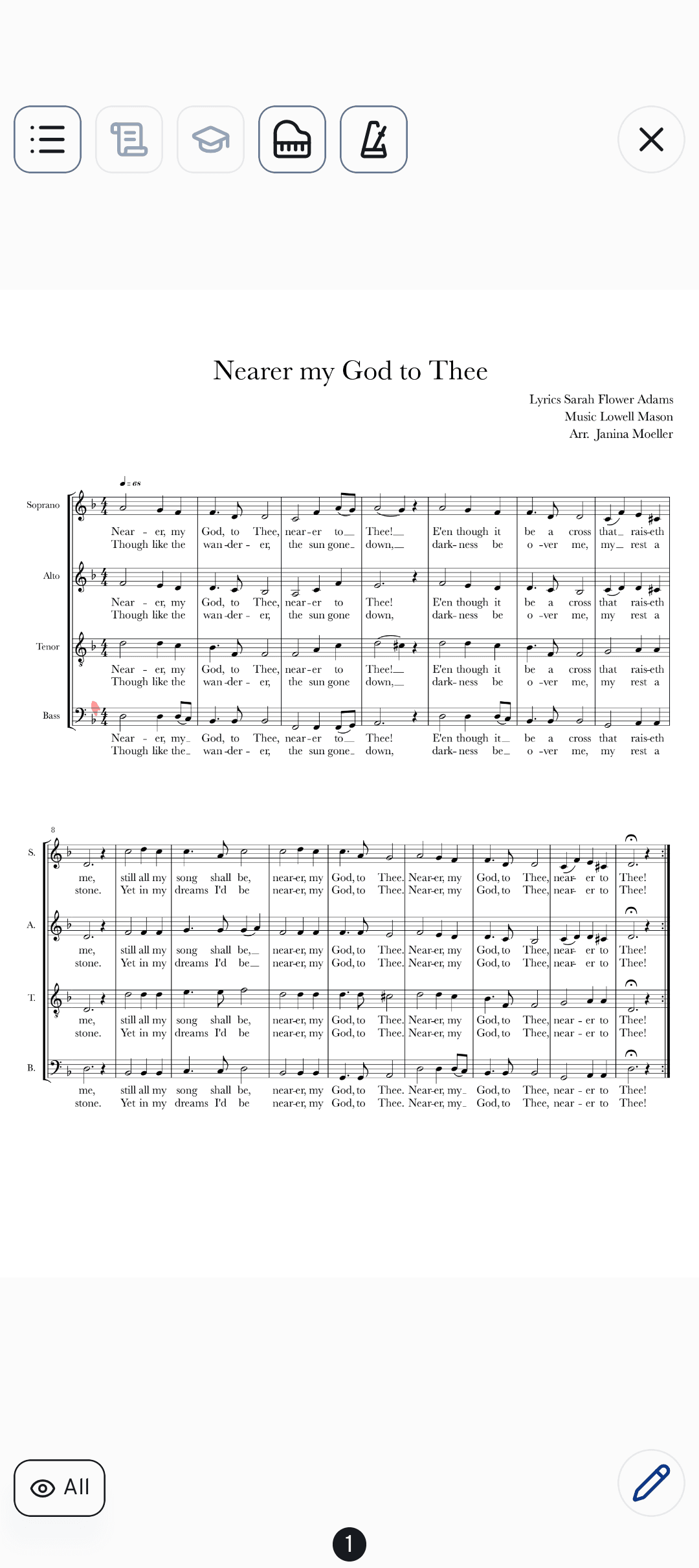
Ołówkowe oznaczenia są częścią każdej próby — znaki oddechu, dynamika, to trudne wejście, które ciągle przegapiasz. W aplikacji mobilnej cori możesz rysować bezpośrednio na nutach utworu, zachować notatki dla siebie lub udostępnić je reszcie swojego głosu. Ten przewodnik pokazuje narzędzia do rysowania, kto co może widzieć oraz przydatne Znaki skoku do nawigowania po powtórzeniach.
Otwórz narzędzia do rysowania
Otwórz dowolny utwór i przełącz się na zakładkę Nuty (). Pojawi się twój PDF; przesuwaj w lewo i prawo, aby przewracać strony.
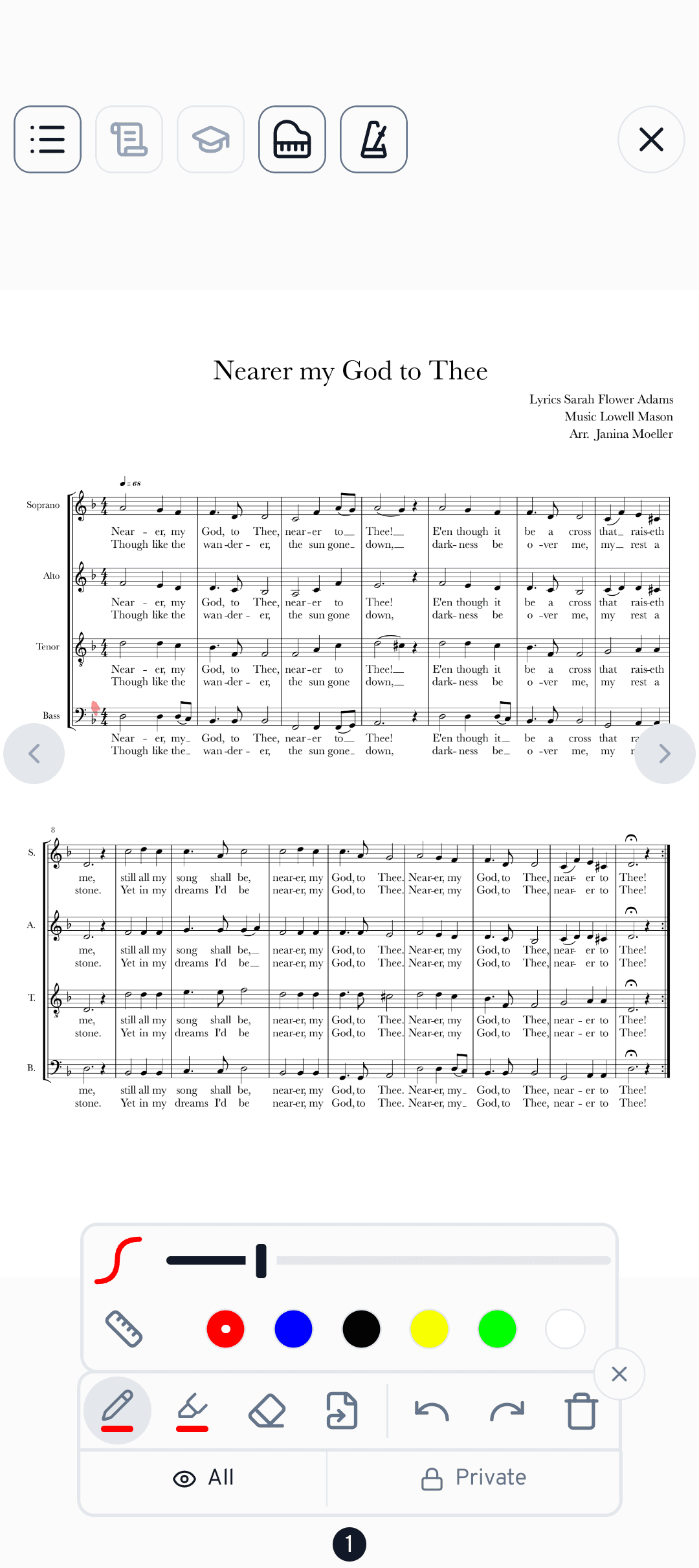
Dotknij przycisku ołówka w rogu, aby otworzyć pasek narzędzi do rysowania. Jeśli używasz Apple Pencil lub rysika, możesz po prostu zacząć pisać, a pasek narzędzi otworzy się sam.
Narzędzia do rysowania
Pasek narzędzi daje ci cztery narzędzia plus cofnij i ponów:
- Pióro — odręczne pisanie notatek, akcentów i palcowania.
- Zakreślacz — półprzezroczyste pociągnięcie do zaznaczania fragmentów lub tekstu.
- Gumka — usuwa narysowane pociągnięcia.
- Łączenie (Znaki skoku) — zobacz poniżej.
Dotknij narzędzia po raz drugi, aby otworzyć jego ustawienia: suwak rozmiaru, rząd kolorów (czerwony, niebieski, czarny, żółty, zielony, biały) oraz przełącznik linijki, który przyciąga pociągnięcie do prostej linii. Popełniłeś błąd? Użyj cofnij i ponów, lub kosza, aby wyczyścić bieżącą stronę.
Prywatne lub współdzielone notatki
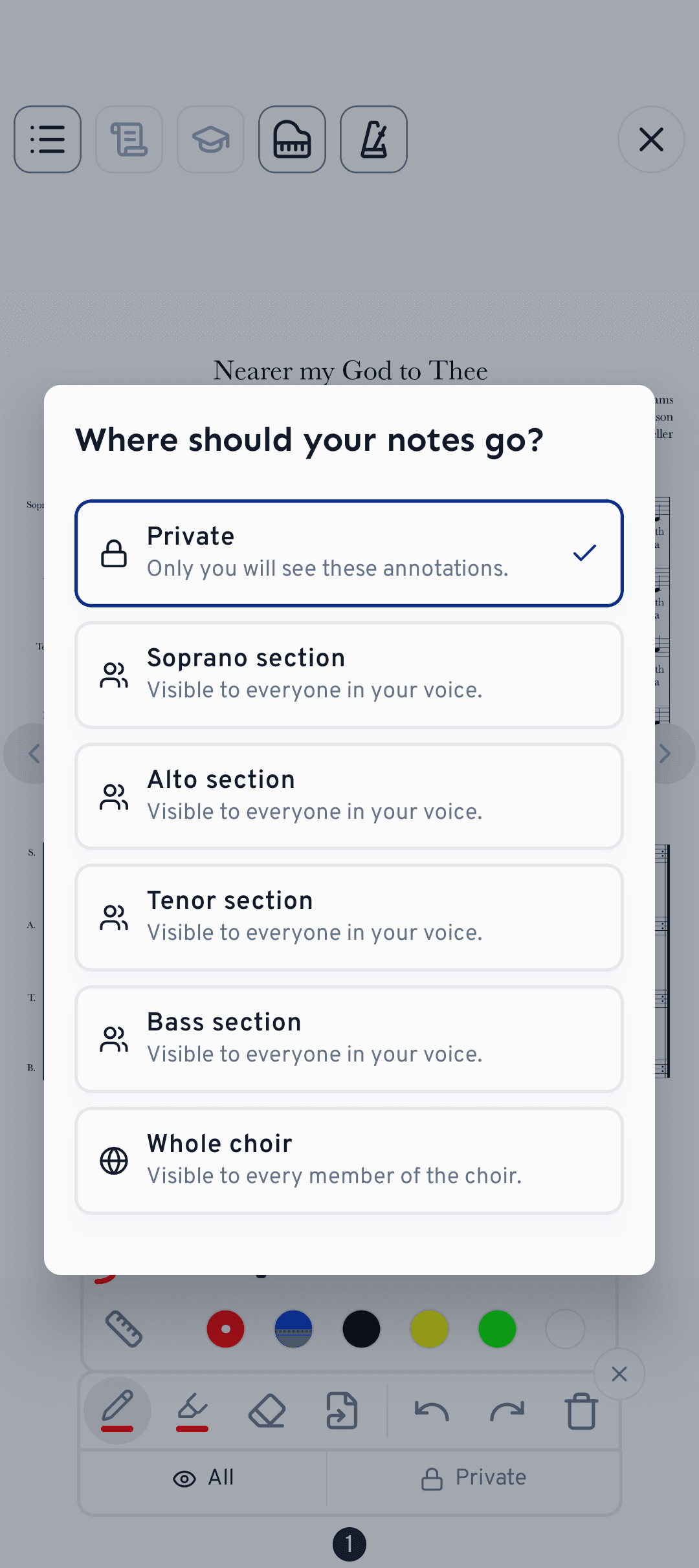
Każda adnotacja należy do zakresu, pokazanego na pasku narzędzi pod „Dokąd mają trafić twoje notatki?”.
- Prywatne — widzisz je tylko ty.
- Grupa głosowa — widoczne dla wszystkich w twojej grupie głosowej.
- Cały chór — widoczne dla każdego członka.
Udostępnianie całemu chórowi jest zarezerwowane dla kierownictwa chóru i administratorów. Zwykli członkowie mogą udostępniać w obrębie własnego głosu tylko wtedy, gdy administrator włączył Ustawienia chóru›Członkowie mogą udostępniać adnotacje. Wybierz, które warstwy widzisz w dowolnym momencie, za pomocą chipa Notatki — pokaż wszystkie, ukryj je lub przełączaj Prywatne, Grupa głosowa i Chór osobno.
Znaki skoku (narzędzie łączenia)
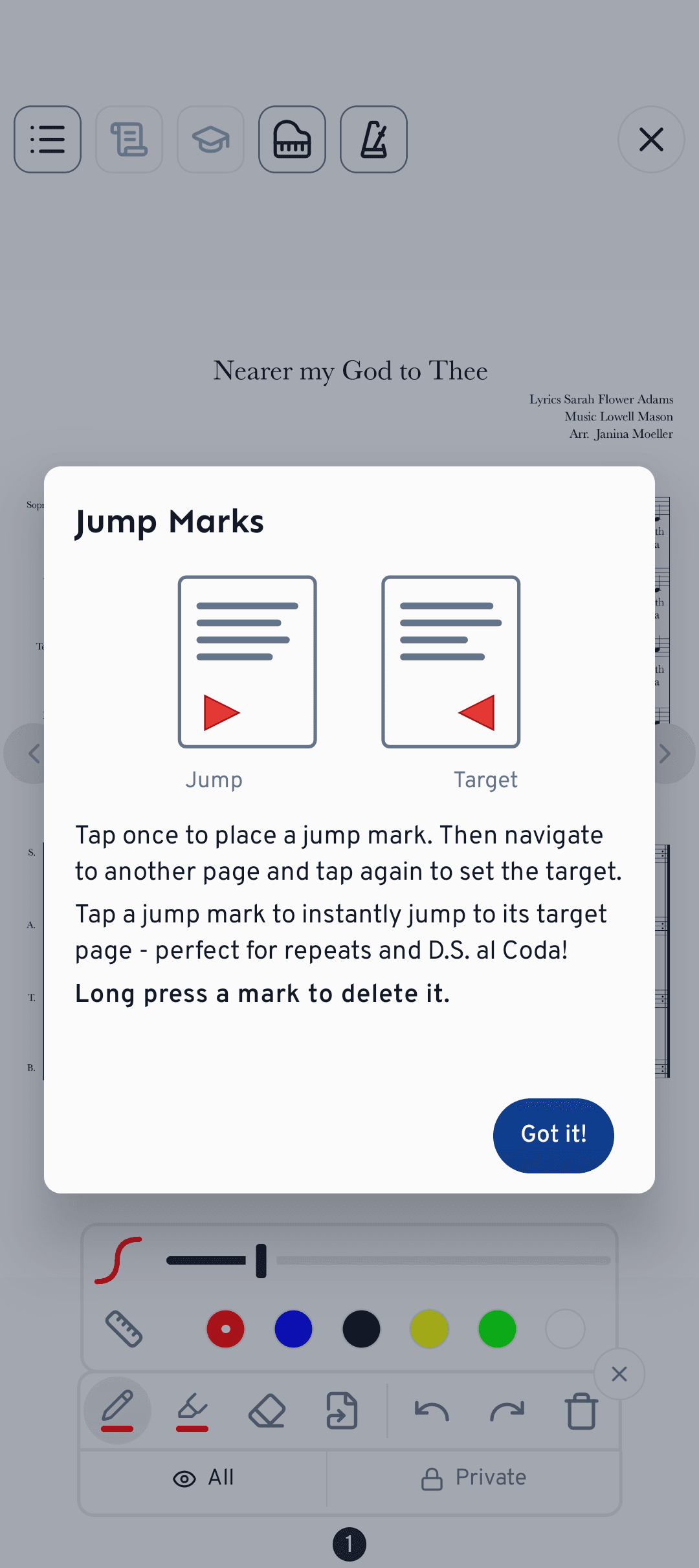
Znaki skoku zamieniają miejsce na twojej partyturze w skrót dotknij-aby-przeskoczyć — idealne do powtórzeń i D.S. al Coda.
Wybierz narzędzie łączenia i dotknij raz w miejscu, gdzie zaczyna się skok.
Przejdź na inną stronę i dotknij ponownie, aby ustawić miejsce docelowe. Te dwa punkty są teraz połączone.
Dotknij Znaku skoku, aby przeskoczyć prosto do jego strony docelowej — koniec z szukaniem powtórzenia. Przytrzymaj znak, aby go usunąć.
W widoku stron powiązane strony poznasz po małej kolorowej kropce przy numerze strony. Ma ona kolor znaku skoku, który wskazuje na tę stronę. Dzięki temu już podczas przewracania widzisz, dokąd prowadzi powtórzenie.
Włącz Tryb próby, aby nuty były na pierwszym planie podczas ćwiczeń — idealne do czytania i adnotowania bez rozpraszaczy.
Co dalej?
- Utrzymuj tempo i sprawdzaj wysokość dźwięków dzięki metronomowi i pianinu.
- Dowiedz się, jak eksportować adnotowane nuty, aby je udostępniać lub drukować. Dzięki opcji Dołącz adnotacje twoje wpisy trafiają przy tym prosto do pliku PDF.
Wciąż potrzebujesz pomocy?
Nie możesz znaleźć tego, czego szukasz? Napisz do nas, a nasz zespół szybko się z tobą skontaktuje.
Skontaktuj się z pomocą