Exportera noter från cori
Ladda ner eller skriv ut noterna för en låt så att du kan använda dem offline.
Web + app
Ibland behöver du bara noterna för sig själva – att dela ut på repetitionen, skriva i för hand eller behålla en kopia för när du är offline. cori låter dig exportera vilken låts noter som helst som en PDF, både från webbappen och från mobilappen. Den här guiden visar var exportåtgärden finns på varje plattform och hur du skriver ut det du har exporterat.
Du kan exportera PDF:en för vilken låt som helst som har noter bifogade. Om en låt inte har några noter än låter cori dig veta att det inte finns något att exportera ("Inga noter tillgängliga").
Exportera på webben
Det snabbaste sättet att få en PDF är direkt från en Setlist eller din låtlista – du behöver inte ens öppna låten först.
Öppna en Setlist (eller sångboken) och leta upp låten du vill ha.
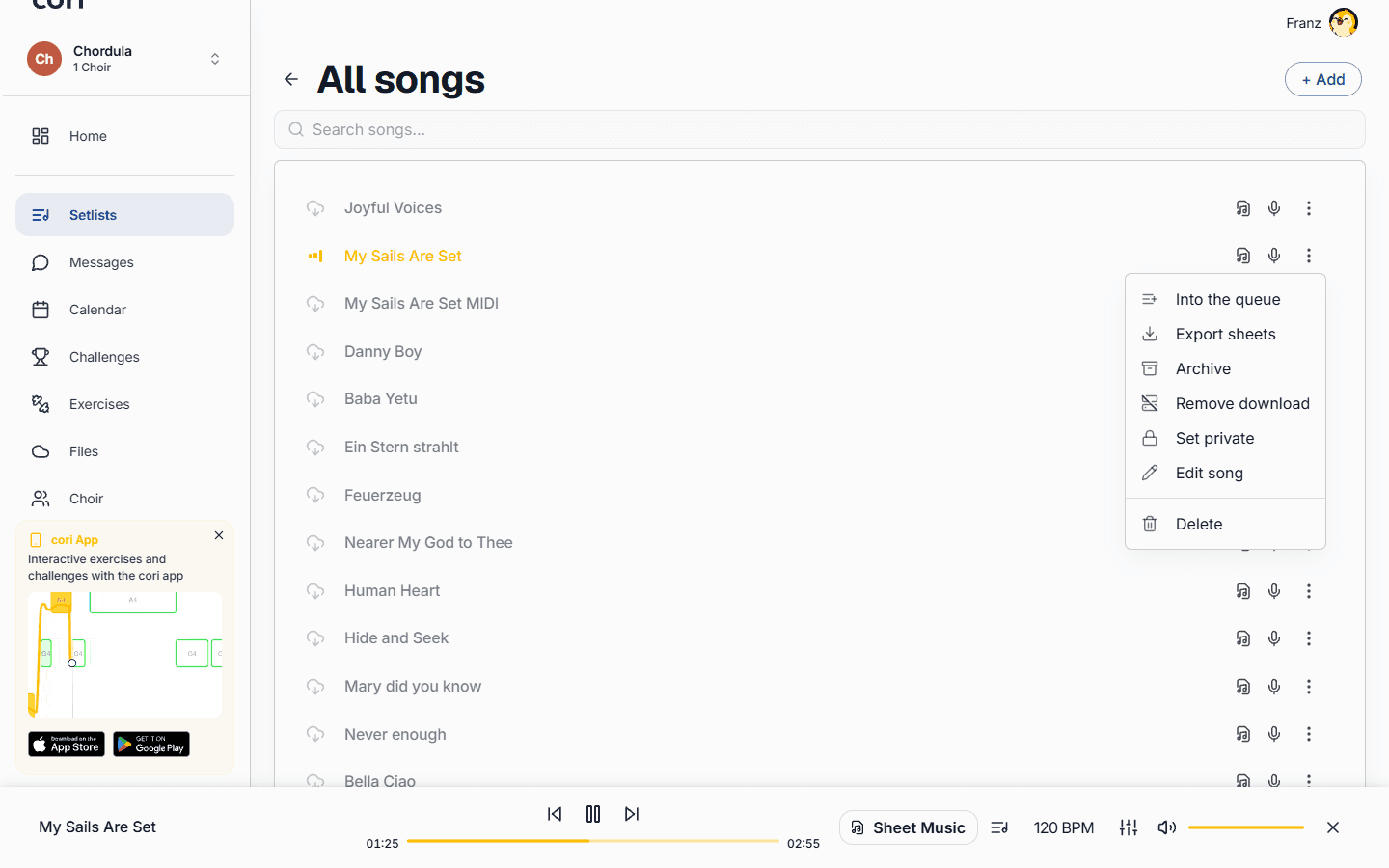
Klicka på knappen ⋮ (mer) på låtens rad för att öppna dess meny.
Välj ⋮›Exportera noter. PDF:en laddas ner till din dator direkt, namngiven efter låten.
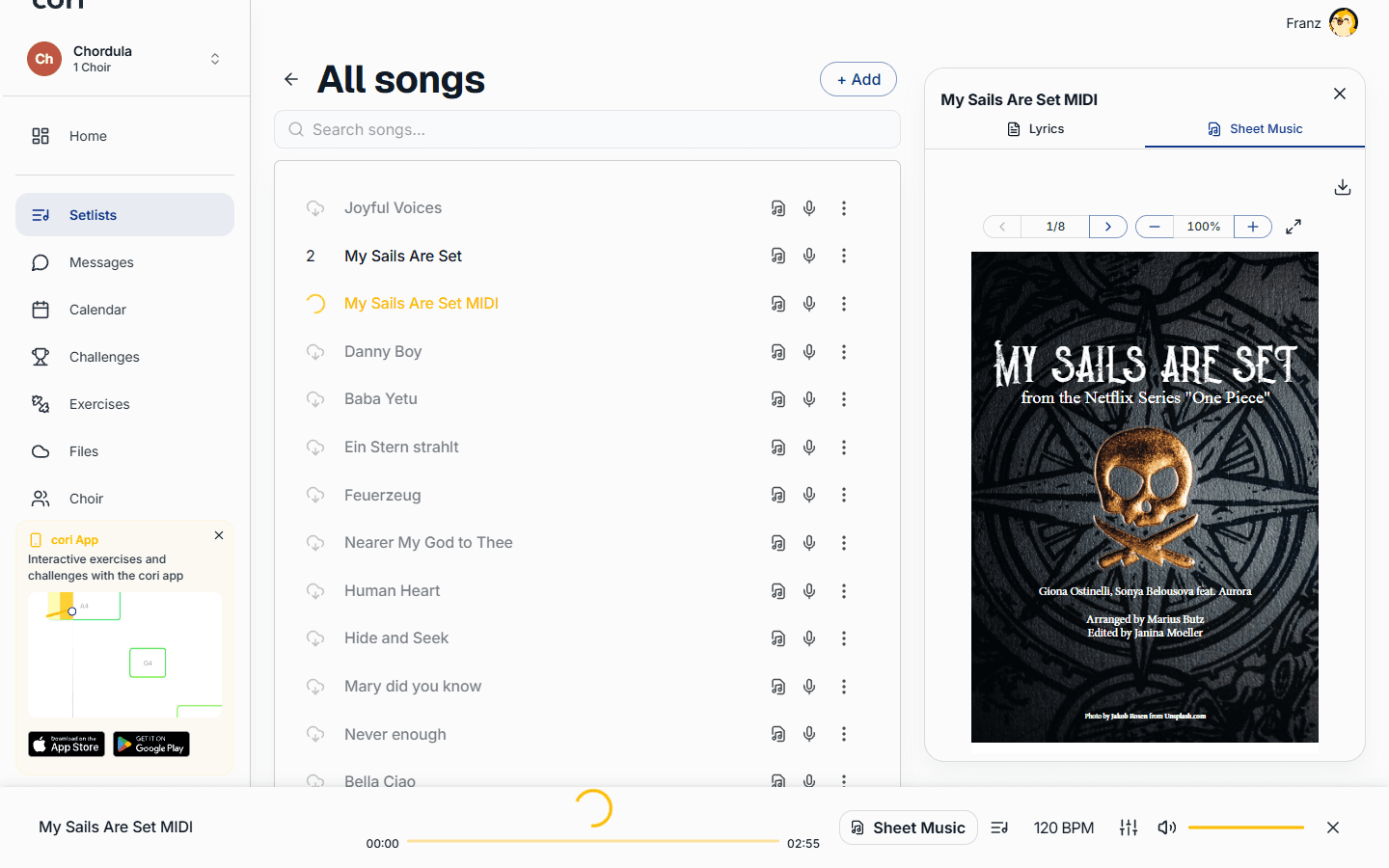
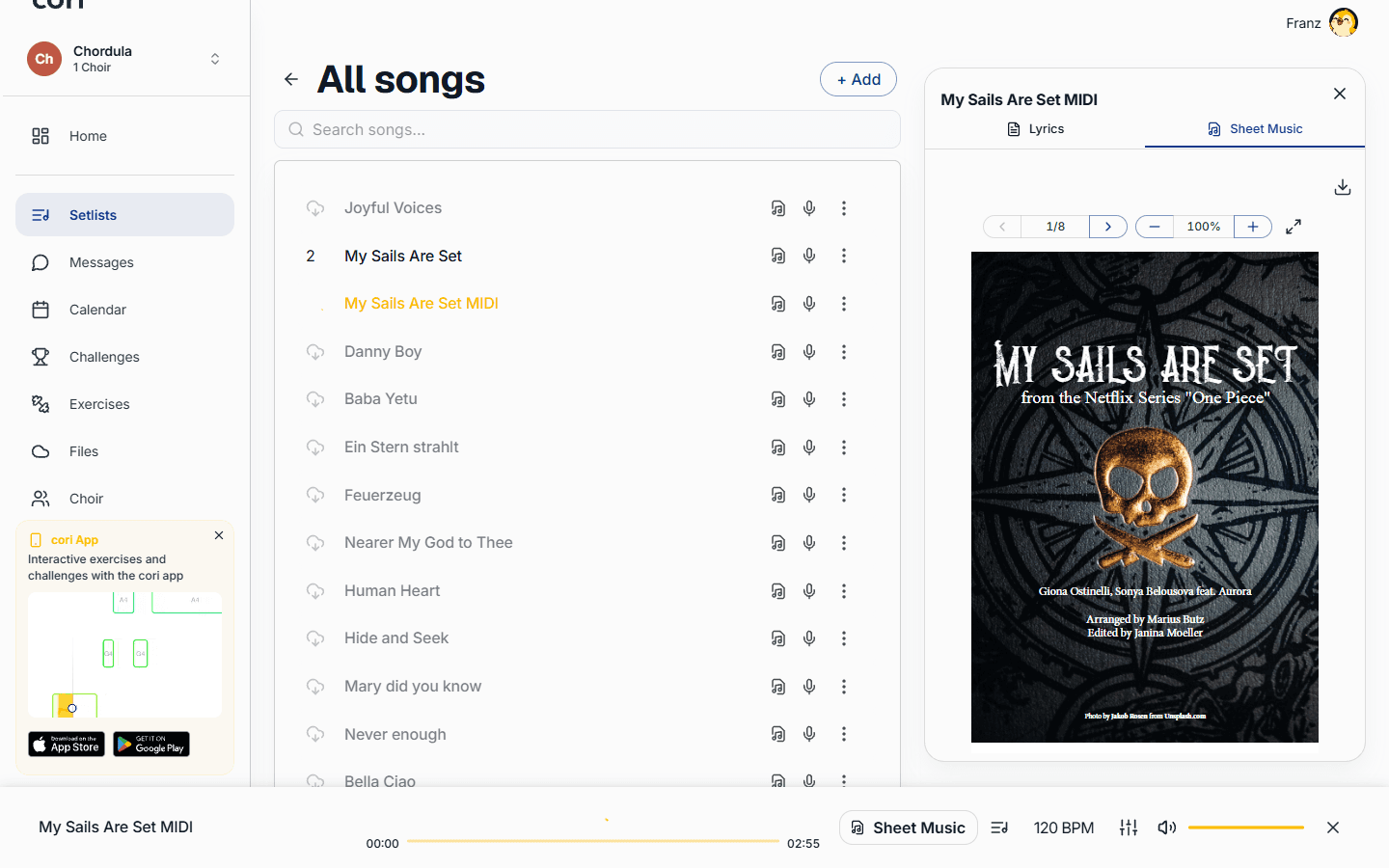
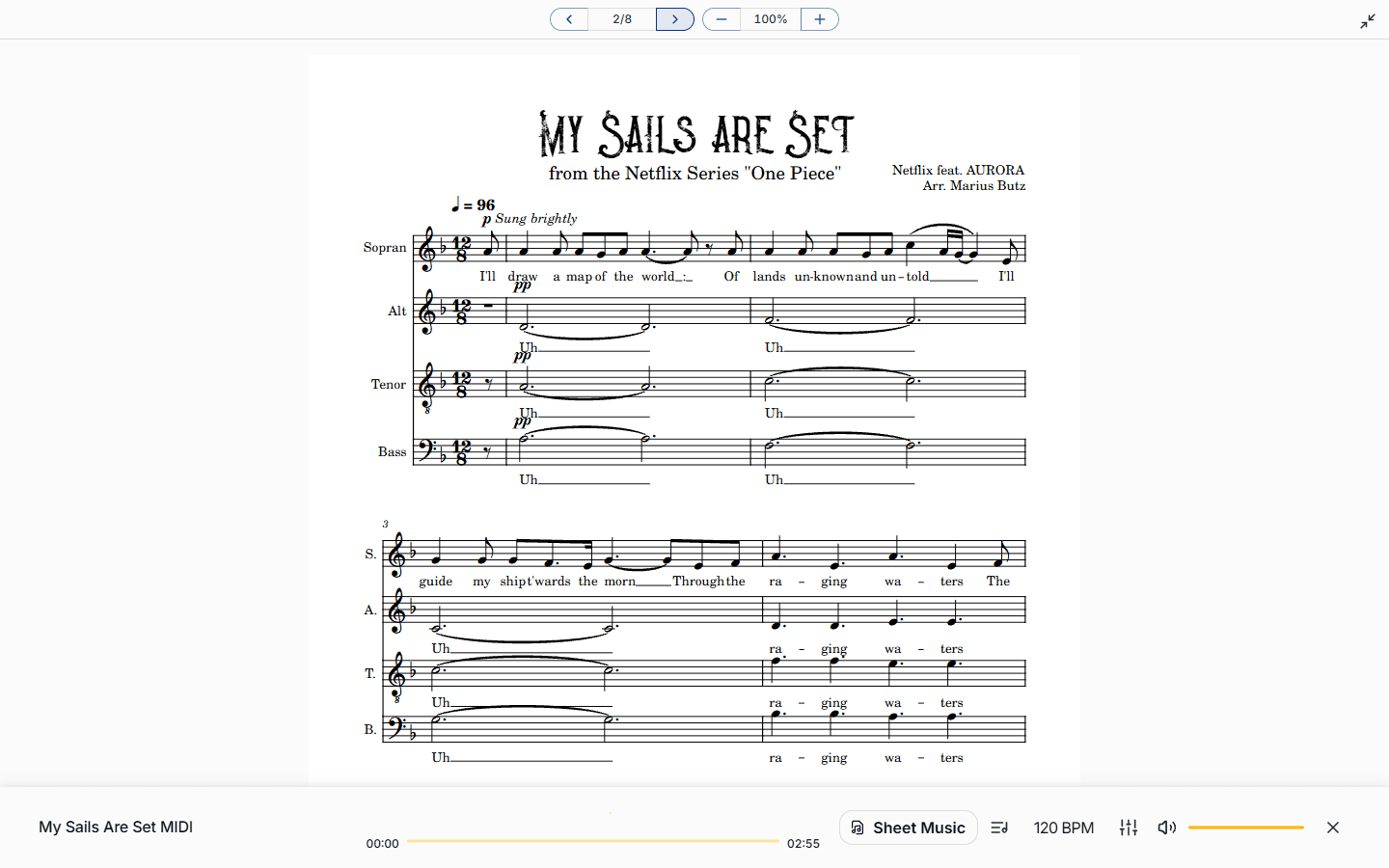
Om du redan har öppnat en låt för att läsa dess noter kan du ladda ner därifrån också. Öppna noter-ikonen för att starta läsaren, växla till fliken Noter och använd sedan knappen Ladda ner (nedladdningspilen högst upp i läsaren) för att spara noten du för närvarande tittar på.
Om din kör har både en medlemsnot och en dirigentnot kan körledningen och administratörerna växla mellan Medlemsvy och Körledarvy med studentmössans växlingsknapp innan de laddar ner – så att du exporterar exakt den version du behöver.
Exportera på mobilen
Export fungerar på din telefon eller surfplatta också. Exportåtgärden finns i låtens meny, och systemets delningsvy sköter resten, så att du kan spara PDF:en till Filer eller skicka den vidare.
Export på mobilen använder kopian som är lagrad på din enhet, så låten behöver vara nedladdad. Om en låt inte har laddats ner än trycker du på den en gång för att ladda ner den innan du fortsätter.
Tryck på ikonen ⋮ (mer) på låtens rad.
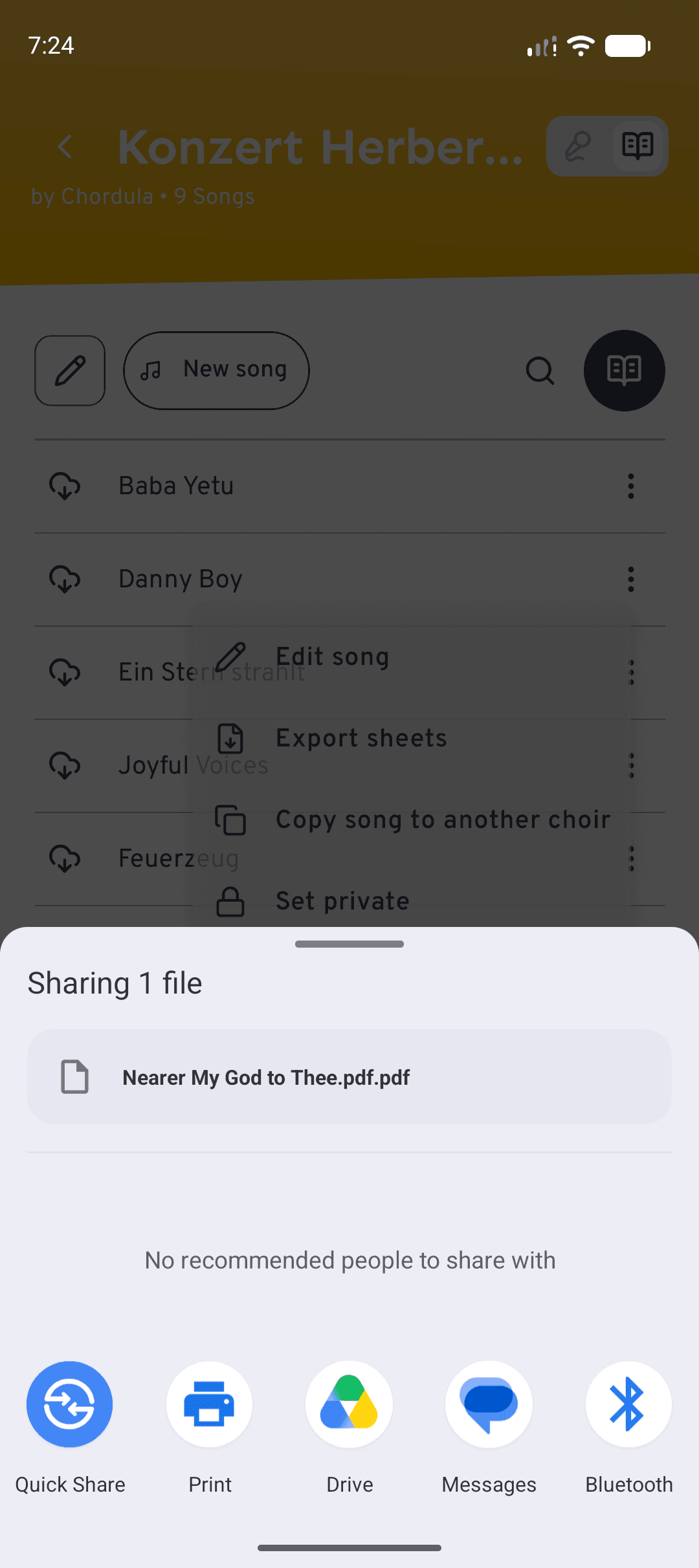
Välj ⋮›Exportera noter. Om låten har både en medlemsnot och en dirigentnot ber cori dig att välja: tryck på Medlemsnot eller Dirigentnot.
Kryssa i Ta med anteckningar om dina egna noteringar ska hamna i PDF:en. cori ritar då in de anteckningar som du just nu har framme på noterna (Privat, Stämma, Kör, beroende på vad som är aktivt under Anteckningar). Det tar en liten stund. Är PDF-filen skyddad exporterar cori noterna utan anteckningar och säger till.
Tryck på Dela för att öppna enhetens delningsmeny: härifrån skickar du PDF:en till en annan app eller skriver ut den direkt (på iOS). Med Spara på enheten lägger du undan den, på iOS via Filer-appen, på Android direkt i mappen Downloads/cori.
Till skillnad från webbappen exporterar mobilen PDF:en som är sparad på din enhet. Alternativet Exportera noter visas bara när en låt har laddats ner – så om du inte ser det, tryck på låten för att ladda ner den först. Notläsaren på skärmen i mobilen är bara för läsning; använd låtmenyn för att exportera.
Skriva ut noterna
cori skriver inte ut direkt, men utskrift är enkelt. På webben exporterar du PDF:en med någon av metoderna ovan, öppnar sedan den nedladdade filen och skriver ut den från din PDF-läsare eller webbläsare (vanligtvis Ctrl/Cmd + P). På mobilen väljer du Skriv ut från delningsmenyn (iOS), eller sparar PDF:en och skriver ut den från din Filer-app. Hur som helst behåller du full kontroll över pappersstorlek, sidintervall och antal kopior.
Vad händer sedan?
- Lär dig hur du gör anteckningar på noter med notiser och markeringar.
- Se hur du bygger och hanterar Setlists för dina repetitioner.
Behöver du fortfarande hjälp?
Hittar du inte det du letar efter? Skicka ett meddelande så återkommer vårt team till dig.
Kontakta supporten