Анотування нот
Познач свої ноти приватними або спільними нотатками та поділися ними в межах своєї партії.
App only
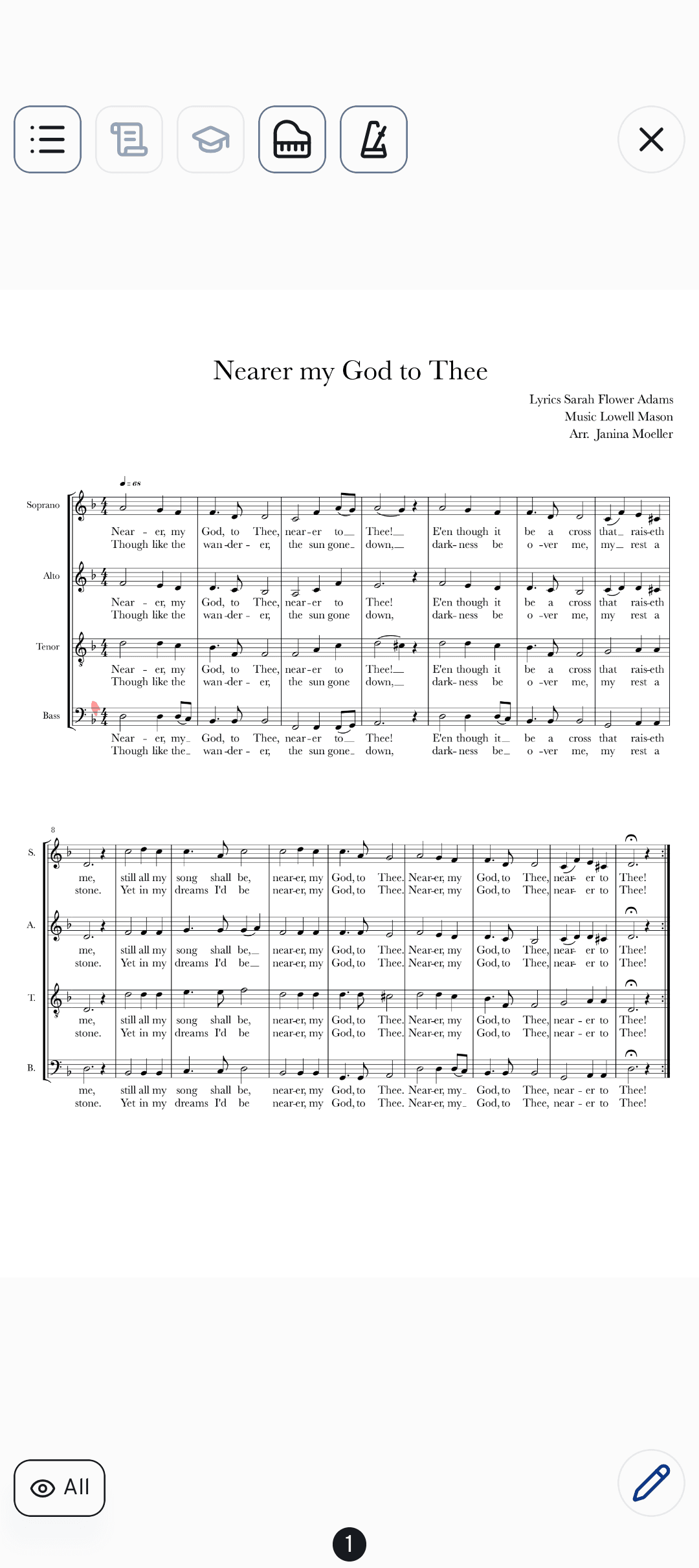
Олівцеві позначки — частина кожної репетиції: позначки дихання, динаміка, той складний вступ, який ти постійно пропускаєш. У мобільному застосунку cori ти можеш малювати прямо на нотах пісні, залишати нотатки лише собі або ділитися ними з рештою своєї партії. Цей посібник показує інструменти малювання, хто що бачить, і зручні Мітки переходу для навігації повторами.
Відкрий інструменти малювання
Відкрий будь-яку пісню і перейди на вкладку Ноти (). З'явиться твій PDF; проведи пальцем вліво чи вправо, щоб перегортати сторінки.
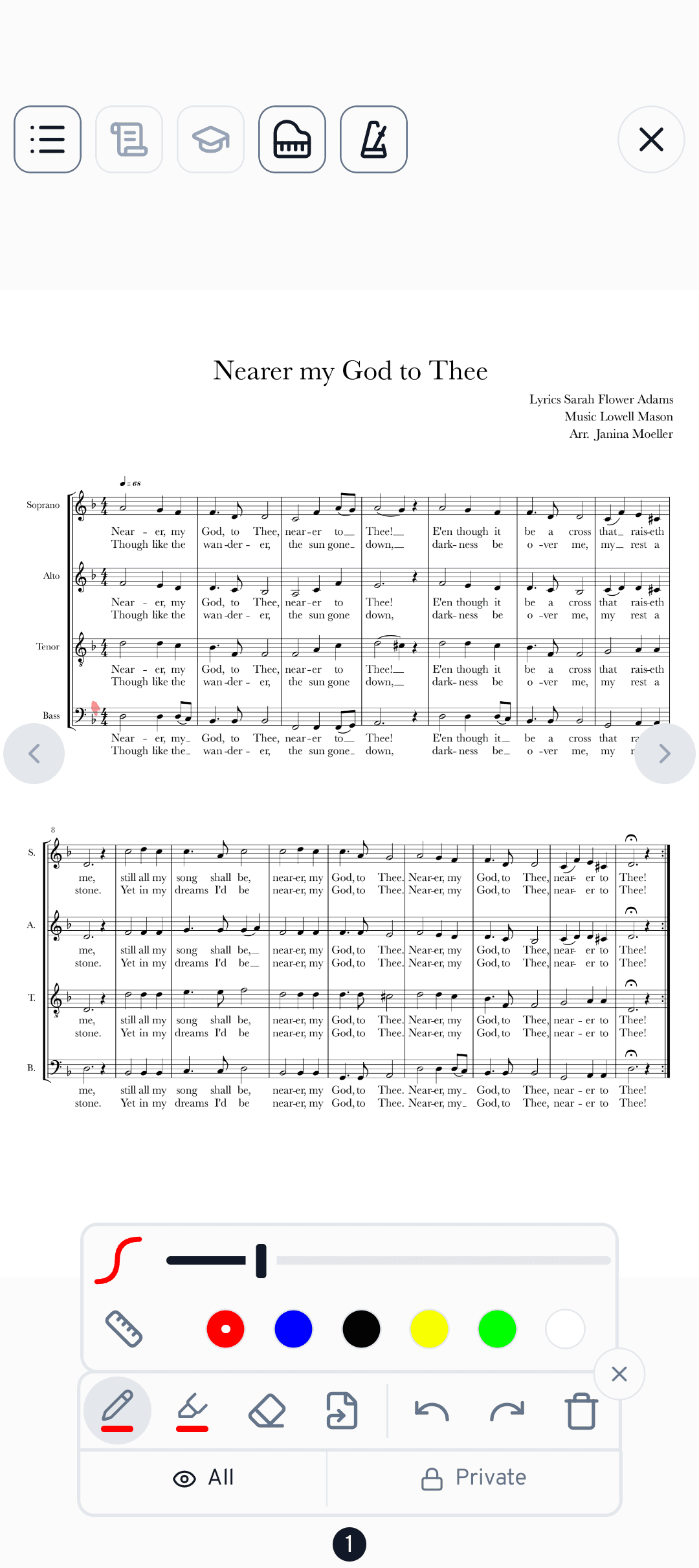
Торкнись кнопки олівця в кутку, щоб відкрити панель малювання. Якщо ти користуєшся Apple Pencil або стилусом, можеш просто почати писати — панель відкриється сама.
Інструменти малювання
Панель надає чотири інструменти, а також скасування й повтор дії:
- Ручка — довільний запис для нотаток, акцентів і аплікатури.
- Маркер — напівпрозорий штрих для позначення уривків або тексту пісні.
- Гумка — прибирає намальовані штрихи.
- Посилання (Мітки переходу) — див. нижче.
Торкнись інструмента вдруге, щоб відкрити його налаштування: повзунок розміру, ряд кольорів (червоний, синій, чорний, жовтий, зелений, білий) і перемикач лінійки, який вирівнює твій штрих у пряму лінію. Помилка? Скористайся скасуванням і повтором або кошиком, щоб очистити поточну сторінку.
Приватні або спільні нотатки
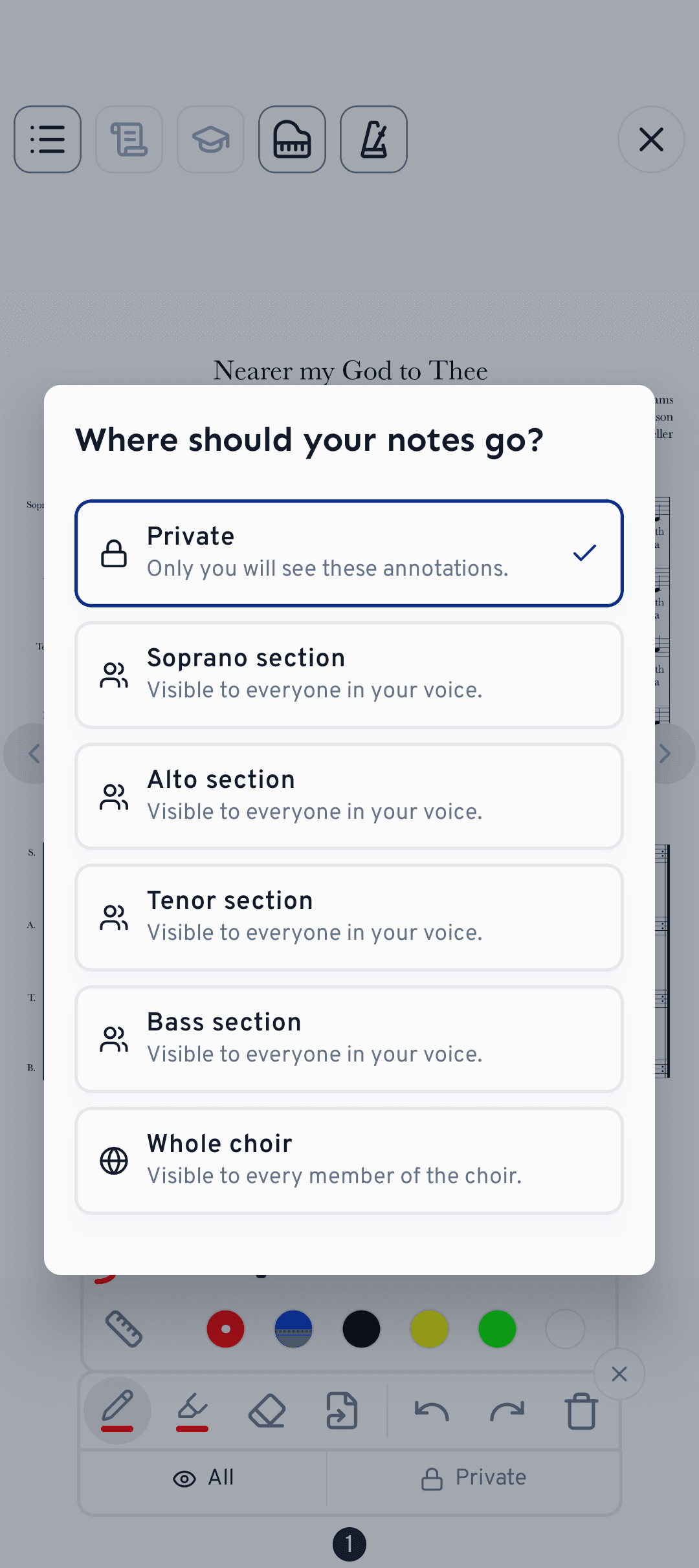
Кожна анотація належить до певної області видимості, яку показано на панелі під написом «Куди мають потрапити твої нотатки?».
- Приватні — їх бачиш лише ти.
- Партія — видно всім у твоїй голосовій партії.
- Увесь хор — видно кожному учаснику.
Поширення на весь хор доступне лише керівництву хору та адміністраторам. Звичайні учасники можуть ділитися нотатками в межах своєї партії, тільки якщо адміністратор увімкнув Налаштування хору›Учасники можуть ділитися анотаціями. Обирай, які шари бачити, будь-коли за допомогою чипа Нотатки — показуй усі, приховуй їх або перемикай Приватні, Партію й Хор окремо.
Мітки переходу (інструмент посилання)
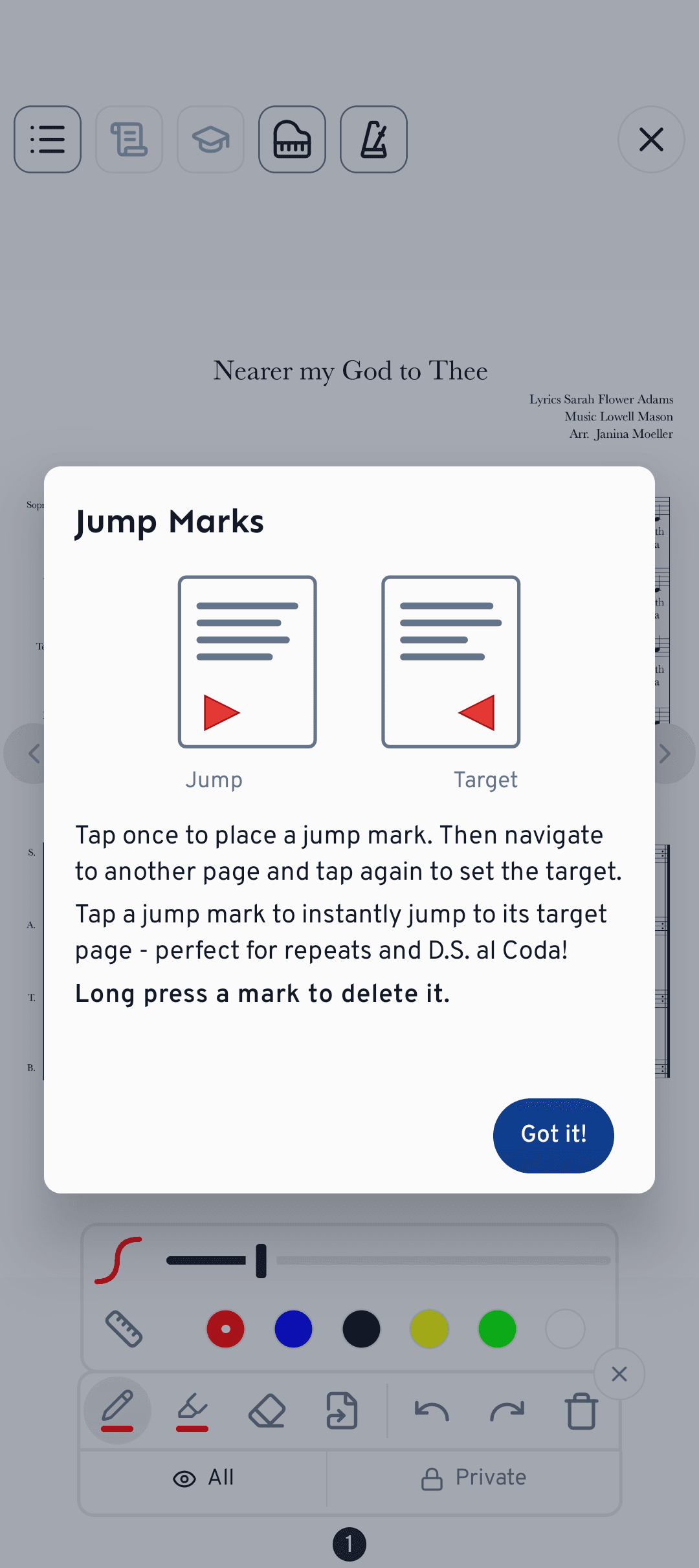
Мітки переходу перетворюють місце в партитурі на ярлик «торкнись і перейди» — ідеально для повторів і D.S. al Coda.
Обери інструмент посилання і торкнись один раз там, де починається перехід.
Перейди на іншу сторінку і торкнись ще раз, щоб задати пункт призначення. Тепер обидві точки зв'язані.
Торкнись Мітки переходу, щоб одразу перейти на її цільову сторінку — більше жодного гортання в пошуках повтору. Притримай мітку, щоб видалити її.
У показнику сторінок пов'язані сторінки ти впізнаєш за маленькою кольоровою крапкою біля номера сторінки. Вона має колір тієї мітки переходу, яка вказує на цю сторінку. Так ти ще під час гортання бачиш, куди веде повтор.
Увімкни Режим репетиції, щоб тримати ноти в центрі уваги під час практики — ідеально для читання й анотування без відволікань.
Що далі?
- Тримай темп і перевіряй висоту тону за допомогою метронома й фортепіано.
- Дізнайся, як експортувати свої анотовані ноти, щоб поділитися ними або надрукувати. З опцією Включити нотатки твої записи потрапляють просто в PDF.
Все ще потрібна допомога?
Не можеш знайти те, що шукаєш? Надішли нам повідомлення, і наша команда з тобою зв'яжеться.
Зв'язатися з підтримкою