用音频编辑器建立歌曲
直接在cori App里录练习音轨:带录音引导、音准检查、多轨编辑器和效果器。
仅应用
想自己把给合唱团用的练习录音唱出来?cori App里的音频编辑器就是为这个准备的:一个装在手机上的多轨录音室,你可以一个声部一个声部地录,检查音准,最后把所有东西混成一首做好的练习歌曲。App里有一份引导,一步一步带你走完整个录音过程。
如果你手上有做好的声部录音(出版社给的或者自己做的),就不用重新唱一遍。直接把它们传上去就行,见用现成的录音建立歌曲。
音频编辑器在iOS和Android的App里有。浏览器里没有:所以想录一首歌,就拿手机或平板。你可以先在电脑上把歌带着乐谱和歌词建起来,再到App里打开它。
到录音那一步的路
在App里新建一首歌,先给它起个名字,愿意的话再加上乐谱(PDF或扫描)和速度。速度值得填:它管着录音时的节拍和预备拍。在你打算从哪开始?这一步选在cori里录音,你就到了声部这一步。一切都在这里发生:你把这首歌的各个声部建起来,把它们录下来,右上角标题栏里还有音频编辑器这个按钮,点开就是完整的录音室。
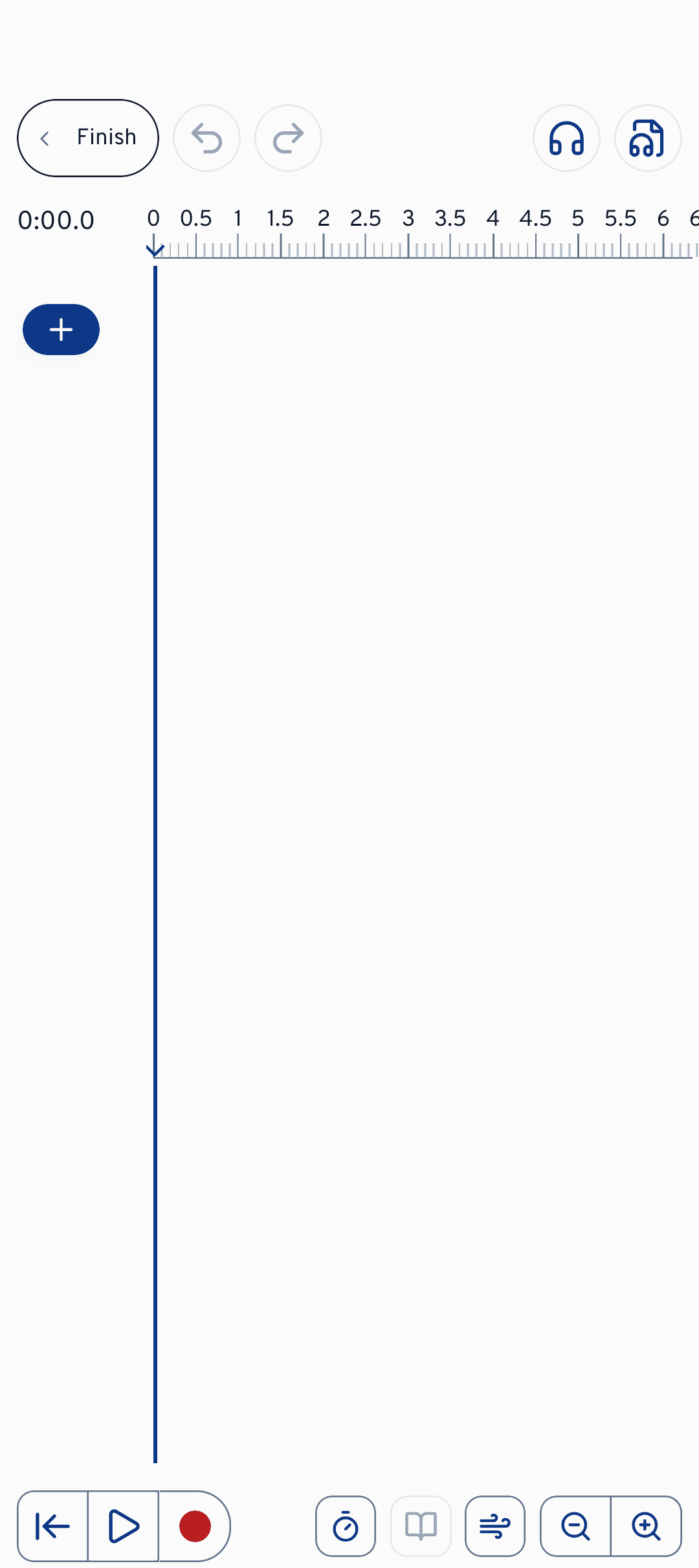
大多数录音其实用不着你自己去开编辑器:声部这一步加上录音引导,就足以把你带到终点。编辑器是给后面那些事准备的工作台:剪辑、混音、效果。
录音引导
声部这一步里等着你的是录音引导:一份能展开的清单,你一边做它一边自动打勾。所以你不用去记还缺什么,清单会告诉你。它带你走过这几站:
一个MIDI、MusicXML或MuseScore文件可以作为音高的参照。有了它,cori之后才能核对你的录音有没有唱到谱上的音。
在上面选出这首歌的声部。速度可以不填,但很实用:它给你预备拍,也让各个声部对得整齐。
戴耳机,播放的声音才不会串进你的麦克风。App会一次性测出你手机的延迟,好让你的录音精确地落在拍上。
先录第一个声部,然后下一个。每录完一段,引导都会建议你检查一下这个声部的音准(马上就讲)。
最后用音高校正把小的不干净之处抹平。
每条音轨上只唱这一个声部,不要带钢琴,也不要带别的声部。练习的时候cori会把所有音轨同时放出来:要是每段录音里都有钢琴,你的团就会听到四遍,而混音台也没法再把它调掉。所以钢琴、伴奏带这类东西,要在伴奏下面单独占一条音轨。耳机也是为这个:不戴的话,麦克风会把已经录好的声部又录进去一遍。
收起来的时候,卡片上只显示显示录音引导。等每个声部都有了自己的录音,它会报所有声部已录完:每个声部都有了自己的音轨,接下来是歌词,你也可以直接保存。
我唱准了吗?
录完一段之后,你可以让cori给你个准信:音准检查会把你的录音和这个声部的参照乐谱比一比(「正在听录音…」),然后告诉你音高和节奏跟谱面对得怎么样。
有一点要摆正:这不是打分。没有分数,没有XP,没有徽章,你的团也看不到任何东西。这项检查只是给你自己的,好让你在唱的时候知道这条音轨够不够用,还是值得再录一遍。
你可能会碰到这么几种情况:
- 差一个八度没关系。如果你唱得比谱面低(或者高)一个八度,cori会告诉你,但不把它当成错。点把这个音区记给这个声部,cori就把这个音区记在这个声部上,好让音准检查和跟唱时的音高显示跟你的录音对得上。录音本身仍然停在你唱的那个音区里:你听回去,它就是差着一个八度的。
- 最弱的地方会被点出来。cori不给你一个总评,而是告诉你哪里卡住了,比如「最弱处:第12小节(唱准了68%的音)。要不要再录一遍?」。点在编辑器里听就直接跳到那个位置,你自己拿主意。要是没有哪一处掉队,cori也会说:「这段录音跟着谱子走。」
- 还没有参照乐谱?没有乐谱文件,cori就没得比。这时你会看到提示,让你补一个MIDI、MusicXML或MuseScore文件,旁边直接就是添加参照乐谱这个按钮。
- 分析失败了?这种事会有,比如录音特别轻的时候。那就先保存,再到编辑器里试一次。
音频编辑器
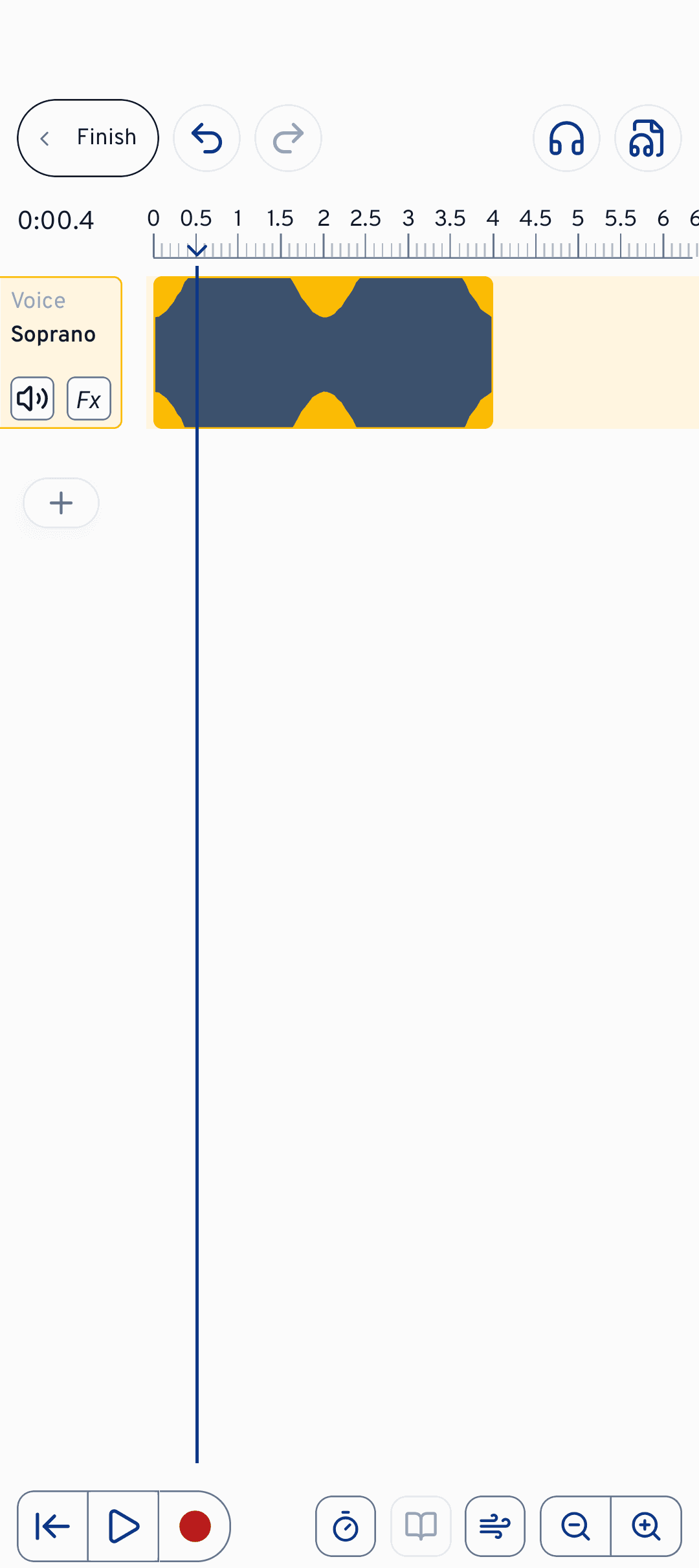
编辑器把每个声部和每条伴奏都作为一条独立的音轨排在时间轴上。用 加一条音轨,用红色的录音键()往选中的那条音轨上录。预备拍()在你进来之前给你一段节拍。做好的文件通过 带进来:音频或MIDI,直接落到一条音轨上。
后面是音频设置。你在那里选输入设备,测耳机延迟——如果你还没在录音引导里做过的话。
编辑就在时间轴上直接做:拖一段片段来挪动它,把开头或结尾剪掉,在播放头处把它切开,或者删掉它。手指张开,或者用缩放键,就能看得更细。要是弄坏了什么:撤销 和重做 会一步一步带你走过你的改动。
混音和效果
为了让各声部之间平衡,每条音轨有三个控制: 把它静音,电平模式()决定它在混音里有多响,用声场定位把它在立体声图像里推向左边或右边(显示为「居中」、「L 40」或者「R 40」)。
此外每条音轨行上还有一个小小的、斜体的 Fx 按钮,管效果。这条音轨只要有了至少一个效果,它就填上颜色;在MIDI音轨上它是灰的。效果对话框有两种模式:预设给你现成的、快速的音色,高级给你全部参数,两边在App里都直接带着说明文字。可选的有混响(加上一个大厅的空间感)、压缩器(把响的和轻的拉平)、均衡器(一段一段地塑形音色)、音高校正(把音高拉到最近的那个音上)、合唱(把一个人的声音变成好几个)、噪声门(让乐句之间的空档安静下来)和齿音消除(把刺耳的S音削柔和)。
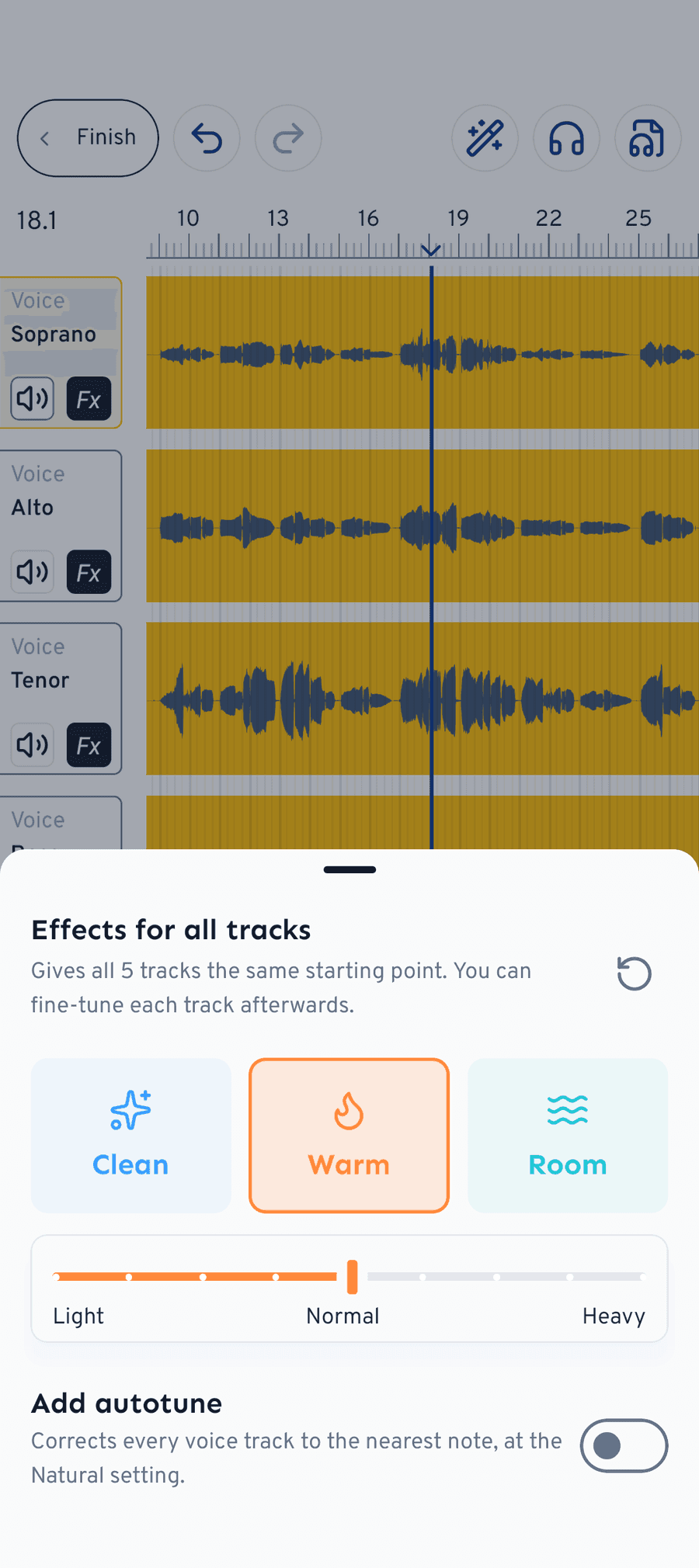
你不必一条一条地调:给所有音轨加效果会给所有音轨同一个出发点。选三种音色走向之一(清晰、温暖、空间)和一个强度(轻、普通、强)。加上音高校正这个开关,会给每条人声音轨加一层轻柔的校正。之后你还是可以一条条单独调,重置又把这一切撤下来。
cori把唱出来的音高拉到最近的那个音上,但最多只校两个半音。所以一段录音是被收拾干净了,不是被重写了:你的嗓音还是你的嗓音。
收尾和保存
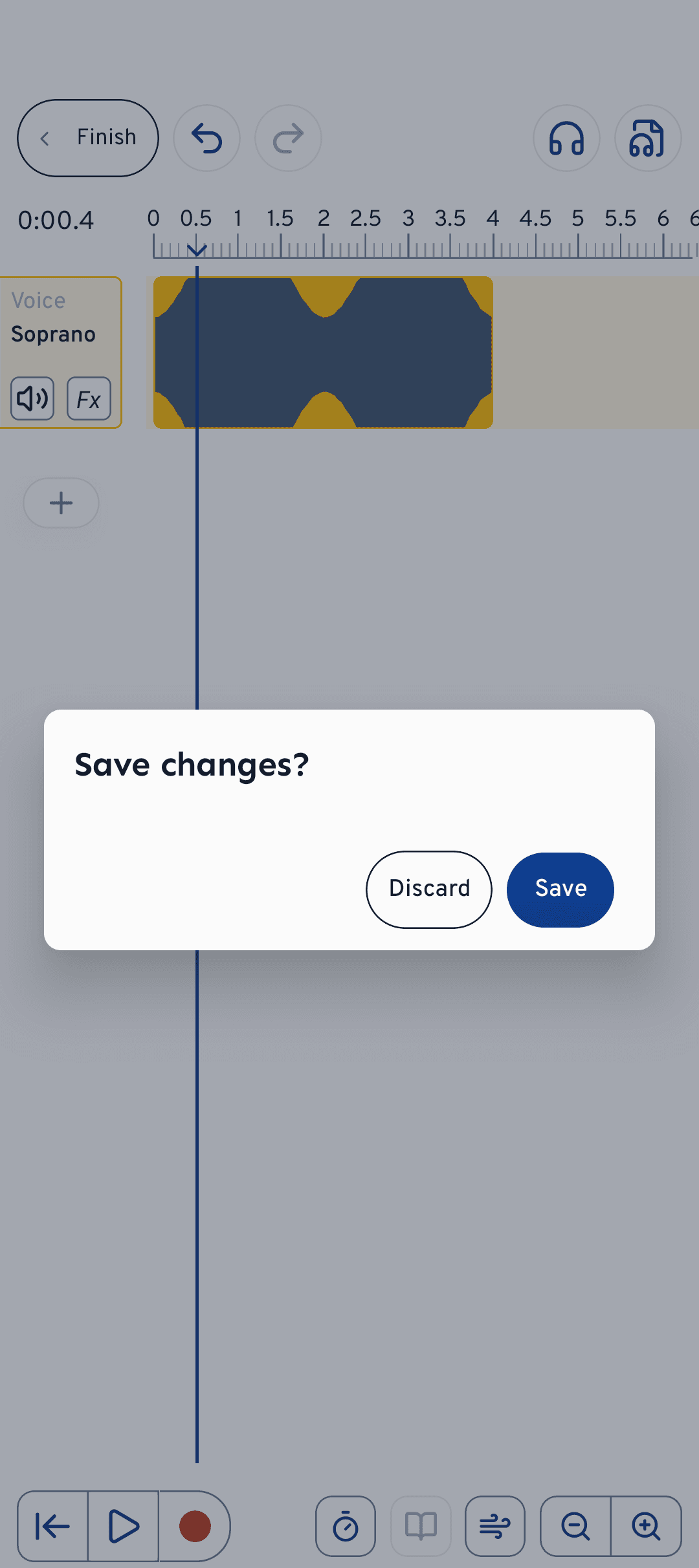
觉得满意了,就点上面的完成。cori会问要保存改动吗?:点保存,音轨会被渲染出来,跟唱反馈用的音高也会从录音里读出来(所以要等一会儿);点放弃,一切保持原样。回到歌曲创建器里,你还要走过歌词和保存,之后你的团就能用这些新录音来练了。
接下来
- 传现成的录音,不用自己唱:用现成的录音建立歌曲
- 你的团怎么用这些音轨来练:播放和练习歌曲
- 把听感再打磨一下:声部混音和立体声声场定位