使用Drive
把合唱团的文件(PDF、录音和文档)集中存放和共享,网页版和App里都行。
网页版 + 应用
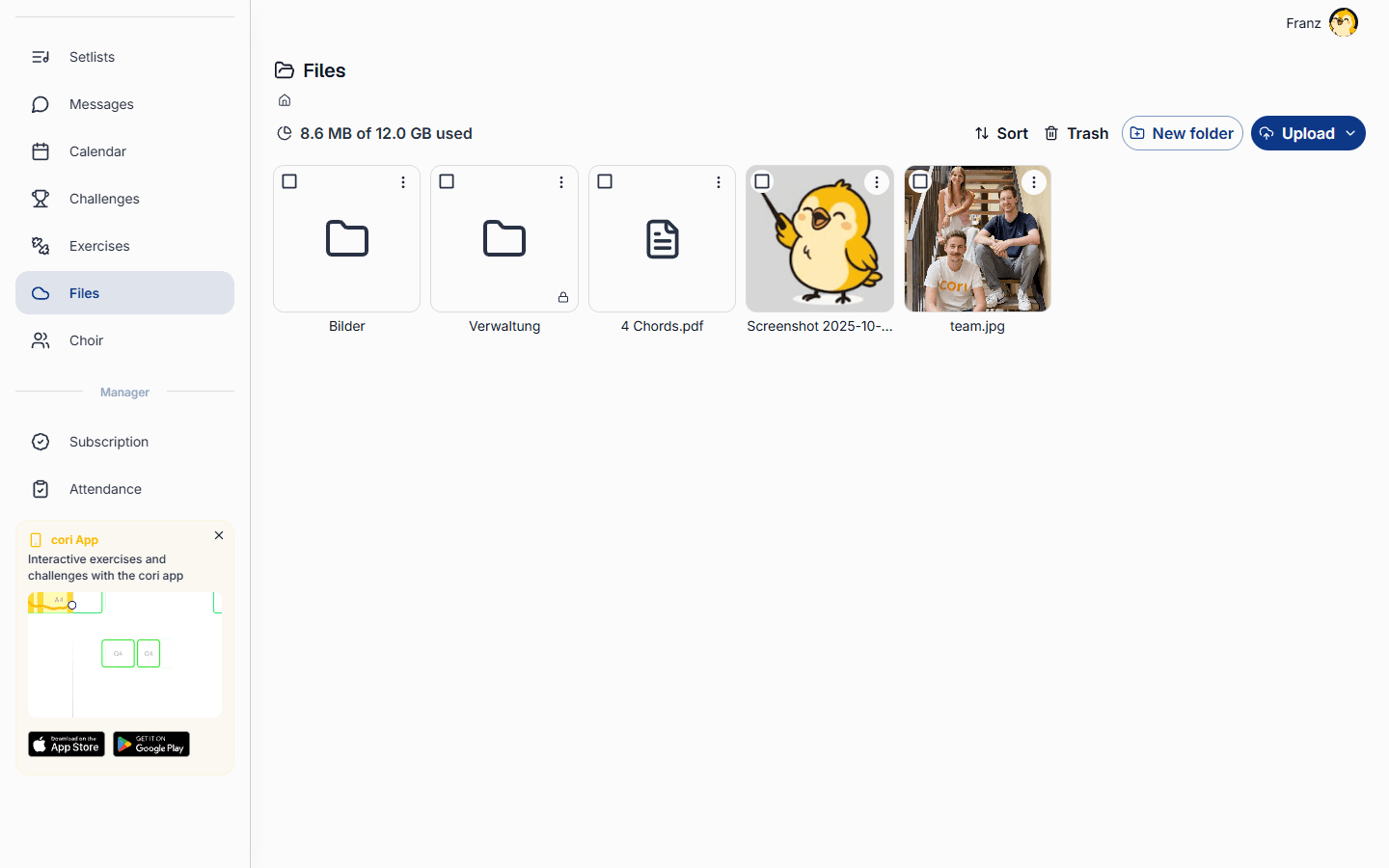
Drive是合唱团共用的文件柜。把PDF、录音、海报和其他所有文档都放在一处,按文件夹归好类,好让每位团员都能快速找到需要的东西。网页版里它在侧边栏的文件下面;App里从合唱团›文件这张卡片打开。不管在哪台设备上,都是同一个Drive。
合唱团负责人和管理员可以上传文件、新建文件夹,以及移动、改名、分享和删除。团里其他人可以浏览、打开和下载已经共享给他们的东西,网页版和App里都一样。
上传你的文件
网页版里在侧边栏选文件。App里打开合唱团标签页,点文件卡片,就能看到合唱团的文件夹和文档。
点上传,选上传文件或上传文件夹,也可以直接把文件从电脑上拖到页面里。大文件在后台上传,传的时候你可以接着做别的事。
点 按钮,选上传文件,然后是从文件或从相册。 上的小角标会显示还有多少个文件在传。
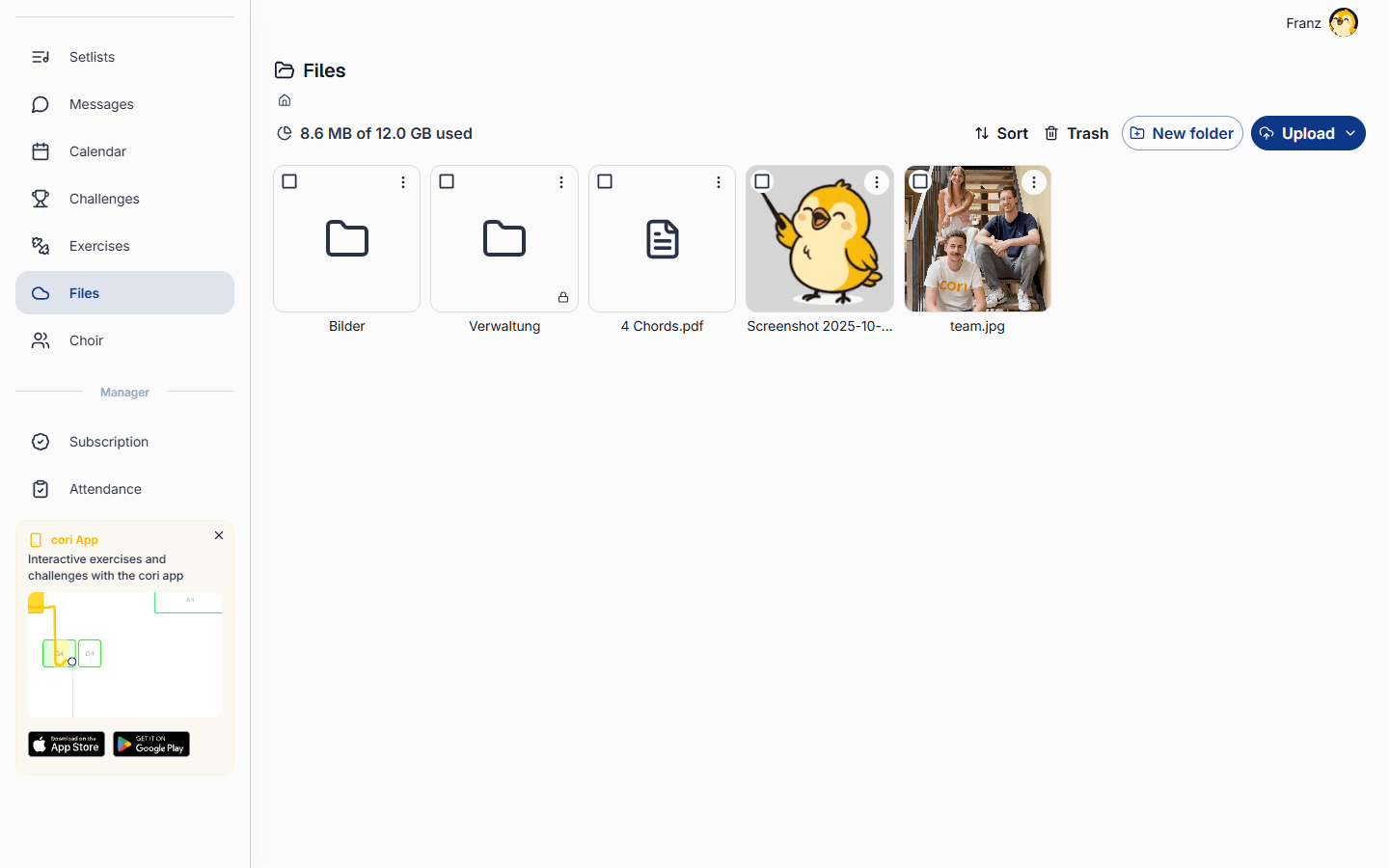
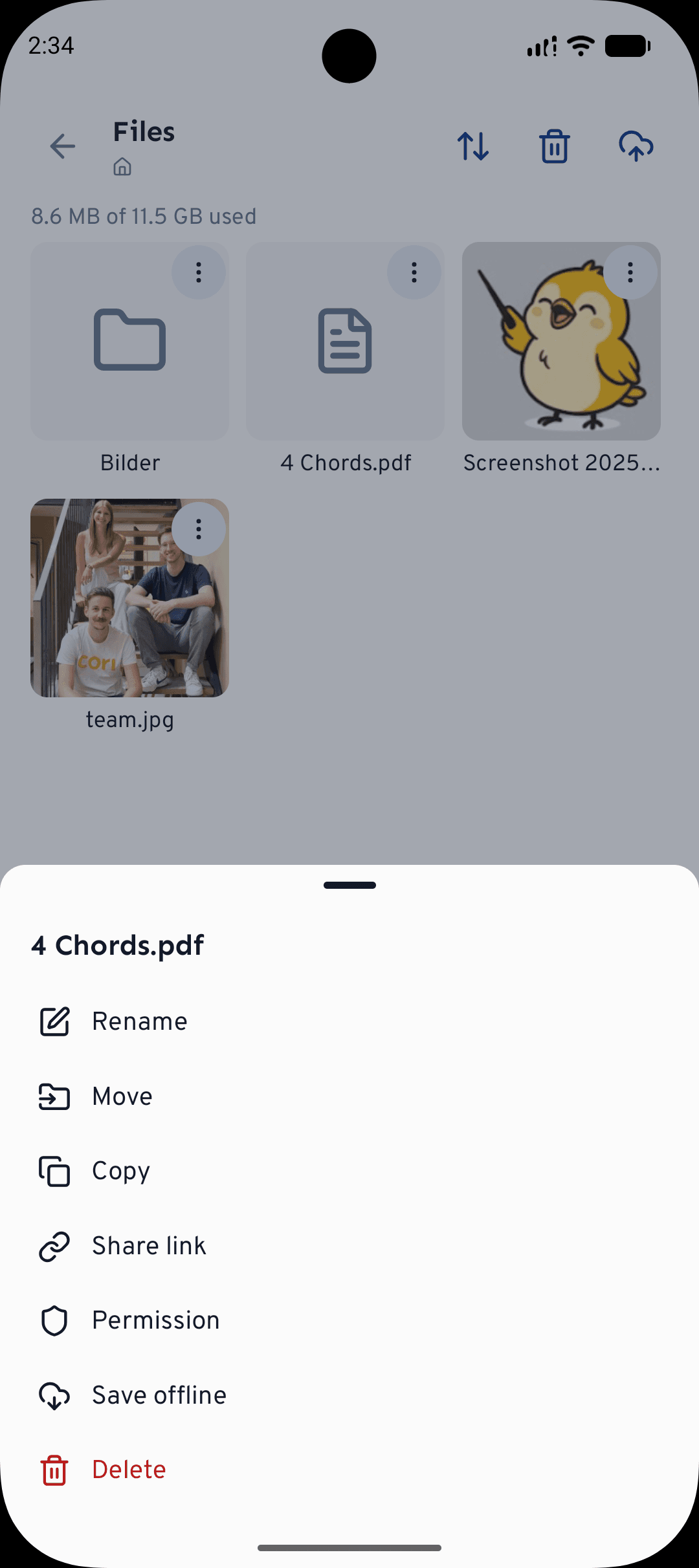
拖放和上传文件夹只有网页版有。App里则可以直接从你的相册上传、在App内打开和播放文件,还能对任意一个文件点离线保存,让它在没网时也能用。
按文件夹归类
文件理得整齐,排练就轻松。点新建文件夹(App里在 菜单里)建一个,比如乐谱、录音或者2026音乐会。整理时,打开任意一项的⋮菜单,选重命名、移动或复制。网页版里,你也可以把文件或文件夹直接拖到目标文件夹上。
在某一项的⋮菜单里打开权限,就能规定谁看得到它:全体成员、仅管理员,或者继承文件夹设置。合同、还没准备好给全团看的草稿之类,用仅管理员,它们会带上一个小锁角标。
打开和下载文件
点任意一个文件就能打开它。App里的内置阅读器可以预览图片、PDF、文本和视频,播放音频时还带波形,你也能左右滑动在文件之间切换。想留一份副本,用下载把它存到你的设备上;或者用离线保存,让它在没网时也能用。
分享给你的合唱团
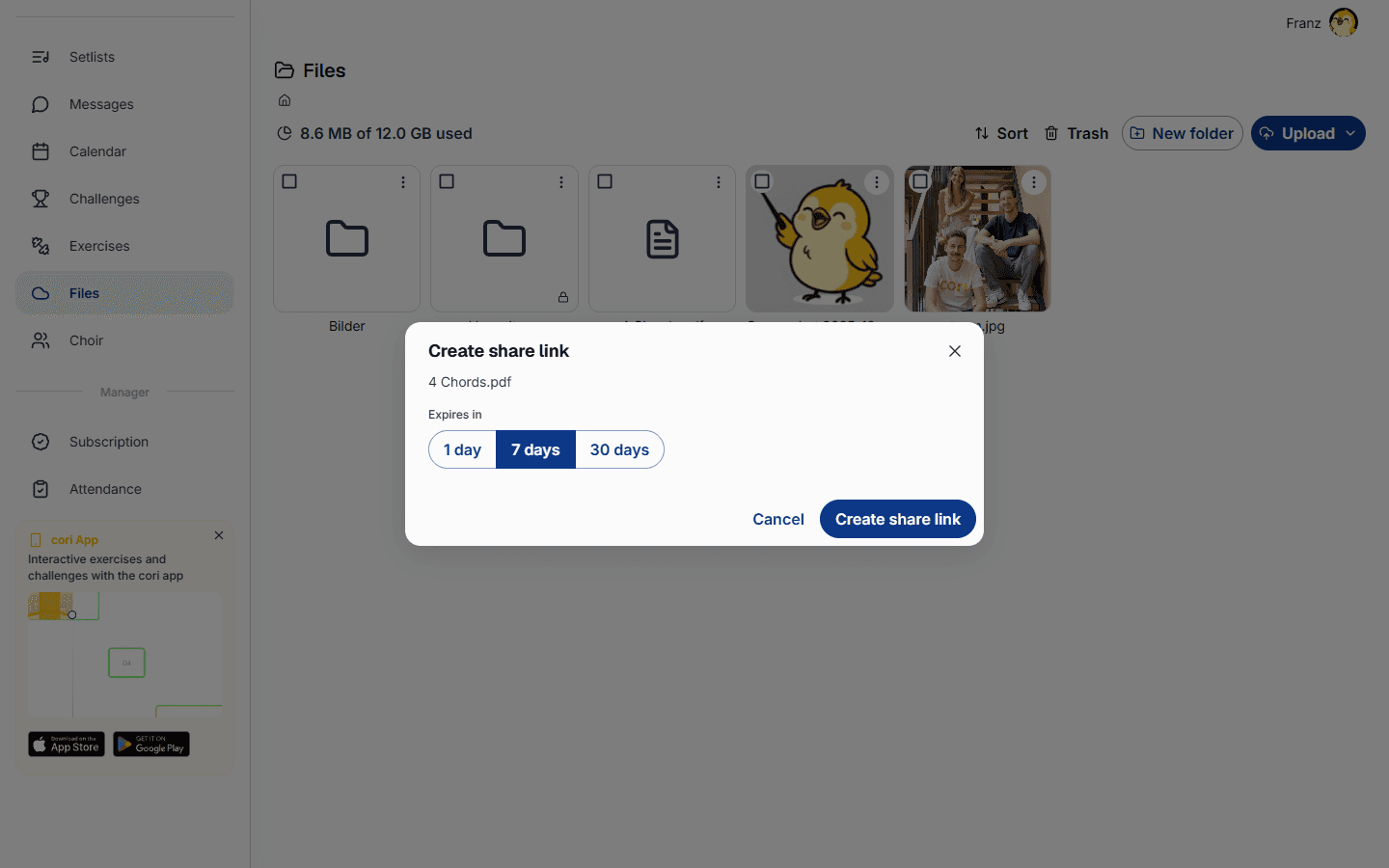
你上传的一切都会立刻共享给全团,成员下次打开文件时就能看到。想把某个文件或文件夹分享给团外的人,打开⋮›分享链接菜单,选择链接的有效期(1天、7天或30天),然后复制或发出去。拿到链接的人在它过期之前都能打开这一项,而你随时可以撤销一条链接。
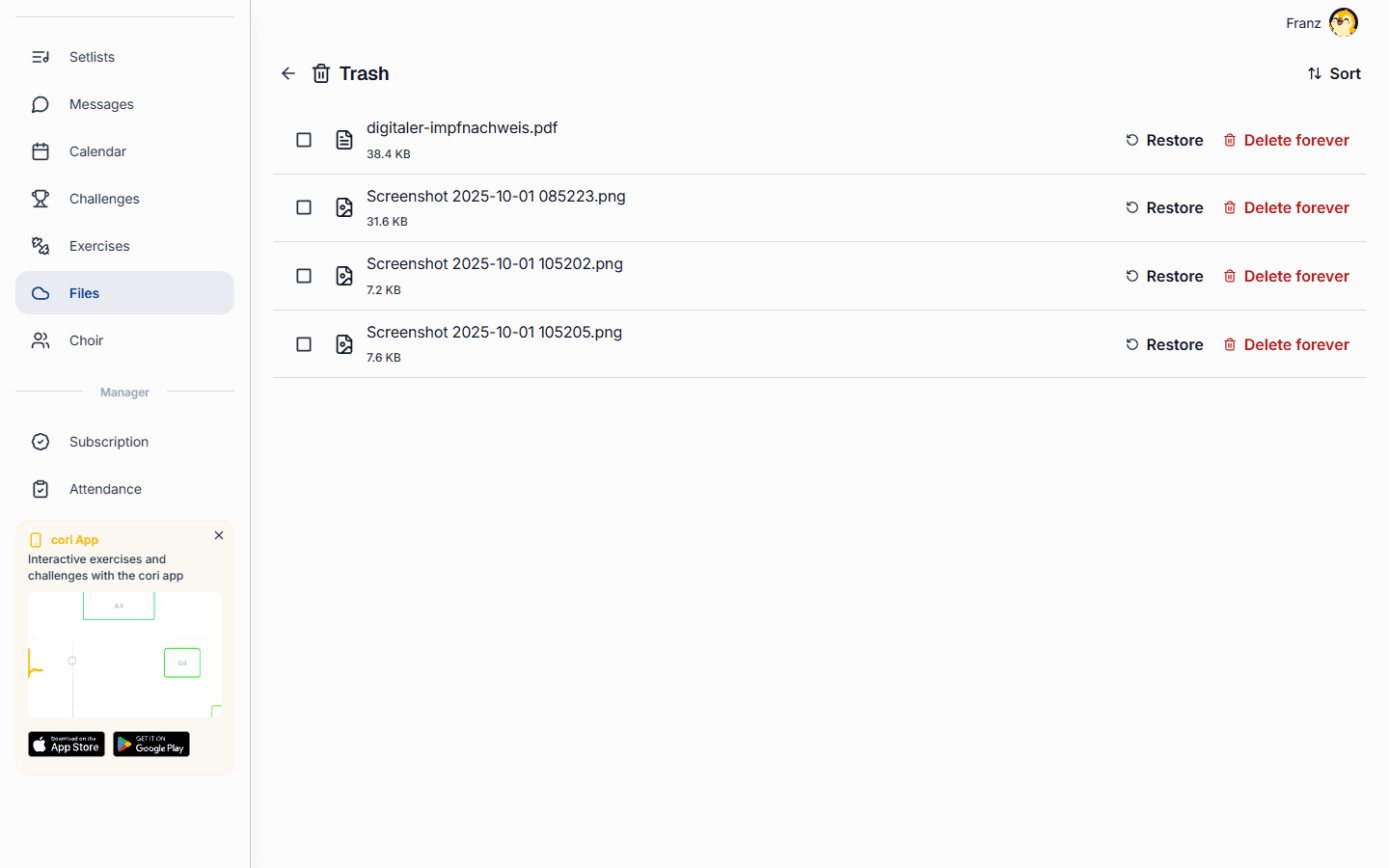
删除和恢复
你删掉一个文件或文件夹时,它会进回收站,而不是被彻底移除。打开回收站(App里是顶部的 ),用恢复把还需要的东西找回来,或者用彻底删除腾出空间。文件和聊天附件共用合唱团的存储空间,时不时清空一下回收站,就总有地方装新上传的东西。