Chaty a ankety
Vytvářej skupinové chaty, přímé zprávy a ankety, aby byl tvůj sbor stále v obraze.
Web + app
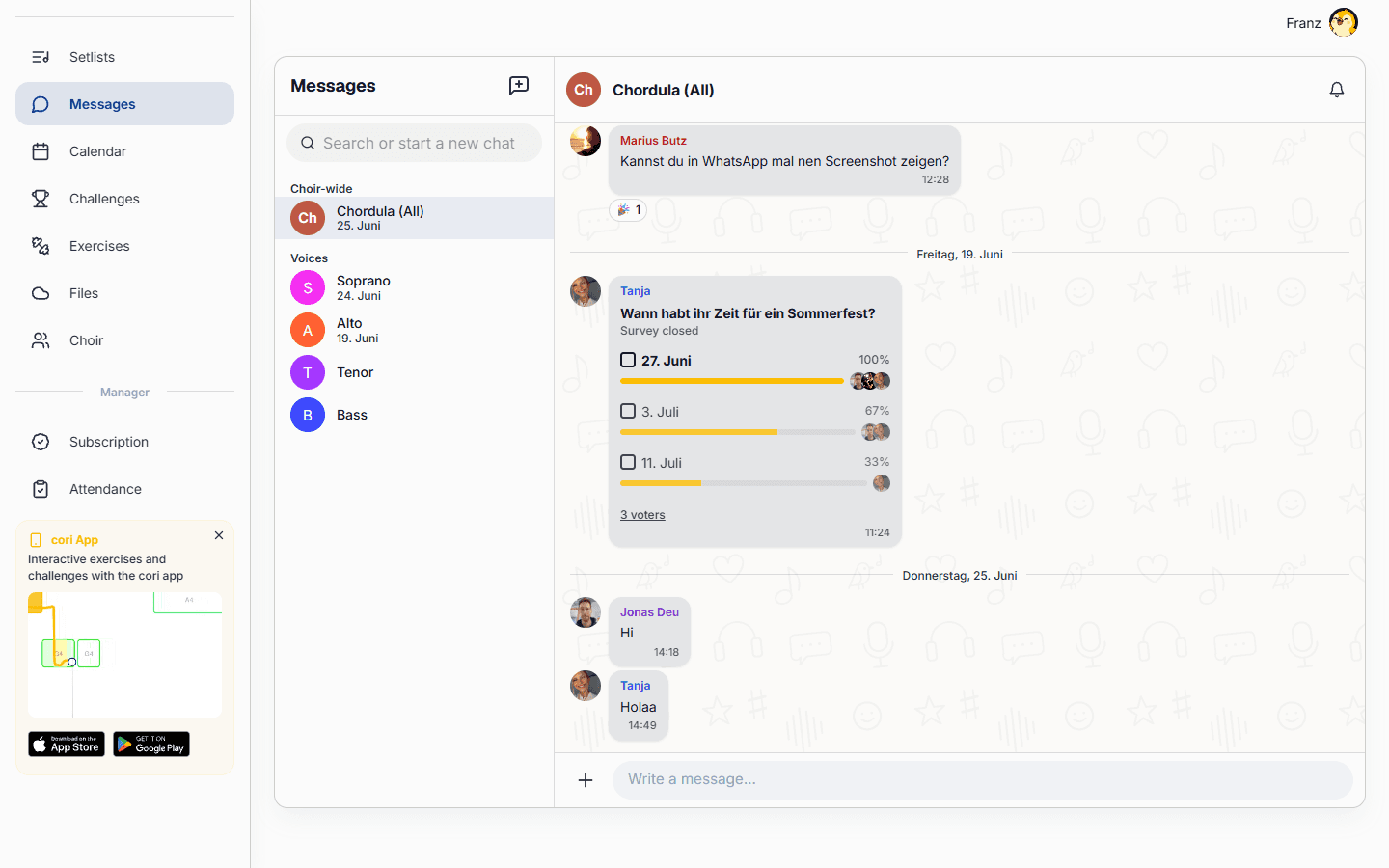
Oblast Zprávy je místo, kde se tvůj sbor domlouvá: oznámení pro celý sbor, menší skupinové chaty, soukromé přímé zprávy mezi dvěma lidmi a rychlé ankety, kterými posbíráš odpovědi všech. Tento návod ti ukáže, jak začít konverzaci, rozhodnout, kdo v ní smí psát, a jak vytvořit anketu.
V mobilní aplikaci se tvé chaty ukládají na tvé zařízení, takže si zprávy můžeš přečíst i bez připojení. Tvé vlastní zprávy se v chatu objeví okamžitě. Pokud se odeslání nepovede (třeba když nejsi připojený), zůstane zpráva stát ve vstupním poli a ty ji jednoduše odešleš znovu. Všechno zůstává synchronizované mezi webovou aplikací a tvým telefonem.
Zorientuj se ve Zprávách
Otevři Zprávy a uvidíš své konverzace seskupené v postranním panelu:
- Celý sbor – hlavní chat pro všechny ve sboru.
- Hlasy – automatické chaty pro každou hlasovou skupinu (soprán, alt, tenor, bas …).
- Skupiny – vlastní skupinové chaty, které si vytvoříš.
- Přímé zprávy – soukromé konverzace mezi dvěma lidmi.
Vyber libovolnou konverzaci, aby se otevřela; chat pro celý sbor se otevře ve výchozím nastavení.
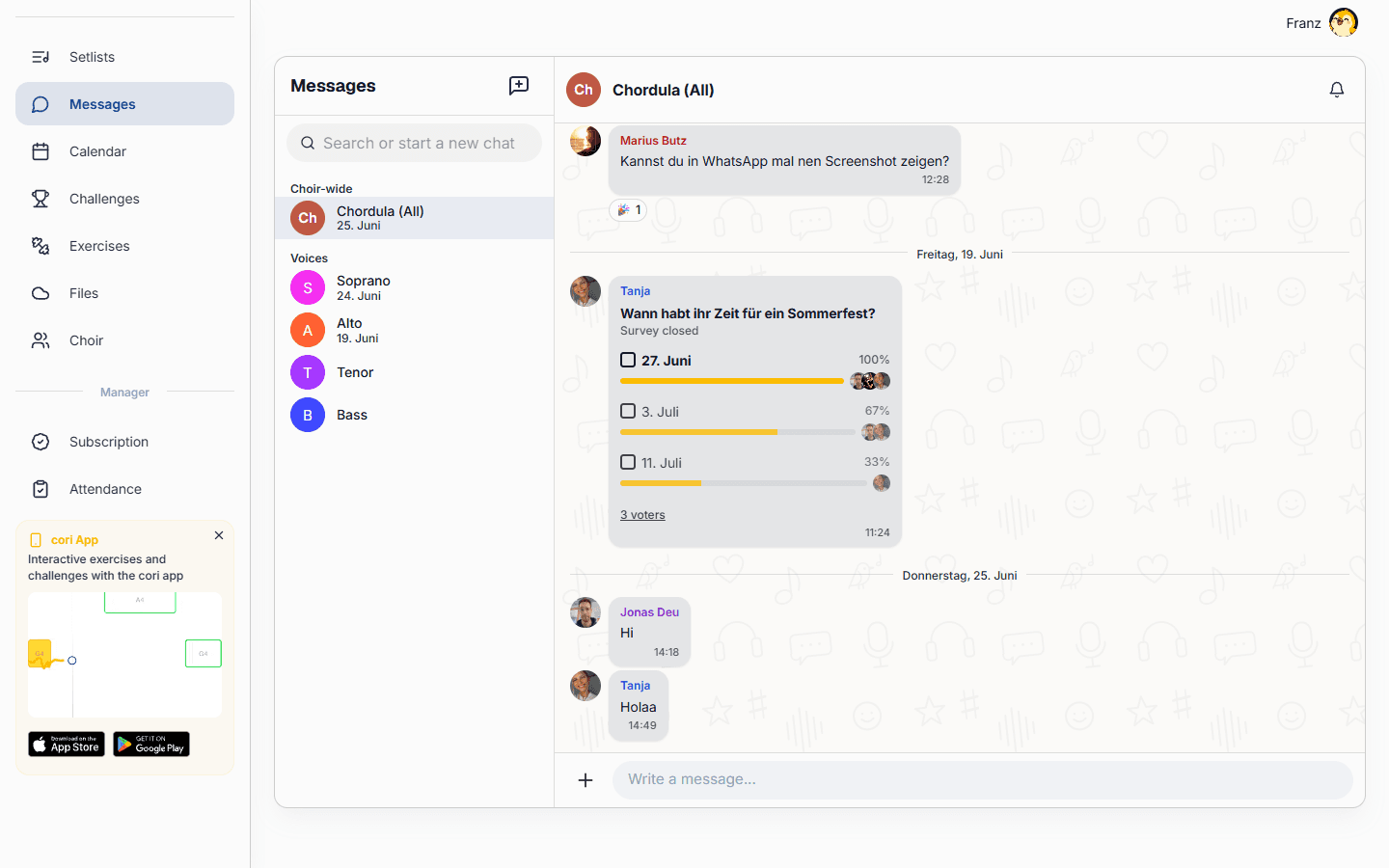
Pod názvem otevřeného chatu je uvedeno, kdo ho čte: Všichni členové sboru, Chat hlasové skupiny, Skupina s počtem členů nebo Soukromý chat. Ještě před odesláním tak vidíš, jestli tvoje zpráva dorazí celému sboru, do skupiny, nebo jen jedné osobě.
Vytvoření skupinového chatu
Vlastní skupinový chat si může vytvořit každý člen. Kdo ho vytvoří, stává se jeho správcem. Jen automatické hlasové chaty zakládá vedení sboru a správci.
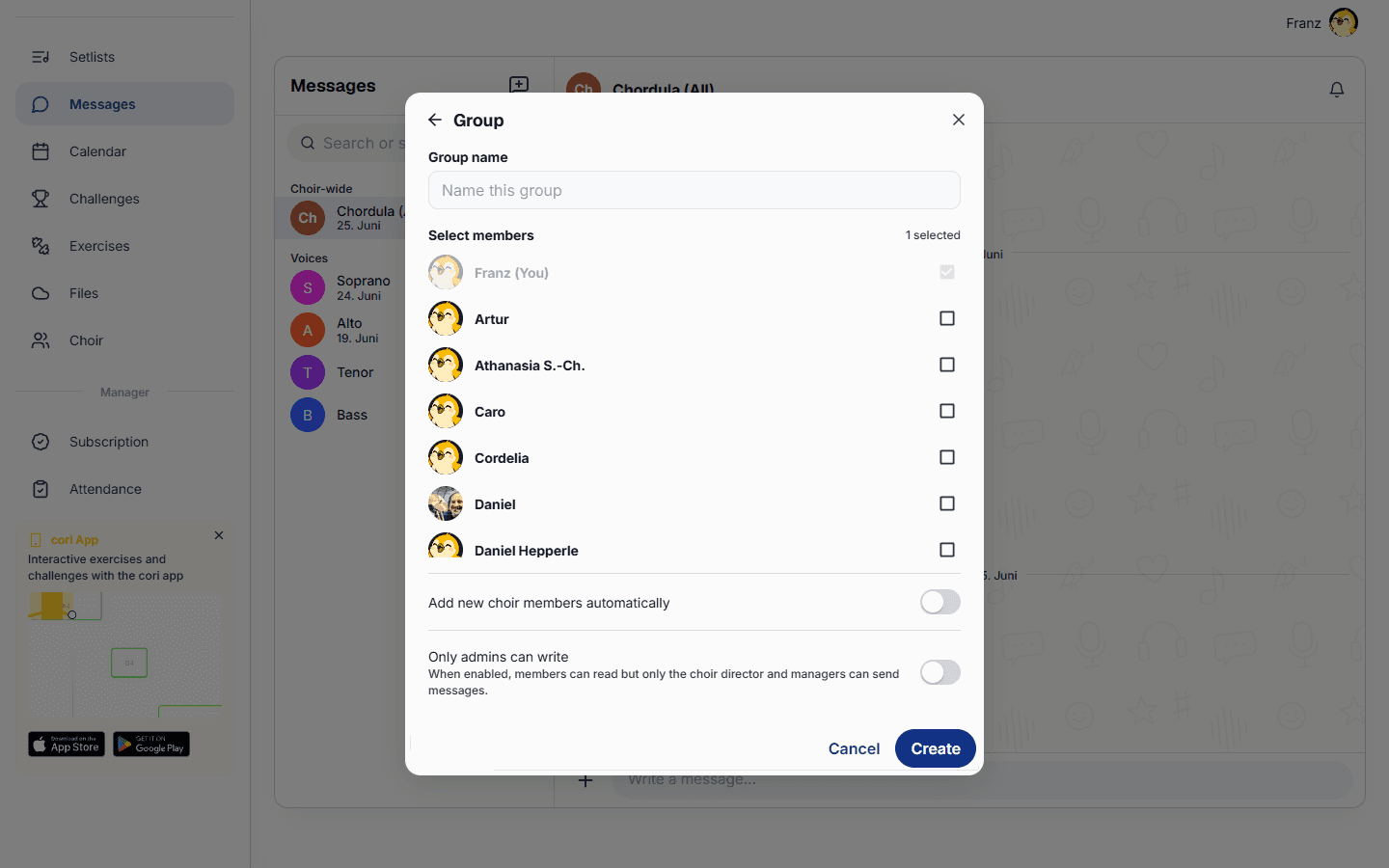
V Zprávy›Nový chat vyber Skupina.
Dej skupině název a pak zaškrtni členy, kteří se mají připojit. Zapni Automaticky přidávat nové členy sboru, pokud chceš, aby se k tobě budoucí noví členové přidávali automaticky.
Přepínačem Psát mohou jen správci ovládáš přidávání příspěvků. Když je zapnutý, členové mohou číst, ale zprávy mohou posílat jen sbormistr a správci – ideální pro kanály s oznámeními. Nech ho vypnutý pro otevřenou diskuzi.
Vyber Vytvořit a tvá skupina je připravená.
Otevřením záhlaví libovolné skupiny se dostaneš k Informacím o chatu, kde správci mohou skupinu přejmenovat, změnit její obrázek, přidávat nebo odebírat členy a kdykoli přepnout nastavení Psát mohou jen správci. Stejné ovládání příspěvků je dostupné i pro chat celého sboru a chaty hlasových skupin.
Odeslání přímé zprávy
Kdokoli může soukromě chatovat s jiným členem.
V Zprávy›Nový chat vyhledej a klepni na člena, kterému chceš napsat.
Přímá konverzace se otevře okamžitě. Vidíte ji jen vy dva.
Chceš na zprávu ve skupině odpovědět jen tomu, kdo ji napsal? Použij Odpovědět soukromě. Jak na to, se dočteš v článku Skupinové chaty.
Odkazy na skladby v chatu
Místo abys psal jen název, můžeš ke zprávě rovnou připojit skladby z vašeho seznamu skladeb. Jde to na webu i v aplikaci.
Klepni nebo klikni vedle pole pro zprávu na + a pak na Odkázat na skladbu.
Vyhledej požadované skladby a zaškrtni je. Ke každé zprávě můžeš připojit až pět skladeb. Objeví se pak nad polem pro zprávu, kde je můžeš také zase odebrat.
Pokud chceš, připiš ještě text a zprávu odešli. Skladby se zobrazí jako karty pod zprávou.
Klepnutím nebo kliknutím na kartu skladby se skladba rovnou přehraje v přehrávači. V aplikaci se skladba, kterou ještě nemáš v zařízení, nejdřív stáhne. Když se skladba později přejmenuje, karta automaticky ukáže nový název. Pokud je smazaná, stojí na kartě Skladba už není dostupná. Na soukromé skladby mohou odkazovat jen vedení sboru a správci; všichni ostatní uvidí zamčenou kartu s poznámkou Soukromá skladba.
Když přepneš na jiný chat dřív, než zprávu odešleš, cori si text pro tuto konkrétní konverzaci zapamatuje. V seznamu konverzací pak před textem stojí Koncept: a po opětovném otevření chatu můžeš rovnou psát dál. Koncepty se ukládají jen na daném zařízení, respektive v daném prohlížeči.
Velmi dlouhé zprávy zobrazí aplikace nejdřív zkrácené. Pomocí Zobrazit více si rozbalíš celý text.
Vytvoření ankety
Ankety (hlasování) ti umožní položit otázku a shromáždit odpovědi všech na jednom místě.
V konverzaci klepni nebo klikni vedle pole pro zprávu na + a pak na Vytvořit anketu, čímž otevřeš tvorbu ankety.
Zadej otázku a alespoň dvě možnosti. Přidat můžeš až 20 možností.
Zapni Povolit více odpovědí, pokud lidé mohou vybrat víc než jednu možnost, a nastav Datum uzavření, pokud má hlasování automaticky skončit.
Vyber Odeslat anketu. Členové hlasují jedním klepnutím a výsledky se zobrazují v reálném čase přímo v chatu. Anketu můžeš kdykoli předčasně uzavřít nebo upravit.
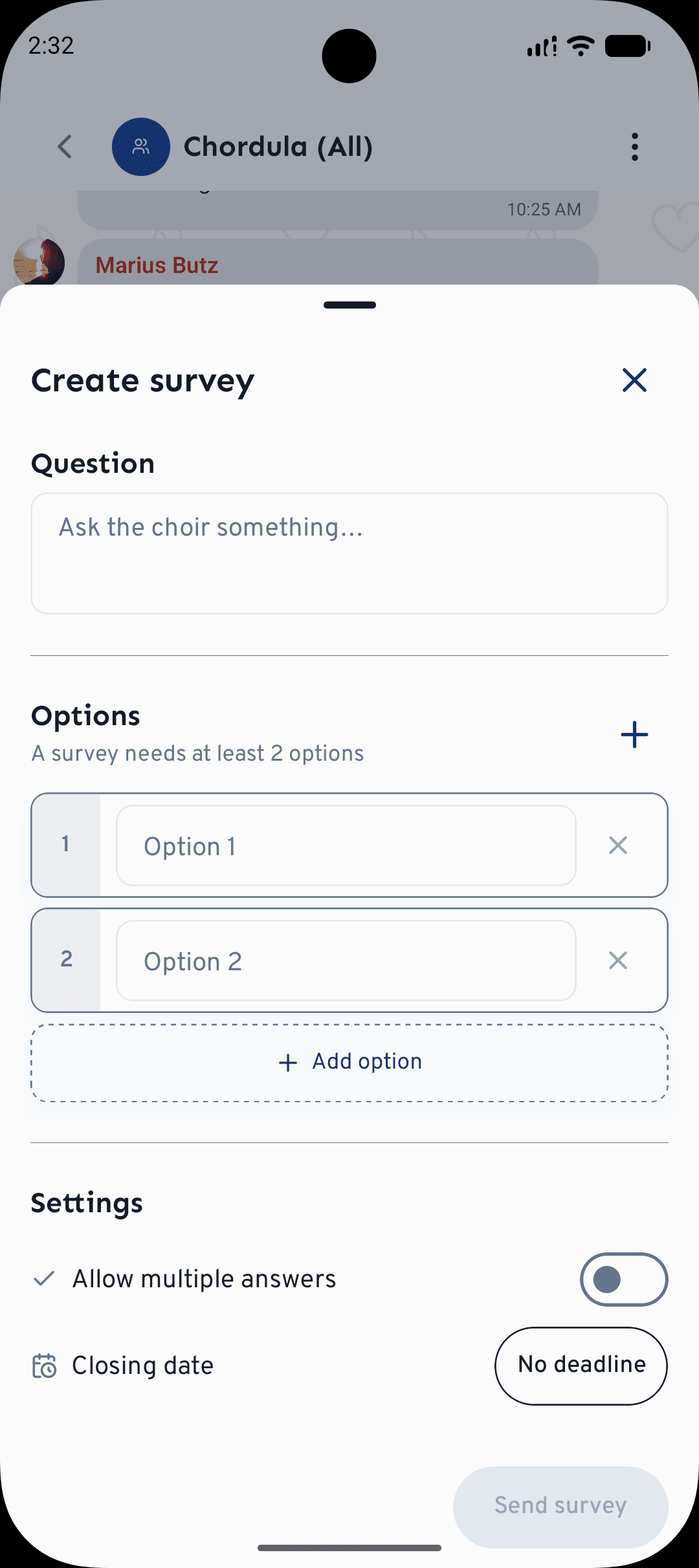
Zprávy, skupinové chaty a ankety fungují v prohlížeči na cori.music i v mobilní aplikaci stejně (obrázek ukazuje aplikaci). Na webu najdeš Vytvořit anketu rovněž v nabídce + vedle pole pro zprávu.
V chatu celého sboru a v chatech hlasových skupin mohou ankety vytvářet jen sbormistr a správci. Ve skupinových a přímých chatech může anketu vytvořit kdokoli, kdo smí psát.
Co dál?
- Přiveď na palubu další zpěváky – viz Zvaní členů.
- Nový v cori? Začni návodem Začínáme.
Pořád si nevíš rady? Zajdi na kontaktní stránku a náš tým ti pomůže.
Stále potřebuješ pomoc?
Nemůžeš najít, co hledáš? Napiš nám zprávu a náš tým se ti ozve.
Kontaktovat podporu