Export not z cori
Stáhni si nebo vytiskni noty ke skladbě, abys je mohl/a používat offline.
Web + app
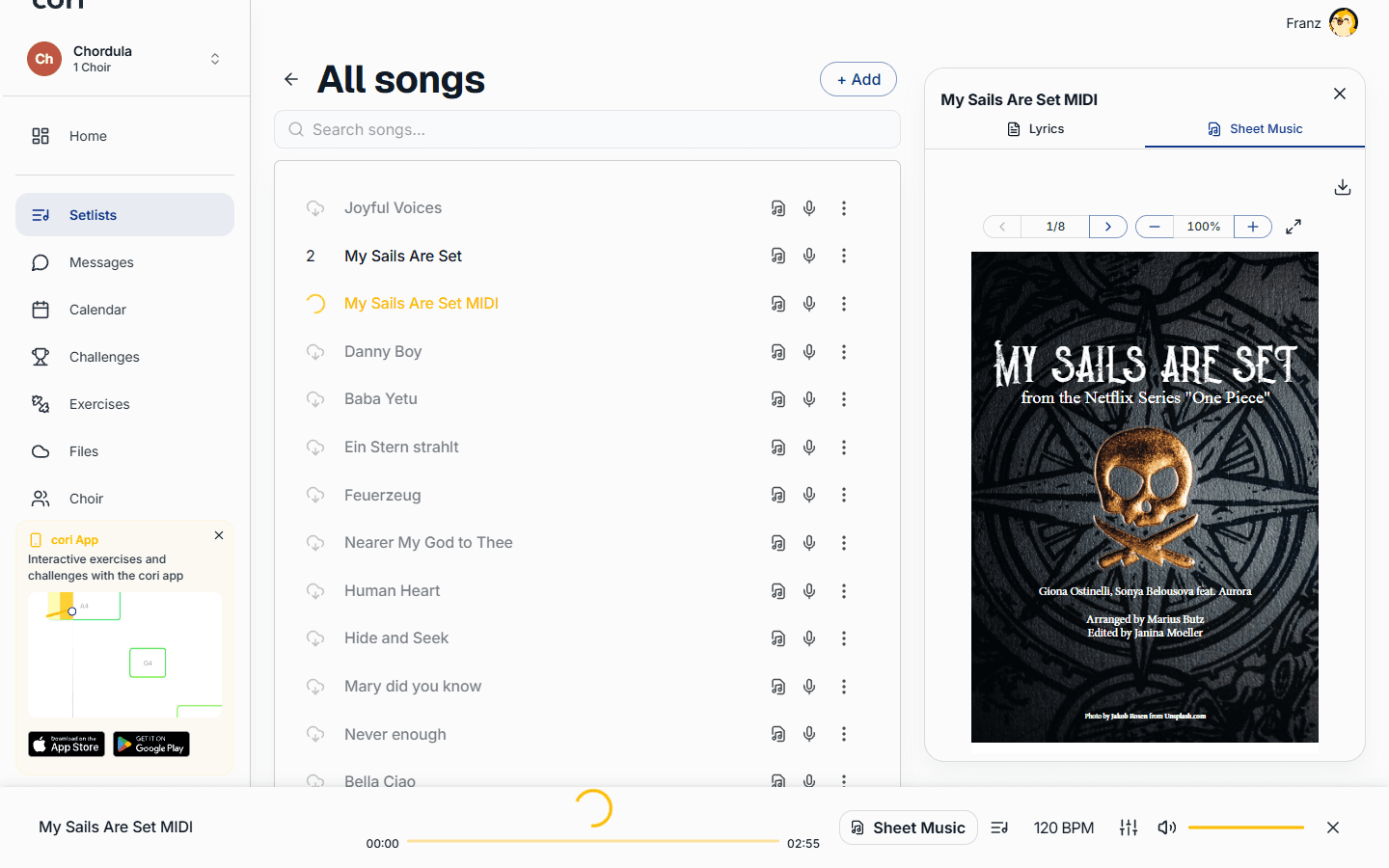
Někdy prostě potřebuješ noty samostatně – k rozdání na zkoušce, k ručnímu popsání nebo jako kopii pro chvíle, kdy jsi offline. cori ti umožní exportovat noty libovolné skladby jako PDF, a to jak z webové aplikace, tak z mobilní aplikace. Tento návod ti ukáže, kde se na každé platformě nachází akce exportu a jak vytisknout to, co jsi exportoval/a.
Můžeš exportovat PDF pro každou skladbu, ke které jsou přiložené noty. Pokud skladba zatím žádné noty nemá, cori tě upozorní, že není co exportovat („Žádné noty k dispozici“).
Export na webu
Nejrychlejší způsob, jak získat PDF, je přímo ze setlistu nebo ze seznamu skladeb – skladbu k tomu ani nemusíš otevírat.
Otevři setlist (nebo Zpěvník) a najdi skladbu, kterou chceš.
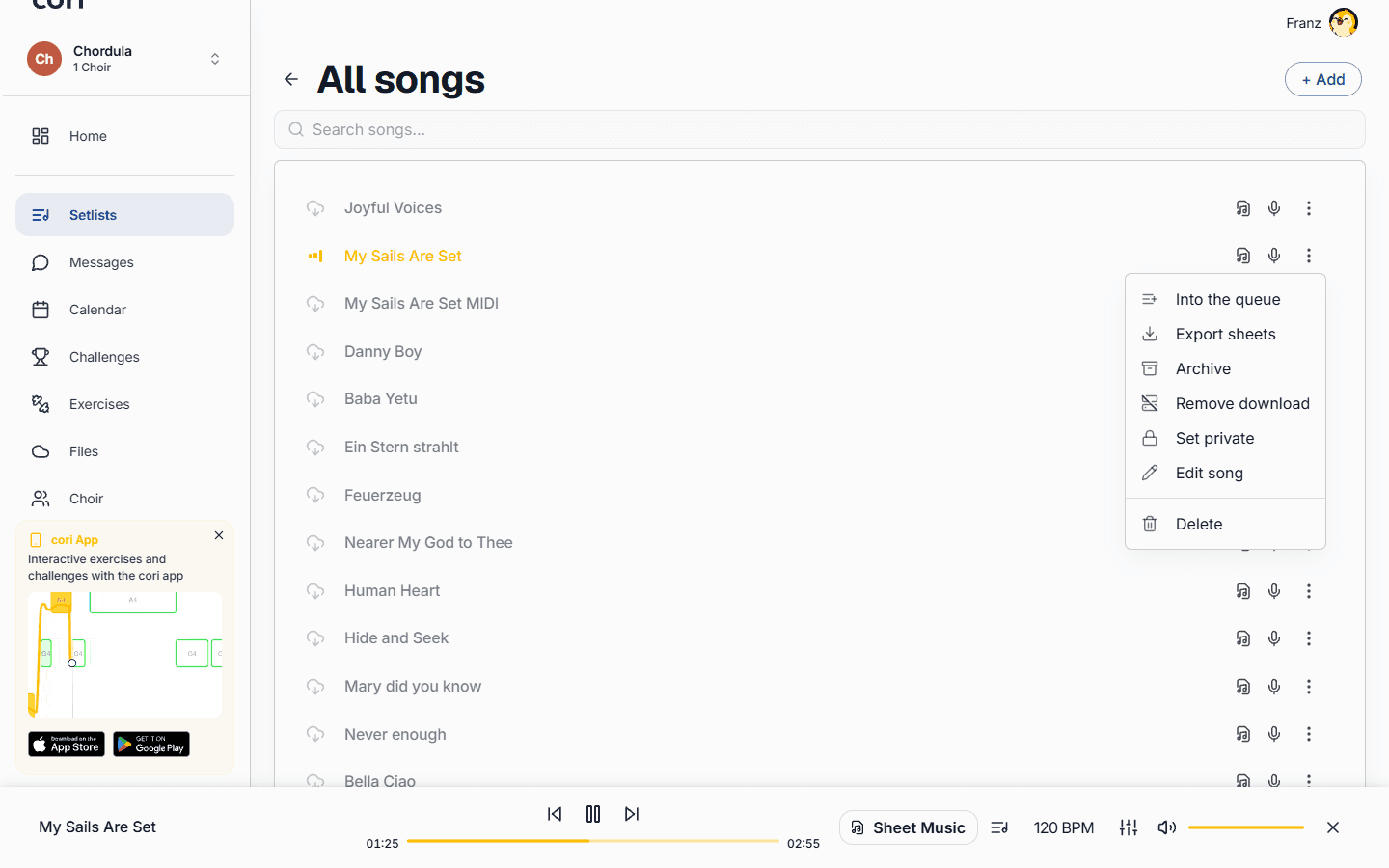
Klikni na tlačítko ⋮ (více) v řádku skladby a otevři její nabídku.
Vyber ⋮›Exportovat noty. PDF se okamžitě stáhne do tvého počítače, pojmenované podle skladby.
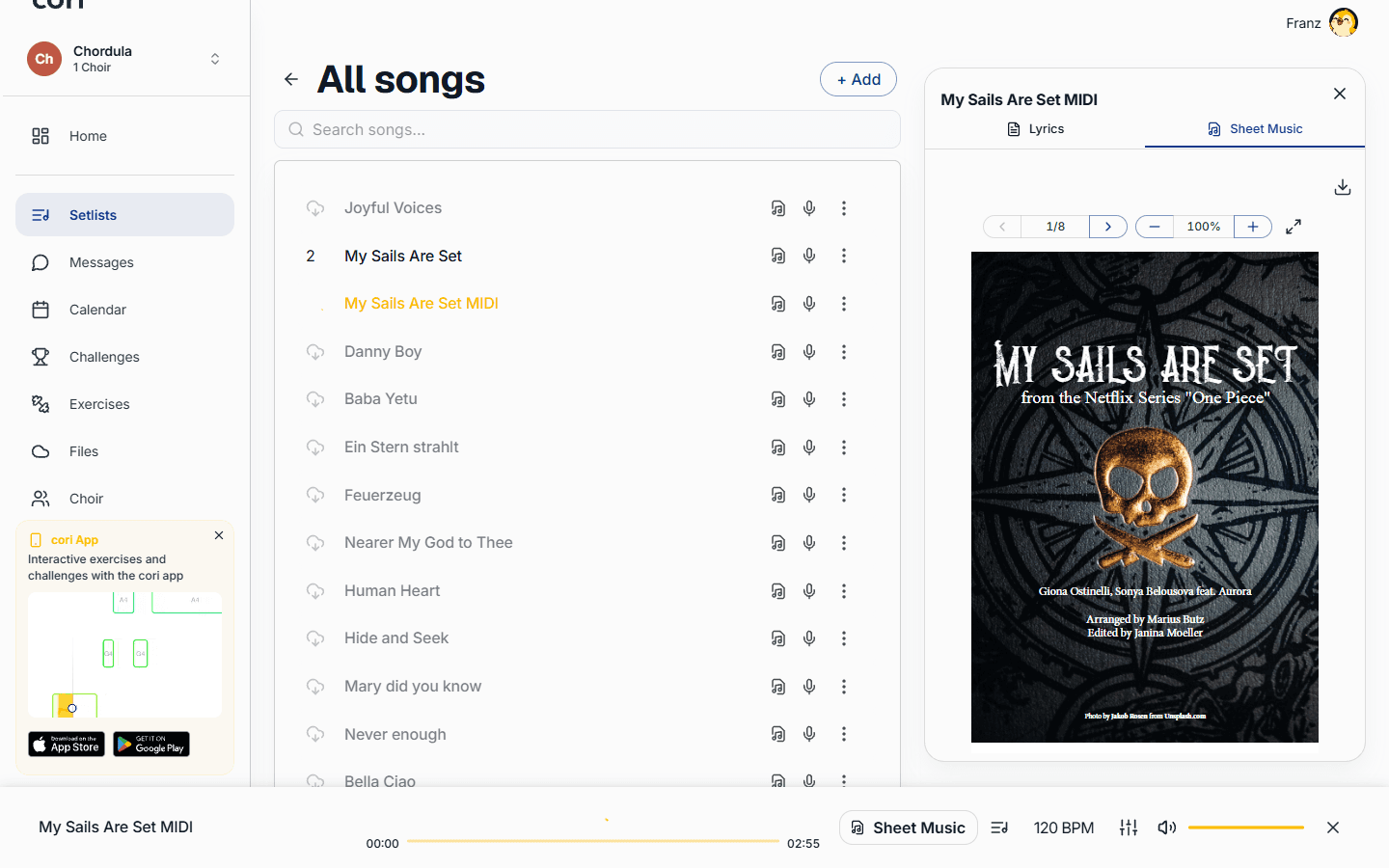
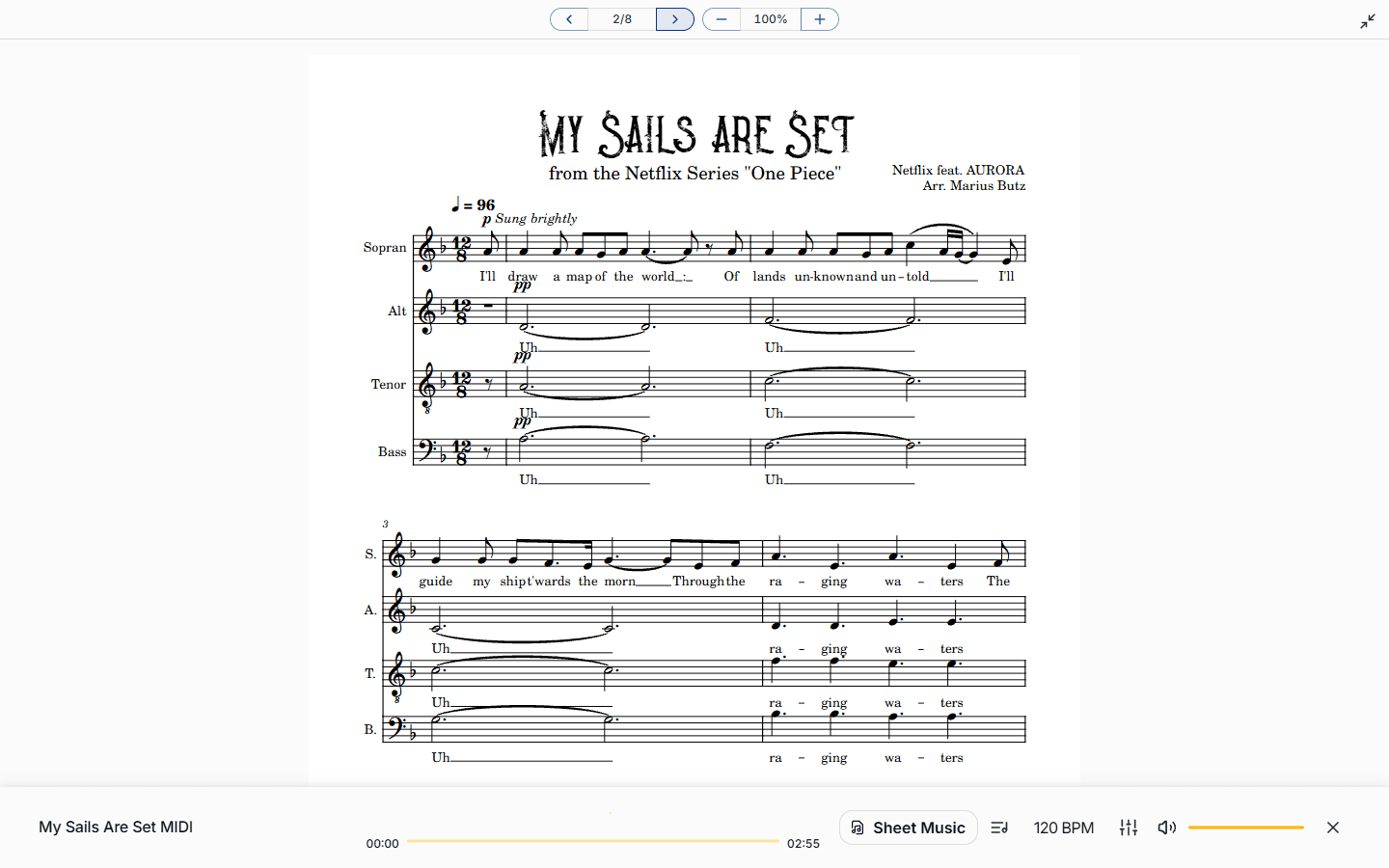
Pokud jsi skladbu už otevřel/a, abys četl/a její noty, můžeš si je stáhnout i odtamtud. Otevři ikonu noty a spusť prohlížeč, přepni na kartu Noty a použij tlačítko Stáhnout (šipka stažení nahoře v prohlížeči), čímž uložíš právě zobrazené noty.
Pokud má tvůj sbor jak noty pro členy, tak noty pro dirigenta, mohou vedení sboru a správci před stažením přepínat mezi zobrazením pro člena a zobrazením pro sbormistra přepínačem s ikonou akademického klobouku – takže exportuješ přesně tu verzi, kterou potřebuješ.
Export v mobilní aplikaci
Export funguje i na tvém telefonu nebo tabletu. Akce exportu je v nabídce skladby a o zbytek se postará systémová nabídka sdílení, takže PDF můžeš uložit do Souborů nebo poslat dál.
Export v mobilní aplikaci používá kopii uloženou na tvém zařízení, takže skladba musí být stažená. Pokud skladba ještě nebyla stažená, klepni na ni jednou, abys ji stáhl/a, než budeš pokračovat.
Klepni na ikonu ⋮ (více) v řádku skladby.
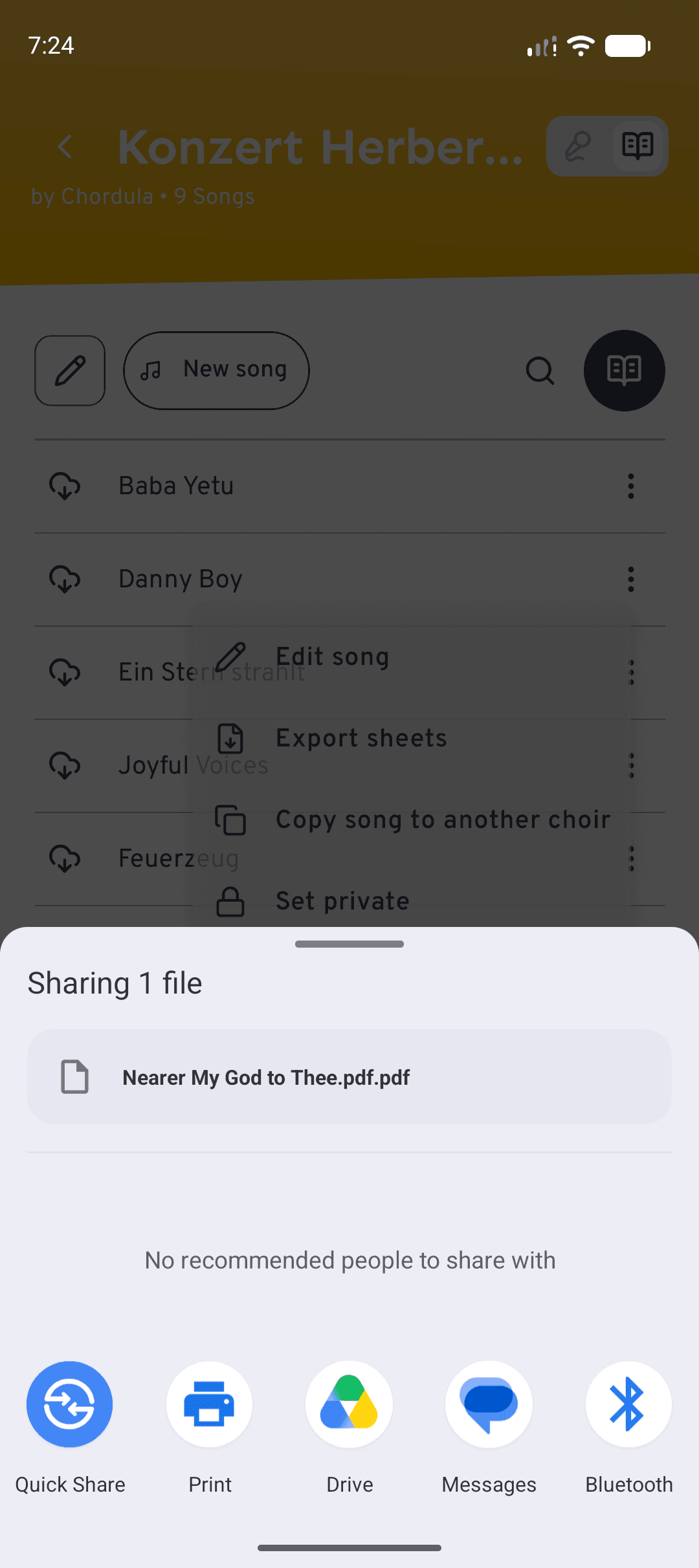
Vyber ⋮›Exportovat noty. Pokud má skladba jak noty pro členy, tak noty pro dirigenta, cori tě požádá o výběr: klepni na Noty pro člena nebo Noty pro dirigenta.
Zaškrtni Zahrnout poznámky, pokud se mají tvoje zápisy dostat do PDF. cori pak zakreslí ty poznámky, které máš právě zobrazené v notách (Soukromé, Hlas, Sbor, podle toho, co je aktivní pod Poznámkami). Chvilku to trvá. Pokud je soubor PDF chráněný, exportuje cori noty bez poznámek a řekne ti to.
Klepni na Sdílet, aby se otevřela nabídka sdílení tvého zařízení: odtud PDF pošleš do jiné aplikace nebo ho (na iOS) rovnou vytiskneš. Pomocí Uložit do zařízení ho odložíš, na iOS přes aplikaci Soubory, na Androidu rovnou do složky Downloads/cori.
Na rozdíl od webové aplikace exportuje mobilní aplikace PDF uložené na tvém zařízení. Možnost Exportovat noty se zobrazí až poté, co je skladba stažená – pokud ji tedy nevidíš, klepni nejdřív na skladbu, aby se stáhla. Mobilní prohlížeč not na obrazovce slouží jen ke čtení; k exportu použij nabídku skladby.
Tisk not
cori netiskne přímo, ale tisk je jednoduchý. Na webu exportuj PDF jednou z výše uvedených metod, pak otevři stažený soubor a vytiskni ho z PDF čtečky nebo prohlížeče (obvykle klávesou Ctrl/Cmd + P). V mobilní aplikaci vyber Tisk z nabídky sdílení (iOS), nebo PDF ulož a vytiskni ho z aplikace Soubory. Tak či onak máš plnou kontrolu nad velikostí papíru, rozsahem stránek a počtem kopií.
Co dál?
- Zjisti, jak doplňovat noty poznámkami a značkami.
- Podívej se, jak sestavovat a spravovat setlisty pro své zkoušky.
Stále potřebuješ pomoc?
Nemůžeš najít, co hledáš? Napiš nám zprávu a náš tým se ti ozve.
Kontaktovat podporu