Psaní poznámek do not
Popiš si noty soukromými nebo sdílenými poznámkami a sdílej je v rámci své hlasové skupiny.
App only
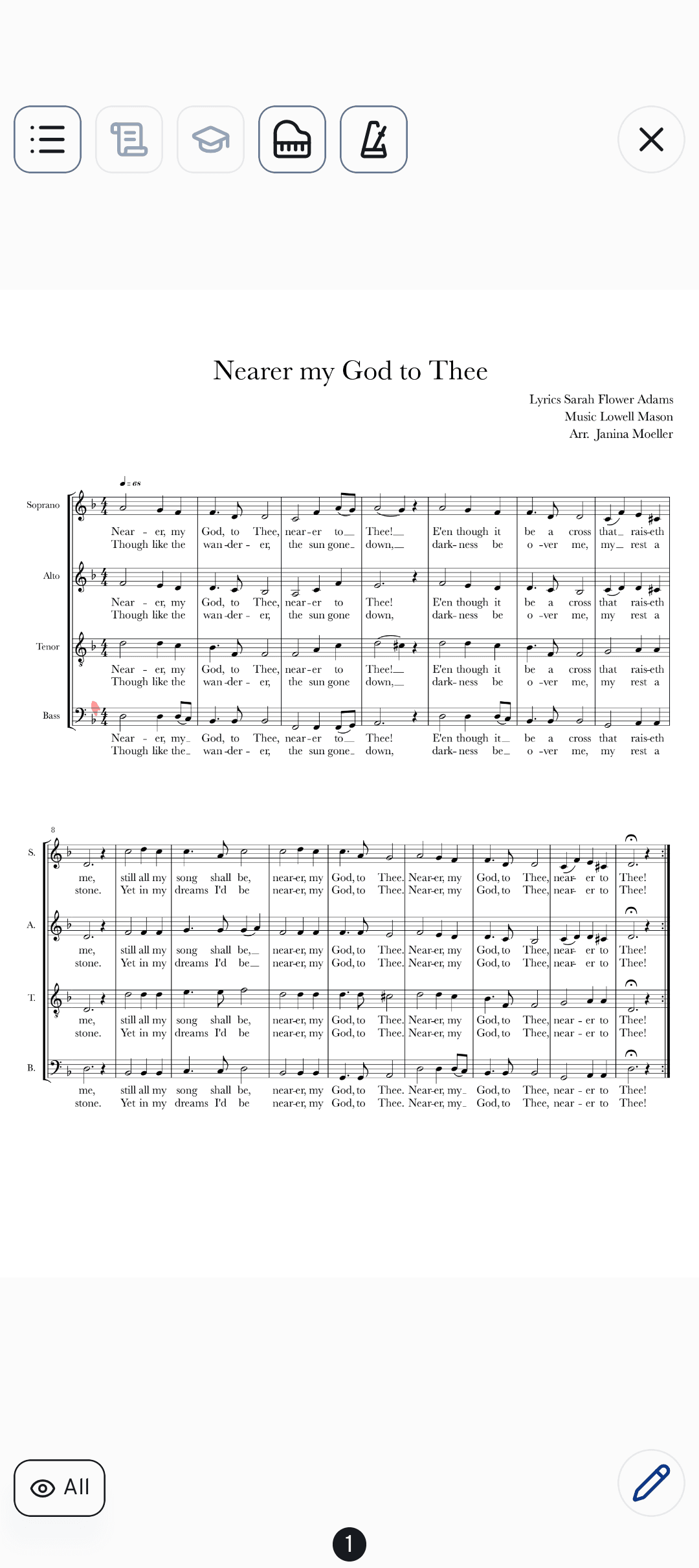
Tužkové poznámky patří ke každé zkoušce – dechová znaménka, dynamika, ten záludný nástup, který ti pořád nevychází. V mobilní aplikaci cori můžeš kreslit přímo do not skladby, nechat si poznámky pro sebe, nebo je sdílet se zbytkem své hlasové skupiny. Tato příručka ti ukáže kreslicí nástroje, kdo co vidí, a praktické skokové značky pro navigaci v repeticích.
Otevři kreslicí nástroje
Otevři libovolnou skladbu a přepni na záložku Noty (). Zobrazí se tvé PDF; přejížděním doleva a doprava listuješ stránkami.
Ťukni na tlačítko tužky v rohu a otevři kreslicí panel. Pokud používáš Apple Pencil nebo stylus, stačí prostě začít psát a panel se otevře sám.
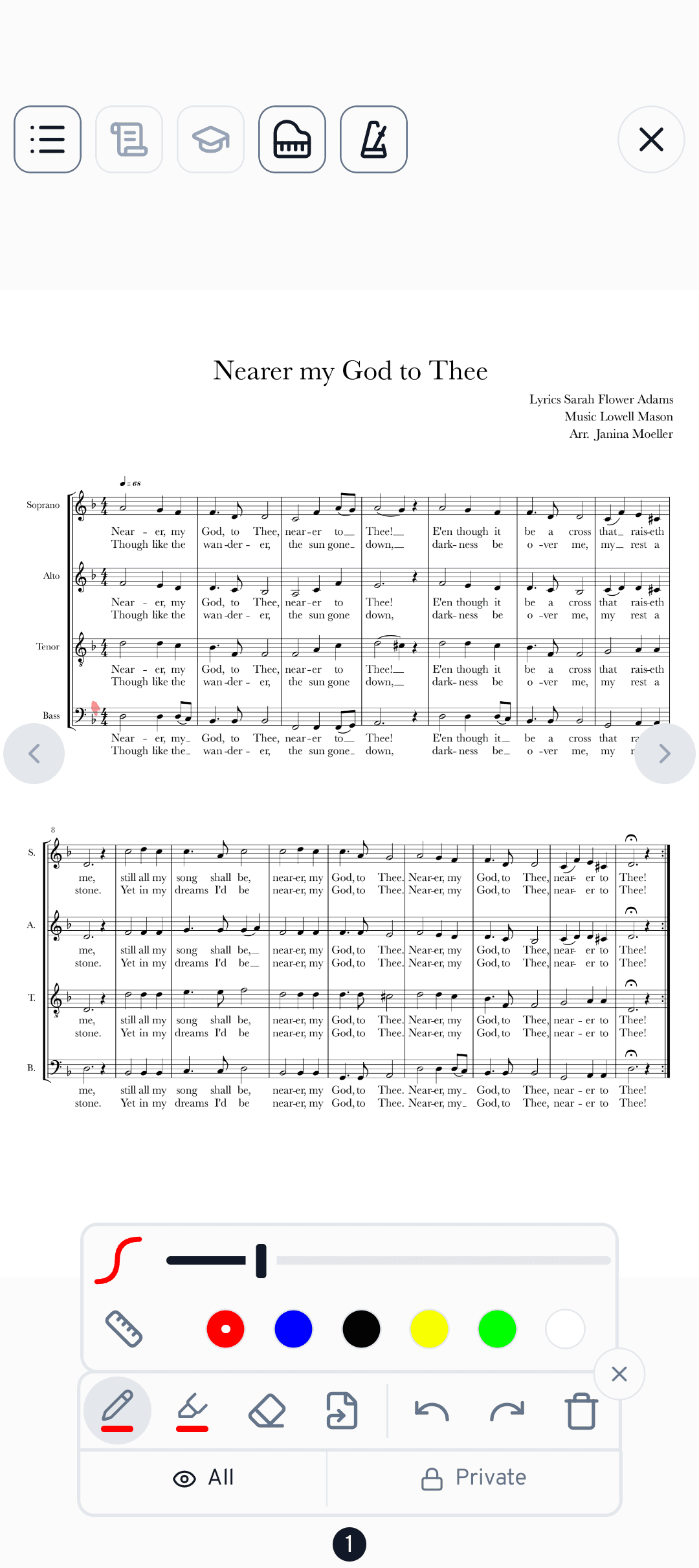
Kreslicí nástroje
Panel nabízí čtyři nástroje plus zpět a znovu:
- Pero – volné psaní poznámek, přízvuků a prstokladů.
- Zvýrazňovač – poloprůhledný tah pro označení pasáží nebo textu.
- Guma – odstraní tvé nakreslené tahy.
- Odkaz (skokové značky) – viz níže.
Druhým ťuknutím na nástroj otevřeš jeho nastavení: posuvník velikosti, řadu barev (červená, modrá, černá, žlutá, zelená, bílá) a přepínač pravítka, který tah zarovná do rovné linky. Stala se ti chyba? Použij zpět a znovu, nebo koš k vymazání aktuální stránky.
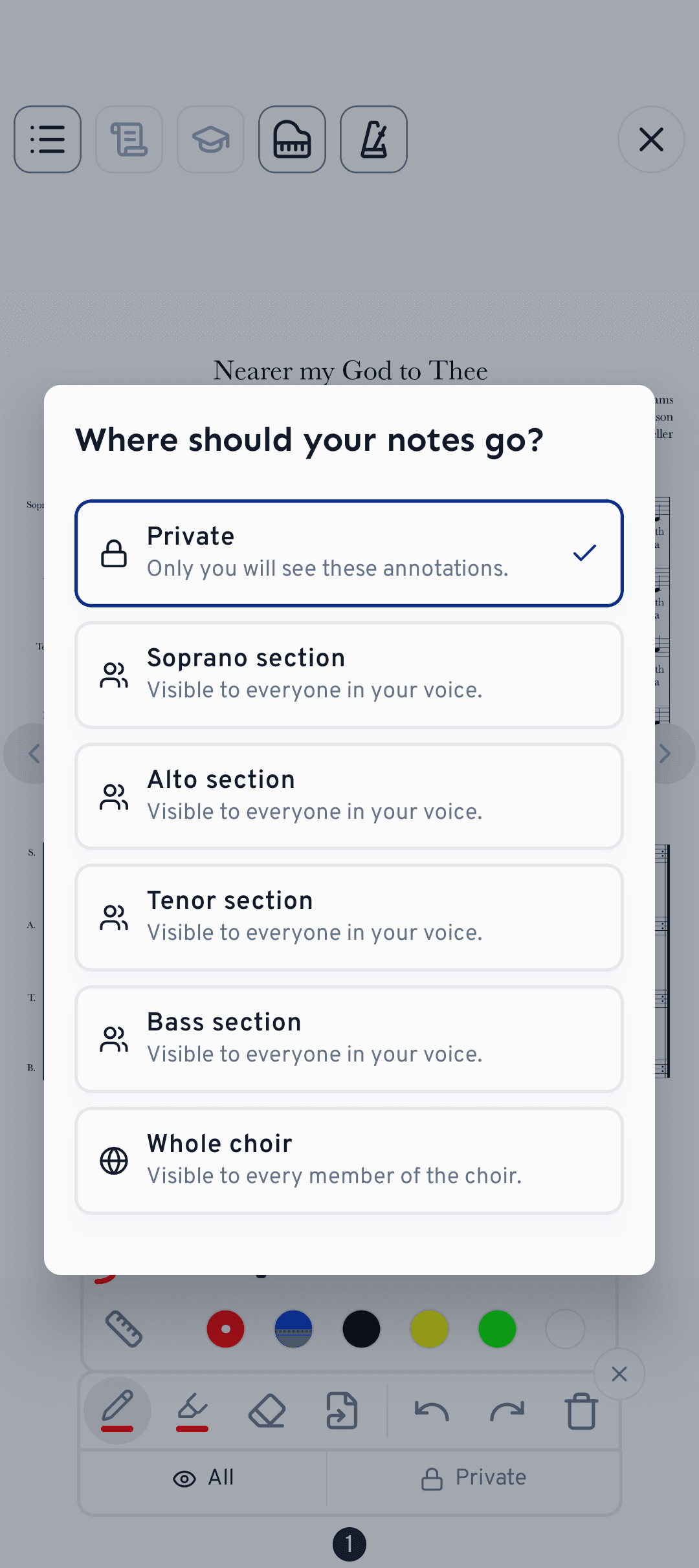
Soukromé nebo sdílené poznámky
Každá poznámka patří do určitého rozsahu, který je v panelu zobrazený pod otázkou „Kam mají tvé poznámky patřit?".
- Soukromé – vidíš je jen ty.
- Sekce – viditelné pro všechny ve tvé hlasové skupině.
- Celý sbor – viditelné pro každého člena.
Sdílení pro celý sbor je vyhrazené vedení sboru a správcům. Běžní členové mohou sdílet v rámci vlastní hlasové skupiny, jen pokud správce zapnul volbu Nastavení sboru›Členové mohou sdílet poznámky. Kdykoli si štítkem Poznámky vybereš, které vrstvy vidíš – zobrazit vše, skrýt je, nebo jednotlivě přepínat Soukromé, Sekce a Sbor.
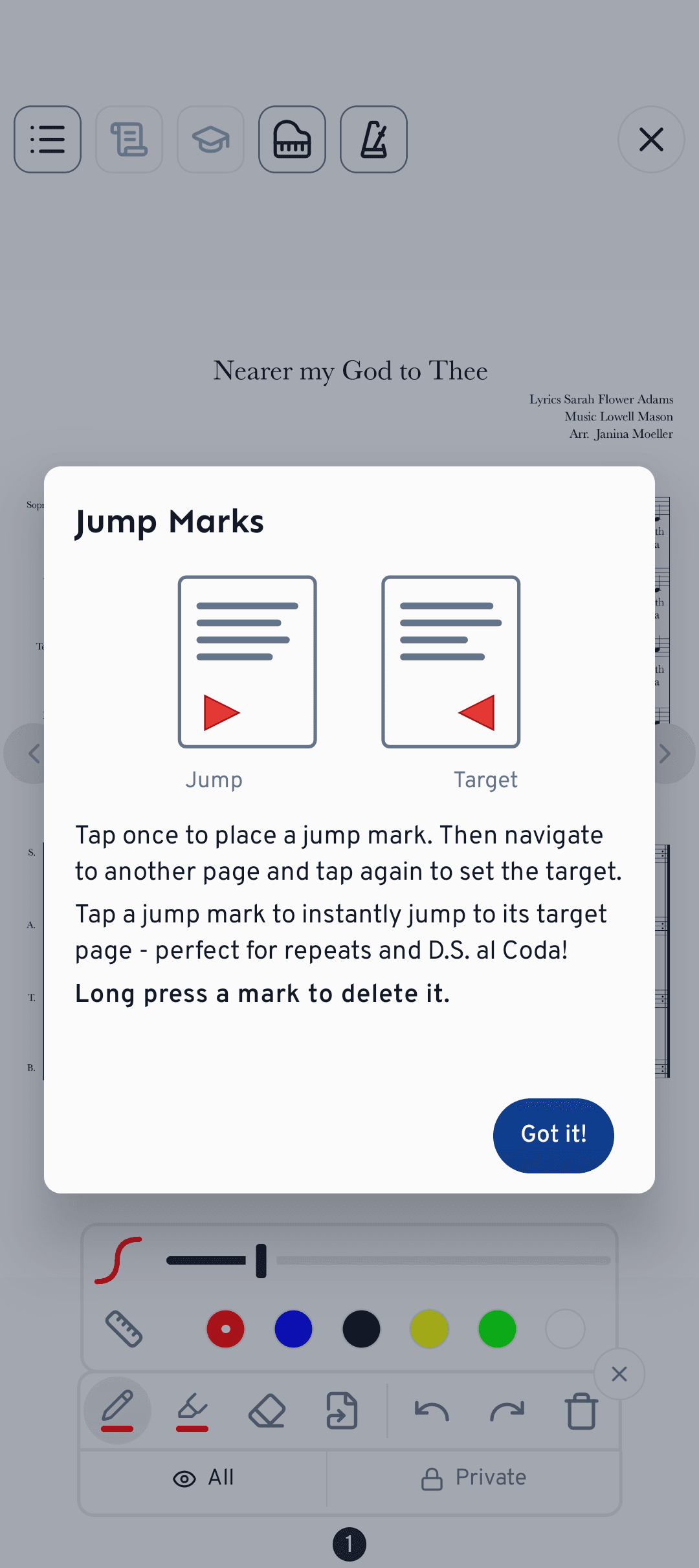
Skokové značky (nástroj odkaz)
Skokové značky promění místo v partituře ve zkratku pro skok ťuknutím – ideální pro repetice a D.S. al Coda.
Vyber nástroj odkaz a jednou ťukni tam, kde skok začíná.
Přejdi na jinou stránku a ťuknutím znovu nastav cíl. Oba body jsou teď propojené.
Ťuknutím na skokovou značku skočíš rovnou na cílovou stránku – žádné další zdlouhavé hledání repetice. Podržením značky ji smažeš.
V zobrazení stránek poznáš propojené stránky podle malé barevné tečky u čísla stránky. Má barvu skokové značky, která na tuhle stránku ukazuje. Už při listování tak vidíš, kam repetice vede.
Zapni si režim zkoušky, aby noty zůstaly během cvičení v popředí – ideální pro čtení a psaní poznámek bez rušení.
Co dál?
- Udržuj tempo a kontroluj tóny s metronomem a klavírem.
- Nauč se exportovat noty s poznámkami ke sdílení nebo tisku. S volbou Zahrnout poznámky se tvoje zápisy dostanou rovnou do PDF.
Stále potřebuješ pomoc?
Nemůžeš najít, co hledáš? Napiš nám zprávu a náš tým se ti ozve.
Kontaktovat podporu