Opret en sang med AudioEditor
Optag øveoptagelser direkte i cori-appen: med optagelsesvejledning, tonekontrol, flersporseditor og effekter.
App only
Vil du selv synge øveoptagelserne til dit kor ind? Det er præcis det, AudioEditor i cori-appen er til: et flersporsstudie på telefonen, hvor du optager hver stemme for sig, tjekker, om tonerne sidder, og til sidst mikser det hele til en færdig øvesang. En vejledning i appen fører dig skridt for skridt gennem hele optagelsen.
Har du færdige stemmeoptagelser (fra forlaget eller dine egne), behøver du ikke synge noget ind igen. Så uploader du dem bare direkte, se Opret en sang fra eksisterende optagelser.
AudioEditor findes i iOS- og Android-appen. I browseren finder du den ikke, så tag telefonen eller tabletten frem, når du vil optage en sang. På computeren kan du oprette sangen på forhånd med noder og tekst og derefter åbne den i appen.
Vejen til optagelsen
Opret en ny sang i appen, og giv den først et navn, eventuelt også noder (PDF eller scanning) og et tempo. Tempoet er værd at angive: det styrer klikket og optaktstællingen, mens du optager. I skridtet Hvor begynder du? vælger du så Optag i cori og lander i skridtet Stemmer. Her foregår det hele: Du opretter sangens stemmer, optager dem og finder øverst til højre i overskriften knappen Lydeditor, der åbner hele studiet.
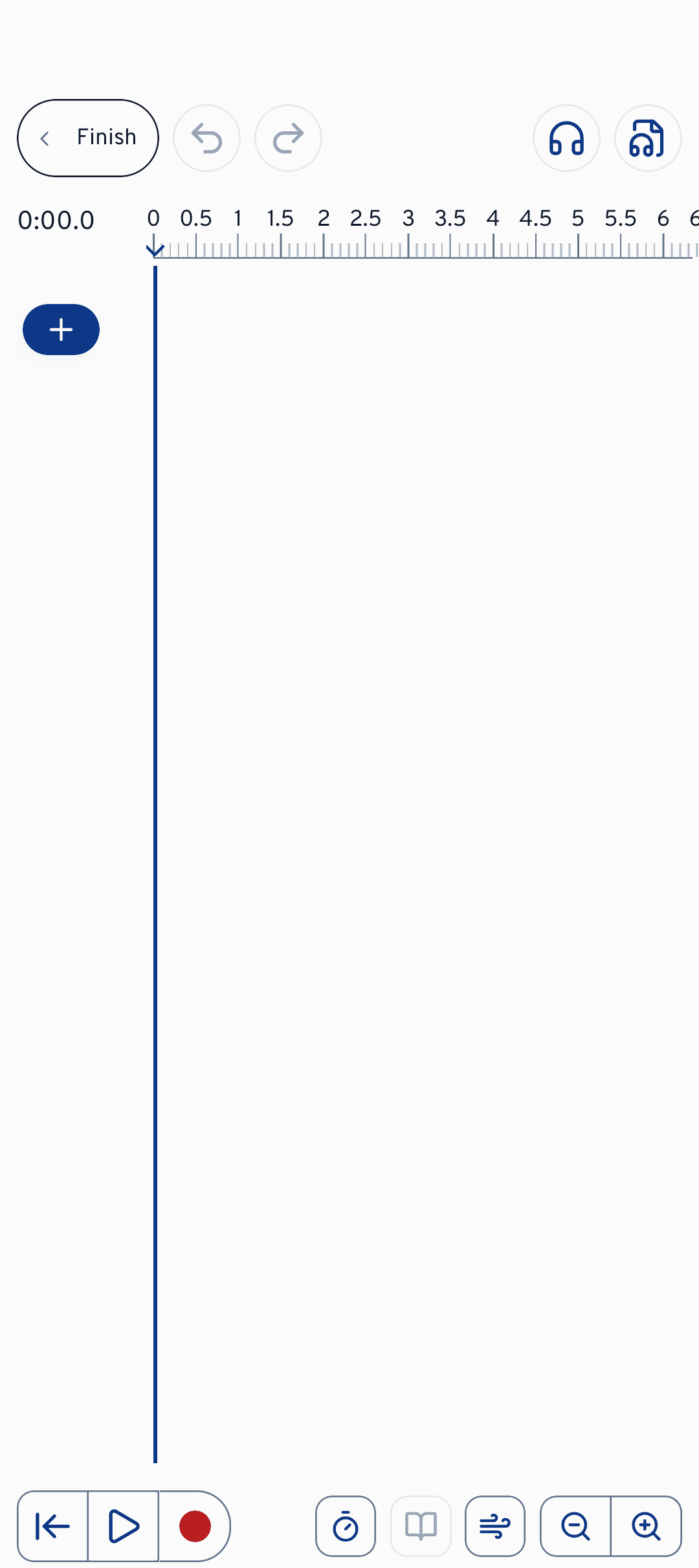
Til de fleste optagelser behøver du slet ikke åbne editoren selv: Stemme-skridtet og optagelsesvejledningen bringer dig også i mål uden. Editoren er værkstedet til alt det, der kommer bagefter: klippe, mikse, effekter.
Optagelsesvejledningen
I stemme-skridtet venter optagelsesvejledningen på dig: en tjekliste, du kan folde ud, og som sætter fluebenene af sig selv, mens du arbejder. Du behøver altså ikke huske, hvad der mangler; listen viser dig det. Den fører dig gennem disse stationer:
En MIDI-, MusicXML- eller MuseScore-fil fungerer som reference for tonerne. Med den kan cori senere tjekke, om din optagelse rammer de noterede toner.
Vælg sangens stemmer foroven. Tempoet er valgfrit, men praktisk: det tæller dig ind og holder de enkelte stemmer sammen.
Med høretelefoner løber afspilningen ikke med ind i din mikrofon. Appen måler én gang din telefons forsinkelse, så dine optagelser ligger præcis i takt.
Optag den første stemme, så den næste. Efter hver optagelse foreslår vejledningen, at du tjekker tonerne i den stemme (mere om det lige om lidt).
Til sidst udglatter du små urenheder med tonehøjdekorrektion.
Syng kun netop denne ene stemme ind på hvert spor, uden klaver og uden de andre stemmer. Når der øves, afspiller cori alle spor samtidig: Er klaveret med i hver optagelse, hører dit kor det fire gange, og mixeren kan ikke længere skrue det væk. Klaver, playback eller akkompagnement får derfor deres eget spor under Akkompagnement. Det er også derfor, du skal bruge høretelefoner: uden dem optager mikrofonen de allerede indsungne stemmer med igen.
Foldet sammen viser kortet kun Vis optagelsesvejledningen. Så snart hver stemme har sin optagelse, melder det Alle stemmer er optaget: Hver stemme har sit eget spor, og næste skridt er sangteksten, eller du gemmer med det samme.
Ramte jeg tonerne?
Efter en optagelse kan du få en bekræftelse fra cori: Tonekontrollen sammenligner din optagelse med referencenoderne for den stemme (»Lytter til optagelsen…«) og fortæller dig, hvor godt tonehøjde og timing passer til noderne.
Vigtigt at have med: Det er ingen karakter. Der er ingen pointsum, ingen XP, ingen badges, og dit kor ser ikke noget af det. Kontrollen er kun til dig, så du under indsyngningen ved, om sporet duer, eller om det kan betale sig at tage en gang til.
Et par tilfælde, du kan møde:
- En oktav ved siden af er helt fint. Synger du en oktav lavere (eller højere) end noteret, siger cori det til dig, men regner det ikke som en fejl. Med Gem dette leje for stemmen husker cori lejet for stemmen, så tonekontrollen og tonevisningen, når man synger med, passer til din optagelse. Selve optagelsen bliver i det leje, du sang den i: hører du den, lyder den en oktav forskudt.
- Det svageste sted bliver nævnt. I stedet for en samlet karakter viser cori dig, hvor det halter, for eksempel »Svageste sted: takt 12 (68 % af tonerne ramt). Vil du optage igen?«. Med Lyt i editoren hopper du direkte til stedet og bestemmer selv. Falder intet sted fra, siger cori også det: »Optagelsen følger noderne.«
- Ingen referencenoder endnu? Uden en nodefil kan cori ikke sammenligne noget. Så får du en besked om at tilføje en MIDI-, MusicXML- eller MuseScore-fil, med knappen Tilføj referencenoder lige ved siden af.
- Mislykkedes analysen? Det sker, for eksempel ved meget svage optagelser. Prøv så igen i editoren, efter du har gemt.
AudioEditor
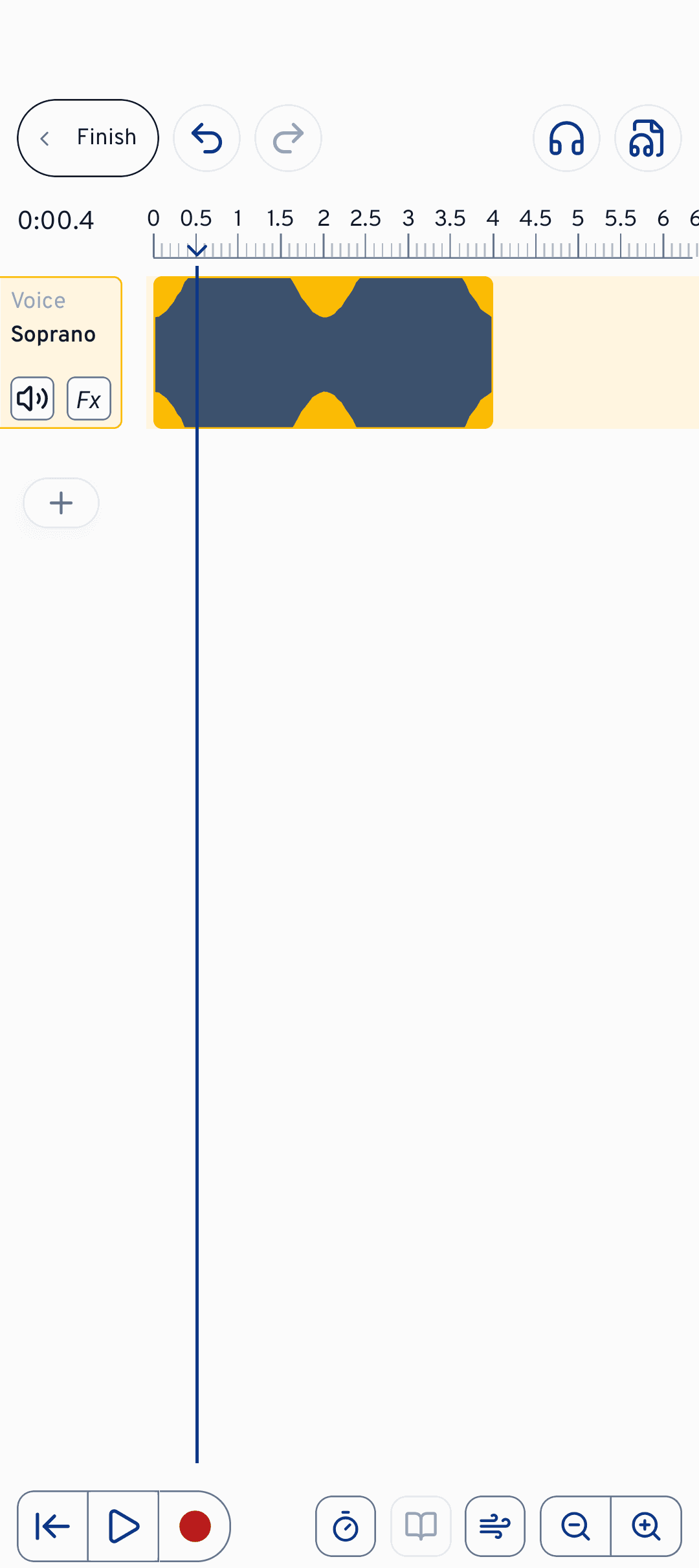
Editoren viser hver stemme og hvert akkompagnement som sit eget spor på en tidslinje. Med tilføjer du et spor, og med den røde optageknap () optager du på det valgte spor. Optakten () giver dig et klik, før du sætter i. Færdige filer henter du ind via : lyd eller MIDI, direkte på et spor.
Bag gemmer sig Lydindstillinger. Der vælger du din inputenhed og måler høretelefonforsinkelsen, hvis du ikke allerede har gjort det via optagelsesvejledningen.
Du redigerer direkte på tidslinjen: Træk i et klip for at flytte det, klip begyndelsen eller slutningen af, del det ved afspilningshovedet, eller slet det. Spred fingrene, eller brug zoomknapperne for at se flere detaljer. Og går noget galt: Fortryd og Gentag fører dig skridt for skridt gennem dine ændringer.
Miks og effekter
Til balancen mellem stemmerne har hvert spor tre kontroller: slår det fra, niveautilstanden () bestemmer, hvor højt det ligger i mikset, og med Panorering skubber du det til venstre eller højre i stereobilledet (vises som »Midte«, »V 40« eller »H 40«).
Dertil kommer en lille Fx-knap i kursiv på hver sporrække til effekter. Den fyldes, så snart sporet har mindst én effekt; på MIDI-spor er den grå. Effektdialogen har to tilstande: Forudindstillinger til hurtige, færdige lyde og Avanceret til alle parametre, begge med hjælpetekst direkte i appen. Du kan vælge mellem Reverb (tilføjer rummets klang), Kompressor (udjævner kraftigt og svagt), Equalizer (former klangen, bånd for bånd), Tonehøjdekorrektion (korrigerer tonehøjden til nærmeste tone), Chorus (gør én stemme til flere), Støjgate (gør pauserne mellem sætningerne stille) og De-esser (blødgør skarpe s-lyde).
Du behøver ikke indstille hvert spor for sig: Effekter til alle spor giver alle spor det samme udgangspunkt. Vælg en af tre klangretninger (Ren, Varm, Rum) og en intensitet (Let, Normal, Kraftig). Kontakten Tilføj tonehøjdekorrektion lægger en blid korrektion på hvert sangspor. Bagefter kan du justere hvert spor for sig, og Nulstil tager det hele ud igen.
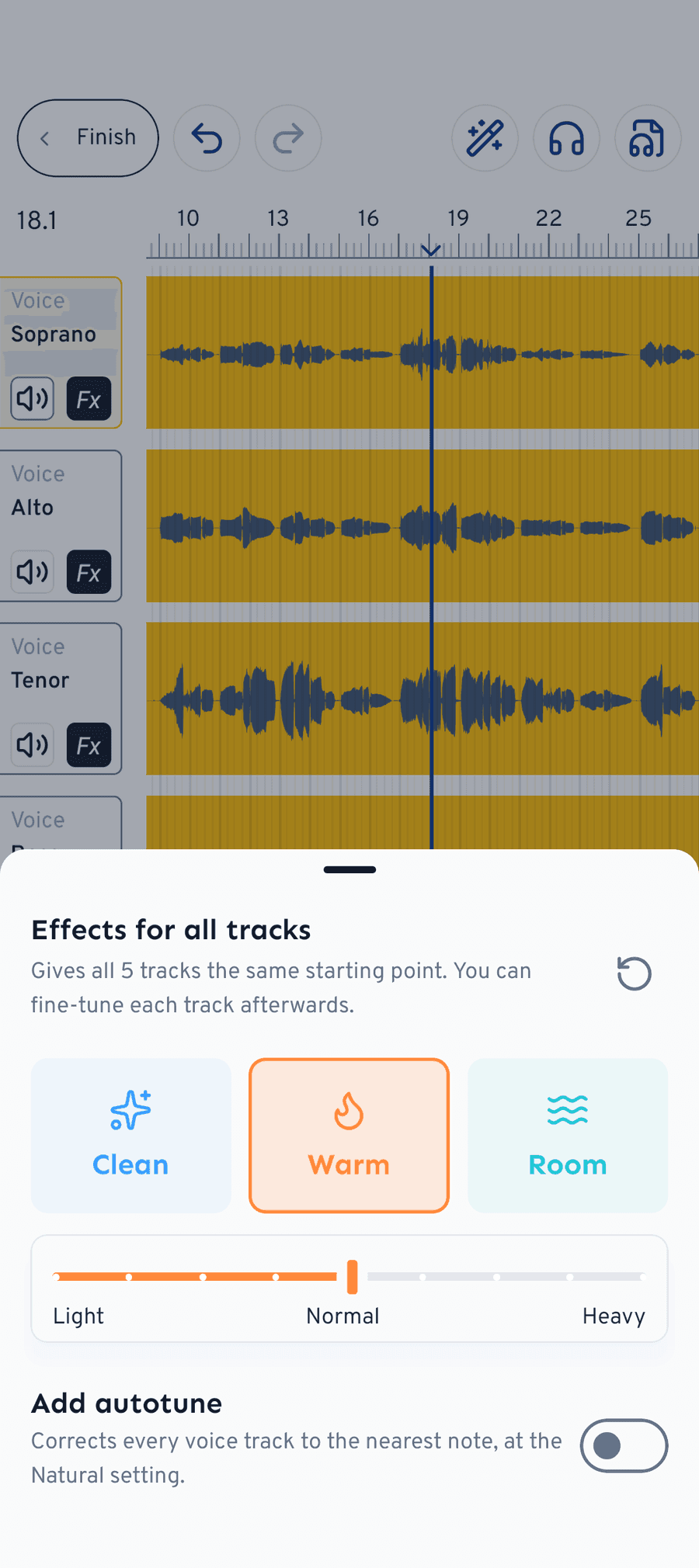
cori trækker den sungne tonehøjde hen på den nærmeste tone, men korrigerer højst to halvtoner. En optagelse bliver altså ryddet op, ikke skrevet om: Din stemme forbliver din stemme.
Afslut og gem
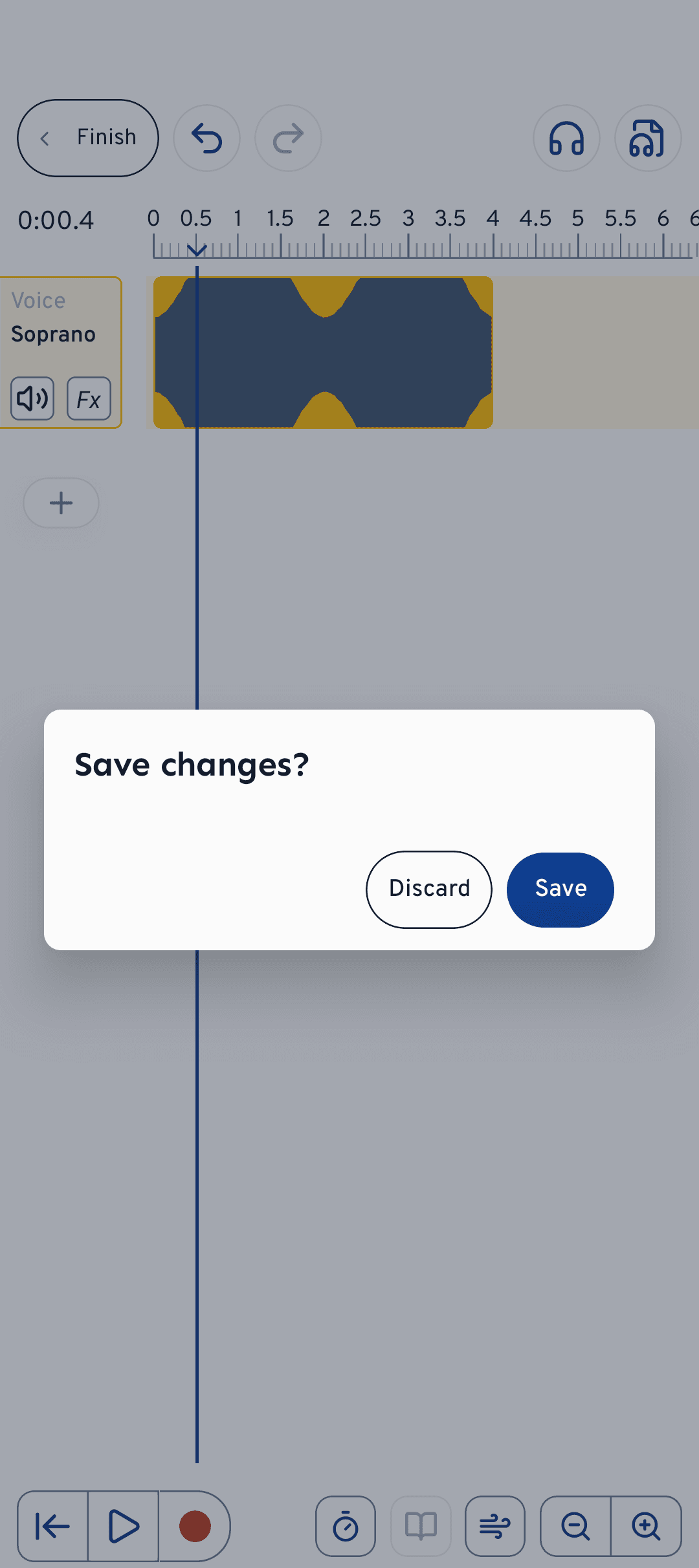
Er du tilfreds, trykker du foroven på Færdig. cori spørger Gem ændringer?: Med Gem renderes sporene, og tonerne til syng-med-feedbacken læses ud af optagelserne (derfor tager det et øjeblik), med Kassér bliver alt, som det var. Tilbage i sangopretteren går du stadig gennem sangteksten og gemmer, og så kan dit kor øve med de nye optagelser.
Hvad så nu?
- Upload færdige optagelser i stedet for at synge ind: Opret en sang fra eksisterende optagelser
- Sådan øver dit kor med sporene: Afspil og øv sange
- Finpuds lytteoplevelsen: Miks stemmer og stereopanorering
Har du stadig brug for hjælp?
Kan du ikke finde det, du leder efter? Send os en besked, så vender vores team tilbage til dig.
Kontakt support