Opret en sang fra eksisterende optagelser
Sådan fungerer sangopretteren: upload eksisterende optagelser, importér en nodefil eller start med noderne alene, og tilføj så sangtekst og kapitler.
Web + app
Har du fået adskilte stemmeoptagelser fra forlaget, en nodefil fra dit nodeprogram eller indtil videre kun noderne som PDF? Sangopretteren laver på få minutter en cori-øvesang ud af det. Så snart den er gemt, kan alle sangere åbne den, skrue op for deres egen stemme, følge noderne og øve hjemmefra.
Denne guide viser de veje, der starter med eksisterende materiale. Hvordan du optager stemmer direkte med telefonen (med klik, noder og tonekontrol) og redigerer optagelserne i AudioEditor, står i Opret en sang med AudioEditor.
Sådan er opretteren bygget op
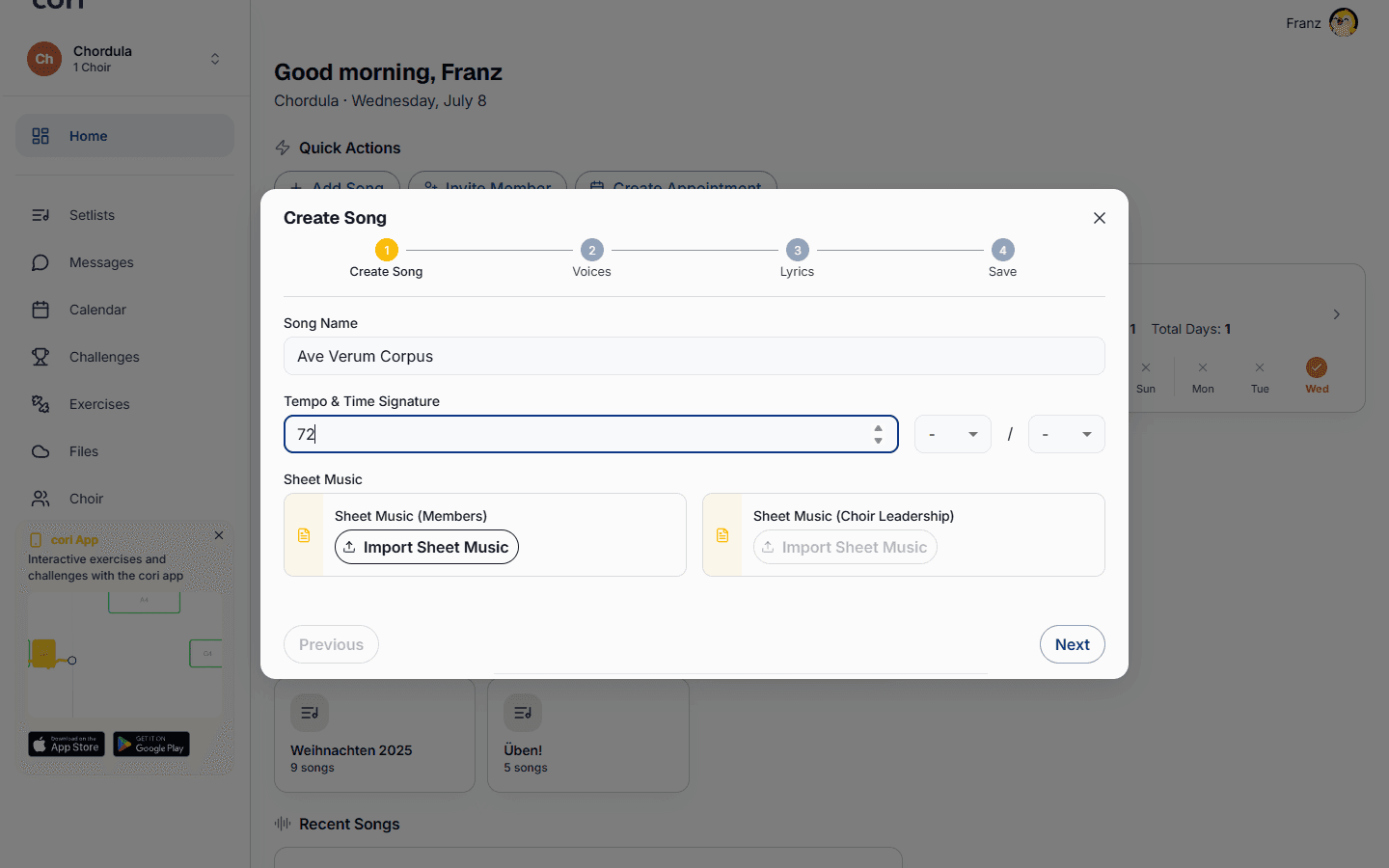
For at komme i gang skal du have rettigheder til at administrere sange i koret (administratorer og korledelsen har dem). Åbn dit kors sangliste, og vælg tilføj-knappen. Så fører opretteren dig skridt for skridt igennem:
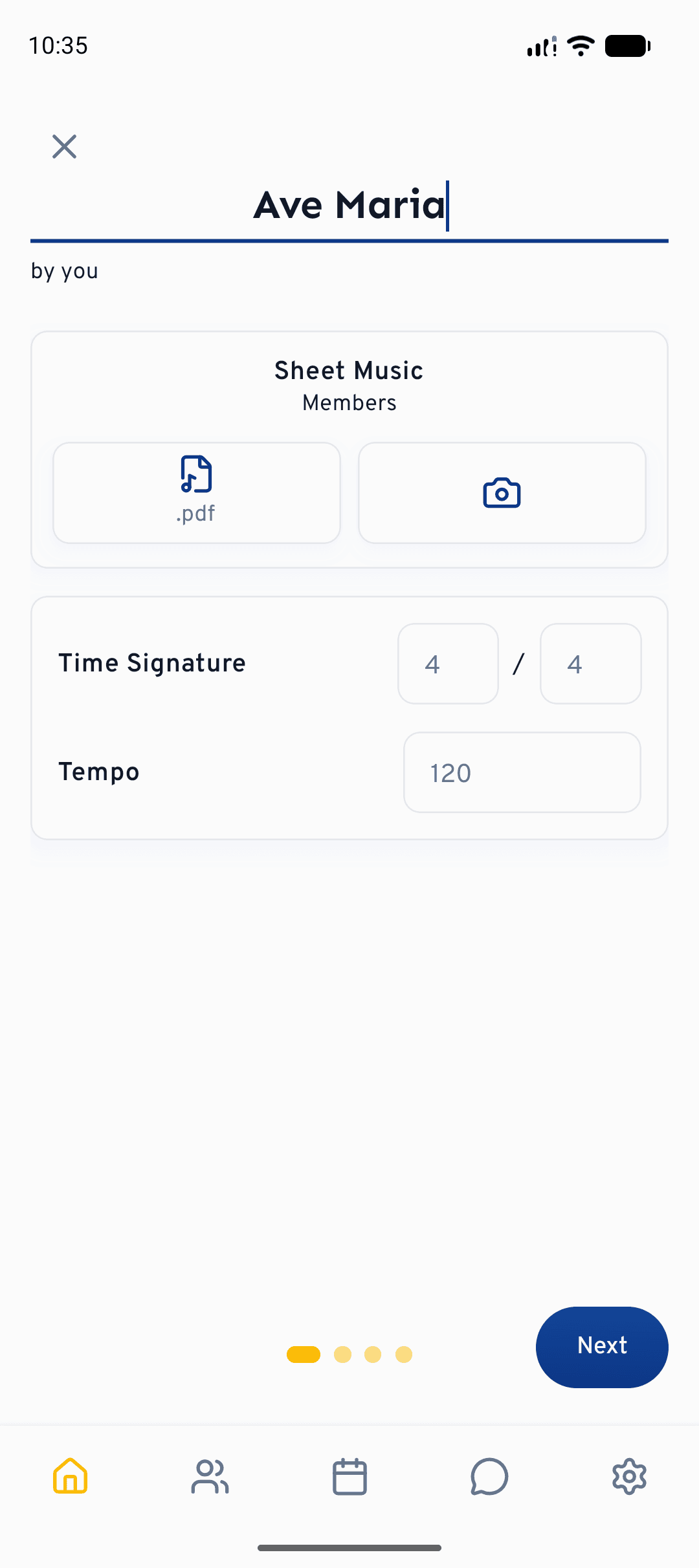
I det første skridt indtaster du sangnavnet, angiver eventuelt tempo og taktart og vedhæfter noderne som PDF: en udgave til medlemmerne og, hvis du vil, et separat partitur til korledelsen. I appen kan du også fange noderne direkte med kameraet (Vælg PDF eller Scan). Tempoet må du gerne lade stå tomt, det kan tilføjes senere når som helst.
Hvor begynder du?
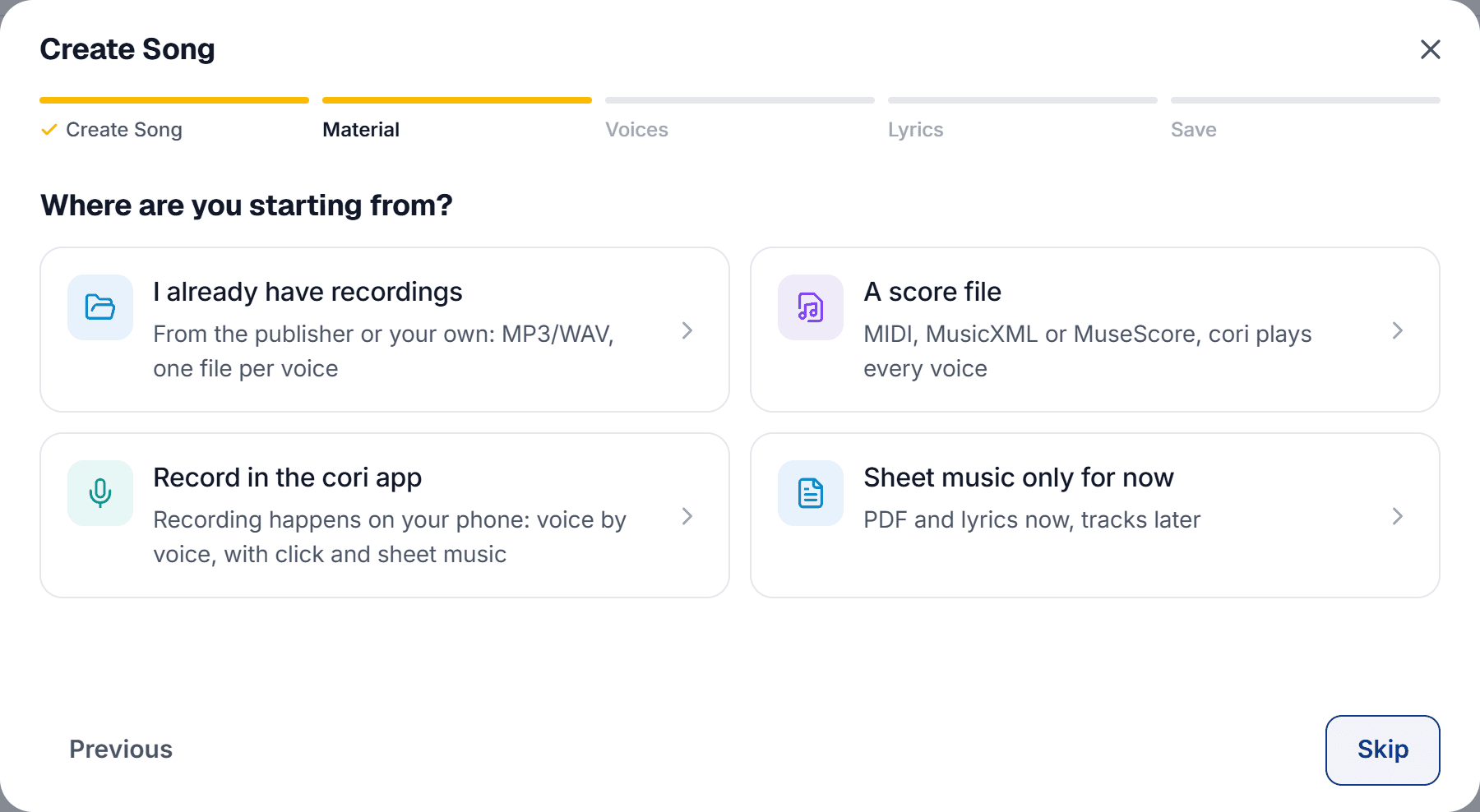
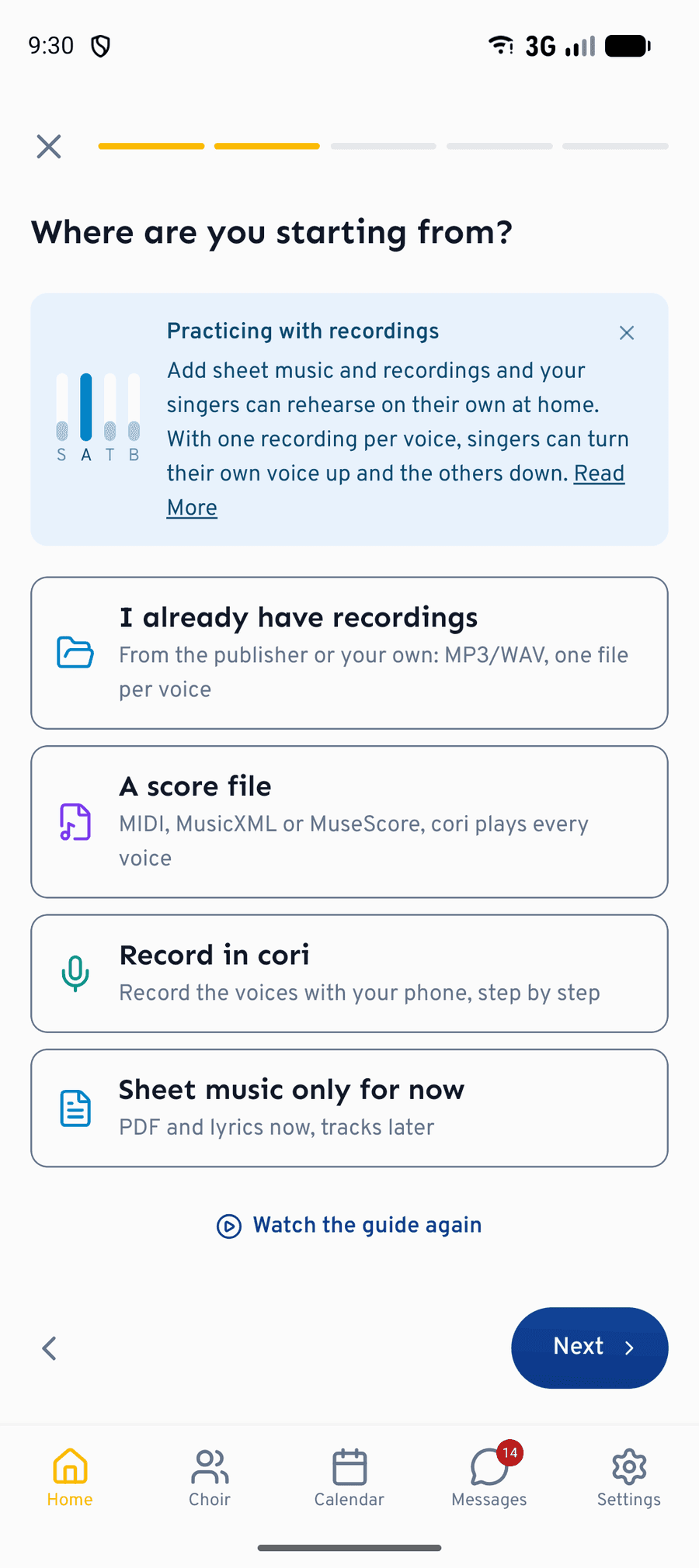
Materiale-skridtet er opretterens sporskifte. cori spørger »Hvor begynder du?« og tilbyder fire startpunkter:
- »Jeg har allerede optagelser«: Fra forlaget eller dine egne, MP3, WAV og flere, én fil pr. stemme.
- »En nodefil«: MIDI, MusicXML eller MuseScore; cori spiller hver stemme.
- »Optag i cori-appen« (i appen: »Optag i cori«): stemme for stemme på telefonen, med klik og noder.
- »Kun noder til at starte med«: PDF og tekst nu, spor senere.
Dit valg tilpasser stemme-skridtet, men låser ikke noget fast: Der kan du når som helst kombinere optagelser, nodefiler og akkompagnementsspor. På nettet åbner både »Jeg har allerede optagelser« og »En nodefil« filvælgeren med det samme, og det for alle typer på én gang: Leverer forlaget MIDI-filer ved siden af MP3'erne, vælger du bare det hele samlet, og cori sorterer selv filerne. Kender du allerede opretteren, går du videre med »Fortsæt uden vejledning«.
Vælger du på nettet »Optag i cori-appen«, dukker der et kort op med QR-kode og app-butikkernes badges: »Øveoptagelser laves i cori-appen«. Gem sangen her med noder og tekst, åbn den derefter i appen, og optag stemmerne på telefonen. Færdige optagelser kan du også uploade på nettet allerede nu.
Upload eksisterende optagelser
I skridtet Stemmer får hver stemme sit eget kort: sopran, alt, tenor, bas eller stemmer med frit valgte navne. På hvert kort tildeler du stemmen dens lydfil; cori accepterer gængse formater som mp3, wav, m4a, flac, aac og ogg. I webappen går det hurtigst, hvis du trækker flere filer ind i skridtet på én gang og derefter fordeler dem på stemmerne.
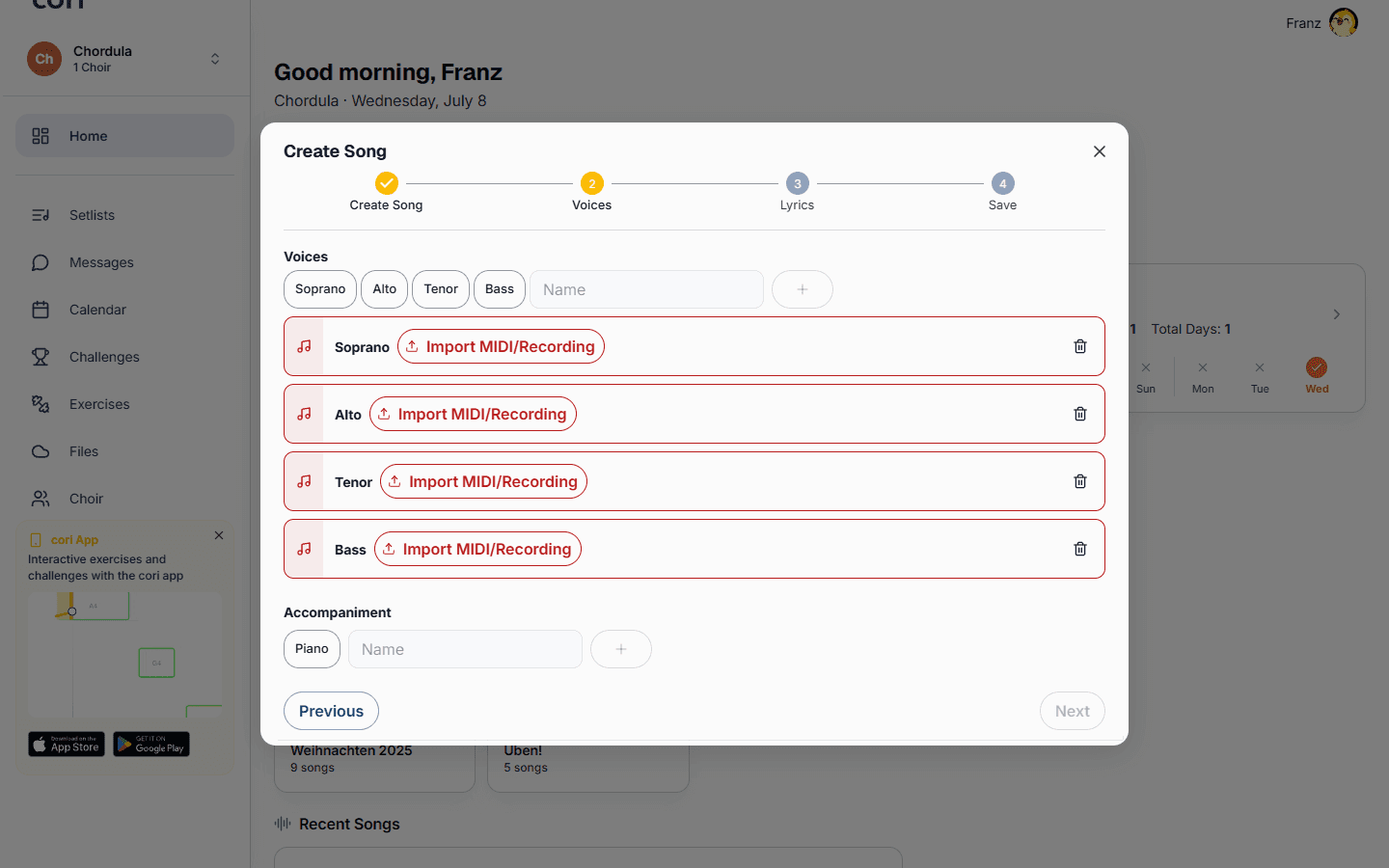
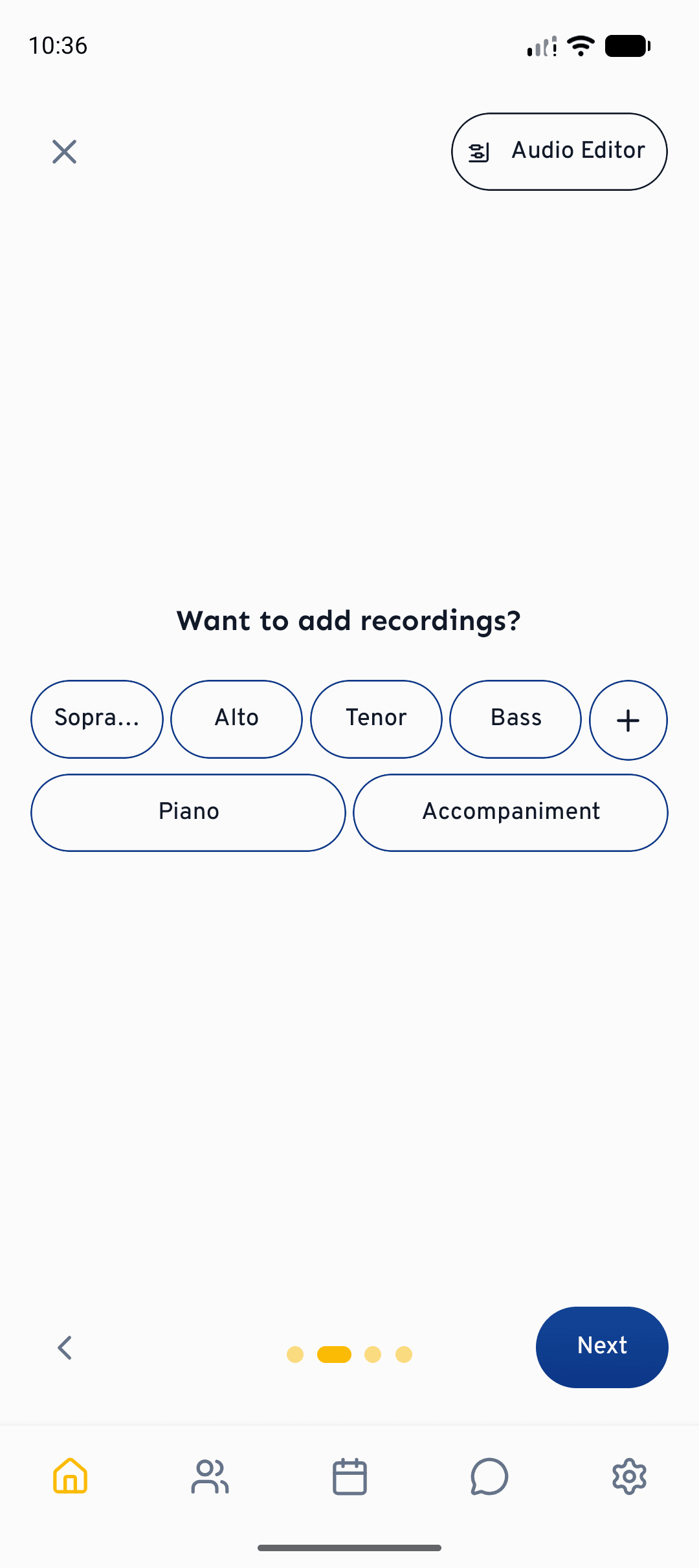
Det fungerer bedst, når hver stemme er sin egen lydfil (én til sopran, én til alt og så videre). Kun sådan kan sangerne skrue op for deres egen linje og mikse de andre ned. Har du kun én samlet optagelse, kan du uploade den som én stemme; men til målrettet øvning er adskilte filer langt mere værd.
Under Akkompagnement hører de spor til, som ikke er en korstemme, for eksempel et klaverudtog eller et playback. Akkompagnementsspor kan tilføjes ved at trække dem ind, og de kan omdøbes; når der øves, mikser sangerne dem til eller fra.
Importér en nodefil
I stedet for optagelser kan du også importere en fil fra dit nodeprogram: MIDI, MusicXML eller MuseScore. Ud fra den afspiller cori hver stemme som sit eget øvespor.
Importen foregår i to trin: Først fordeler du filens spor på sangens stemmer, derefter fastlægger du, hvilke af dem der skal fungere som nodereference (for eksempel til tonekontrollen under optagelse). Ved MIDI-filer hjælper en sporoversigt dig: Den viser for hvert spor antallet af toner og toneomfanget og lader dig lytte med, så du kan se, hvilket spor der er hvilken stemme, før du tildeler det. Bærer filen et tempo, overtager cori det i sangen; tempofeltet viser så »Overtaget fra den importerede fil«.
Opretteren lader dig først forlade stemme-skridtet, når hvert oprettet spor har fået sit indhold. Mangler der noget, siger den præcis hvad: for eksempel »2 stemmer har endnu ingen optagelse« med bemærkningen »Optag dem, importér en fil, eller fjern dem for at komme videre.«
Kun noder til at starte med
Du kan også oprette en sang helt uden øvespor: Vælg »Kun noder til at starte med«, så bliver stemme-skridtet tomt og viser »Ingen spor endnu« med bemærkningen om, at du når som helst kan tilføje optagelser eller en nodefil eller optage stemmer. Node-PDF og sangtekst er der med det samme for koret, og sporene kommer, når du har dem.
Sangtekst
I skridtet Sangtekst tilføjer du teksten: Indsæt den samlet, skriv den linje for linje, eller lad cori lytte den ud af optagelserne. Enkelte linjer kan du tildele bestemte stemmer, praktisk ved delte passager. Skridtet er valgfrit; teksten kan altid tilføjes senere. Mere om det i Sangtekst og koreografi.
Gem: synlighed, forhåndsvisning og kapitler
I det sidste skridt, Gem, vælger du, hvilket kor sangen hører til, og fastlægger, om den er synlig for medlemmerne med det samme. En forhåndsvisningsafspiller afspiller sangen præcis sådan, som koret om lidt hører den; sådan kan du før du gemmer tjekke, om alle spor sidder det rigtige sted.
Her sætter du også kapitlerne: De markerer afsnittene i din sang, for eksempel vers og omkvæd. Dit kor kan dermed hoppe direkte til et afsnit i afspilleren, for eksempel for kun at øve bridgen. Hvert kapitel har et navn og en tid (mm:ss); som navne ligger skabeloner som Intro, Vers, Omkvæd, Bridge, Outro, Mellemspil, Pre-omkvæd og Solo klar, eller du giver det dit eget. For at sætte et kapitel afspiller du sangen eller hopper til det rette sted og opretter kapitlet der; med »1 sekund tidligere« og »1 sekund senere« rammer du indsatsen præcist.
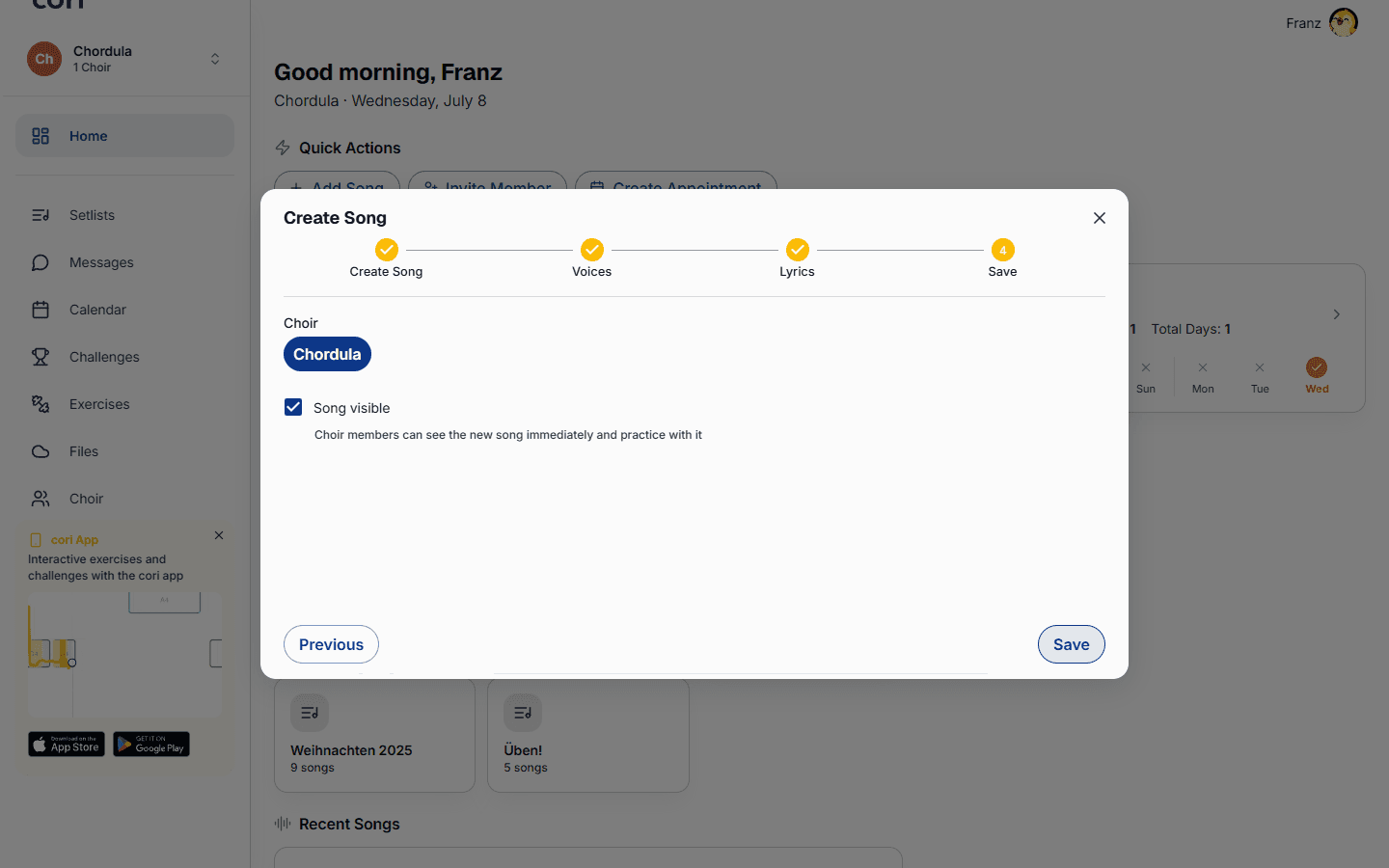
Så snart uploaden er færdig, dukker sangen op i dit kors sangliste, og alle kan øve.
Hvad så nu?
- Optag og redigér stemmer på telefonen: Opret en sang med AudioEditor
- Få sporene i balance: Miks og stereopanorering
- Tilføj tekst og bevægelser: Sangtekst og koreografi
- Sådan øver medlemmerne med sangen: Afspil sange
Har du stadig brug for hjælp?
Kan du ikke finde det, du leder efter? Send os en besked, så vender vores team tilbage til dig.
Kontakt support