Eksportér noder fra cori
Download eller udskriv noderne til en sang, så du kan bruge dem offline.
Web + app
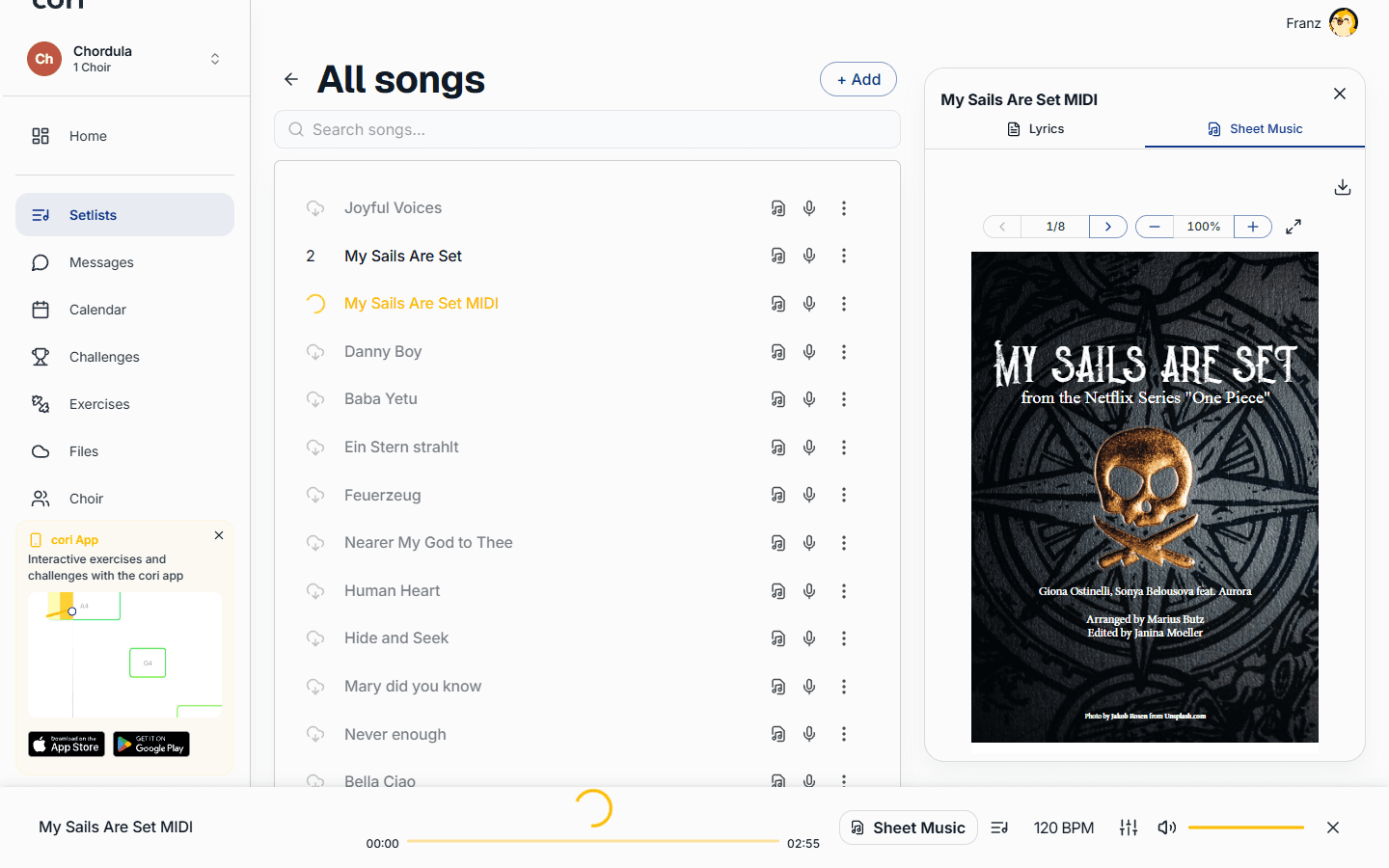
Nogle gange har du bare brug for noderne alene — til at dele ud ved prøven, skrive noter i i hånden på, eller gemme en kopi til, når du er offline. Med cori kan du eksportere noderne til enhver sang som PDF, både fra webappen og fra mobilappen. Denne guide viser dig, hvor eksportfunktionen findes på hver platform, og hvordan du udskriver det, du har eksporteret.
Du kan eksportere PDF'en for enhver sang, der har noder vedhæftet. Hvis en sang endnu ikke har noder, lader cori dig vide, at der ikke er noget at eksportere ("Ingen noder tilgængelige").
Eksportér på nettet
Den hurtigste måde at hente en PDF på er direkte fra en setlist eller din sangliste — du behøver ikke engang at åbne sangen først.
Åbn en setlist (eller sangbogen), og find den sang, du vil have.
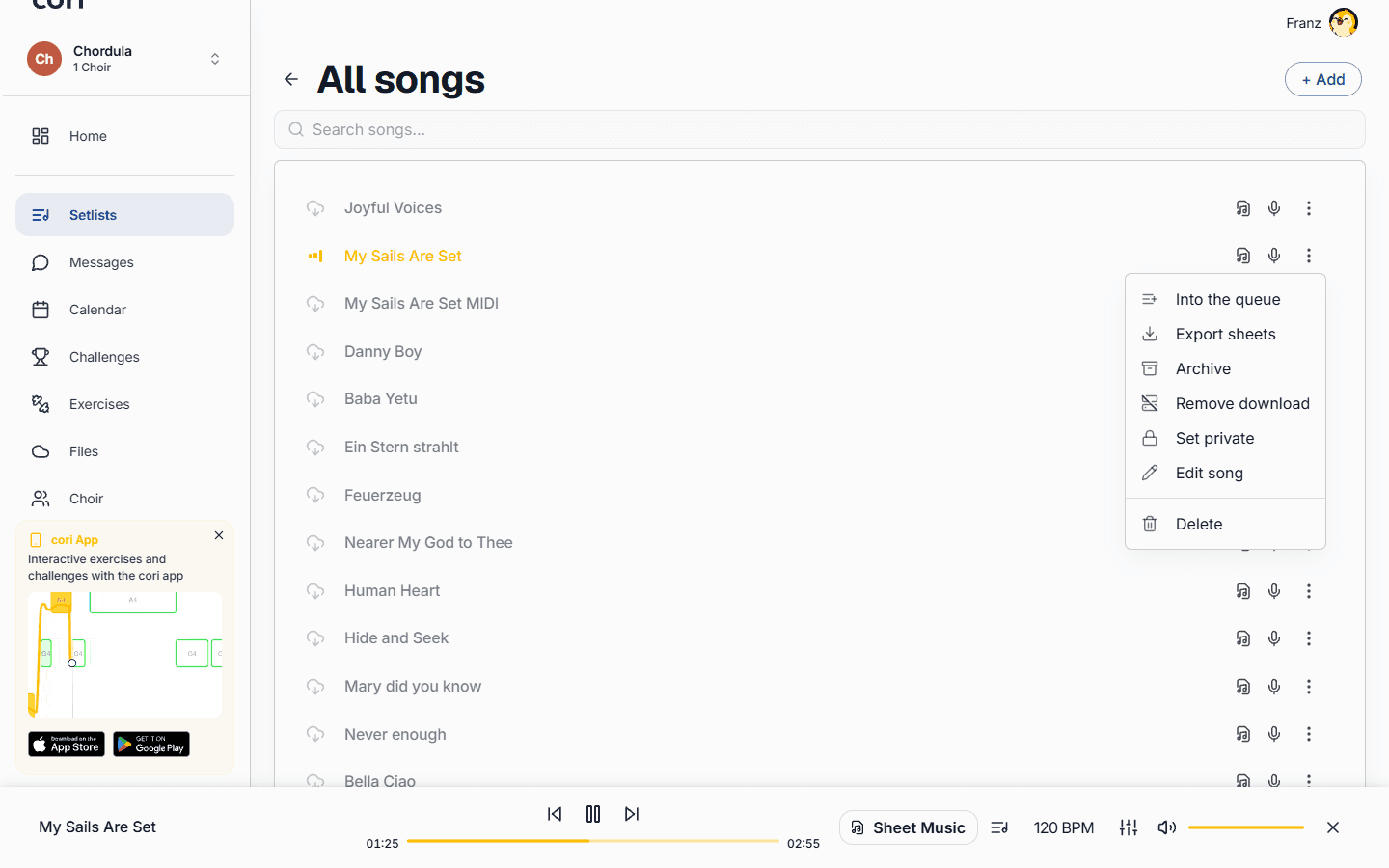
Klik på knappen ⋮ (mere) på sangens række for at åbne dens menu.
Vælg ⋮›Eksportér noder. PDF'en downloades med det samme til din computer og navngives efter sangen.
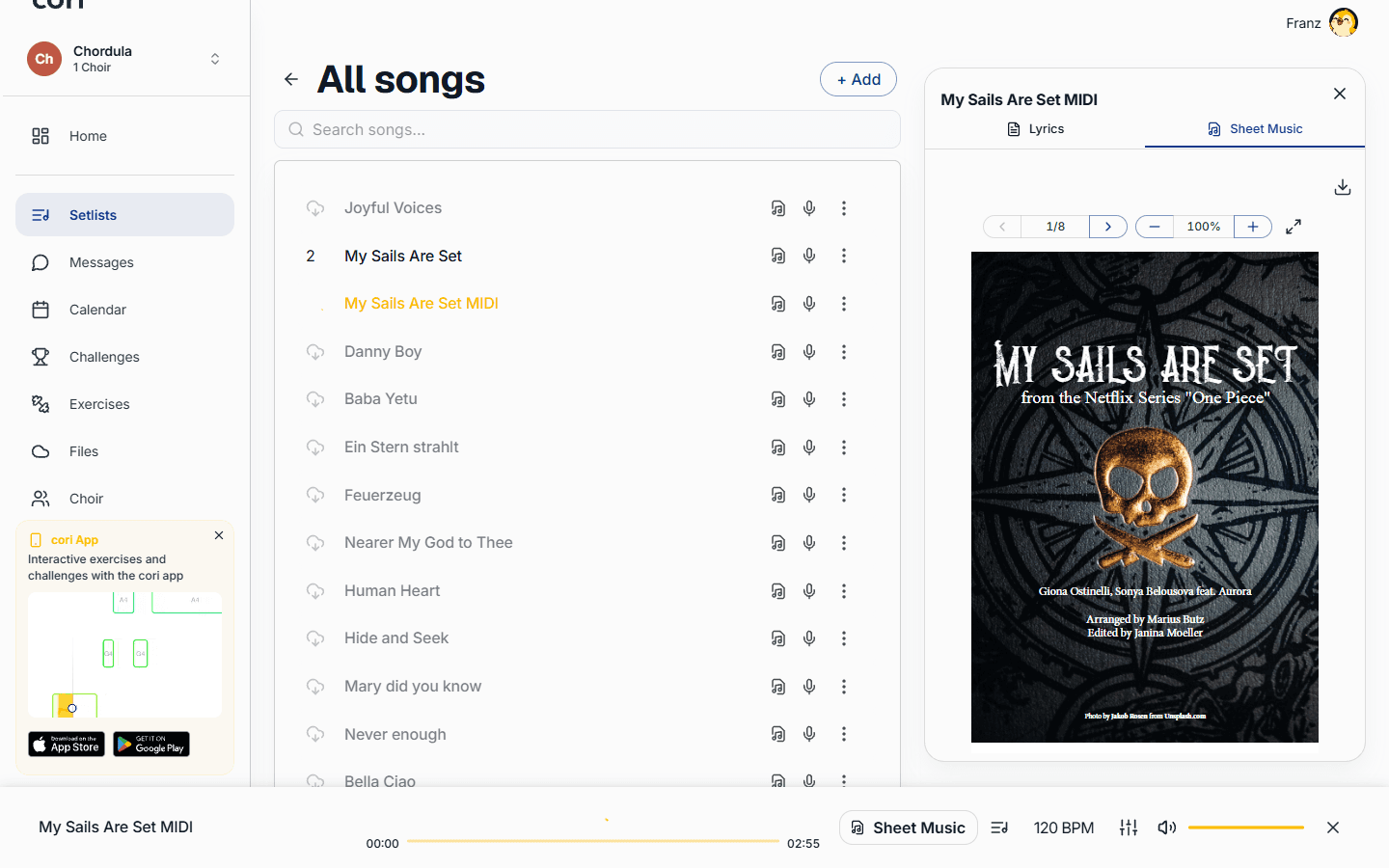
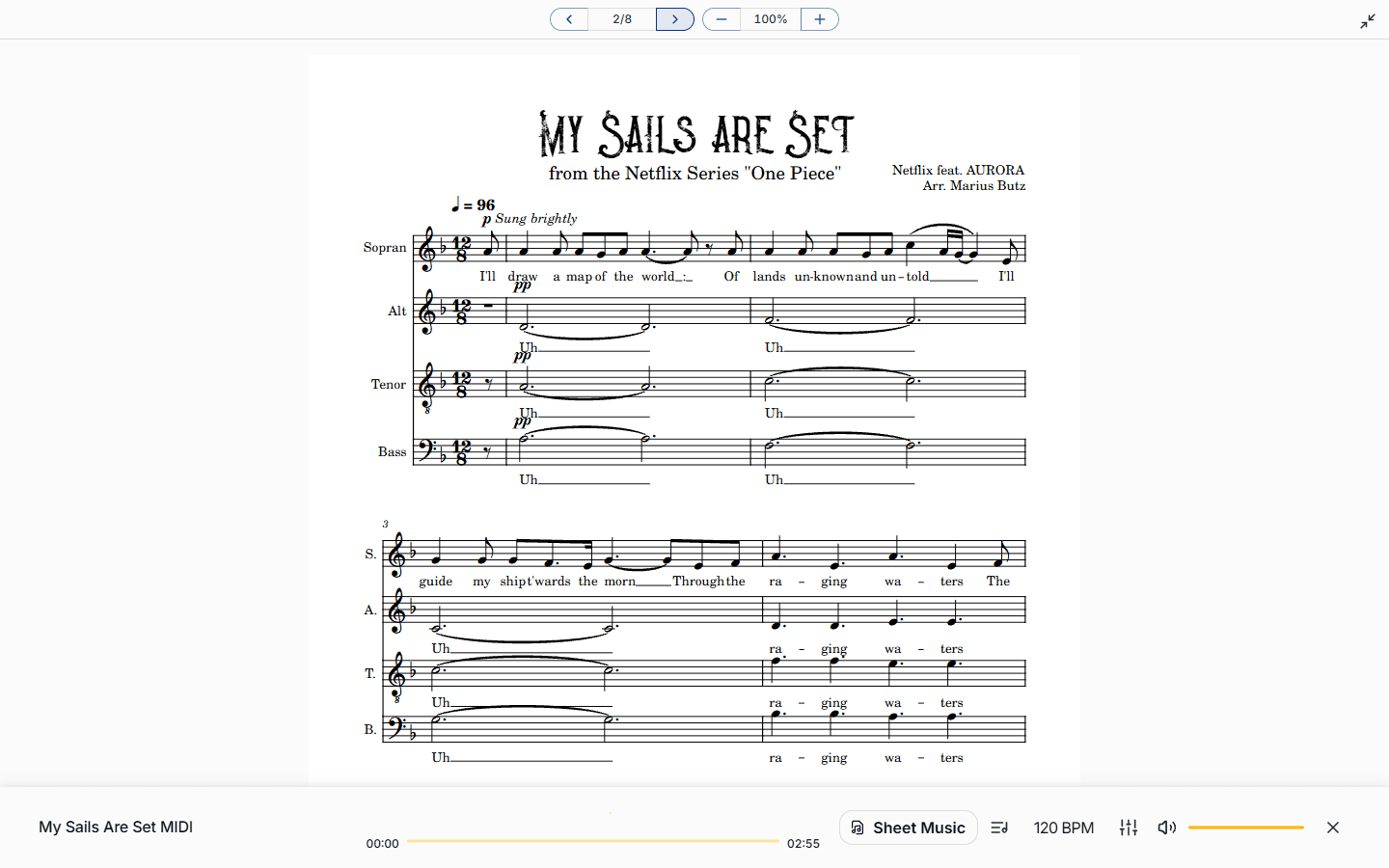
Hvis du allerede har åbnet en sang for at læse noderne, kan du også downloade dem derfra. Åbn ikonet noder for at starte fremviseren, skift til fanen Noder, og brug derefter knappen Download (downloadpilen øverst i fremviseren) til at gemme den node, du kigger på lige nu.
Hvis dit kor har både et medlemsnodesæt og et dirigentnodesæt, kan korledelsen og administratorerne skifte mellem Medlemsvisning og Korledervisning med kandidathue-ikonet, før de downloader — så du eksporterer præcis den version, du har brug for.
Eksportér på mobil
Eksport fungerer også på din telefon eller tablet. Eksportfunktionen findes i sangens menu, og systemets delemenu klarer resten, så du kan gemme PDF'en i Filer eller sende den videre.
Eksport på mobil bruger den kopi, der er gemt på din enhed, så sangen skal være downloadet. Hvis en sang endnu ikke er downloadet, skal du trykke på den én gang for at downloade den, før du fortsætter.
Tryk på ikonet ⋮ (mere) på sangens række.
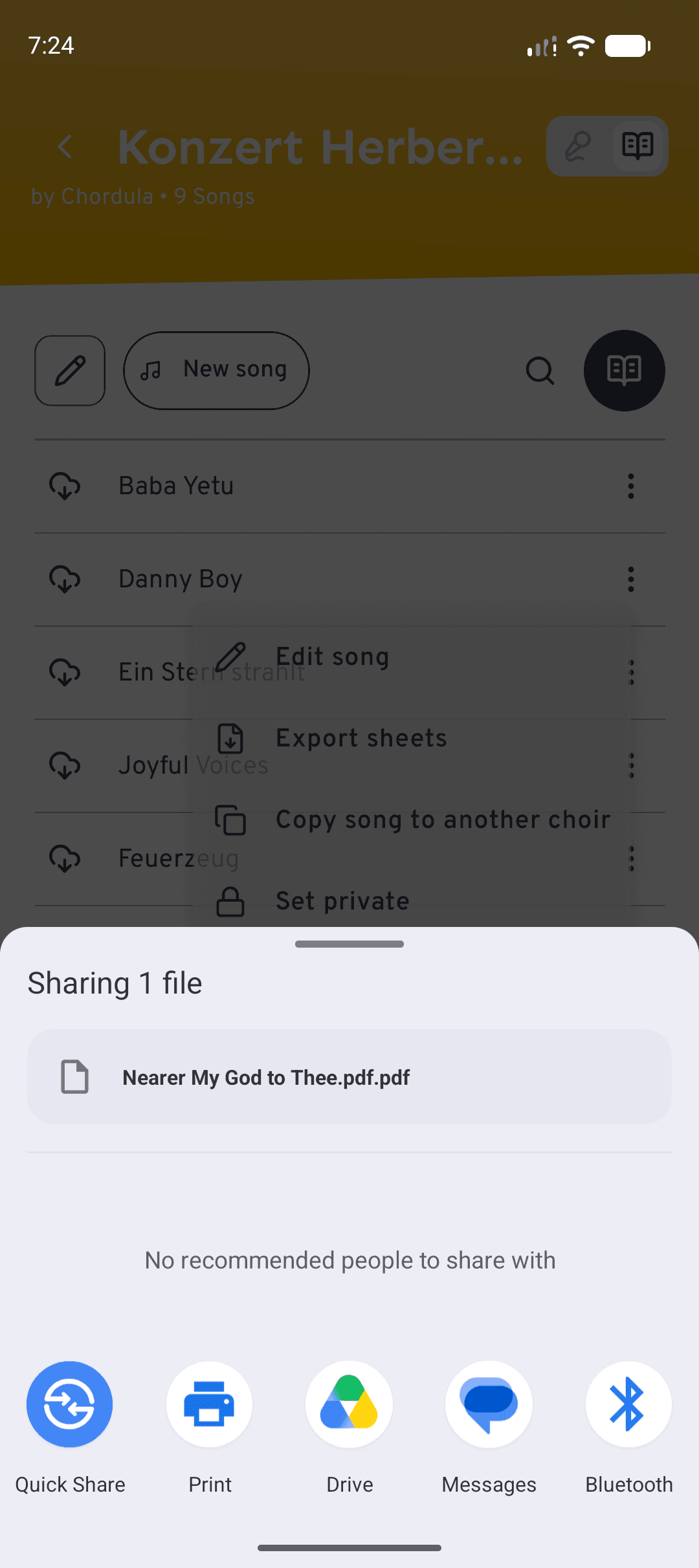
Vælg ⋮›Eksportér noder. Hvis sangen har både et medlemsnodesæt og et dirigentnodesæt, beder cori dig om at vælge: tryk på Medlemsnoder eller Dirigentnoder.
Sæt flueben ved Medtag annoteringer, hvis dine indtegninger skal med i PDF'en. Så tegner cori de annoteringer ind, som du lige nu har vist på noderne (Privat, Stemmegruppe, Kor, alt efter hvad der er slået til under Noter). Det tager et lille øjeblik. Er PDF-filen beskyttet, eksporterer cori noderne uden annoteringer og fortæller dig det.
Tryk på Del for at åbne din enheds delemenu: Herfra sender du PDF'en til en anden app eller udskriver den (på iOS) direkte. Med Gem på enheden lægger du den væk, på iOS via Filer-appen, på Android direkte i mappen Downloads/cori.
I modsætning til webappen eksporterer mobilappen den PDF, der er gemt på din enhed. Muligheden Eksportér noder vises først, når en sang er blevet downloadet — så hvis du ikke kan se den, skal du trykke på sangen for at downloade den først. Nodefremviseren på skærmen på mobilen er kun til læsning; brug sangmenuen til at eksportere.
Udskriv noderne
cori udskriver ikke direkte, men det er nemt at udskrive. På nettet skal du eksportere PDF'en med en af metoderne ovenfor, derefter åbne den downloadede fil og udskrive den fra din PDF-læser eller browser (normalt Ctrl/Cmd + P). På mobil skal du vælge Udskriv fra delemenuen (iOS), eller gemme PDF'en og udskrive den fra din Filer-app. Uanset hvad har du fuld kontrol over papirstørrelse, sideområde og antal kopier.
Hvad så nu?
- Lær, hvordan du annoterer noder med noter og markeringer.
- Se, hvordan du opbygger og administrerer setlists til dine prøver.
Har du stadig brug for hjælp?
Kan du ikke finde det, du leder efter? Send os en besked, så vender vores team tilbage til dig.
Kontakt support