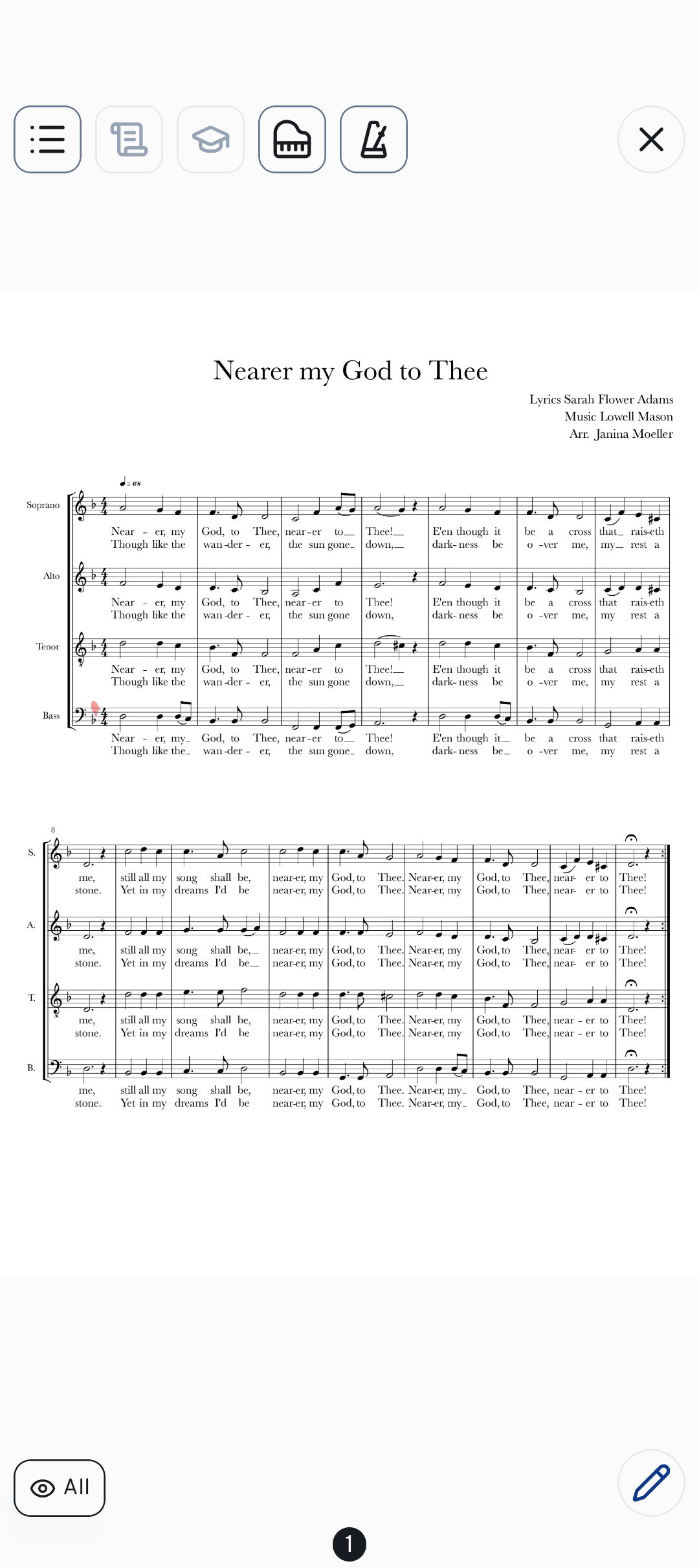
Vejrtrækningstegn, dynamik, den indsats du altid misser: I cori-appen skriver du direkte i en sangs noder. Du bestemmer, om en note forbliver privat eller bliver delt med din stemme eller hele koret, og forbinder gentagelser med spring-mærker, der med ét tryk bringer dig det rigtige sted hen.
Åbn tegnelinjen
- Åbn noderne i fuld skærm
Tryk på en sang i prøvetilstand, eller åbn fanen »Noder« i afspilleren og der fuldskærmsvisningen.
- Tryk på blyanten
Blyantknappen sidder nederst til højre. Med en Apple Pencil eller en anden pen skriver du bare løs, så åbner linjen sig selv.
Første gang du åbner den, forklarer cori under »Noter i dine noder« værktøjerne, lagene og spring-mærkerne i fire trin. Med »Færdig« lukker du linjen igen.
Værktøjerne
Linjen har fem værktøjer:
- »Pen« til at skrive i frihånd, i blå, sort, rød, grøn, orange, lilla eller hvid.
- »Overstregningspen«, et gennemsigtigt strøg til at markere med, i gul, grøn, blå, pink, orange eller lilla.
- »Tekst« til tastede noter: Tryk på stedet, og skriv løs. I håndtaget flytter du noten, og fluebenet sætter den fast. En placeret note trykker du senere på for at ændre den, eller du holder den inde for at flytte den.
- »Viskelæder« fjerner strøg. En tekstnote sletter du med papirkurven, mens du redigerer den.
- »Spring-mærker« forbinder to steder i noderne (se nedenfor).
Er et værktøj aktivt, viser linjen dets muligheder ved siden af: størrelsen (ved tekst skriftstørrelsen), farven og ved pen og overstregningspen »Lige linje«, der gør dit strøg til en lige linje. Så længe et værktøj er aktivt, bladrer du med pilene i kanten. Trykker du en gang til på det aktive værktøj, lægger du det fra dig, og fingeren bladrer og scroller igen.
Ved siden af står »Fortryd«, »Gentag« og »Ryd siden«. Før siden ryddes, spørger cori: »Er du sikker på, at du vil slette alle dine noter på denne side?« I håndtaget skubber du linjen hen til en anden kant: på telefonen op eller ned, på en tablet også til venstre eller højre.
Hvem ser dine noter
Hver note lander i et lag. Hvor du skriver lige nu, bestemmer du med lag-knappen i linjen, under »Hvor skal dine noter gemmes?«:
- »Privat«: Kun du ser de her annoteringer.
- din stemme, for eksempel »Alt-stemmegruppe«: synlig for alle i din stemme. Har du en nummereret stemme, vælger du mellem »Kun Sopran 1« og »Alle Sopran«.
- »Hele koret«: synlig for alle kormedlemmer.
Under valget viser cori, hvem der vil se noterne. Hvad af det du må bruge, afhænger af din rolle og en korindstilling; alt om det står i Del annoteringer med koret. Skriver du i et delt lag, står der »Delt med: …« over noderne.
Hvilke lag du ser, vælger du med knappen med øjet, i linjen og nederst til venstre over noderne. Skriver du i et lag, der er skjult lige nu, viser cori det: »Viser dette lag, så du kan se dine noter.«
Spring-mærker
Spring-mærker forbinder to steder i noderne, perfekt til gentagelser, D.S. og coda.
- Sæt springet
Vælg »Spring-mærker«, og tryk på det sted, der skal springes fra, for eksempel et gentagelsestegn. Så længe værktøjet er aktivt, minder et hint dig om de to tryk.
- Sæt målet
Bladr til den side, hvor det fortsætter, og tryk på det rette sted der.
- Spring
Et tryk på et af de to mærker bringer dig til det andet. Et langt tryk sletter spring-mærket.
I sidevisningen under noderne har hver side, som et spring-mærke peger på, en lille prik i mærkets farve. Så kan du allerede, mens du bladrer, se, hvor et spring fører hen.
Hvor dine noter havner
cori gemmer dine noter med din konto: De vises på alle dine enheder, og på nettet kan du se dem og vise eller skjule dem. Noter hører til den version af noderne, du skrev dem på; medlems- og dirigentnoder har altså hver deres egne. Vil du tage dem med, eksporterer du noderne med »Medtag annoteringer«, se Eksportér noder fra cori.
Hvis det ikke virker
- Du kan ikke se nogen blyantknap: Åbn først fuldskærmsvisningen i afspillerens fane »Noder«. I prøvetilstand viser et tryk i noderne knapperne igen.
- Viskelæderet sletter ingenting: Noten hører til et andet lag. cori melder så »Disse annoteringer tilhører …« og tilbyder »Skift«. Også »Ryd siden« sletter kun noterne i det lag, du skriver i lige nu.
- Noter er forsvundet: Tjek, om deres lag er skjult. Står der »Ingen« eller kun en del af lagene ved øje-knappen, så slå dem til igen der.
- Se forklaringerne igen: IndstillingerVejledninger og hjælpVis tips igen.
Hvad så nu?
- Del med stemme eller kor: Del annoteringer med koret
- Noder til prøven: Prøvetilstanden
- Del noder med dine noter: Eksportér noder fra cori
- Hold takten, og spil toner efter: Brug af metronomet og det indblændede klaver