Chats und Umfragen
Erstelle Gruppenchats, Direktnachrichten und Umfragen, um deinen Chor auf dem Laufenden zu halten.
Web + App
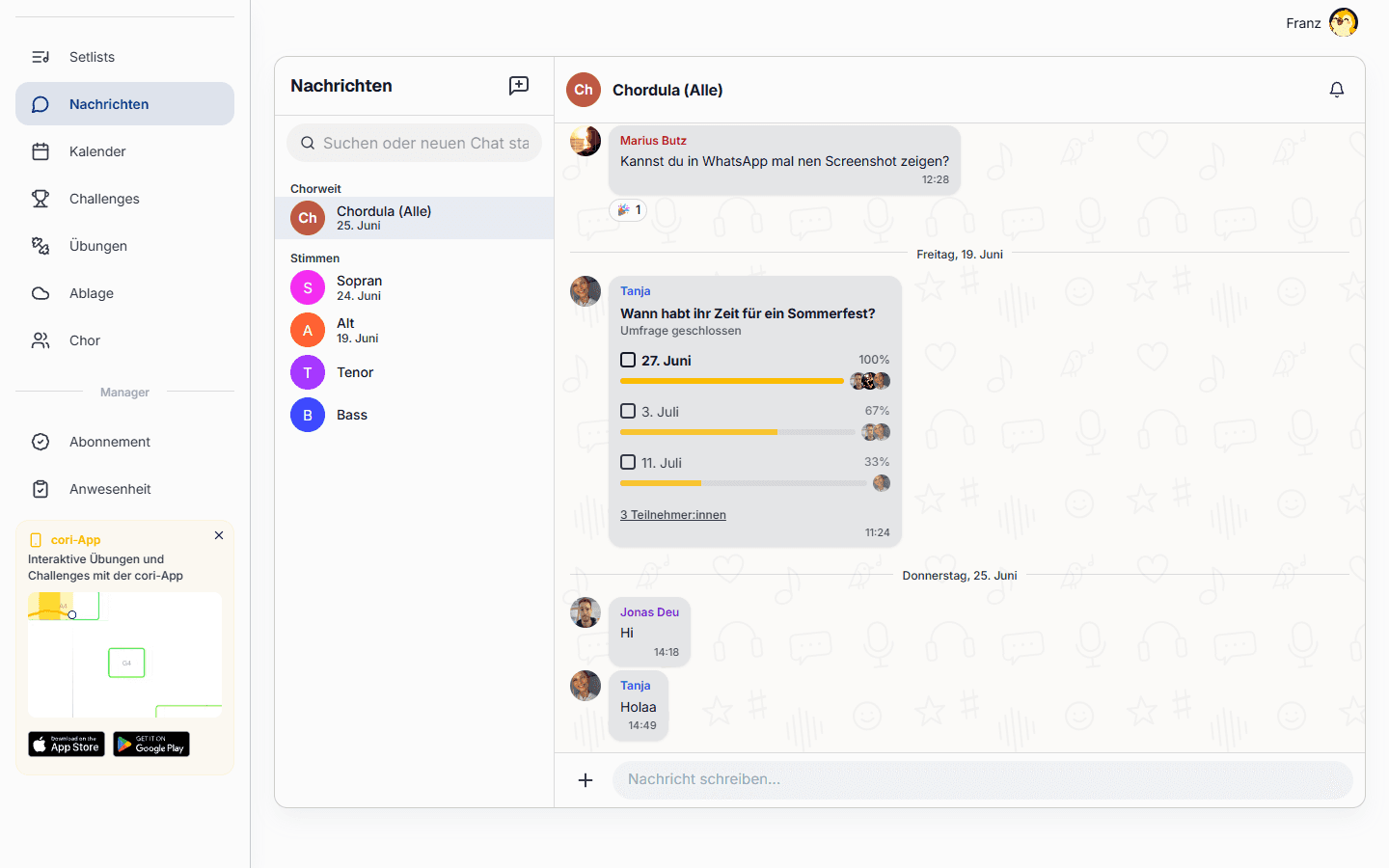
Der Bereich Nachrichten ist der Ort, an dem sich dein Chor austauscht: chorweite Ankündigungen, kleinere Gruppenchats, persönliche Direktnachrichten und schnelle Umfragen, um die Antworten aller einzusammeln. Diese Anleitung zeigt dir, wie du ein Gespräch startest, festlegst, wer darin schreiben darf, und eine Umfrage erstellst.
Auf dem Handy werden deine Chats auf deinem Gerät gespeichert, sodass du Nachrichten auch ohne Verbindung lesen kannst. Deine eigenen Nachrichten erscheinen sofort im Chat. Klappt das Senden nicht (etwa ohne Verbindung), bleibt die Nachricht im Eingabefeld stehen und du schickst sie einfach noch einmal ab. Alles bleibt zwischen der Web-App und deinem Handy synchron.
Finde dich in den Nachrichten zurecht
Öffne Nachrichten und du siehst deine Gespräche in der Seitenleiste gruppiert:
- Chorweit – der Hauptchat für alle im Chor.
- Stimmen – automatische Chats für jede Stimmlage (Sopran, Alt, Tenor, Bass …).
- Gruppen – eigene Gruppenchats, die du erstellst.
- Direktnachrichten – private Gespräche zu zweit.
Wähle ein beliebiges Gespräch aus, um es zu öffnen; der chorweite Chat öffnet sich standardmäßig.
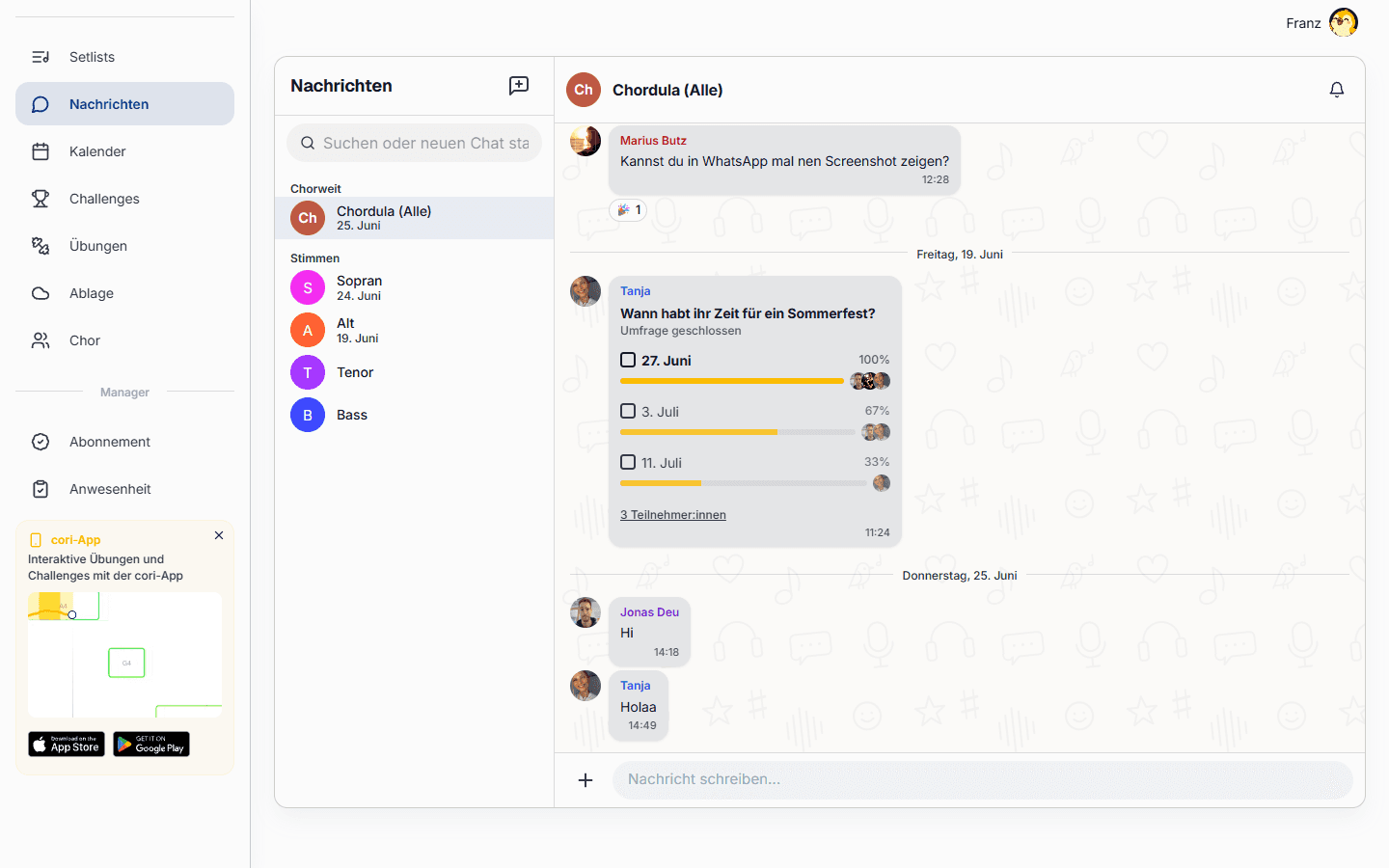
Unter dem Namen des geöffneten Chats steht, wer mitliest: Alle Chormitglieder, Stimm-Chat, Gruppe mit der Zahl der Mitglieder oder Privater Chat. So siehst du vor dem Absenden, ob deine Nachricht beim ganzen Chor, in einer Gruppe oder nur bei einer Person landet.
Einen Gruppenchat starten
Einen eigenen Gruppenchat kann jedes Mitglied anlegen. Wer ihn erstellt, wird sein Admin. Nur die automatischen Stimmenchats legen Chorleitung und Admins an.
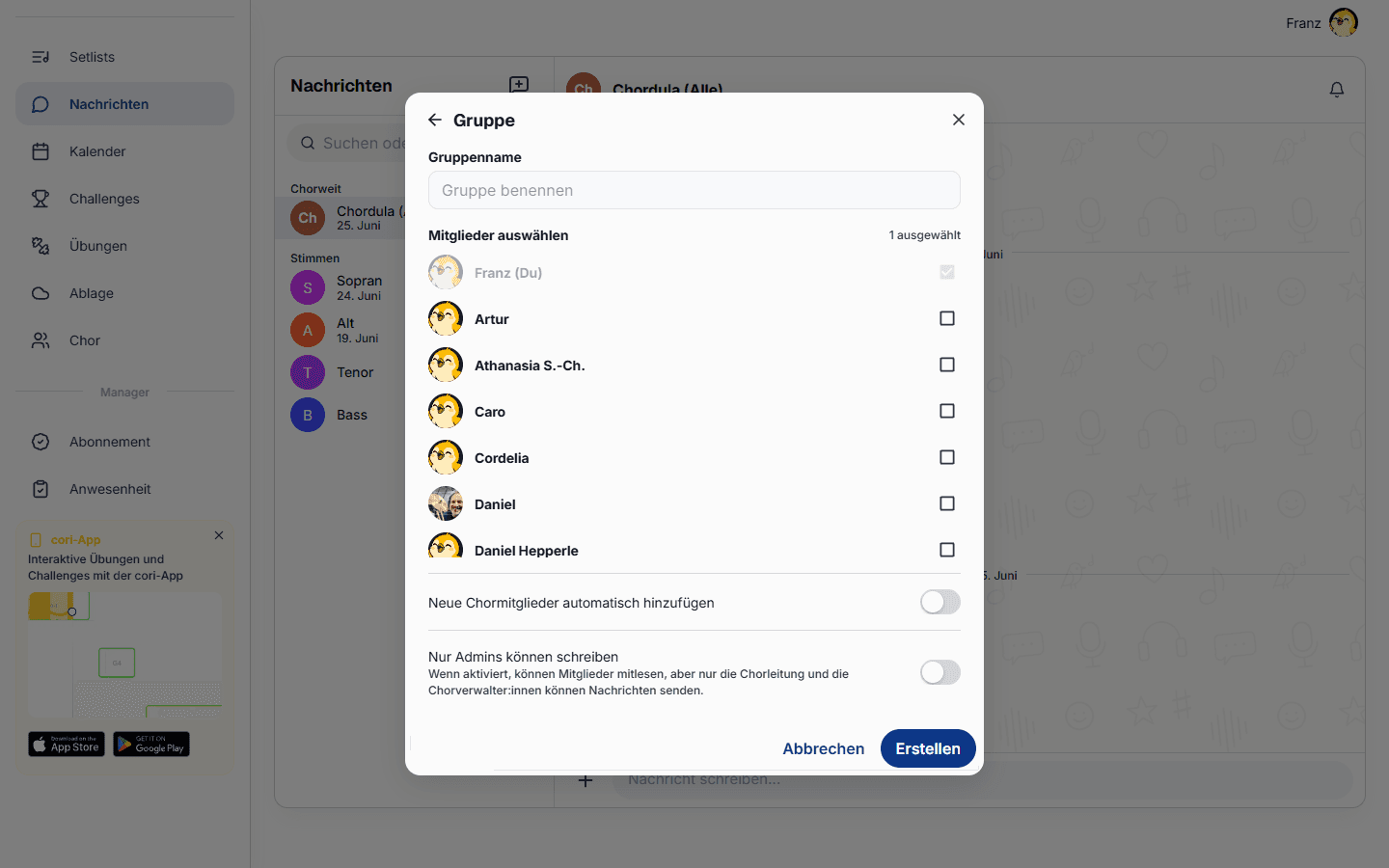
Wähle unter Nachrichten›Neuer Chat die Option Gruppe.
Gib der Gruppe einen Namen und hake dann die Mitglieder an, die beitreten sollen. Aktiviere Neue Chormitglieder automatisch hinzufügen, wenn künftige Beitritte für dich automatisch ergänzt werden sollen.
Mit dem Schalter Nur Admins können schreiben steuerst du das Posten. Ist er aktiv, können Mitglieder mitlesen, aber nur die Chorleitung und die Admins Nachrichten senden – perfekt für Ankündigungskanäle. Lass ihn aus für eine offene Diskussion.
Wähle Erstellen und deine Gruppe ist startklar.
Öffne die Kopfzeile einer beliebigen Gruppe, um zu den Chat-Infos zu gelangen. Dort können die Admins der Gruppe sie umbenennen, ihr Bild ändern, Mitglieder hinzufügen oder entfernen und die Einstellung Nur Admins können schreiben jederzeit umschalten. Dieselbe Posting-Steuerung gibt es auch für den chorweiten Chat und die Stimmenchats.
Eine Direktnachricht senden
Jede und jeder kann privat mit einem anderen Mitglied chatten.
Suche unter Nachrichten›Neuer Chat das Mitglied, dem du schreiben möchtest, und wähle es aus.
Ein direktes Gespräch öffnet sich sofort. Nur ihr beide könnt es sehen.
Willst du auf eine Nachricht in einer Gruppe nur der Person antworten, die sie geschrieben hat, nutze Privat antworten. Wie das geht, steht unter Gruppenchats.
Songs im Chat verlinken
Statt nur den Titel zu schreiben, kannst du Songs aus eurer Songliste direkt an eine Nachricht hängen. Das geht im Web und in der App.
Tippe oder klicke neben dem Nachrichtenfeld auf das + und dann auf Song verlinken.
Such die gewünschten Songs heraus und hake sie an. Pro Nachricht kannst du bis zu fünf Songs verlinken. Sie erscheinen dann über dem Nachrichtenfeld und lassen sich dort auch wieder entfernen.
Schreib auf Wunsch noch einen Text dazu und sende die Nachricht ab. Die Songs erscheinen als Karten unter der Nachricht.
Ein Tippen oder Klick auf eine Songkarte spielt den Song direkt im Player ab. In der App wird ein Song, der noch nicht auf deinem Gerät ist, vorher heruntergeladen. Wird ein Song später umbenannt, zeigt die Karte automatisch den neuen Namen. Ist er gelöscht, steht auf der Karte Song nicht mehr verfügbar. Private Songs können nur Chorleitung und Admins verlinken; alle anderen sehen dafür eine gesperrte Karte mit dem Hinweis Privater Song.
Wechselst du den Chat, bevor du eine Nachricht abgeschickt hast, merkt sich cori den Text für genau dieses Gespräch. In der Gesprächsliste steht dann Entwurf: vor dem Text, und wenn du den Chat wieder öffnest, kannst du direkt weiterschreiben. Entwürfe werden nur auf dem jeweiligen Gerät bzw. im jeweiligen Browser gespeichert.
Sehr lange Nachrichten zeigt die App zunächst gekürzt an. Mit Mehr anzeigen klappst du den ganzen Text auf.
Eine Umfrage erstellen
Mit Umfragen (Abstimmungen) kannst du eine Frage stellen und die Antworten aller an einem Ort sammeln.
Tippe oder klicke in einem Gespräch neben dem Nachrichtenfeld auf das + und dann auf Umfrage erstellen, um den Umfrage-Editor zu öffnen.
Gib eine Frage und mindestens zwei Optionen ein. Du kannst bis zu 20 Optionen hinzufügen.
Aktiviere Mehrfachantworten zulassen, wenn die Teilnehmenden mehr als eine Option auswählen dürfen, und lege ein Enddatum fest, falls die Abstimmung automatisch enden soll.
Wähle Umfrage senden. Mitglieder stimmen mit einem Tippen oder Klick ab, und die Ergebnisse erscheinen live direkt im Chat. Du kannst eine Umfrage vorzeitig schließen oder sie jederzeit bearbeiten.
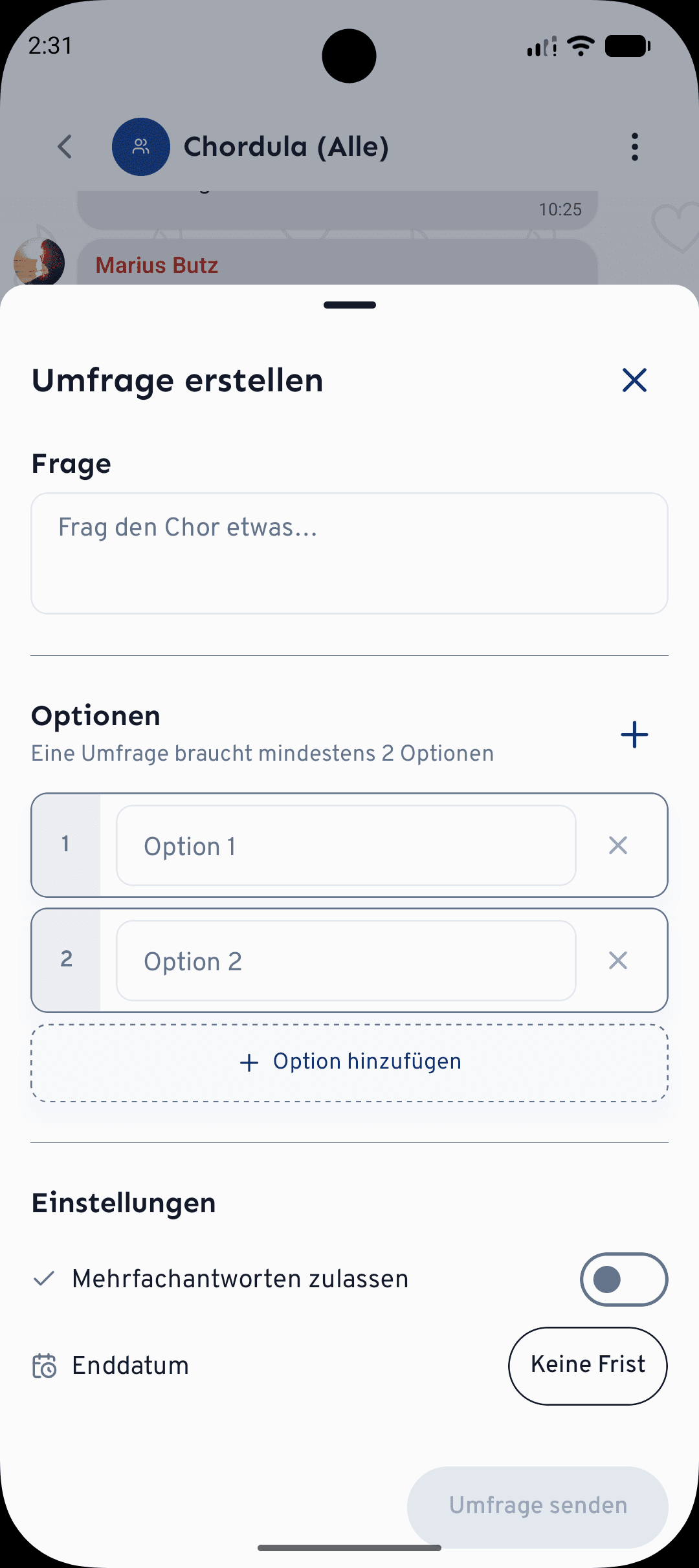
Nachrichten, Gruppenchats und Umfragen funktionieren im Browser unter cori.music und in der App fürs Handy gleich (die Abbildung zeigt die App). Im Web findest du Umfrage erstellen ebenso im +-Menü neben dem Nachrichtenfeld.
Im chorweiten Chat und in den Stimmenchats können nur die Chorleitung und die Admins Umfragen erstellen. In Gruppen- und Direktchats darf jede Person, die posten kann, eine erstellen.
Wie geht es weiter?
- Hol mehr Sängerinnen und Sänger an Bord – siehe Mitglieder einladen.
- Neu bei cori? Beginne mit der Anleitung Erste Schritte.
Kommst du nicht weiter? Geh zur Kontaktseite und unser Team hilft dir gern.
Brauchst du noch Hilfe?
Nicht das Richtige gefunden? Schreib uns eine Nachricht und unser Team meldet sich bei dir.
Support kontaktieren