Mitglieder in deinen Chor einladen
Lade Sänger mit einem Link oder Beitrittscode ein und verwalte Rollen und Stimmlagen.
Web + App
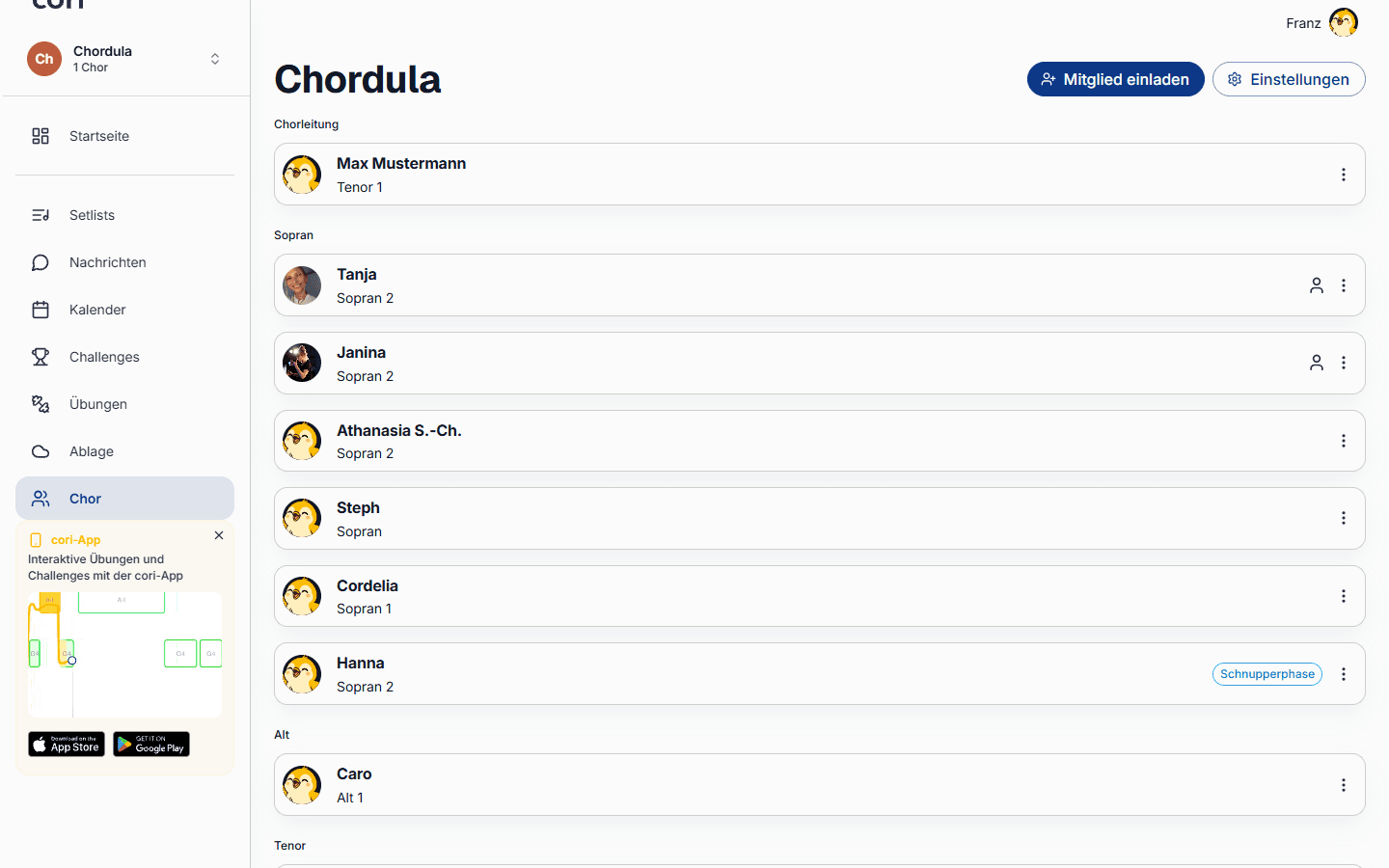
Sobald dein Chor existiert, geht es im nächsten Schritt darum, ihn mit Sängern zu füllen. cori macht das ganz einfach: Du teilst einen einzigen Einladungslink (oder auf dem Smartphone einen QR-Code), und alle, die darauf tippen, treten sofort bei. Diese Anleitung zeigt dir, wie du Leute einlädst, welche Chorrollen es gibt und wie du Mitglieder und Stimmlagen verwaltest.
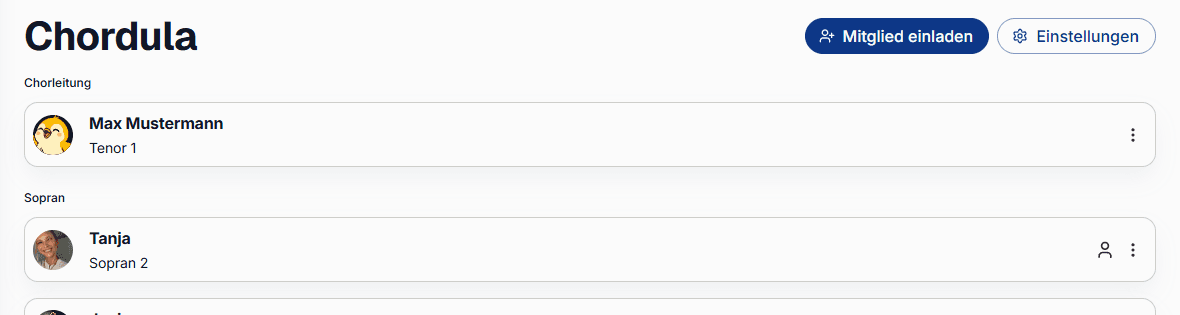
Das Einladen und Verwalten von Mitgliedern übernehmen Chorleitung und Admins. Den Button Mitglied einladen und das Optionsmenü für Mitglieder siehst du nur, wenn du Chorleitung oder Admin bist.
Teile deinen Einladungslink
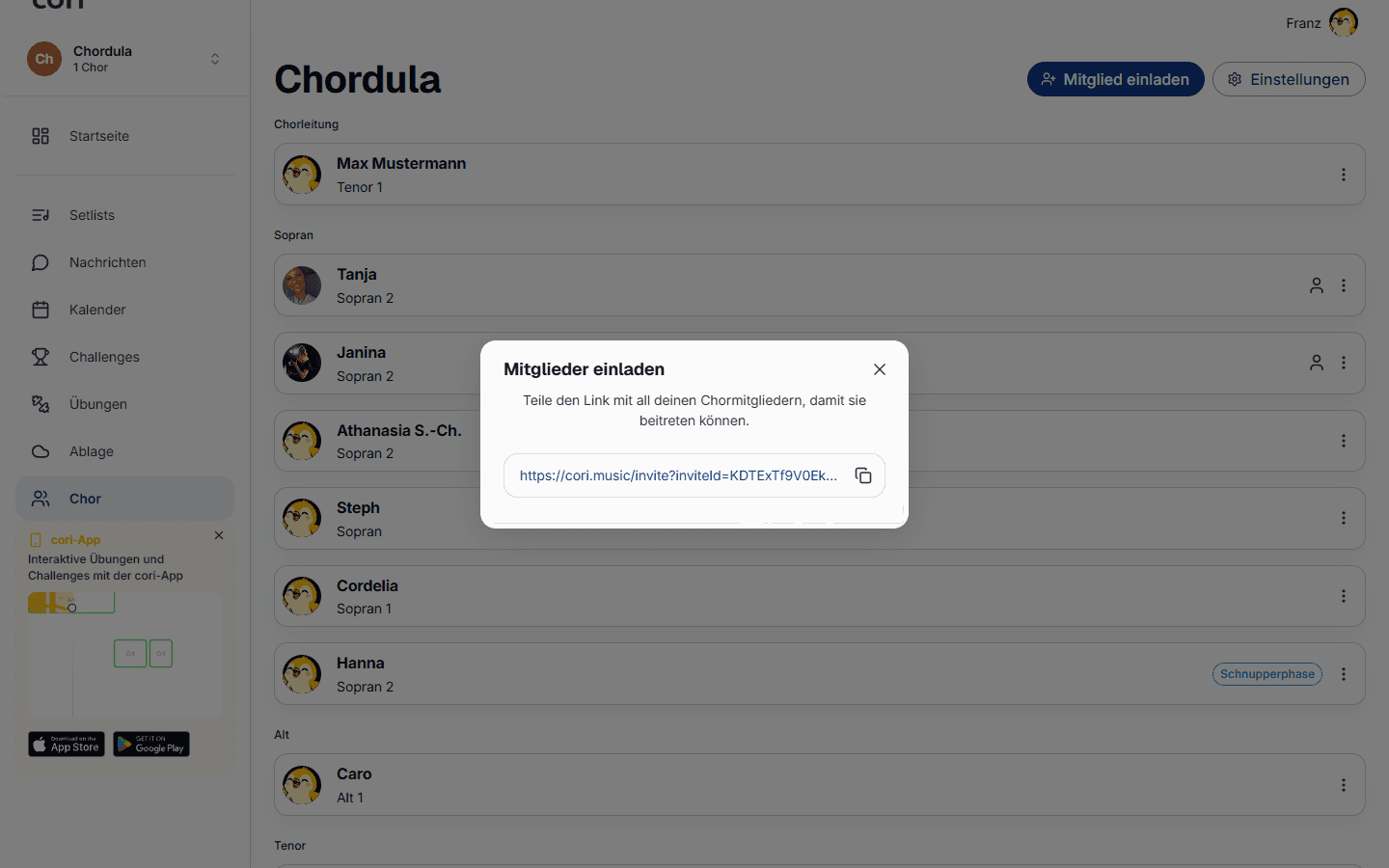
Geh zu Chor›Mitglied einladen. cori erstellt einen wiederverwendbaren Einladungslink für deinen Chor.
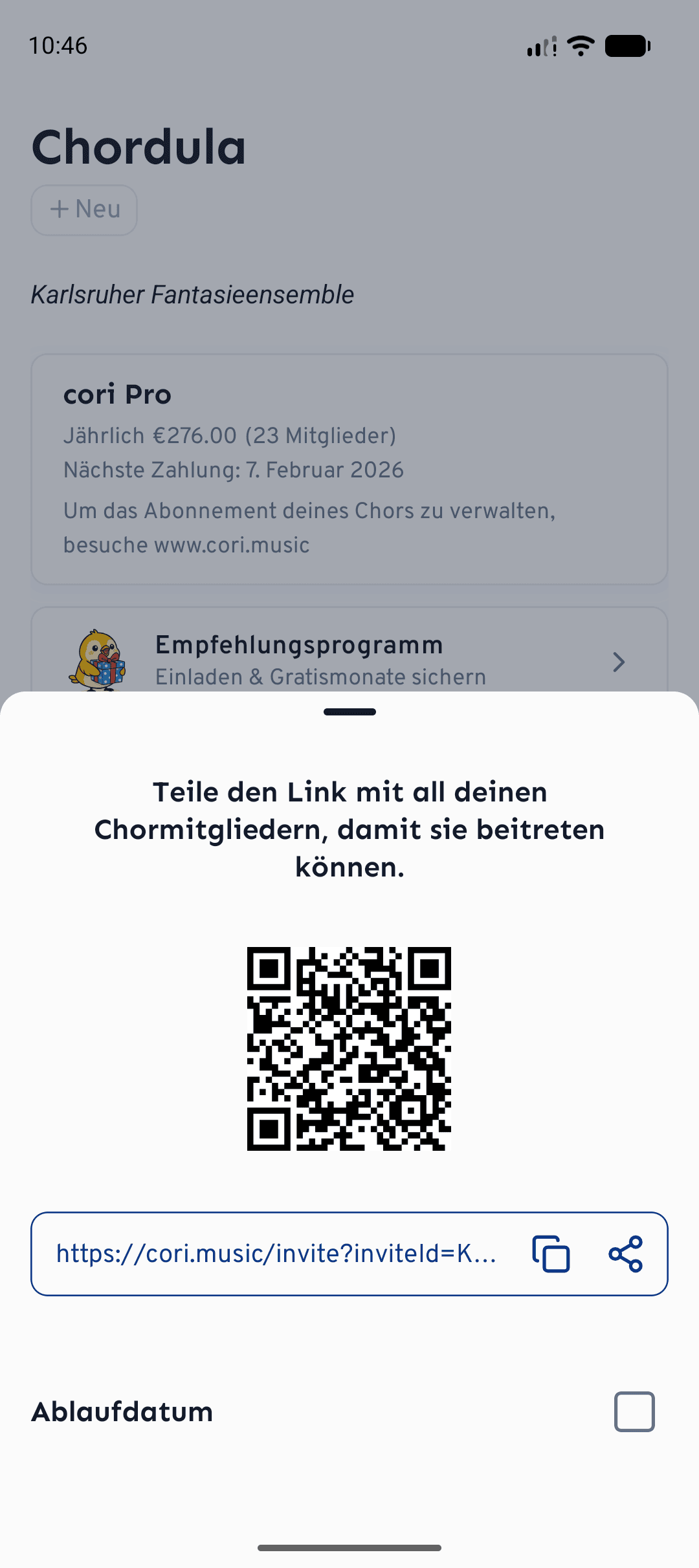
Im Web tippst du auf das Kopier-Symbol, um den Link in die Zwischenablage zu legen, und fügst ihn dann in WhatsApp, eine E-Mail oder wo auch immer deine Sänger erreichbar sind ein. Auf dem Smartphone kannst du ihn direkt teilen oder die Leute den QR-Code scannen lassen.
Auf dem Smartphone kannst du dem Link ein Ablaufdatum geben, sodass er zum Beispiel nach zwei Wochen nicht mehr funktioniert. Praktisch, wenn du nur eine bestimmte Gruppe aufnehmen möchtest.
Einladen gleich nach dem Anlegen
Direkt nach dem Anlegen eines Chors führt dich cori durch eine kurze Einrichtung. Ihr zweiter Schritt, „Hol deine Sänger rein“, zeigt den QR-Code zum Scannen bei der Probe und den Button Per WhatsApp teilen, der eine fertige Nachricht mit dem Link für eure Chorgruppe vorbereitet. Daneben kannst du den Link Kopieren oder über Link teilen in eine andere App schicken. Solange dein Chor weniger als drei Mitglieder hat, findest du dieselben Aktionen als Karte ganz oben auf der Startseite. Mehr dazu unter Einen Chor erstellen.
So treten Sänger bei
Öffnen deine Sänger den Link im Browser, sehen sie zuerst die Einladung „Du wurdest eingeladen beizutreten“ mit dem Namen deines Chors, der Chorleitung und den Mitgliedern, die schon dabei sind. Von dort installieren sie die cori-App oder wählen Oder im Browser fortfahren. Nach den Anmeldeschritten wählen sie ihre Stimmlage aus den Stimmen, die du für deinen Chor festgelegt hast, damit sie sofort die richtigen Übungsspuren bekommen. Wer die Android-App über die Einladung aus Google Play installiert, landet nach der Anmeldung in der App direkt beim Beitritt zu deinem Chor. Es gibt keine Freigabe-Warteschlange: Wer einen gültigen Link hat, tritt sofort bei. Behandle ihn also wie einen Schlüssel und lege eine Ablaufzeit fest, wenn dir das wichtig ist. Mitglieder einer Organisation wie 6K UNITED! treten statt mit einem Link mit einem kurzen Zugangscode bei.
Jedes neue Mitglied wird automatisch zu deiner kostenlosen Testphase und deinem Abo hinzugefügt, sodass du nie von Hand Plätze hinzufügen musst.
Rollen: Chorleitung, Admin und Mitglied
- Chorleitung: wer den Chor erstellt hat. Hat die volle Kontrolle und kann die Leitung an jemand anderen übergeben.
- Admins: vertrauenswürdige Mitglieder, denen du Admin-Rechte gibst. Sie können Leute einladen und Songs, den Kalender und Mitglieder verwalten.
- Mitglieder: deine Sänger. Sie üben, lesen Noten und beteiligen sich an Chats.
Mitglieder und Stimmlagen verwalten
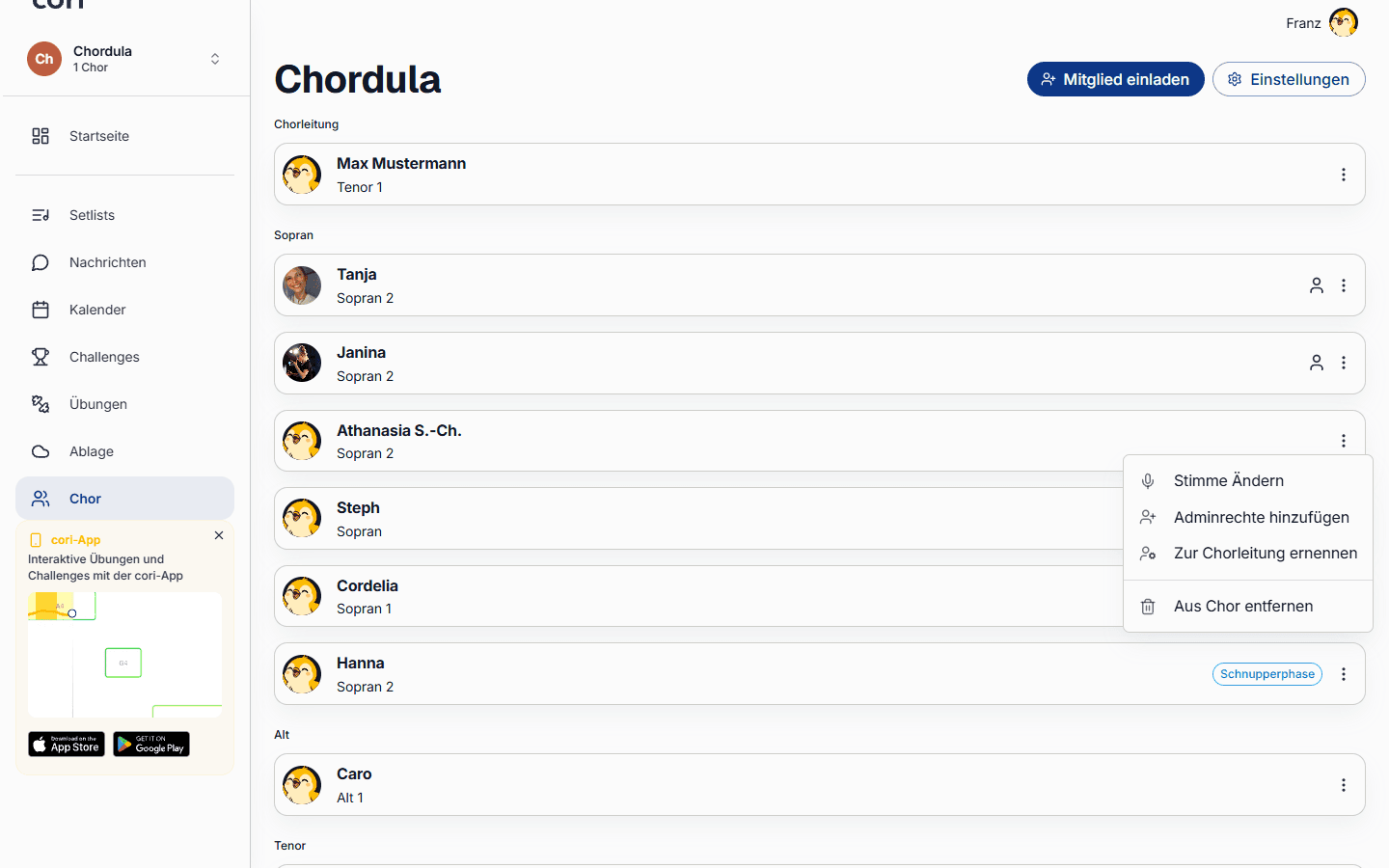
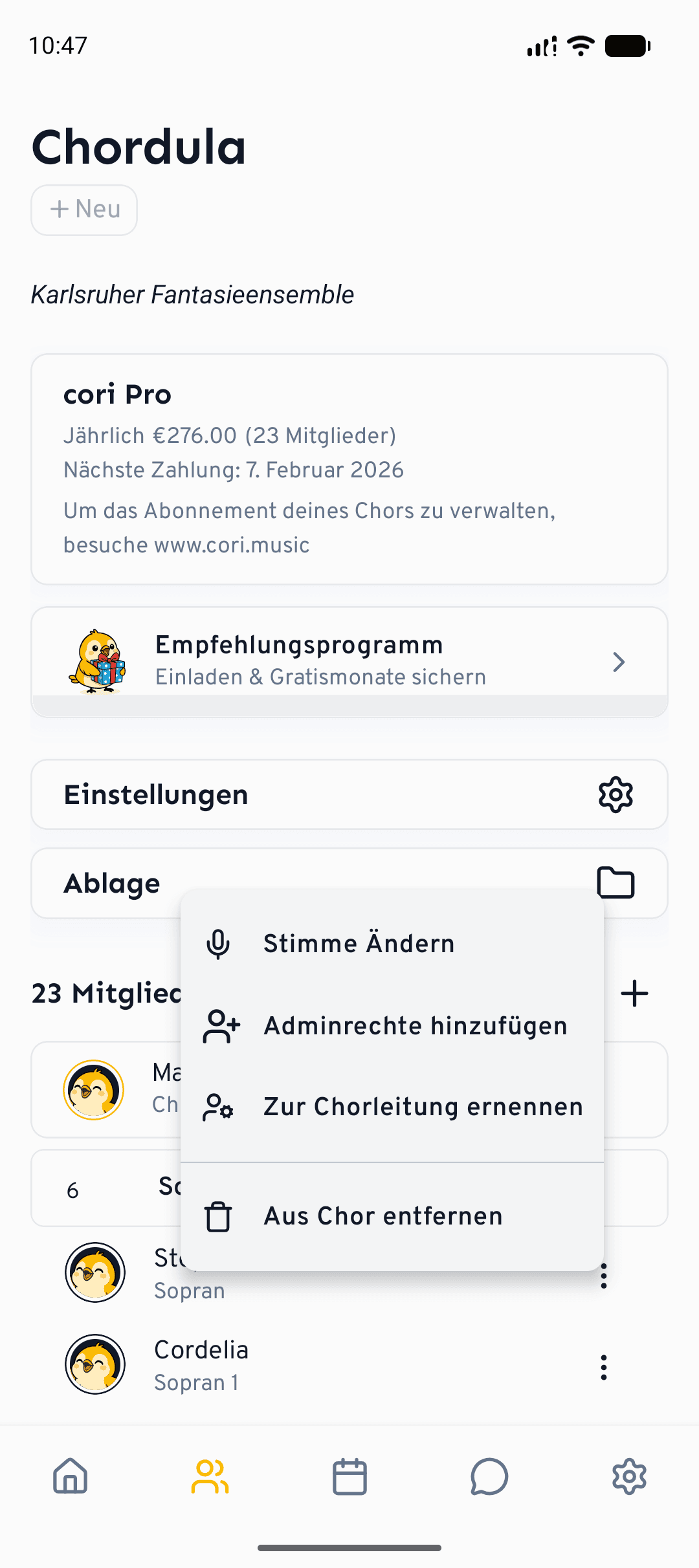
Öffne Chor, suche den Sänger und tippe auf das ⋮-Menü neben dem Namen:
- Stimme ändern: die Stimmlage einer Person korrigieren oder zuweisen.
- Admin-Rechte geben / entziehen: ein Mitglied zum Admin machen oder es zurücknehmen.
- Als neue Leitung festlegen: die Gesamtverantwortung für den Chor übertragen.
- Aus dem Chor entfernen: jemanden von der Liste nehmen.
Wie geht's weiter?
- Neu hier? Beginne mit Erste Schritte mit cori.
- Halte deinen Chor mit Chats und Umfragen im Gespräch.
Brauchst du noch Hilfe?
Nicht das Richtige gefunden? Schreib uns eine Nachricht und unser Team meldet sich bei dir.
Support kontaktieren