Das Drive nutzen
Speichere und teile die Dateien deines Chors – PDFs, Aufnahmen und Dokumente – an einem zentralen Ort, im Web und in der App.
Web + App
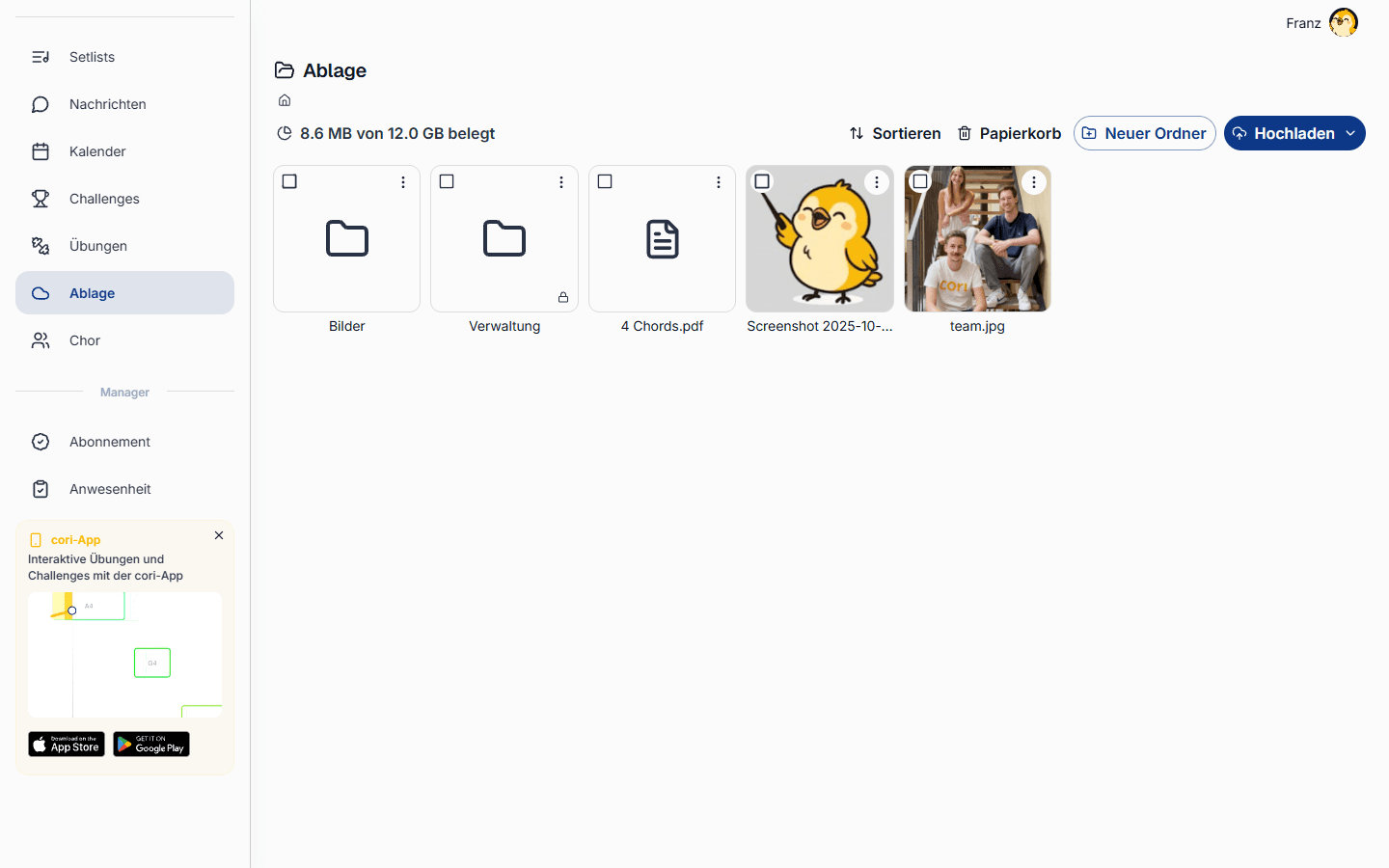
Das Drive ist der gemeinsame Aktenschrank deines Chors. Bewahre PDFs, Audioaufnahmen, Plakate und alle weiteren Dokumente an einem Ort auf, in Ordnern sortiert, damit jede Sängerin und jeder Sänger schnell findet, was gebraucht wird. Im Web findest du es in der Seitenleiste unter Dateien; in der App öffnest du die Karte Chor›Dateien. Es ist auf jedem Gerät dasselbe Drive.
Chorleitung und Admins können Dateien hochladen, Ordner anlegen sowie Dinge verschieben, umbenennen, teilen oder löschen. Alle anderen im Chor können durchstöbern, öffnen und herunterladen, was mit ihnen geteilt wurde – im Web wie in der App.
Lade deine Dateien hoch
Wähle im Web in der Seitenleiste Dateien. In der App öffnest du den Tab Chor und tippst auf die Karte Dateien, um die Ordner und Dokumente deines Chors zu sehen.
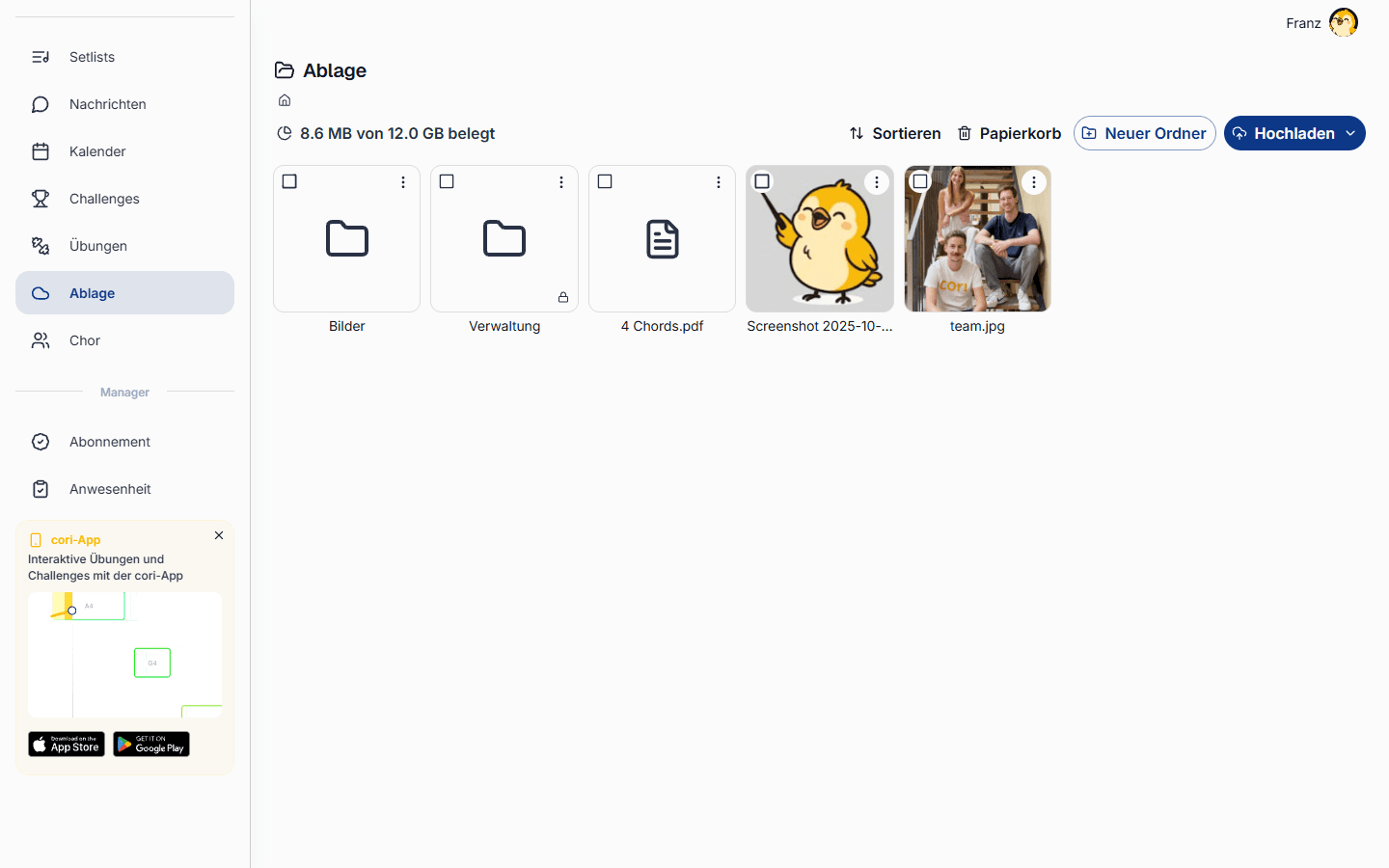
Klicke auf Hochladen und wähle Dateien hochladen oder Ordner hochladen – oder ziehe Dateien einfach von deinem Computer direkt auf die Seite. Große Dateien werden im Hintergrund hochgeladen, sodass du weiterarbeiten kannst, während sie fertig werden.
Tippe auf die Schaltfläche und wähle Dateien hochladen, dann Aus Dateien oder Aus Fotos. Ein kleines Abzeichen am zeigt, wie viele Dateien noch hochgeladen werden.
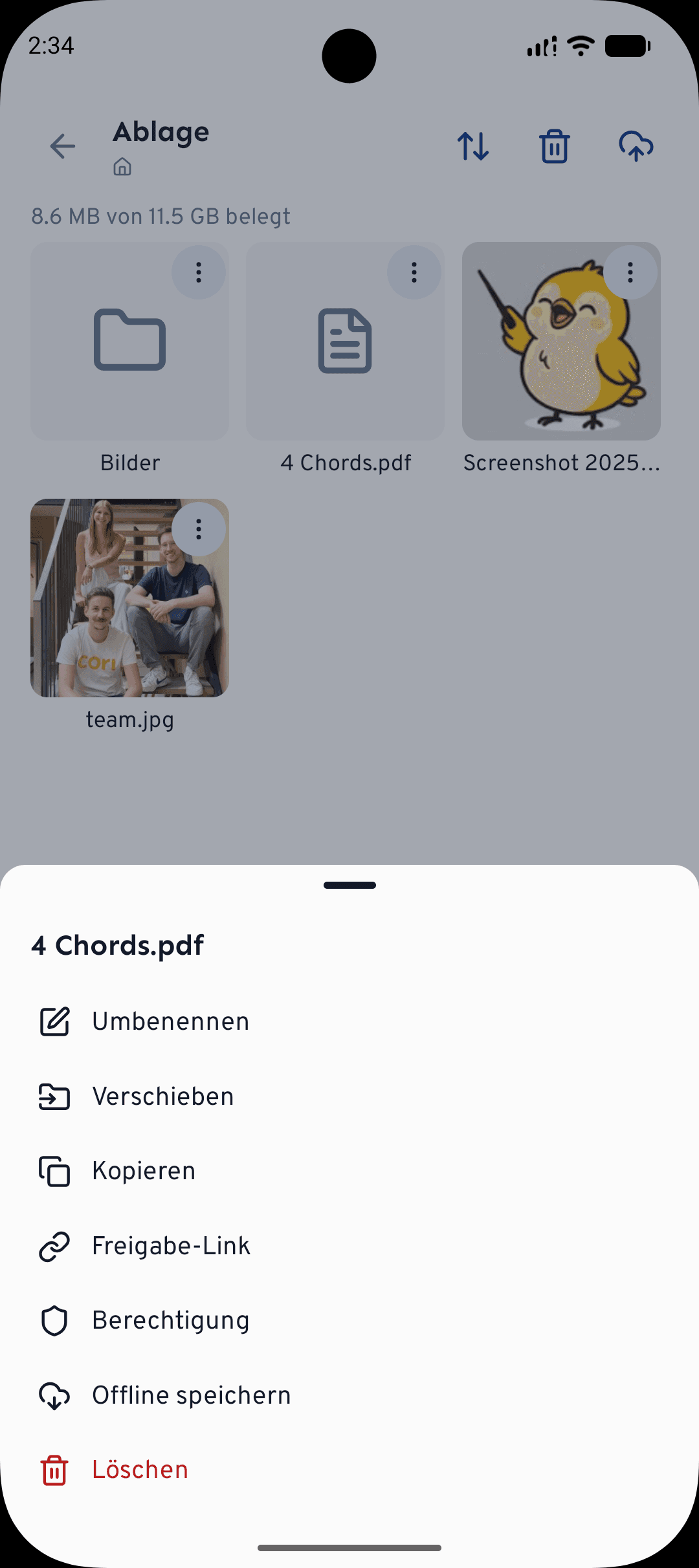
Drag-and-drop und Ordner hochladen gibt es nur im Web. In der App kannst du direkt aus deinen Fotos hochladen, Dateien in der App öffnen und abspielen und bei jeder Datei auf Offline speichern tippen, damit sie auch ohne Verbindung verfügbar ist.
In Ordner sortieren
Ordentliche Dateien machen Proben leichter. Wähle Neuer Ordner (im -Menü in der App), um einen anzulegen – zum Beispiel Noten, Aufnahmen oder Konzert 2026. Zum Aufräumen öffnest du bei jedem Element das ⋮-Menü und wählst Umbenennen, Verschieben oder Kopieren. Im Web kannst du eine Datei oder einen Ordner auch auf den gewünschten Ordner ziehen.
Öffne im ⋮-Menü eines Elements den Punkt Berechtigung, um festzulegen, wer es sieht: Alle Mitglieder, Nur Admins oder Vom Ordner übernehmen. Nutze Nur Admins für Dinge wie Verträge oder Entwürfe, die noch nicht für den ganzen Chor bereit sind – sie tragen ein kleines Schloss-Abzeichen.
Dateien öffnen und herunterladen
Tippe oder klicke auf eine beliebige Datei, um sie zu öffnen. In der App zeigt der integrierte Viewer Vorschauen von Bildern, PDFs, Text und Video, spielt Audio mit Wellenform ab und lässt dich von einer Datei zur nächsten wischen. Um eine Kopie zu behalten, nutze Herunterladen, um sie über dein Gerät zu speichern, oder Offline speichern, damit sie auch ohne Verbindung verfügbar bleibt.
Mit deinem Chor teilen
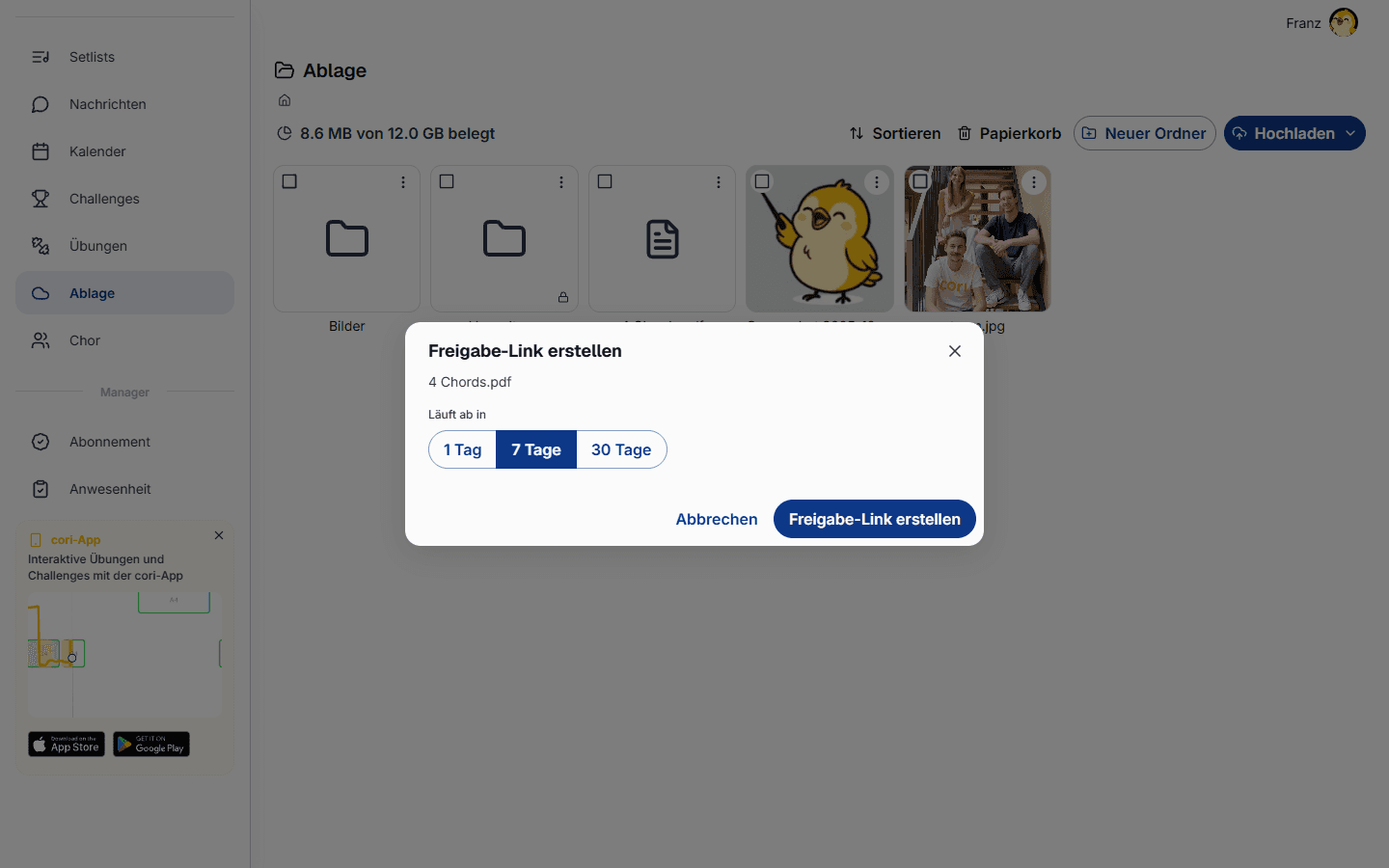
Alles, was du hochlädst, wird sofort mit deinem Chor geteilt – die Mitglieder sehen es, sobald sie das nächste Mal die Dateien öffnen. Um eine einzelne Datei oder einen Ordner mit jemandem außerhalb des Chors zu teilen, öffne das Menü ⋮›Link teilen, wähle, wie lange der Link gültig sein soll (1, 7 oder 30 Tage), und kopiere oder verschicke ihn dann. Wer den Link hat, kann das Element öffnen, bis es abläuft, und du kannst einen Link jederzeit widerrufen.
Löschen und wiederherstellen
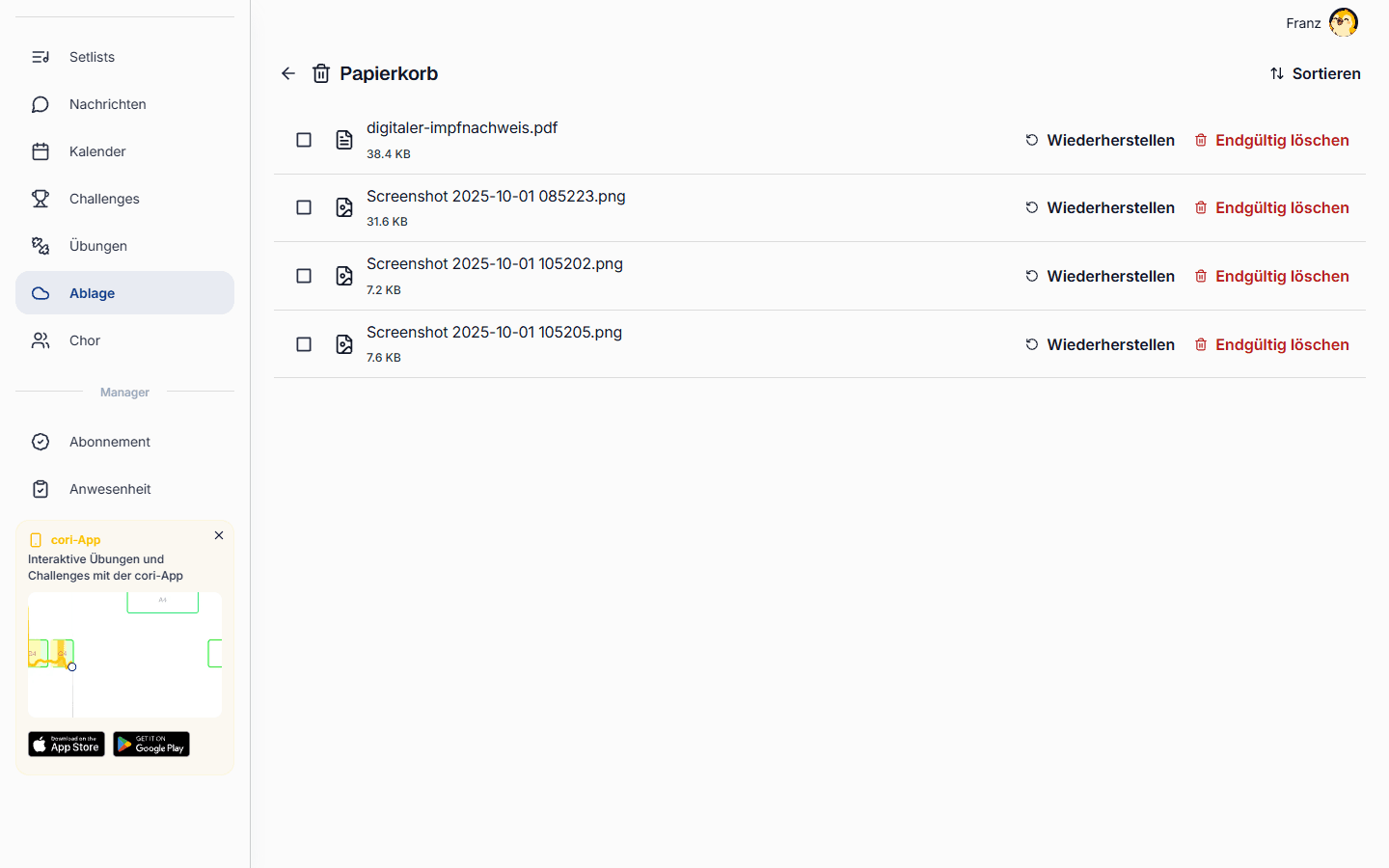
Wenn du eine Datei oder einen Ordner löschst, wandert sie in den Papierkorb, statt endgültig entfernt zu werden. Öffne den Papierkorb (in der App das oben), um mit Wiederherstellen etwas zurückzuholen, das du noch brauchst, oder mit Endgültig löschen Speicherplatz freizugeben. Dateien und Chat-Anhänge teilen sich den Speicherplatz deines Chors – wenn du den Papierkorb hin und wieder leerst, bleibt Platz für neue Uploads.
Wie geht es weiter?
- Neu bei cori? Beginne mit Erste Schritte mit cori.
- Stelle das Programm für dein nächstes Konzert zusammen in Eine Setlist erstellen.
Brauchst du noch Hilfe?
Nicht das Richtige gefunden? Schreib uns eine Nachricht und unser Team meldet sich bei dir.
Support kontaktieren