Crear una canción a partir de grabaciones existentes
Así funciona el creador de canciones: sube grabaciones que ya tienes, importa un archivo de partitura o empieza solo con la partitura, y añade después la letra y los capítulos.
Web + app
¿Te ha llegado de la editorial una grabación por cada voz, tienes un archivo de partitura de tu programa de notación o, de momento, solo el PDF con la partitura? El creador de canciones convierte todo eso en una canción de práctica de cori en unos minutos. En cuanto está guardada, todos los cantantes pueden abrirla, subir el volumen de su propia voz, seguir la partitura y practicar en casa.
Esta guía muestra los caminos que parten de material que ya tienes. Cómo grabar las voces directamente con el móvil (con clic, partitura y comprobación de notas) y cómo trabajar las tomas en el editor de audio lo cuenta Crear una canción con el AudioEditor.
Cómo está montado el creador
Para empezar necesitas permisos de gestión de canciones en el coro (los administradores y la dirección del coro los tienen). Abre la lista de canciones de tu coro y elige el botón de añadir. El creador te lleva entonces paso a paso:
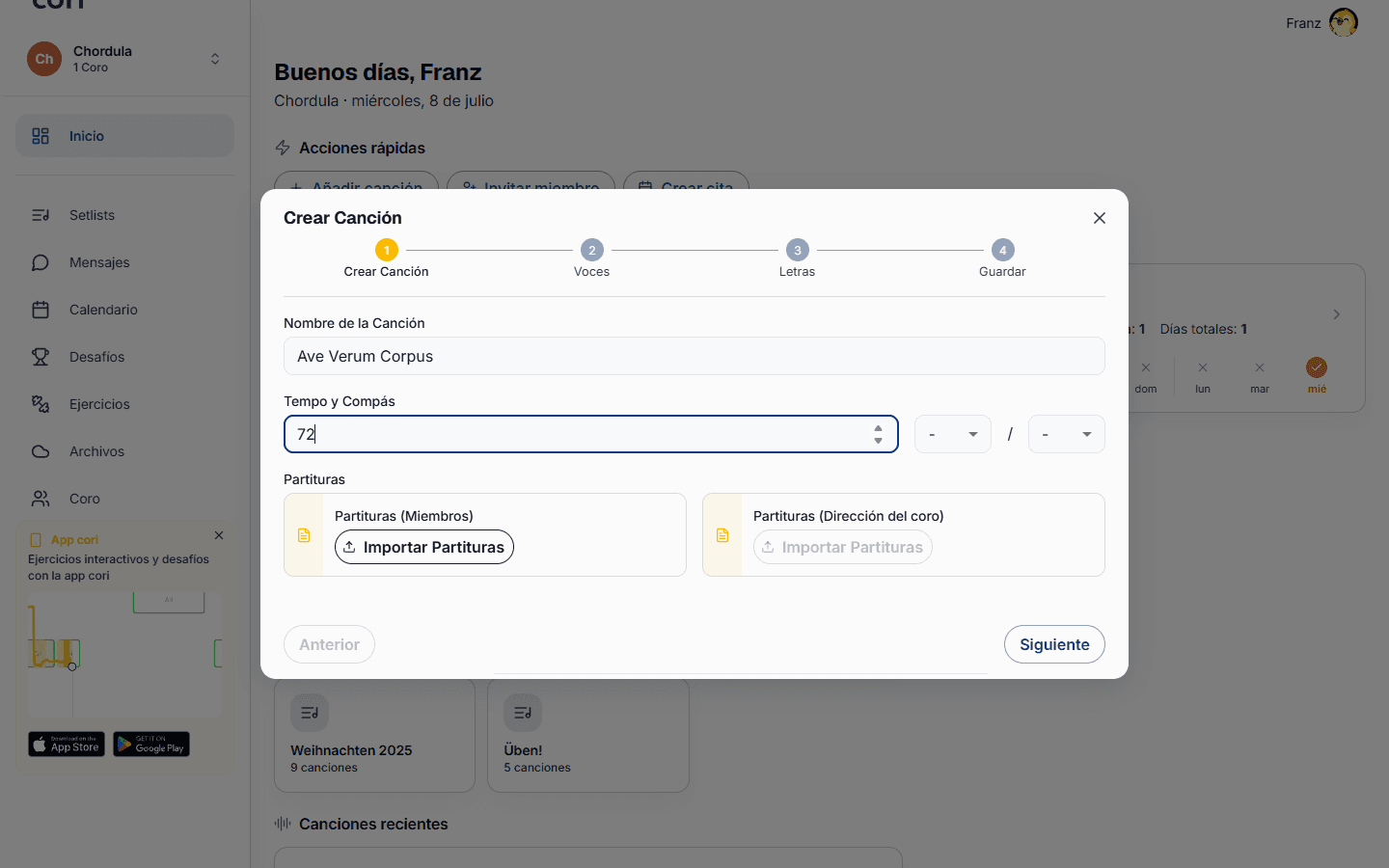
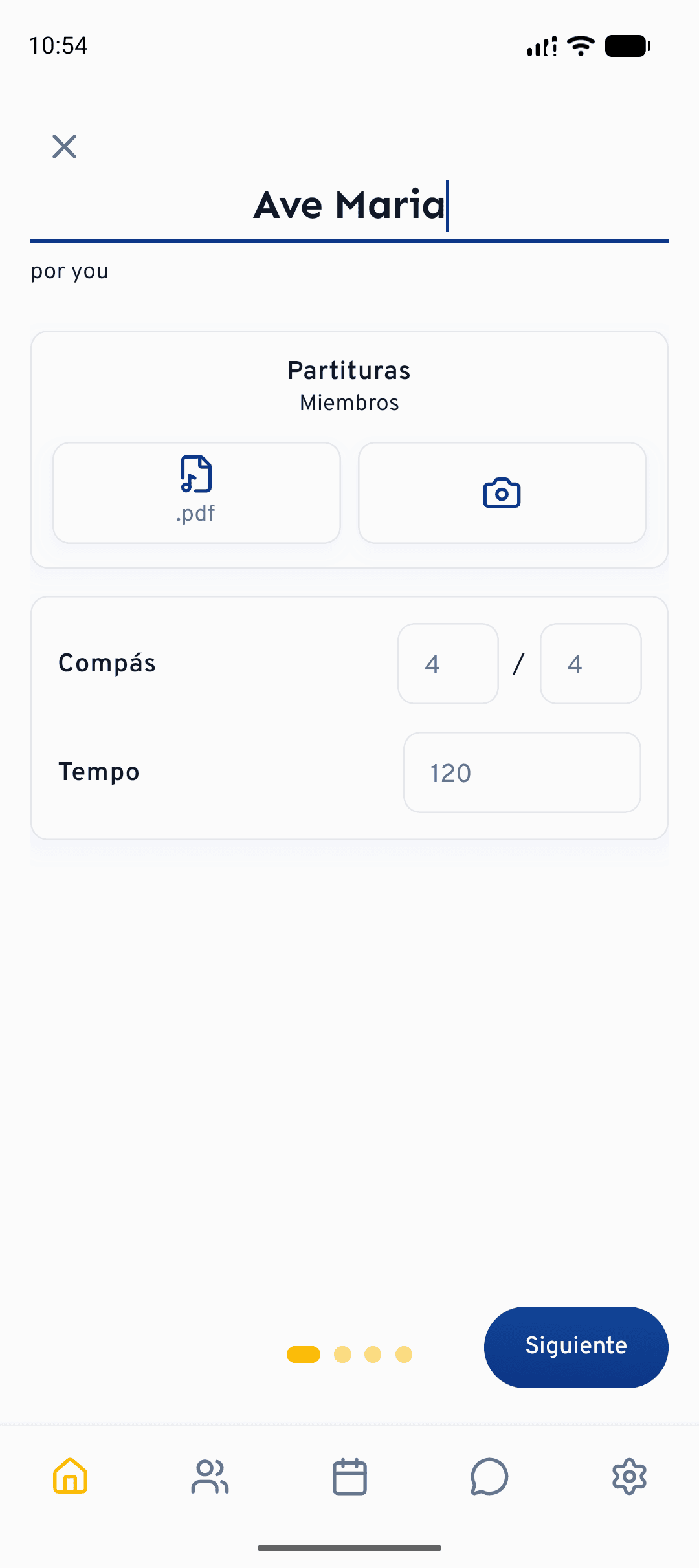
En el primer paso escribes el nombre de la canción, defines si quieres el tempo y el compás y adjuntas la partitura en PDF: una versión para los miembros y, si te apetece, una partitura completa aparte para la dirección del coro. En la app también puedes capturar la partitura directamente con la cámara (Elegir PDF o Escanear). El tempo puedes dejarlo vacío; se puede añadir más adelante en cualquier momento.
¿Con qué empiezas?
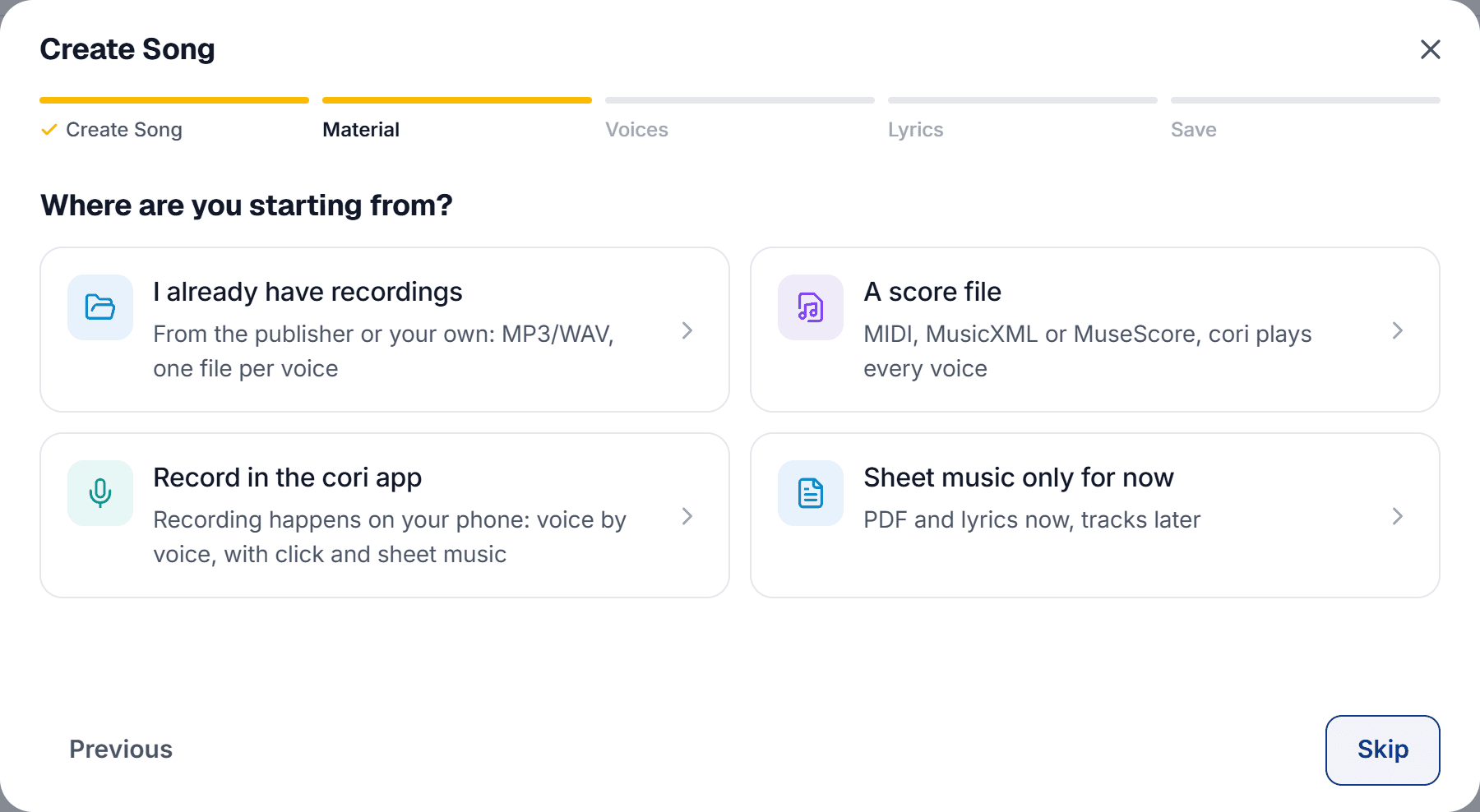
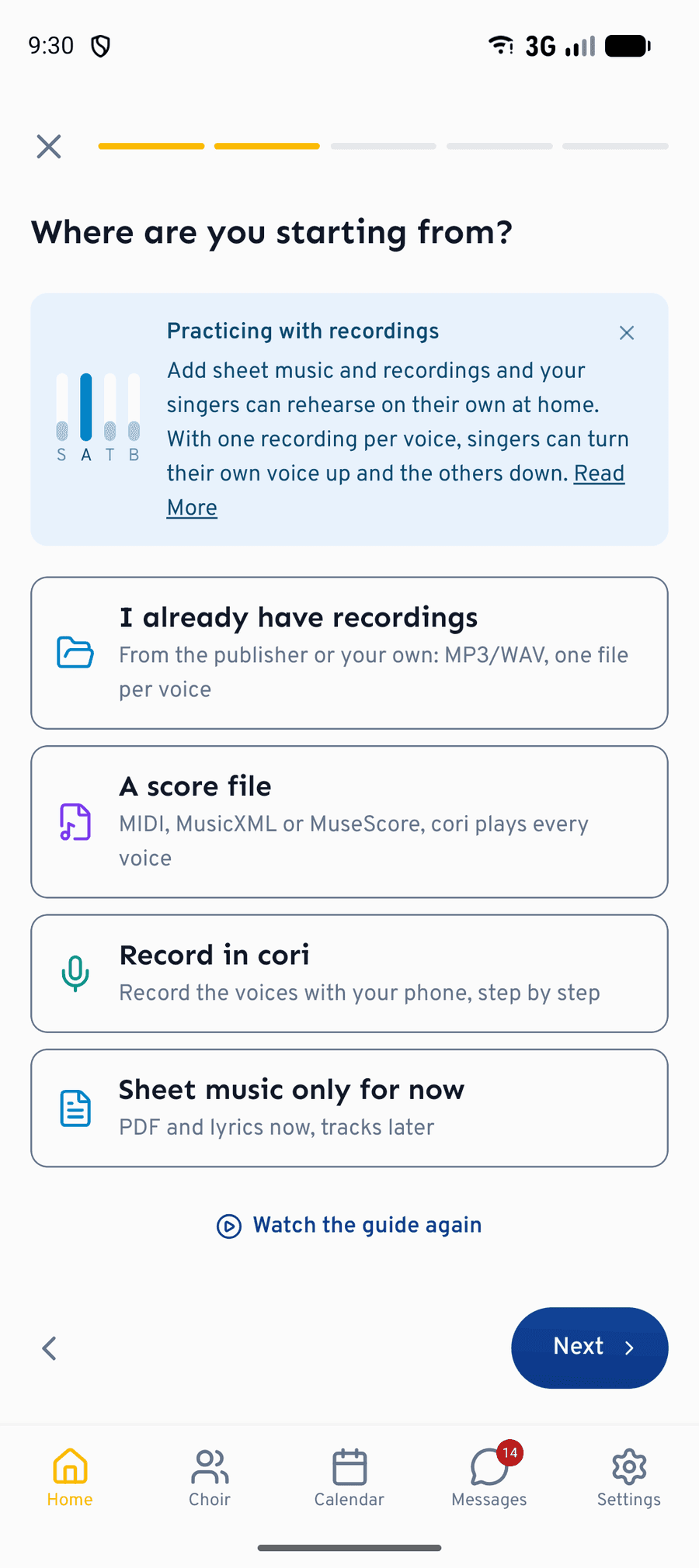
El paso de material es el desvío del creador. cori pregunta «¿Con qué empiezas?» y ofrece cuatro puntos de partida:
- «Ya tengo grabaciones»: de la editorial o hechas por ti, MP3, WAV y más, un archivo por voz.
- «Un archivo de partitura»: MIDI, MusicXML o MuseScore; cori toca cada voz.
- «Grabar en la app de cori» (en la app: «Grabar en cori»): voz por voz con el móvil, con clic y partitura.
- «Por ahora solo partituras»: PDF y letra ahora, pistas más tarde.
Tu elección adapta el paso de voces, pero no fija nada de forma definitiva: ahí puedes combinar en cualquier momento grabaciones, archivos de partitura y pistas de acompañamiento. En la web, tanto «Ya tengo grabaciones» como «Un archivo de partitura» abren directamente el selector de archivos, y además para todos los tipos a la vez: si la editorial entrega archivos MIDI junto a los MP3, los seleccionas todos juntos sin más y cori clasifica los archivos por su cuenta. Si ya conoces el creador, sigue directamente con «Continuar sin guía».
Si en la web eliges «Grabar en la app de cori», aparece una tarjeta con un código QR y los distintivos de las tiendas de apps: «Las grabaciones de práctica se crean en la app de cori». Guarda aquí la canción con partitura y letra, ábrela luego en la app y graba las voces con el móvil. Las grabaciones ya terminadas también puedes subirlas ahora mismo desde la web.
Subir grabaciones que ya tienes
En el paso Voces, cada voz recibe su propia tarjeta: soprano, contralto, tenor, bajo o voces con nombre libre. En cada tarjeta le asignas a la voz su archivo de audio; cori acepta los formatos habituales, como mp3, wav, m4a, flac, aac y ogg. En la app web lo más rápido es arrastrar varios archivos a la vez al paso y asignarlos después a las voces.
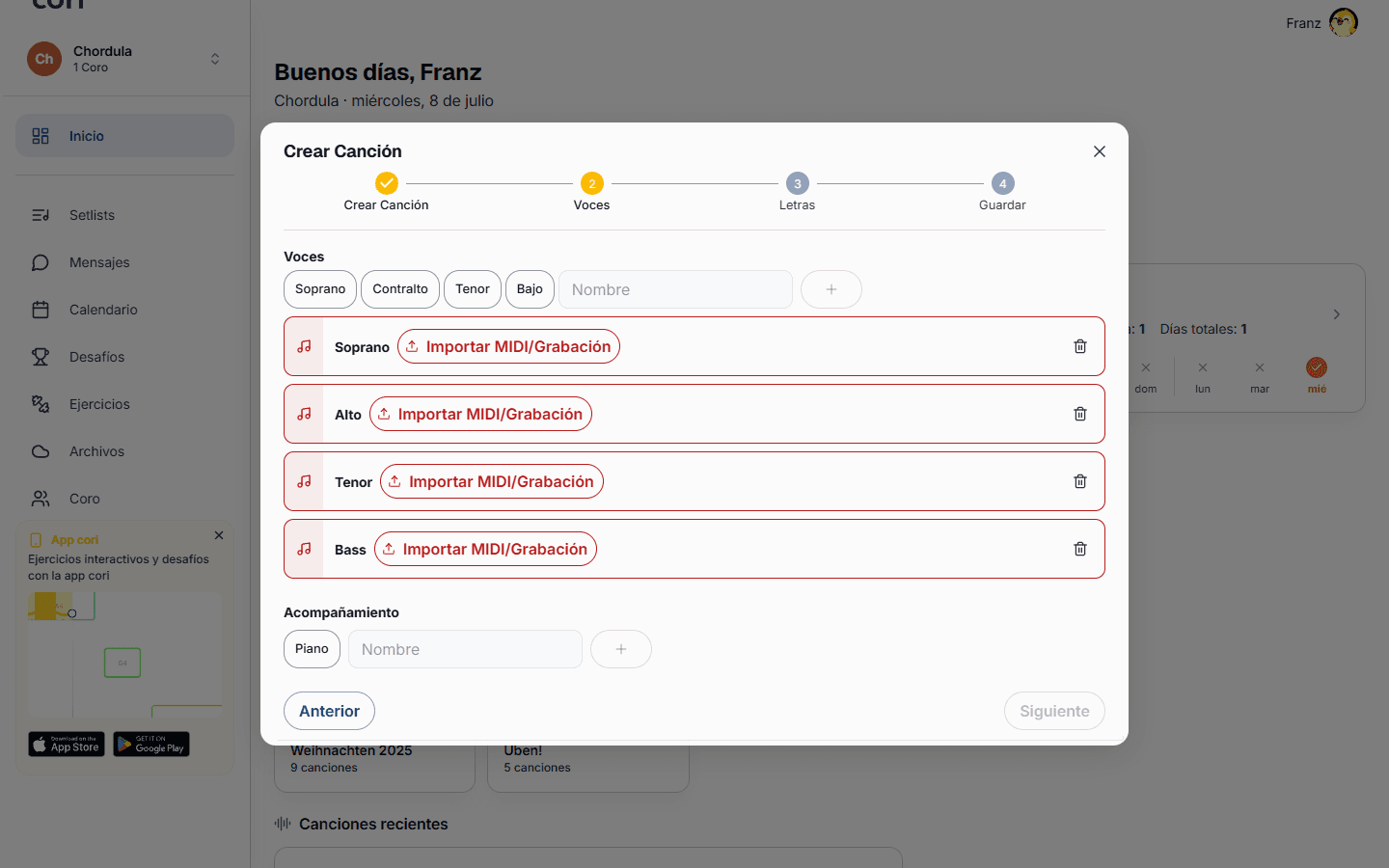
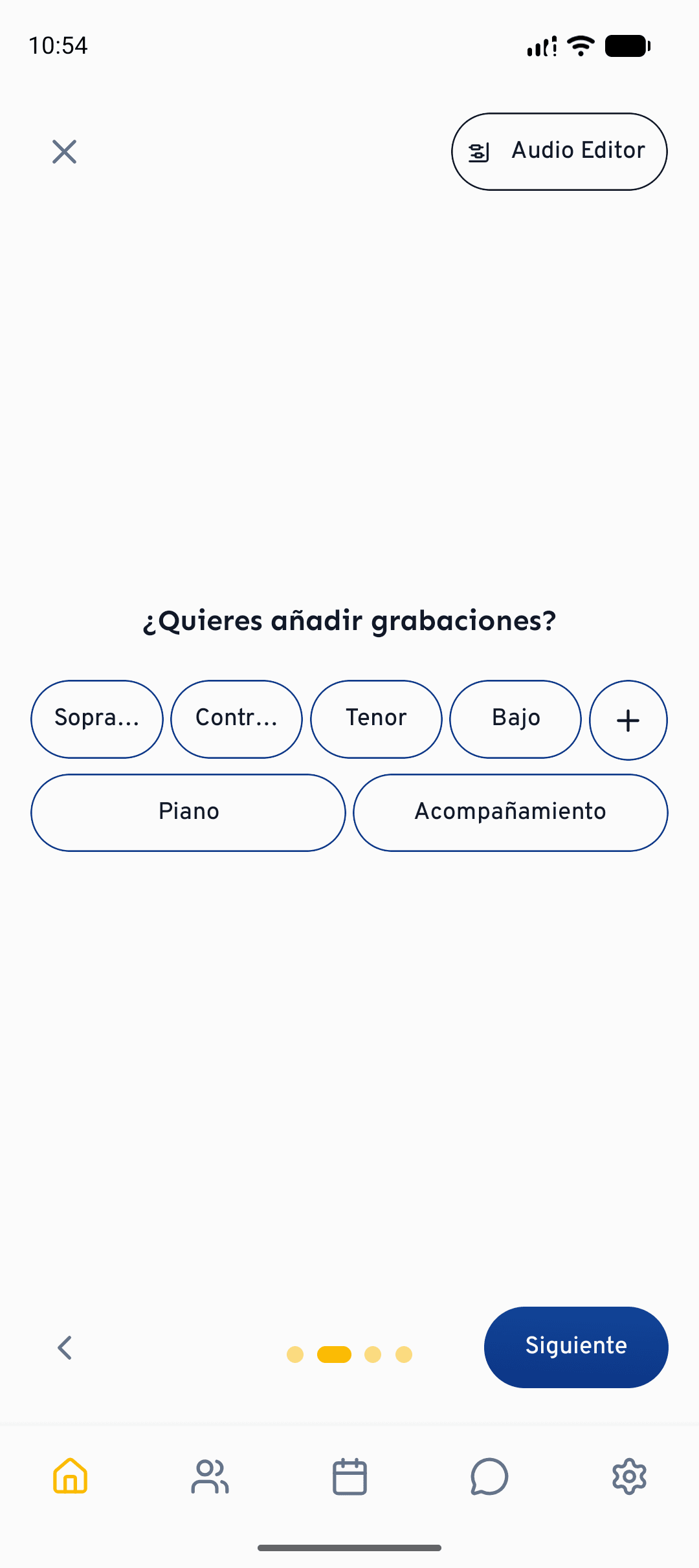
Esto funciona mejor cuando cada voz es su propio archivo de audio (uno para soprano, otro para contralto y así sucesivamente). Solo así pueden los cantantes subir su propia línea y bajar las demás en la mezcla. Si solo tienes una grabación mezclada, puedes subirla como una única voz; pero para practicar con criterio, los archivos separados valen mucho más.
En Acompañamiento van las pistas que no son una voz del coro, por ejemplo una reducción de piano o un playback. Las pistas de acompañamiento se pueden añadir arrastrándolas y también renombrar; al practicar, los cantantes las suman o las quitan de la mezcla.
Importar un archivo de partitura
En lugar de grabaciones también puedes importar un archivo de tu programa de notación: MIDI, MusicXML o MuseScore. Con él, cori reproduce cada voz como su propia pista de práctica.
La importación va en dos fases: primero asignas las pistas del archivo a las voces de tu canción y después defines cuáles de ellas sirven como notas de referencia (por ejemplo para la comprobación de notas al grabar). En los archivos MIDI te ayuda un selector de pistas: te muestra de cada pista el número de notas y su ámbito, y te deja escucharla, de modo que reconozcas qué pista es qué voz antes de asignarla. Si el archivo trae un tempo, cori lo adopta en la canción; el campo del tempo indica entonces «Tomado del archivo importado».
El creador no te deja salir del paso de voces hasta que cada pista creada está servida. Si falta algo, te dice exactamente qué: por ejemplo «2 voces todavía no tienen grabación», con la indicación «Grábalas, importa un archivo o quítalas para continuar.»
Por ahora solo partituras
También puedes crear una canción sin ninguna pista de práctica: elige «Por ahora solo partituras» y el paso de voces se queda vacío, con el mensaje «Aún no hay pistas» y la indicación de que puedes añadir grabaciones o un archivo de partitura, o grabar voces, cuando quieras. El PDF de la partitura y la letra están disponibles para el coro de inmediato; las pistas llegan cuando las tengas.
Letra
En el paso Letras añades el texto de la canción: pégalo entero, escríbelo línea a línea o deja que cori lo saque de las grabaciones. Puedes asignar líneas concretas a determinadas voces, algo práctico en los pasajes divididos. El paso es opcional; la letra se puede añadir después en cualquier momento. Tienes más sobre esto en Letras y coreografía.
Guardar: visibilidad, vista previa y capítulos
En el último paso, Guardar, eliges a qué coro pertenece la canción y decides si es visible para los miembros de inmediato. Un reproductor de vista previa toca la canción tal y como la va a oír el coro, así que antes de guardar compruebas si todas las pistas están en su sitio.
Aquí pones también los capítulos: marcan las secciones de tu canción, por ejemplo la estrofa y el estribillo. Con ellos, tu coro puede saltar en el reproductor directamente a una sección, por ejemplo para practicar solo el puente. Cada capítulo tiene un nombre y un tiempo (mm:ss); como nombre hay plantillas listas como Intro, Estrofa, Estribillo, Puente, Outro, Interludio, Pre-Estribillo y Solo, o le pones uno propio. Para colocarlo, reproduce la canción o ve al punto exacto y crea allí el capítulo; con «1 segundo antes» y «1 segundo después» aciertas la entrada al detalle.
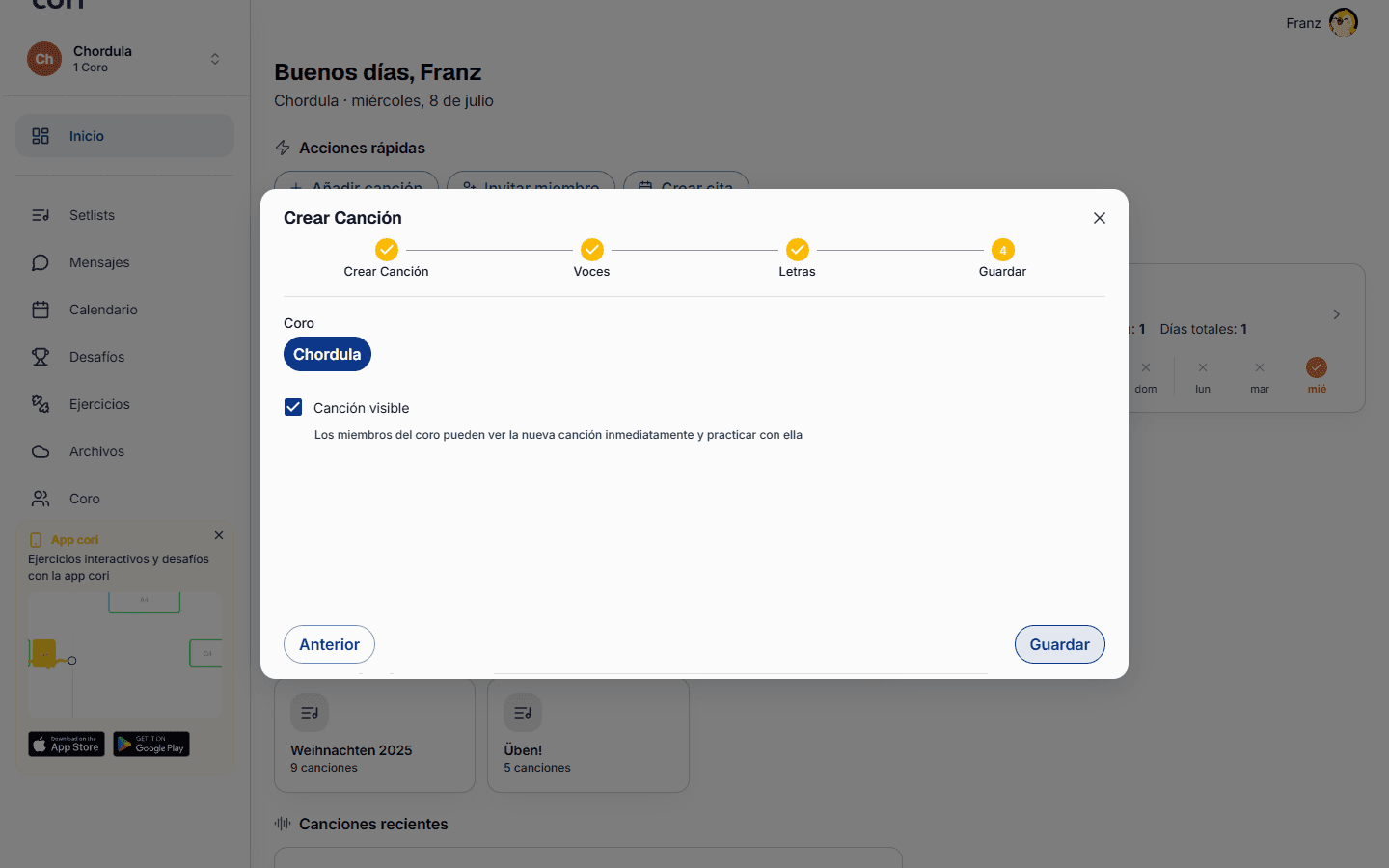
En cuanto termina la subida, la canción aparece en la lista de canciones de tu coro y todo el mundo puede practicar.
¿Y ahora qué?
- Grabar y editar las voces con el móvil: Crear una canción con el AudioEditor
- Equilibrar las pistas: Mezclar y panoramización estéreo
- Añadir letra y movimientos: Letras y coreografía
- Así practican los miembros con la canción: Reproducir canciones
¿Aún necesitas ayuda?
¿No encuentras lo que buscas? Envíanos un mensaje y nuestro equipo te responderá.
Contactar con soporte