Laulu loomine AudioEditoriga
Salvesta harjutussalvestised otse cori rakenduses: salvestamise juhend, nootide kontroll, mitmerajaline redaktor ja efektid.
App only
Tahad oma koorile harjutussalvestised ise sisse laulda? Just selleks on cori rakenduses AudioEditor: mitmerajaline stuudio telefonis, kus salvestad iga hääle eraldi, kontrollid, kas noodid on paigas, ja miksid lõpuks kõik valmis harjutuslauluks kokku. Rakenduses olev juhend viib sind samm-sammult läbi kogu salvestuse.
Kui sul on valmis häälesalvestised (kirjastuselt või ise tehtud), ei pea sa midagi uuesti sisse laulma. Laadi need selle asemel otse üles, vaata Laulu loomine olemasolevatest salvestistest.
AudioEditor on olemas iOS-i ja Androidi rakenduses. Brauserist sa seda ei leia, seega haara laulu salvestamiseks telefon või tahvel. Arvutis saad laulu eelnevalt nootide ja sõnadega luua ning selle seejärel rakenduses avada.
Tee salvestuseni
Loo rakenduses uus laul ja anna sellele kõigepealt nimi, soovi korral lisaks noodid (PDF või skann) ja tempo. Tempo tasub ära: see juhib salvestamisel klõpsu ja sisseloendust. Sammus Millest alustad? vali Salvesta coris ja jõuad sammu Hääled. Siin toimub kõik: lood oma laulu hääled, salvestad need ja leiad päise paremast servast nupu AudioEditor, mis avab täieliku stuudio.
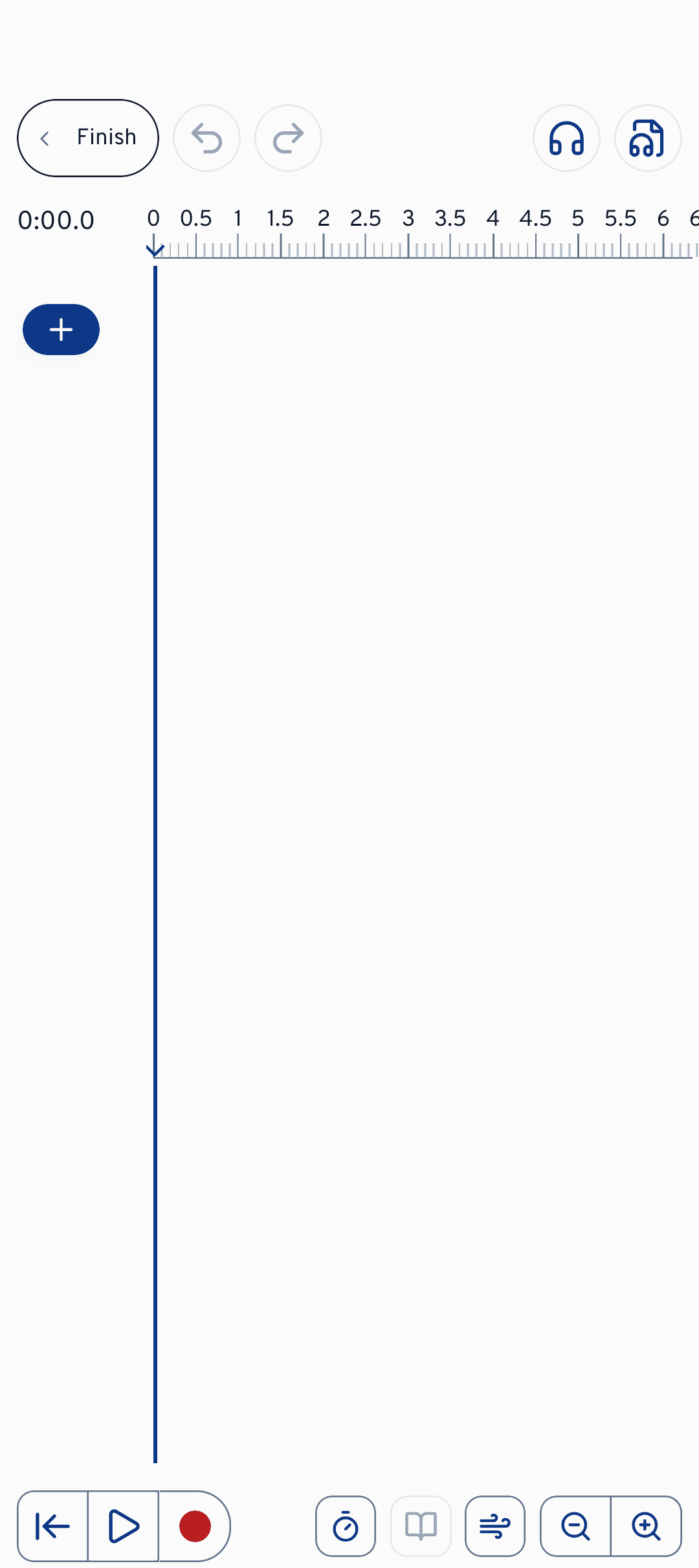
Enamiku salvestuste jaoks ei pea sa redaktorit üldse ise avama: häälte samm ja salvestamise juhend viivad sind niigi sihile. Redaktor on töölaud kõige selle jaoks, mis tuleb pärast: lõikamine, miksimine, efektid.
Salvestamise juhend
Häälte sammus ootab sind salvestamise juhend: lahtiklapitav kontrollnimekiri, mis märgib punktid töö käigus ise ära. Sa ei pea meeles pidama, mis veel puudu on, nimekiri näitab seda sulle. See viib sind läbi järgmiste peatuste:
MIDI-, MusicXML- või MuseScore-fail on nootide võrdlusaluseks. Selle abil saab cori hiljem kontrollida, kas su salvestis tabab noodistatud helid.
Vali üleval oma laulu hääled. Tempo on valikuline, aga mugav: see loeb sind sisse ja hoiab üksikud hääled koos.
Kõrvaklappidega ei kostu taasesitus sinu mikrofoni. Rakendus mõõdab ühe korra sinu telefoni viivituse, et su salvestised jääksid täpselt takti.
Salvesta esimene hääl, siis järgmine. Pärast iga salvestust pakub juhend, et kontrolliksid selle hääle noote (sellest kohe lähemalt).
Lõpuks siludad väikesed ebatäpsused helikõrguse korrektsiooniga.
Laula igale rajale sisse ainult see üks hääl, ilma klaverita ja ilma teiste häälteta. Harjutamisel mängib cori kõik rajad korraga: kui klaver on igas salvestises sees, kuuleb su koor seda neljakordselt ja mikser ei saa seda enam maha keerata. Seepärast saavad klaver, taustalint või saade omaette raja jaotises Saade. Sama pärast ka kõrvaklapid: ilma nendeta salvestab mikrofon juba salvestatud hääled uuesti kaasa.
Kokku klapituna näitab kaart ainult Näita salvestamise juhendit. Kui igal häälel on oma salvestis olemas, teatab see Kõik hääled salvestatud: igal häälel on oma rada, järgmisena tulevad laulusõnad, või salvestad kohe.
Kas ma tabasin noodid?
Pärast salvestust saad corilt kinnitust küsida: nootide kontroll võrdleb sinu salvestist selle hääle võrdlusnootidega („Salvestist kuulatakse…“) ja annab teada, kui hästi helikõrgus ja ajastus nootidega kokku lähevad.
Tähtis on aru saada: see ei ole hindamine. Punkte, XP-d ega märke ei jagata ja sinu koor ei näe sellest midagi. Kontroll on ainult sinu jaoks, et sa sisselaulmise ajal teaksid, kas rada kõlbab või tasub teha teine võte.
Mõned juhud, mis sind ees ootavad:
- Oktav mööda on täiesti okei. Kui laulad oktavi võrra madalamalt (või kõrgemalt) kui noodis kirjas, ütleb cori seda, aga ei loe seda veaks. Valikuga Salvesta see kõrgus hääle juurde jätab cori registri selle hääle jaoks meelde, et nootide kontroll ja kaasalaulmise noodinäidik sinu salvestisega kokku läheksid. Salvestis ise jääb sellesse kõrgusesse, milles sa selle laulsid: kuulates kõlab see oktavi võrra nihkes.
- Nõrgim koht öeldakse välja. Koondhinde asemel näitab cori, kus asi kipub kinni jääma, näiteks „Nõrgim koht: takt 12 (68% nootidest tabatud). Salvestad uuesti?“. Nupuga Kuula redaktoris hüppad otse sellesse kohta ja otsustad ise. Kui ükski koht alla ei jää, ütleb cori ka seda: „Salvestis järgib noote.“
- Võrdlusnoote veel pole? Ilma noodifailita ei ole coril midagi võrrelda. Siis saad vihje lisada MIDI-, MusicXML- või MuseScore-fail ja kohe kõrval on nupp Lisa võrdlusnoodid.
- Analüüs ebaõnnestus? Seda juhtub, näiteks väga vaiksete salvestiste puhul. Proovi siis pärast salvestamist redaktoris uuesti.
AudioEditor
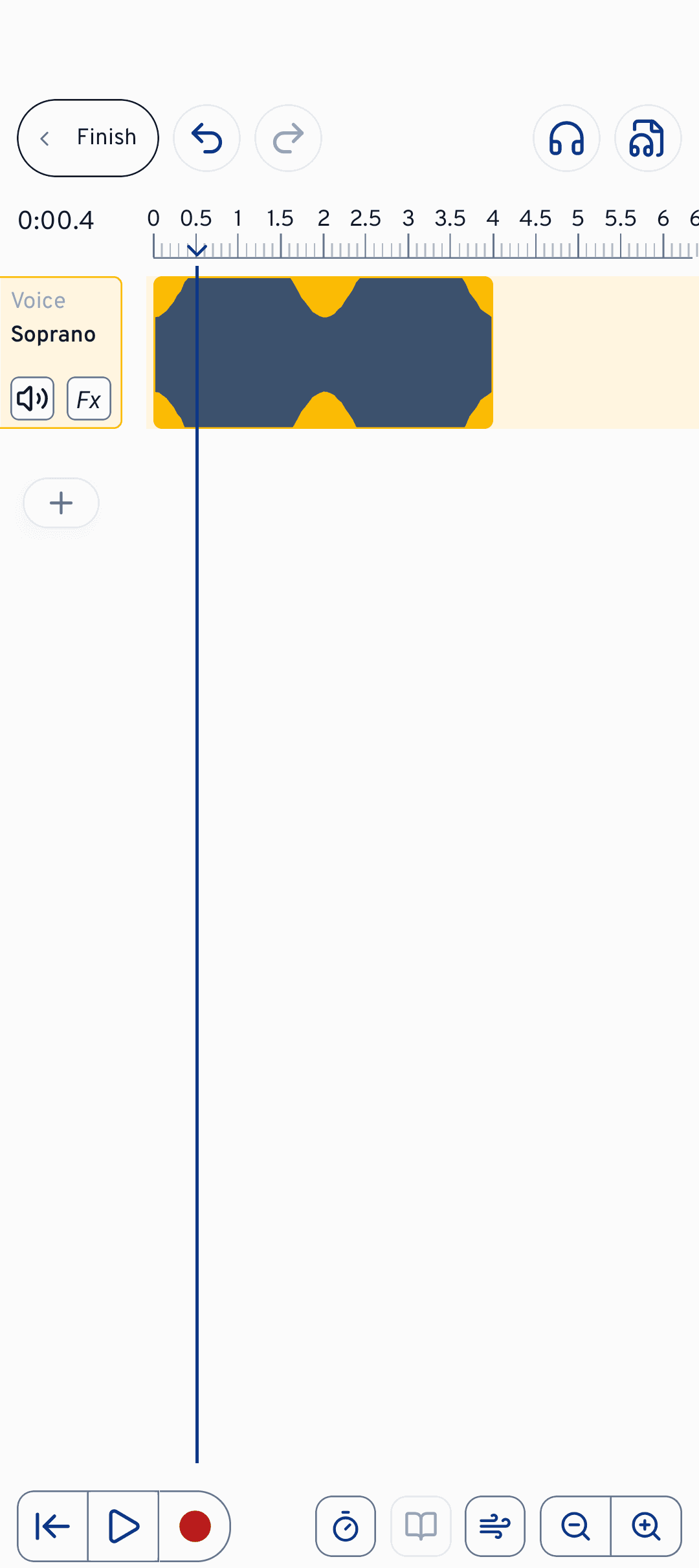
Redaktor näitab iga häält ja iga saadet omaette rajana ajateljel. Ikooniga lisad raja, punase salvestusnupuga () salvestad valitud rajale. Sisseloendus () annab sulle enne sissetulekut klõpsu. Valmis failid tood sisse ikooni kaudu: heli või MIDI, otse rajale.
Ikooni taga on Heliseaded. Seal valid oma sisendseadme ja mõõdad kõrvaklappide viivituse, kui sa pole seda juba salvestamise juhendi kaudu ära teinud.
Töötlemine käib otse ajateljel: lohista klippi, et seda liigutada, lõika selle algust või lõppu, poolita see mängupea juures või kustuta ära. Rohkemate detailide nägemiseks tõmba sõrmed laiali või kasuta suuminuppe. Ja kui midagi läheb viltu: Võta tagasi ja Tee uuesti viivad sind su muudatustes samm-sammult edasi-tagasi.
Miksimine ja efektid
Häälte tasakaalu jaoks on igal rajal kolm juhtnuppu: vaigistab raja, tasemerežiim () määrab, kui valjult see miksis istub, ja panoraamiga nihutad seda stereopildis vasakule või paremale (näidatakse kui „Keskel“, „L 40“ või „R 40“).
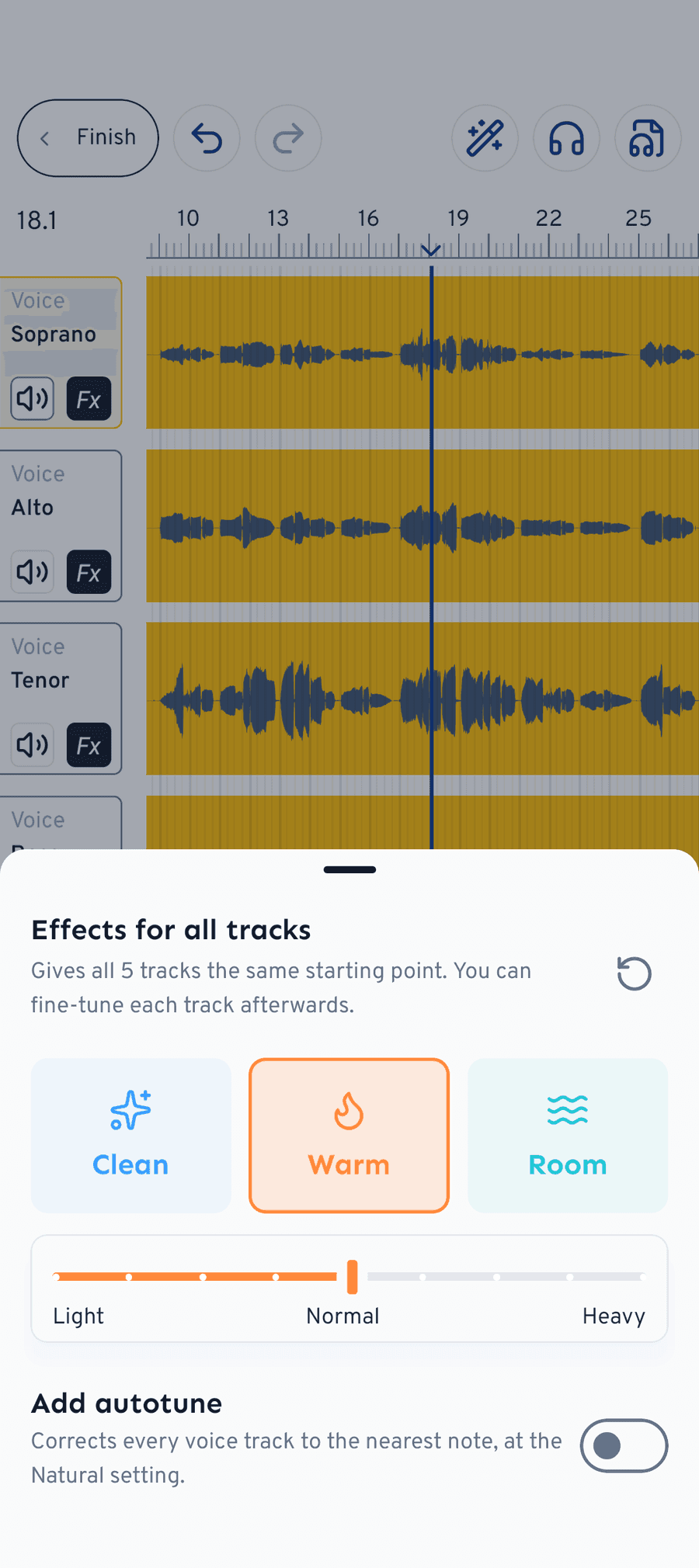
Lisaks on igal rajareal väike kaldkirjas Fx-nupp efektide jaoks. See täitub kohe, kui rajal on vähemalt üks efekt; MIDI-radadel on see hall. Efektiaknal on kaks režiimi: Eelseaded kiirete valmis kõlade jaoks ja Täpsem kõigi parameetrite jaoks, mõlemad koos abitekstiga otse rakenduses. Valida saab: Reverb (lisab saali ruumikõla), Kompressor (ühtlustab valju ja vaikset), Ekvalaiser (vormib kõla sagedusriba haaval), Helikõrguse korrektsioon (tõmbab helikõrguse lähima noodi peale), Chorus (teeb ühest häälest mitu), Müravärav (vaigistab pausid fraaside vahel) ja De-esser (pehmendab teravaid s-häälikuid).
Iga rada ei pea eraldi seadistama: Efektid kõigile radadele annab kõigile radadele sama lähtepunkti. Vali üks kolmest kõlasuunast (Selge, Soe, Ruum) ja intensiivsus (Kerge, Tavaline, Tugev). Lüliti Lisa helikõrguse korrektsioon paneb igale laulurajale õrna helikõrguse paranduse. Pärast seda saad iga rada eraldi kohandada ja Lähtesta võtab kõik jälle maha.
cori tõmbab lauldud helikõrguse lähima noodi peale, kuid parandab seejuures kõige rohkem kahe pooltooni ulatuses. Salvestist niisiis korrastatakse, mitte ei kirjutata ümber: sinu hääl jääb sinu hääleks.
Lõpetamine ja salvestamine
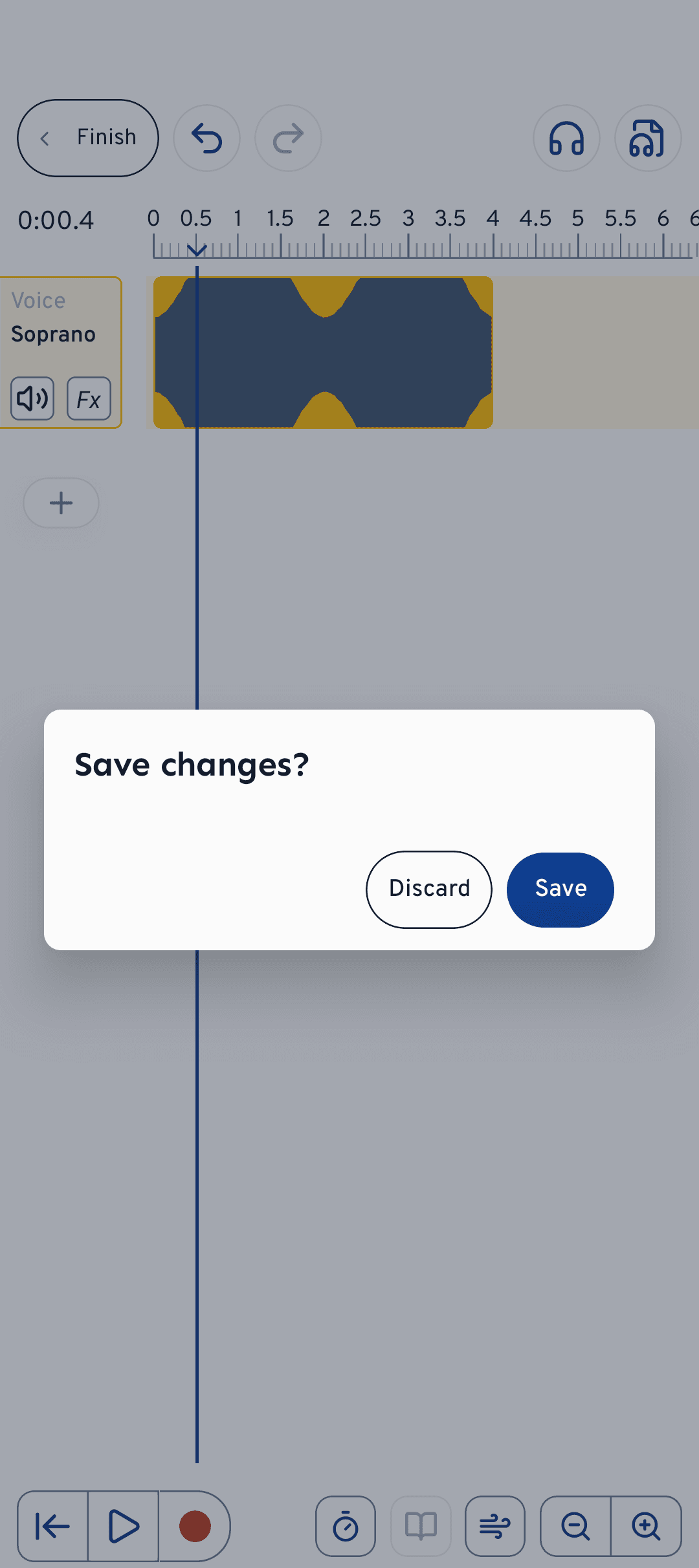
Kui oled rahul, puuduta üleval Valmis. cori küsib Salvesta muudatused?. Valikuga Salvesta renderdatakse rajad ja loetakse salvestistest välja noodid kaasalaulmise tagasiside jaoks (seepärast võtab see hetke), valikuga Loobu jääb kõik vanaks. Tagasi laulu loojas läbid veel laulusõnade ja salvestamise sammu, ning siis saab su koor uute salvestistega harjutada.
Kuidas edasi?
- Valmis salvestiste üleslaadimine sisselaulmise asemel: Laulu loomine olemasolevatest salvestistest
- Kuidas su koor radadega harjutab: Laulude mängimine ja harjutamine
- Kuulamiskogemuse viimane lihv: Häälte miksimine ja stereopanoraam
Vajad veel abi?
Ei leia, mida otsid? Saada meile sõnum ja meie meeskond võtab sinuga ühendust.
Võta ühendust toega