Sul on kirjastuselt eraldi häälte salvestised, noodigraafikaprogrammist noodifail või esialgu ainult noodi-PDF? Laulu looja teeb sellest harjutuslaulu: annad nime ja noodid, seod salvestised või noodifailid häältega, lisad teksti ja salvestad. Seejärel avavad kõik kooris laulu, keeravad oma hääle valjuks ja harjutavad kodus.
Looja avamine
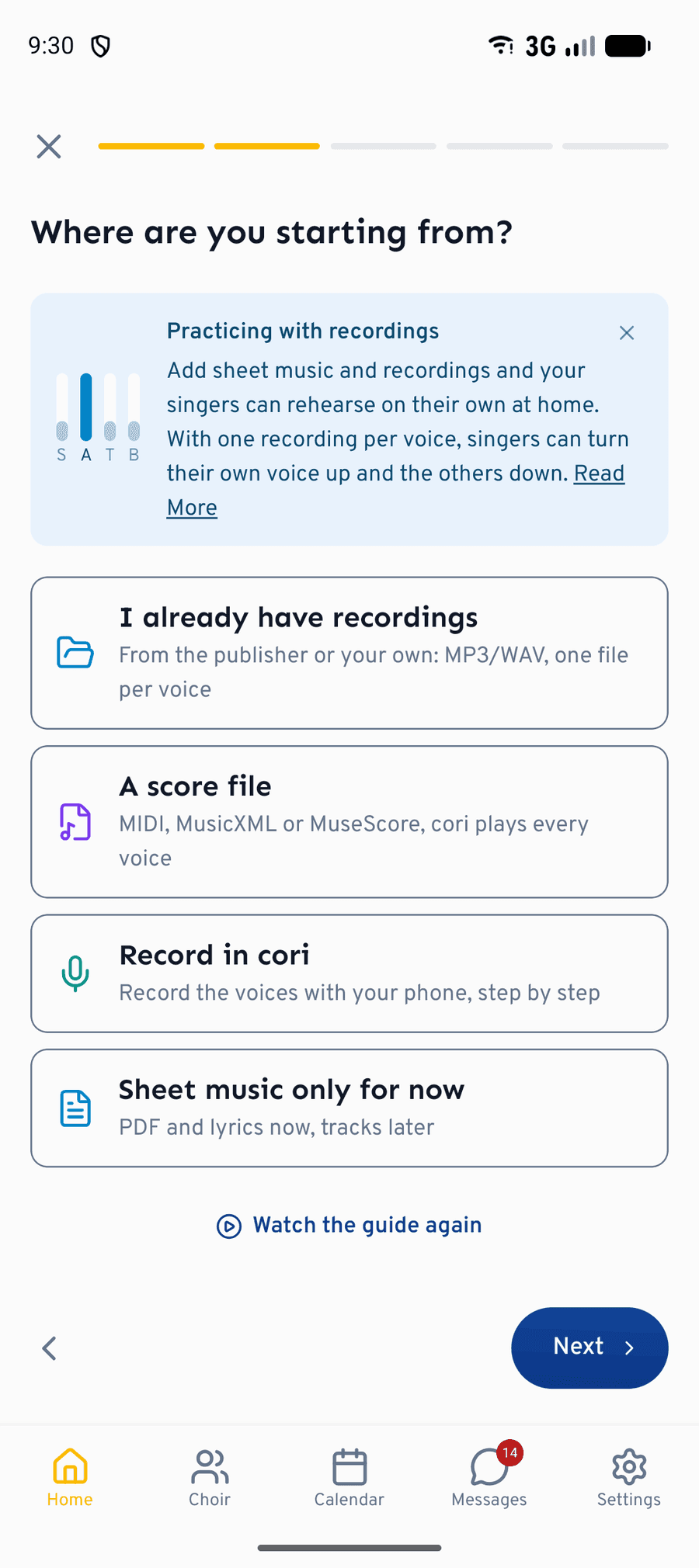
Esimese uue laulu puhul näitab cori enne lühikest viiest pildist koosnevat juhendit: mis on laul coris, mida su koor sellega teeb ja kust salvestised tulevad. See ilmub uute laulude puhul uuesti, kuni oled selle üks kord lõpuni vaadanud või kolm korda vahele jätnud. Valikuga „Vaata juhendit uuesti“ alguspunktide all (vaata sammu 2) tood selle igal ajal tagasi.
Loojal on viis sammu. Veebis on nende nimed „Loo laul“, „Materjal“, „Hääled“, „Laulusõnad“ ja „Salvesta“; rakendus läbib samad sammud. Kui muudad olemasolevat laulu, jääb samm „Materjal“ ära.
Samm 1: nimi, noodid ja tempo
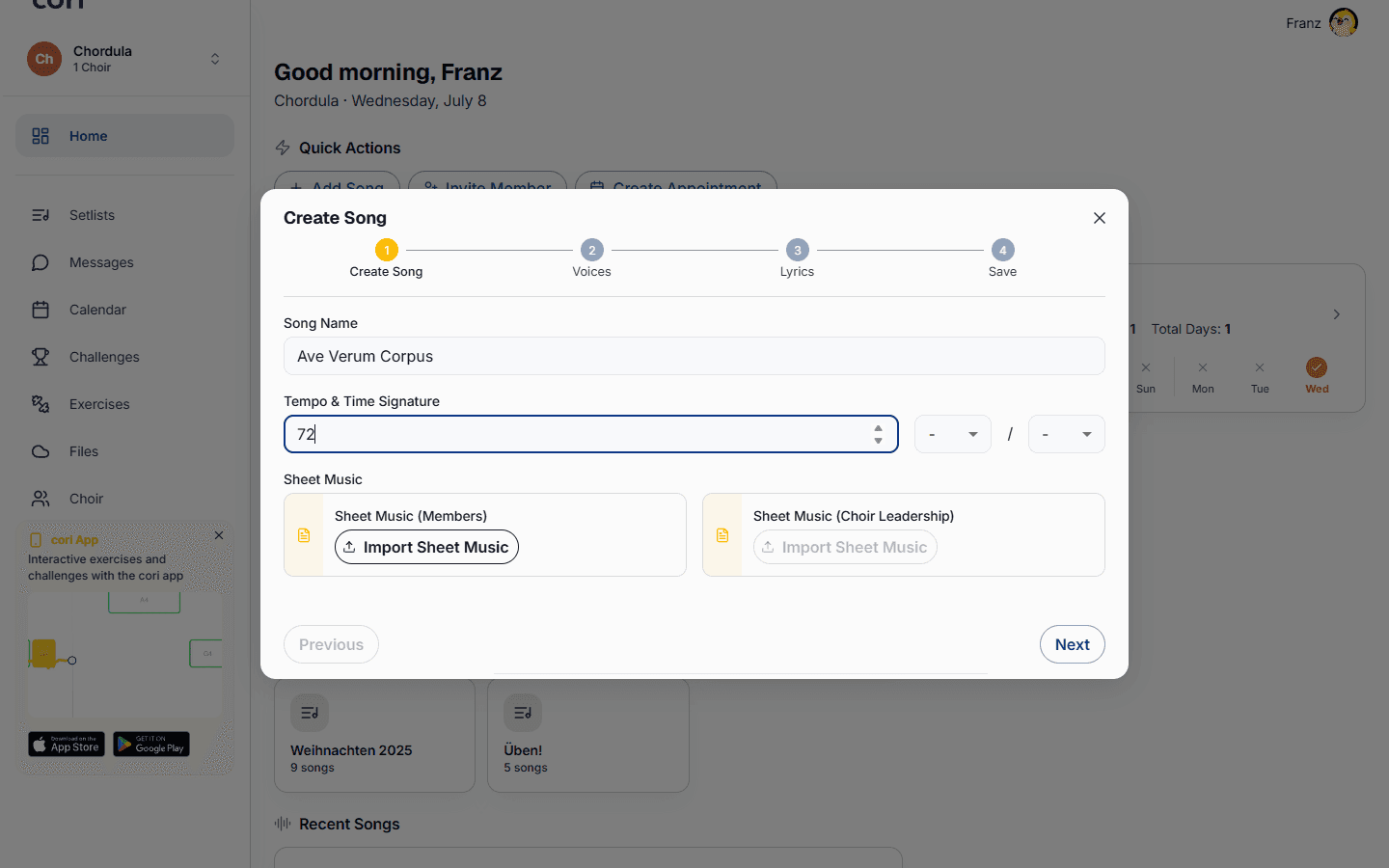
Kohustuslik on ainult laulu nimi. Kõike muud saad lisada ka hiljem:
- Sildid liigitavad uue laulu kohe, vaata Laulude korrastamine siltidega.
- Tempot ja taktimõõtu vajab cori ainult klõpsu ja sisselugemise jaoks salvestamisel.
- Noodid PDF-ina ilmuvad mängijas ja harjutamisel. Kui liikmete noodid on olemas, saad lisaks lisada koori juhtkonnale oma partituuri.
Samm 2: millest alustad?
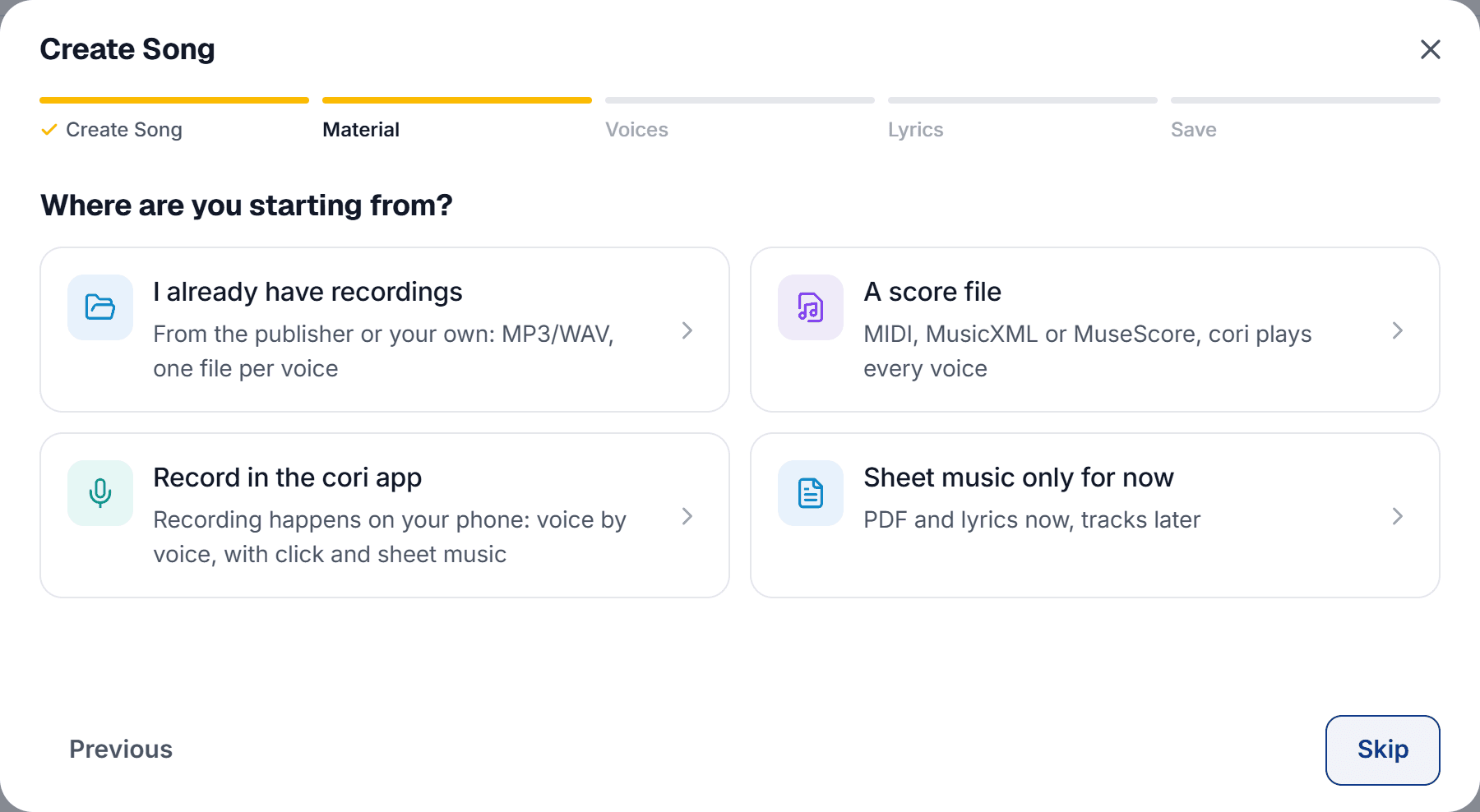
cori küsib „Millest alustad?“ ja pakub nelja alguspunkti. Kui valid ühe, liigub kõik otse edasi:
- „Mul on juba salvestised“: kirjastuselt või ise tehtud, üks fail hääle kohta.
- „Noodifail“: MIDI, MusicXML või MuseScore; cori mängib sellest iga häält.
- „Salvesta coris“ (veebis: „Salvesta cori rakenduses“): hääl hääle järel telefoniga.
- „Esialgu ainult noodid“: PDF ja tekst kohe, rajad hiljem.
Kui katkestad failivaliku, jõuad tagasi küsimuse juurde. Sinu valikuga pole midagi lukku pandud: sammus „Hääled“ saad salvestisi, noodifaile ja saateradu suvaliselt kombineerida.
Samm 3: hääled ja saade
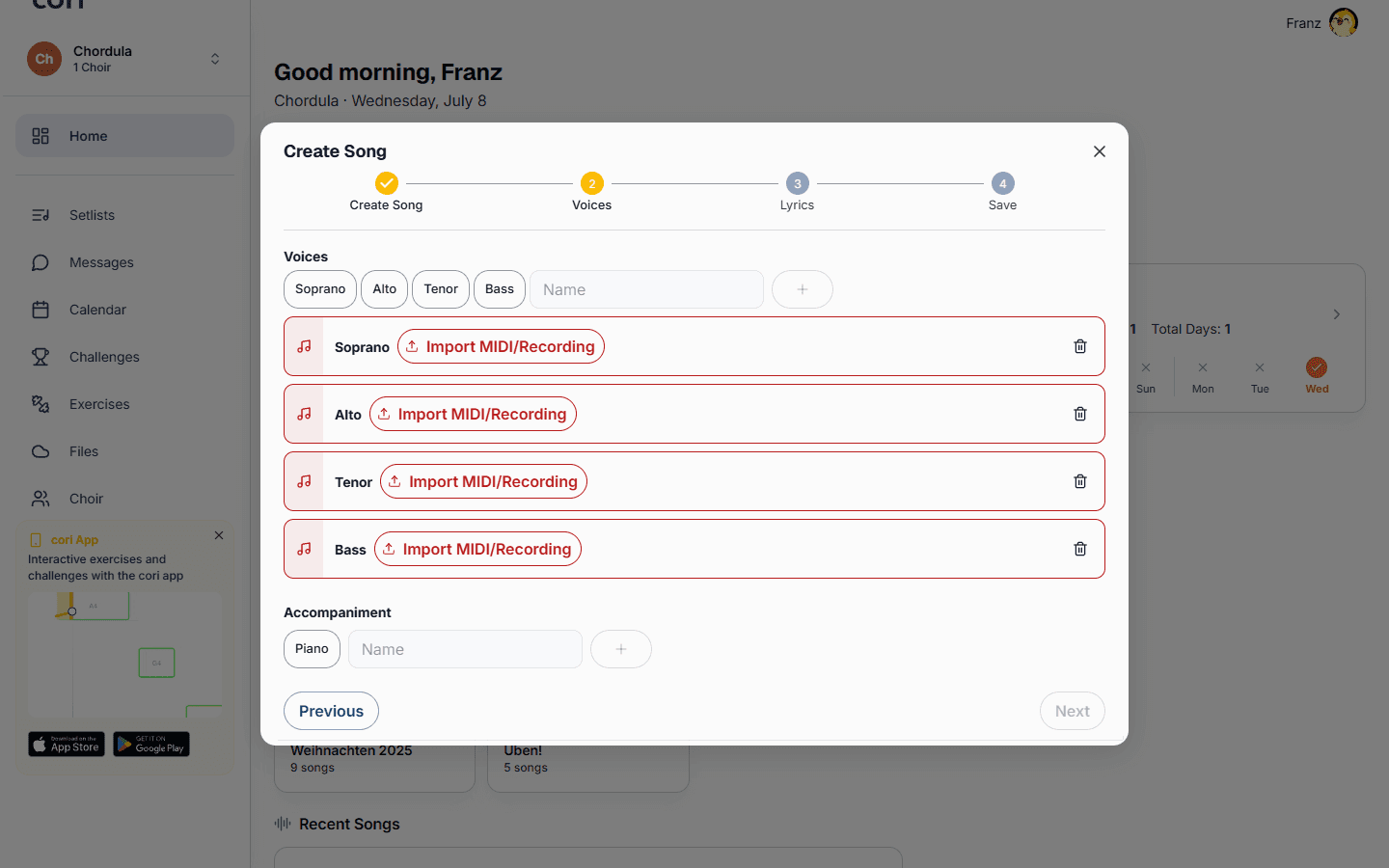
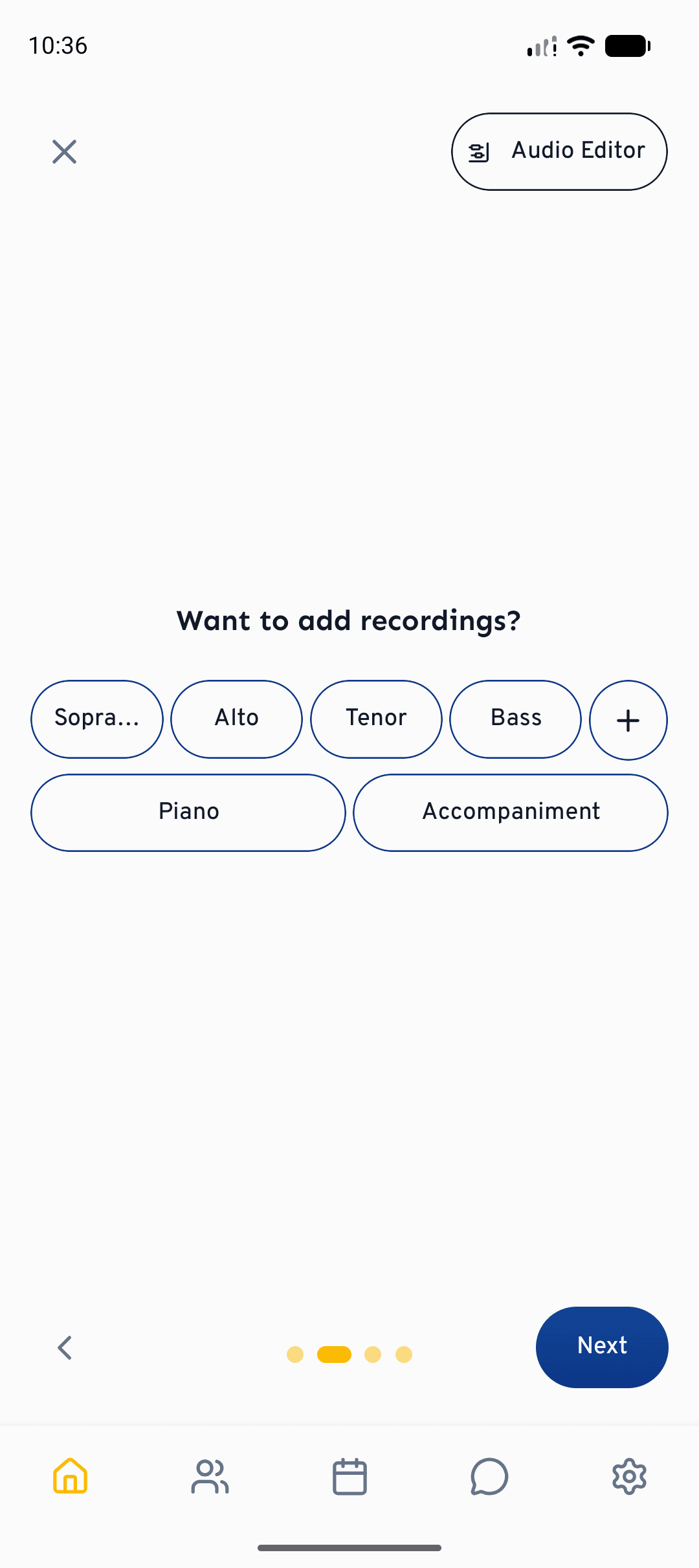
Sammus „Hääled“ lood oma laulu hääled: sopran, alt, tenor ja bass, igaüks kuni kolm korda (cori nummerdab need siis), või nimega oma hääle. Iga hääl saab kaardi, mille kaudu annad sellele faili:
Jaotisse „Saade“ lähevad rajad, mis pole koorihääled, näiteks klaveriseade või playback: „Klaver“ loob klaverirada või sisestad oma nime. Saateradu saab ümber nimetada ja harjutamisel miksivad lauljad need juurde või ära.
Kui lohistad salvestised alale „Lohista saatesalvestused siia või klõpsa nende valimiseks“, saab igaühest kohe saaterada, mis on nimetatud faili järgi.
Mitme faili korraga importimine
Kui salvestise kõrval on sama nimega MIDI-fail (näiteks Sopran.mp3 ja Sopran.mid), võtab cori selle
noodid selle salvestise jaoks üle. Seejärel avaneb „Häälte import“. cori on rajad juba
seostanud, niivõrd kui ta need ära tundis; iga raja puhul saad seda muuta:
- hääl, ka nummerdatuna nagu „Sopran 1“ või „Sopran 2“,
- „Oma hääl…“ sinu valitud nimega,
- „Saade“ või
- „Ära impordi“.
Kui hääl on failis kirjutatud või lauldud oktav kõrgemalt või madalamalt, nihutad seda valikuga „Oktav“ kuni kahe oktavi võrra. Kui seas on salvestisi, tuletab cori veel kord meelde: „Iga fail peaks sisaldama ainult üht häält, ilma klaveri ja teiste häälteta: cori mängib kõik rajad korraga. Proovide salvestised on parem panna Failidesse.“
Noodiviide
Iga hääle nootidest loob cori sinu koorile laulmisharjutused. Kui salvestistel pole veel noote, järgneb seepärast teine samm „Noodiviide“:
- Valikuga „Tuvasta noodid salvestustest“ (eelseatud) tuvastab cori noodid pärast importi ise. Parandada saad need seejärel hääle noodiredaktoris.
- Kui lülitad tuvastuse välja, vajab iga salvestis noodifaili: laadi see üles valikuga „Noodiviide (MIDI/MusicXML)“. Kuni mõni puudub, jääb „Impordi“ halliks.
Kui noodifailil on mitu rada, küsib cori, milline on mõeldud; „Kõik“ võtab kõik koos.
Kui lisad üksikule häälele mitme rajaga faili, näitab „Raja valimine“ iga raja juures, mitu nooti sellel on ja millise hääle moodi see kõlab, ning mängib seda valikuga „Esita eelvaade“ kolm sekundit. Kui imporditud noodifailil on tempo ja sa pole esimeses sammus seda veel täielikult sisestanud, võtab cori selle üle; esimeses sammus on siis kirjas „Võetud imporditud failist“.
Kui midagi on veel puudu
Sammu „Laulusõnad“ juurde saab edasi alles siis, kui igal häälel on salvestis või noodid ja igal saaterajal fail.
Esialgu ainult noodid
Kui valid „Esialgu ainult noodid“, hüppab cori otse sammu „Laulusõnad“. Noodi-PDF ja laulutekst on pärast salvestamist koorile kohe olemas. Salvestised või noodifaili lisad hiljem laulu ⋮-menüü valikuga „Muuda laulu“.
Samm 4: laulusõnad
Sammus „Laulusõnad“ lisad laulu teksti: cori tuvastab selle salvestistest või sisestad selle ise. Ridu saab seostada üksikute häältega. Samm on valikuline; kõik selle kohta on artiklis Laulude täiendamine: laulusõnad ja koreograafiavideod.
Samm 5: salvestamine
Viimases sammus kuulad laulu eelvaatemängijas ja määrad:
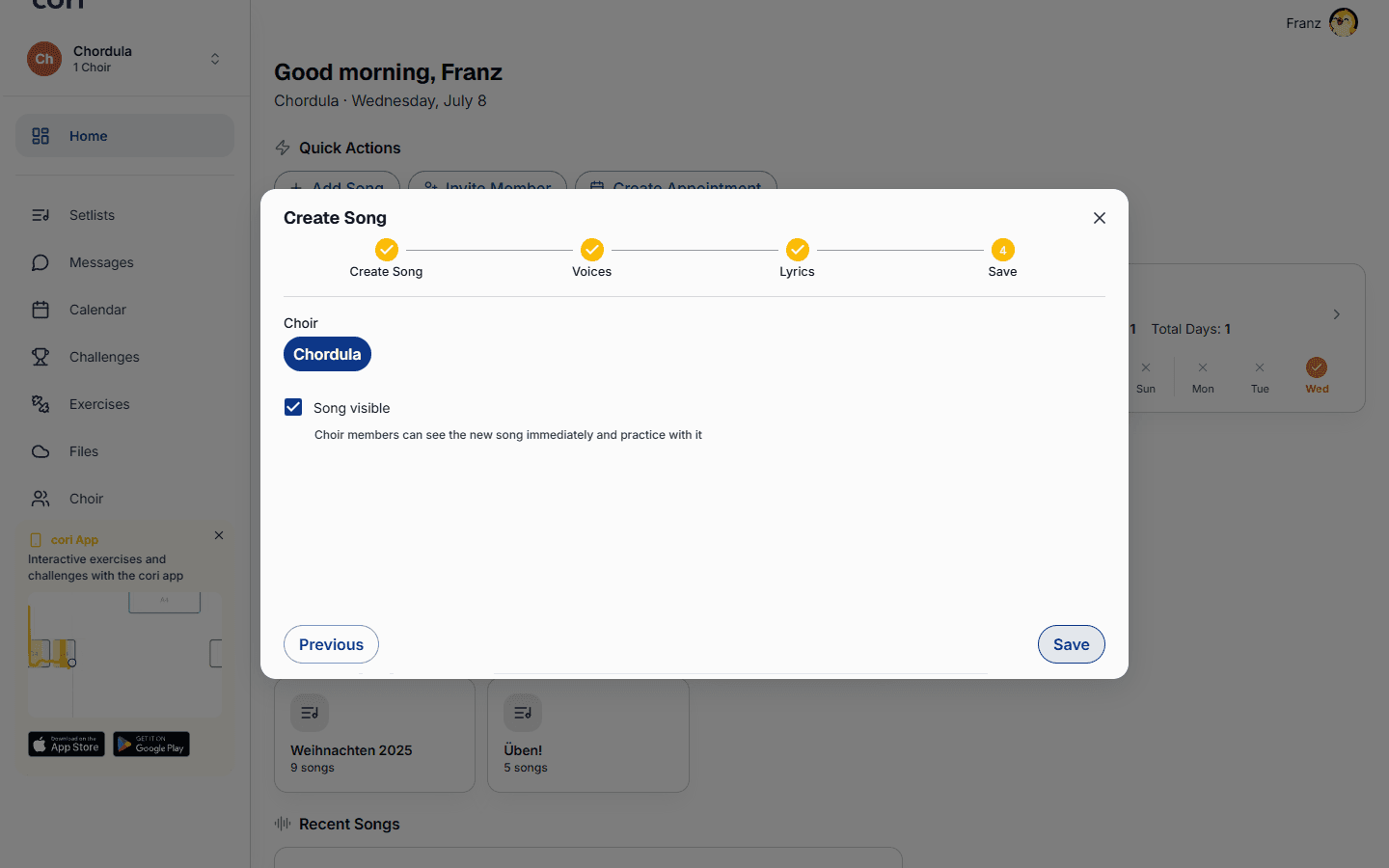
- Koor: kui haldad mitut koori, valid, millisesse laul läheb.
- „Laul nähtav“: sisselülitatuna näevad kõik kooriliikmed laulu kohe ja saavad sellega harjutada. Väljalülitatuna näevad seda ainult sina, administraatorid ja koori juhtkond, kuni sa seda muudad (vaata Privaatsed ja avalikud laulud).
- „Peatükid“: need märgivad lõike nagu salm ja refrään, et su koor saaks mängijas otse sinna hüpata.
Peatüki jaoks mängid laulu või hüppad sobivasse kohta ja valid „Lisa peatükk kohal 0:42“ (cori nimetab praeguse koha). Nimedena on valmis Sissejuhatus, Salm, Refrään, Bridge, Lõpp, Vahepala, Eelrefrään ja Soolo, või sisestad oma nime. Aja vasakul ja paremal olevate nooltega nihutad peatükki sekundi kaupa.
Pärast salvestamist
cori laadib laulu üles ja teatab „Sinu laul salvestati edukalt!“. Kui laulusõnade tuvastus veel käib, on selle asemel kirjas „Laul salvestatud. Seda veel töödeldakse ja liikmed näevad seda alles pärast seda.“ ning laululoendis on seni kirjas „Liikmetele veel nähtamatu“.
Kui üleslaadimine katkeb, näiteks kuna ühendus on kadunud, jääb laul sinu telefoni. cori teatab „Salvestatud seadmesse“ koos märkusega „Üleslaadimine ei õnnestunud. cori laadib laulu automaatselt üles, kui ühendus taastub.“ Seni on laululoendis kirjas „Ootab üleslaadimist“.
Kui midagi ei õnnestu
- „See laul on juba olemas!“: kooris on juba sama nimega laul. Vali teine nimi.
- „Selle nimega laul on arhiivis juba olemas. …“: too laul arhiivist tagasi või kasuta teist nime.
- „See nimi on reserveeritud. Anna laulule teine nimi.“: laulu nimi ei tohi olla „drive“ (väiketähtedega). Lisaks tohib nimi olla kuni 255 tähemärki pikk ega tohi sisaldada kaldkriipsu.
- „Seda laulu töödeldakse hetkel. …“: oota, kuni laulusõnade tuvastus on valmis, ja salvesta siis uuesti.
- „Salvestusruumi kvoot on ületatud“: sinu koori laulud on jõudnud oma salvestusruumi piirini või fail on suurem kui 1 GB. Rohkem artiklis Salvestusruum Drive'is.
- Teade, et sellesse koori saavad laule üles laadida ainult koorijuht ja haldurid (rakendus): sul pole selles kooris administraatoriõigusi. Lase endale õigused anda või koori juhtkonnal laul üles laadida.
Ja edasi?
- Häälte ise sisselaulmine: Laulu salvestamine heliredaktoriga
- Teksti ja liigutuste lisamine: Laulude täiendamine: laulusõnad ja koreograafiavideod
- Laulude korrastamine siltidega: Laulude korrastamine siltidega
- Nii harjutavad liikmed selle lauluga: Laulude mängimine ja harjutamine