Keskustelut ja kyselyt
Luo ryhmäkeskusteluja, yksityisviestejä ja kyselyitä pitääksesi kuorosi ajan tasalla.
Web + app
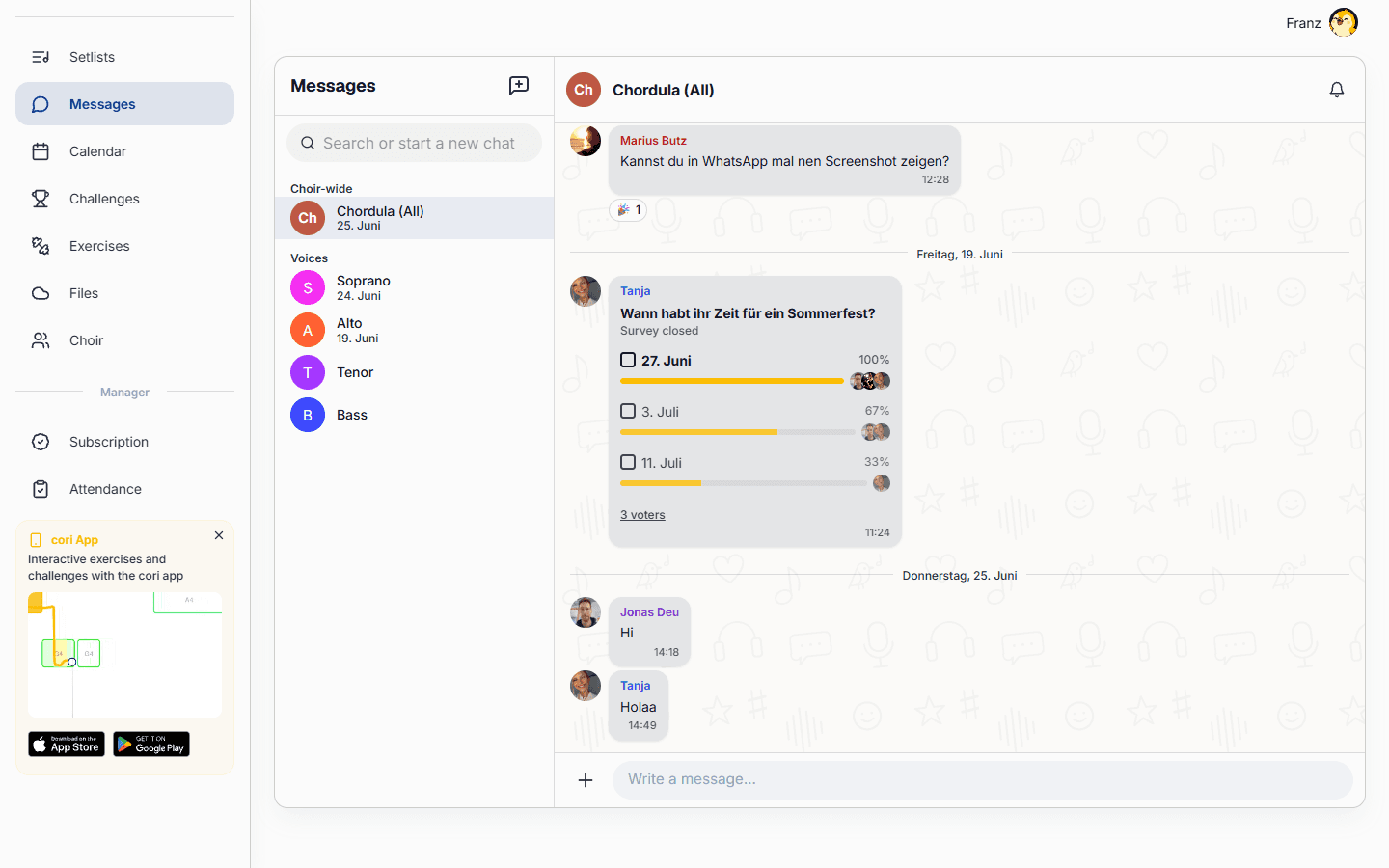
Viestit-osio on paikka, jossa kuorosi keskustelee: koko kuoron tiedotteet, pienemmät ryhmäkeskustelut, kahdenkeskiset yksityisviestit sekä nopeat kyselyt kaikkien vastausten keräämiseen. Tämä opas näyttää, miten aloitat keskustelun, päätät, kuka saa kirjoittaa siihen, ja luot kyselyn.
Mobiilissa keskustelusi tallennetaan laitteellesi, joten voit lukea viestejä ilman verkkoyhteyttä. Omat viestisi ilmestyvät keskusteluun heti. Jos lähettäminen ei onnistu (esimerkiksi ilman yhteyttä), viesti jää kirjoituskenttään ja lähetät sen yksinkertaisesti uudelleen. Kaikki pysyy synkronoituna verkkosovelluksen ja puhelimesi välillä.
Tutustu Viestit-osioon
Avaa Viestit, niin näet keskustelusi ryhmiteltyinä sivupalkissa:
- Koko kuoro – pääkeskustelu kaikille kuoron jäsenille.
- Stemmat – automaattiset keskustelut jokaiselle stemmalle (sopraano, altto, tenori, basso …).
- Ryhmät – itse luomasi mukautetut ryhmäkeskustelut.
- Yksityisviestit – yksityiset kahdenkeskiset keskustelut.
Valitse mikä tahansa keskustelu avataksesi sen; koko kuoron keskustelu avautuu oletuksena.
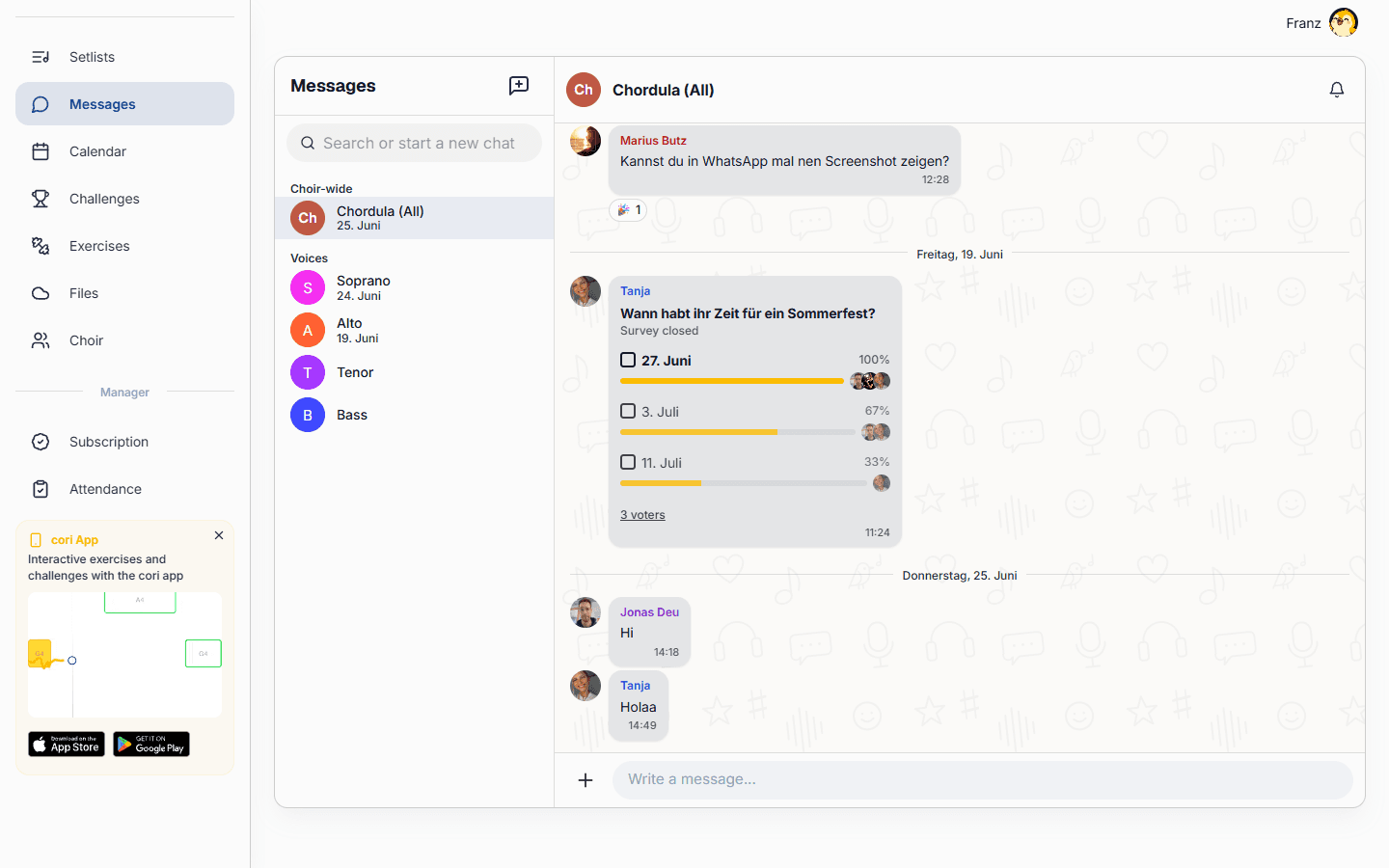
Avatun keskustelun nimen alla lukee, ketkä lukevat mukana: Kaikki kuoron jäsenet, Stemman keskustelu, Ryhmä ja jäsenten määrä tai Yksityinen keskustelu. Näin näet ennen lähettämistä, päätyykö viestisi koko kuorolle, ryhmään vai vain yhdelle henkilölle.
Aloita ryhmäkeskustelu
Oman ryhmäkeskustelun voi luoda kuka tahansa jäsen. Sen luoja toimii samalla sen ylläpitäjänä. Vain automaattiset stemmakeskustelut luovat kuoron johto ja ylläpitäjät.
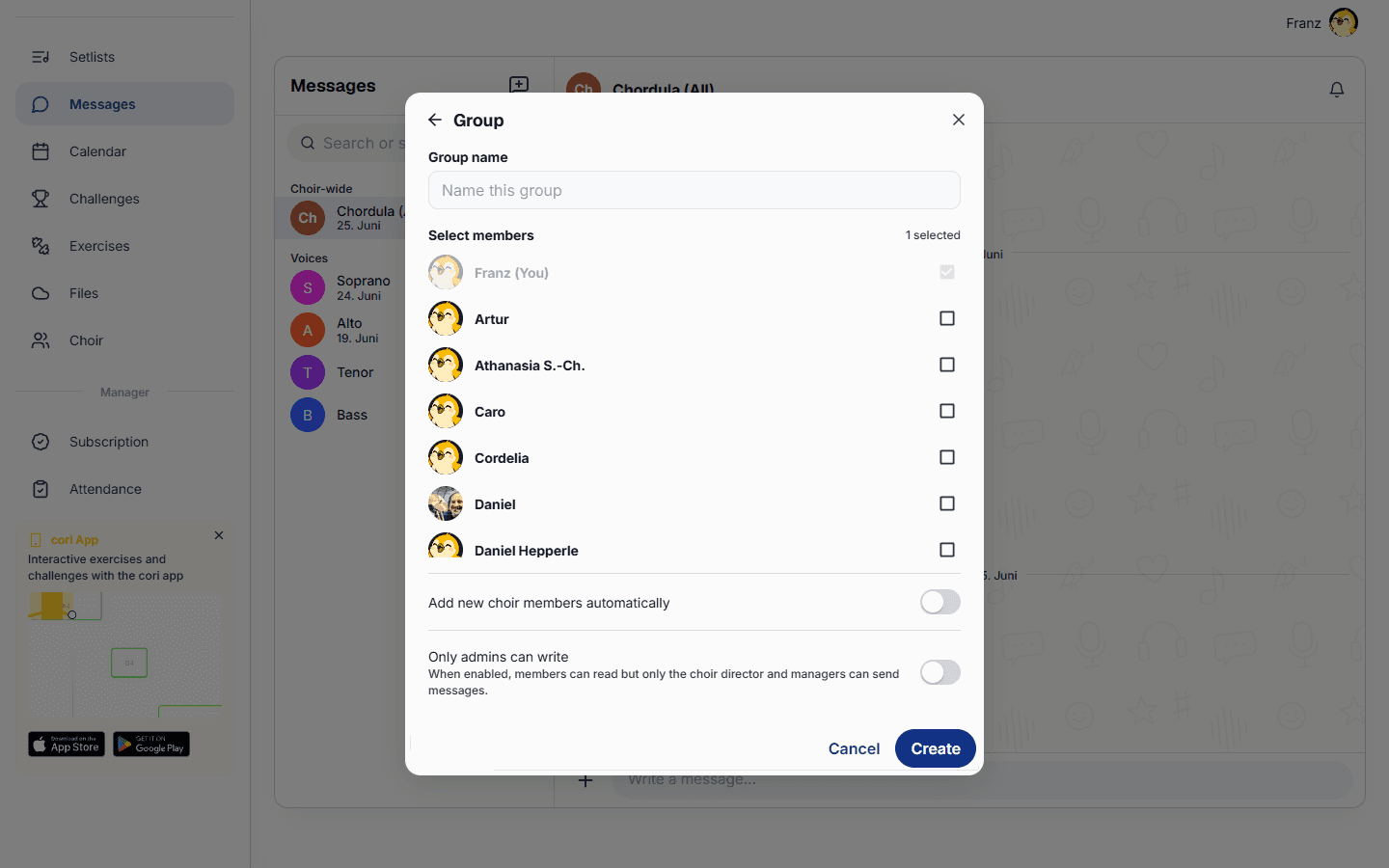
Valitse kohdassa Viestit›Uusi keskustelu vaihtoehto Ryhmä.
Anna ryhmälle nimi ja valitse sitten jäsenet, joiden tulisi liittyä. Kytke päälle Lisää uudet kuoron jäsenet automaattisesti, jos haluat, että tulevat liittyjät lisätään puolestasi.
Käytä kytkintä Vain ylläpitäjät voivat kirjoittaa hallitaksesi viestien lähettämistä. Kun se on päällä, jäsenet voivat lukea, mutta vain kuoronjohtaja ja ylläpitäjät voivat lähettää viestejä – täydellistä tiedotuskanaville. Jätä se pois päältä avointa keskustelua varten.
Valitse Luo, niin ryhmäsi on valmis.
Avaa minkä tahansa ryhmän otsikko päästäksesi kohtaan Keskustelun tiedot, jossa ylläpitäjät voivat nimetä sen uudelleen, vaihtaa sen kuvan, lisätä tai poistaa jäseniä ja kytkeä Vain ylläpitäjät voivat kirjoittaa -asetuksen milloin tahansa. Sama kirjoitusoikeuden hallinta on käytettävissä myös koko kuoron ja stemmojen keskusteluissa.
Lähetä yksityisviesti
Kuka tahansa voi keskustella yksityisesti toisen jäsenen kanssa.
Etsi ja napauta kohdassa Viestit›Uusi keskustelu jäsentä, jolle haluat lähettää viestin.
Yksityiskeskustelu avautuu heti. Vain te kaksi näette sen.
Jos haluat vastata ryhmässä olevaan viestiin vain sen kirjoittaneelle henkilölle, käytä toimintoa Vastaa yksityisesti. Miten se tehdään, lukee kohdassa Ryhmäkeskustelut.
Kappaleiden linkittäminen keskusteluun
Sen sijaan, että kirjoittaisit pelkän nimen, voit liittää kappaleita kuoronne kappalelistalta suoraan viestiin. Se onnistuu verkossa ja sovelluksessa.
Napauta tai klikkaa viestikentän vierestä + ja sitten Linkitä kappale.
Etsi haluamasi kappaleet ja rastita ne. Voit linkittää viestiä kohden enintään viisi kappaletta. Ne ilmestyvät viestikentän yläpuolelle, ja voit myös poistaa ne sieltä.
Kirjoita halutessasi vielä tekstiä mukaan ja lähetä viesti. Kappaleet näkyvät kortteina viestin alla.
Kortin napautus tai klikkaus soittaa kappaleen suoraan soittimessa. Sovelluksessa kappale, jota ei vielä ole laitteellasi, ladataan sitä ennen. Jos kappale nimetään myöhemmin uudelleen, kortissa näkyy automaattisesti uusi nimi. Jos se on poistettu, kortissa lukee Kappale ei ole enää saatavilla. Yksityisiä kappaleita voivat linkittää vain kuoron johto ja ylläpitäjät; kaikki muut näkevät sen sijaan lukitun kortin, jossa lukee Yksityinen kappale.
Jos vaihdat keskustelua ennen kuin olet lähettänyt viestin, cori muistaa tekstin juuri tätä keskustelua varten. Keskustelulistassa lukee silloin tekstin edessä Luonnos:, ja kun avaat keskustelun uudelleen, voit jatkaa kirjoittamista suoraan. Luonnokset tallennetaan vain kyseiselle laitteelle tai kyseiseen selaimeen.
Hyvin pitkät viestit sovellus näyttää aluksi lyhennettyinä. Valinnalla Näytä lisää avaat koko tekstin.
Luo kysely
Kyselyiden (äänestysten) avulla voit esittää kysymyksen ja kerätä kaikkien vastaukset yhteen paikkaan.
Napauta tai klikkaa keskustelussa viestikentän vierestä + ja sitten Luo kysely avataksesi kyselyn luontityökalun.
Syötä kysymys ja vähintään kaksi vaihtoehtoa. Voit lisätä enintään 20 vaihtoehtoa.
Kytke päälle Salli useita vastauksia, jos vastaajat voivat valita useamman kuin yhden vaihtoehdon, ja aseta Sulkeutumispäivä, jos äänestyksen tulisi päättyä automaattisesti.
Valitse Lähetä kysely. Jäsenet äänestävät napauttamalla, ja tulokset näkyvät reaaliajassa suoraan keskustelussa. Voit sulkea kyselyn etuajassa tai muokata sitä milloin tahansa tarvitset.
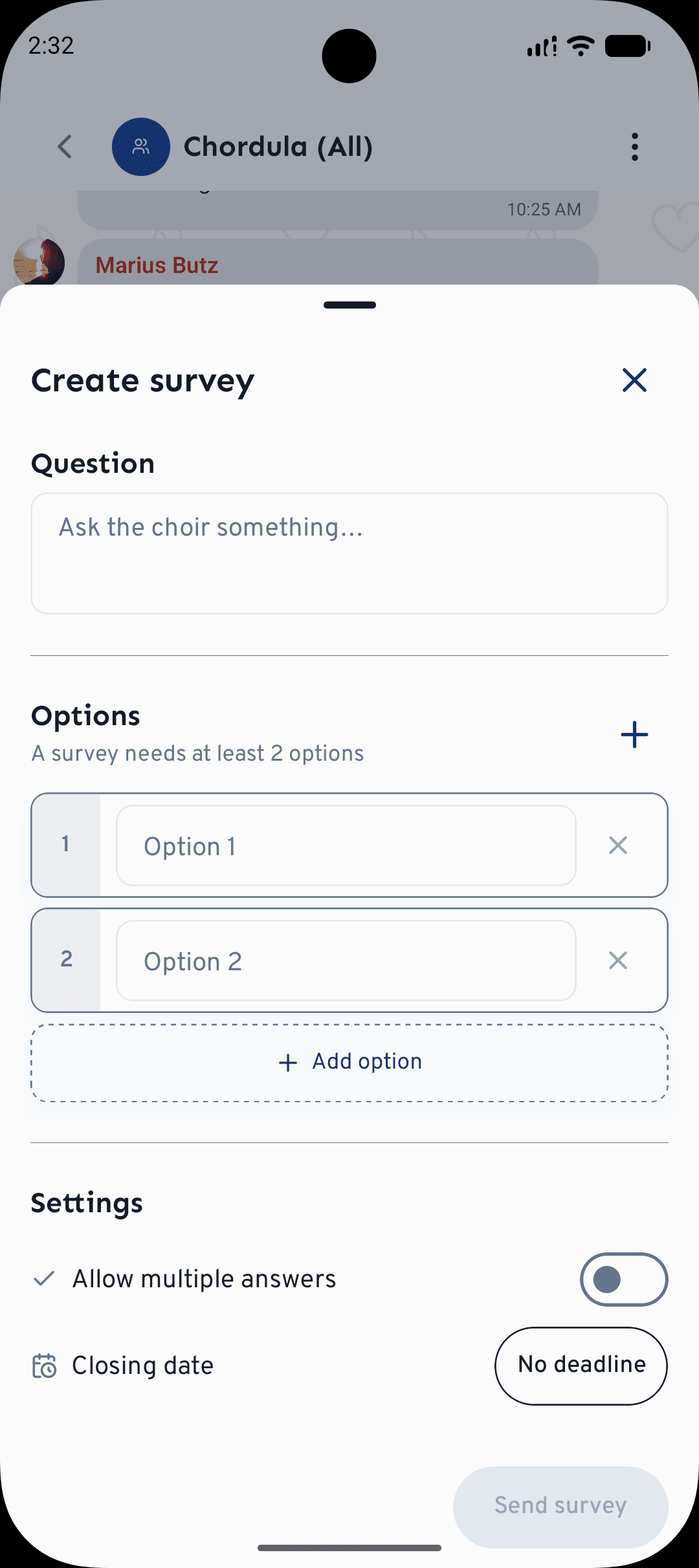
Viestit, ryhmäkeskustelut ja kyselyt toimivat selaimessa osoitteessa cori.music ja puhelinsovelluksessa samalla tavalla (kuvassa on sovellus). Verkossa löydät Luo kysely samoin viestikentän vieressä olevasta +-valikosta.
Koko kuoron keskustelussa ja stemmien keskusteluissa vain kuoronjohtaja ja ylläpitäjät voivat luoda kyselyitä. Ryhmä- ja yksityiskeskusteluissa kuka tahansa, joka voi kirjoittaa, voi luoda sellaisen.
Mitä seuraavaksi?
- Tuo mukaan lisää laulajia – katso Jäsenten kutsuminen.
- Oletko uusi cori-käyttäjä? Aloita Ensiaskeleet-oppaasta.
Jäitkö jumiin? Siirry yhteydenottosivulle, niin tiimimme auttaa sinua.
Tarvitsetko vielä apua?
Etkö löytänyt etsimääsi? Lähetä meille viesti, niin tiimimme on sinuun yhteydessä.
Ota yhteyttä tukeen