Tapaamisten ja harjoitusten luominen
Lisää harjoituksia ja tilaisuuksia kuorosi kalenteriin, myös toistuvina tapaamisina.
Web + app
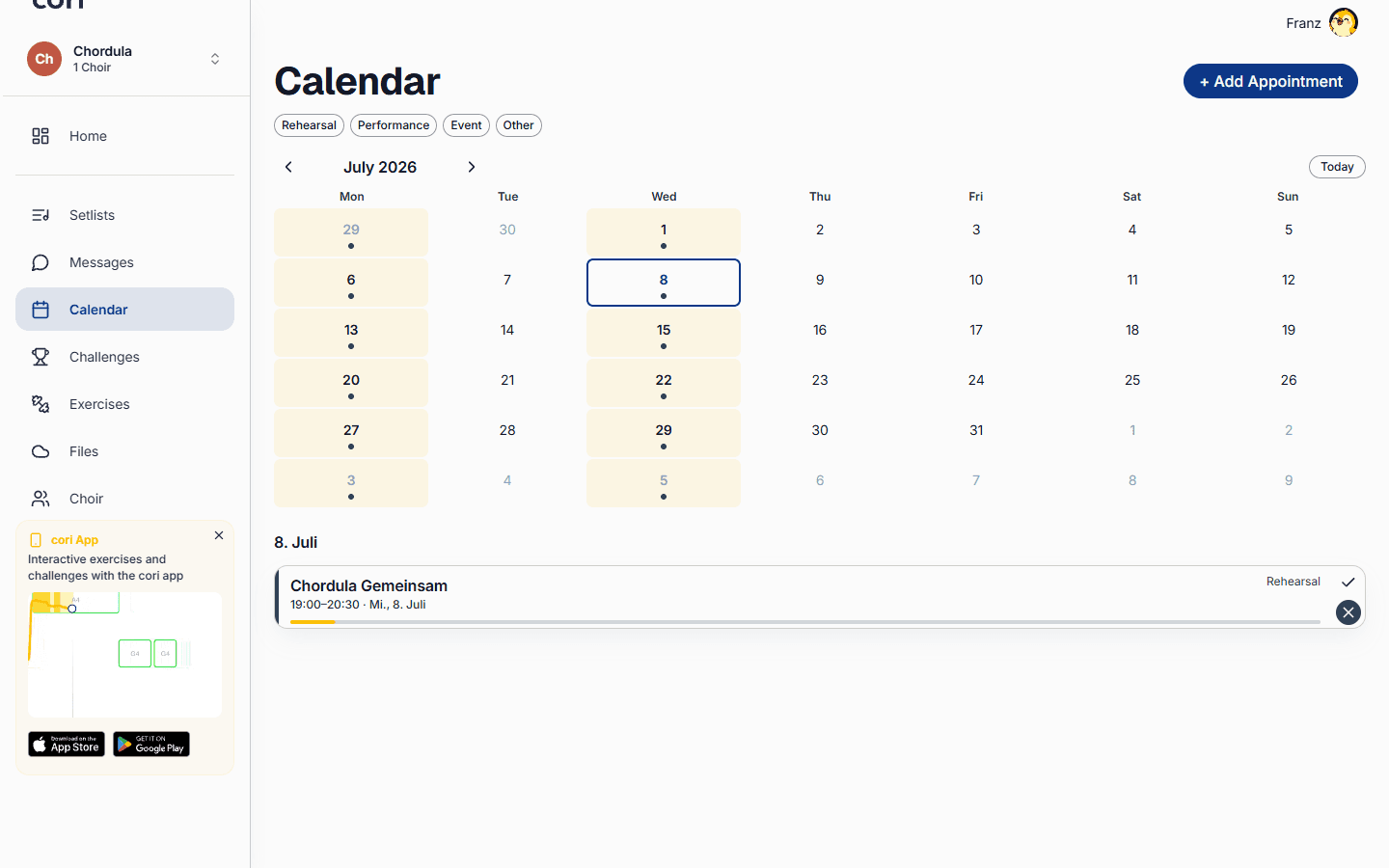
Kalenteri pitää huolen siitä, että koko kuorosi tietää, milloin ja missä tapaatte. Kuoronjohtajana voit lisätä harjoituksia, esiintymisiä ja muita tilaisuuksia, laittaa ne toistumaan ja tiedottaa kaikille, verkkosovelluksesta tai suoraan puhelimesta.
Vain kuoron johto ja ylläpitäjät voivat luoda ja muokata tapaamisia. Laulajat näkevät kalenterin ja vastaavat jokaiseen tapaamiseen osallistumisellaan. Verkkosovelluksessa luot tapaamisen napsauttamalla päivää kuukausiruudukossa; se onnistuu vain hallinnoijilta. Puhelimessa se on pyöreä kalenterin oikeassa alalaidassa.
Kalenterin avaaminen
Valitse verkkosovelluksessa sivupalkista Kalenteri. Näet kuukausiruudukon, jossa jokainen päivä kantaa tapaamisensa suoraan solussa: värillisinä palkkeina, joissa on kellonaika ja nimi. Jos kaikki ei mahdu yhteen päivään, sen alla lukee ”+2 lisää”, ja napsautus siihen avaa koko päivän pienessä ikkunassa.
Avaa puhelimessa välilehti Kalenteri nähdäksesi tulevat tapaamisesi listana.
Tilaisuuden luominen
Lomake on molemmilla alustoilla sama, vain sen avaaminen eroaa.
Napsauta verkkosovelluksessa kuukausiruudukossa vapaata kohtaa siinä päivässä, jona tapaamisen on määrä olla. Lomake avautuu täsmälleen tuolla päivämäärällä ja kello 19.00 aloitusaikana esitäytettynä, joten useimmiten sinun tarvitsee muuttaa enää kellonaika. Tapaaminen kuuluu aina siihen kuoroon, joka on valittuna vasemmassa yläkulmassa.
Napauta puhelimessa oikeassa alalaidassa kuvaketta . Jos johdat siellä useampaa kuin yhtä kuoroa, valitse ensin, mihin kuoroon tapaaminen kuuluu.
Syötä nimi (esimerkiksi ”Harjoitus tiistaina”) ja valitse sitten tyyppi: Harjoitus, Esiintyminen, Tapahtuma tai Muu. Verkossa nämä ovat värillisiä chipejä, ja jokainen chip näyttää jo värin, jolla tapaaminen myöhemmin näkyy kalenterissa. Tyyppi määrää lisäksi sen ilmoituksen sanamuodon, jonka jäsenet saavat.
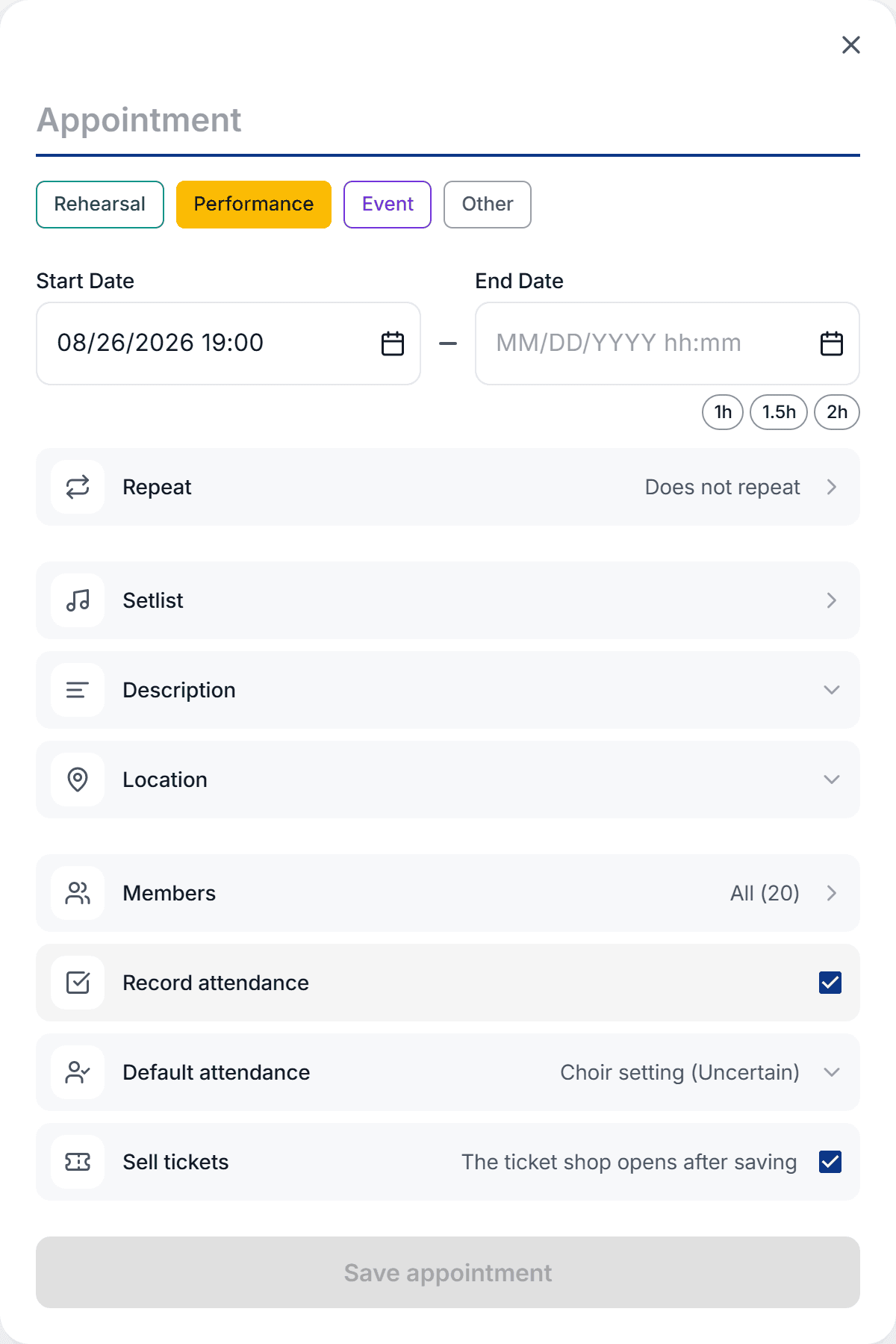
Tarkista Alkamispäivä. Heti kun alku on asetettu, voit lisätä Päättymispäivän tai määrittää keston yhdellä napsautuksella pikachipeillä (1h, 1.5h, 2h).
Avaa Sijainti asettaaksesi nastan kartalle, ja Kuvaus lisätäksesi muistiinpanoja, linkkejä tai ohjelman. Voit myös liittää setlistin, jotta laulajat voivat valmistautua oikeisiin kappaleisiin.
Napsauta Tallenna tapaaminen. Tapaaminen ilmestyy heti värillisenä palkkina kalenteriin.
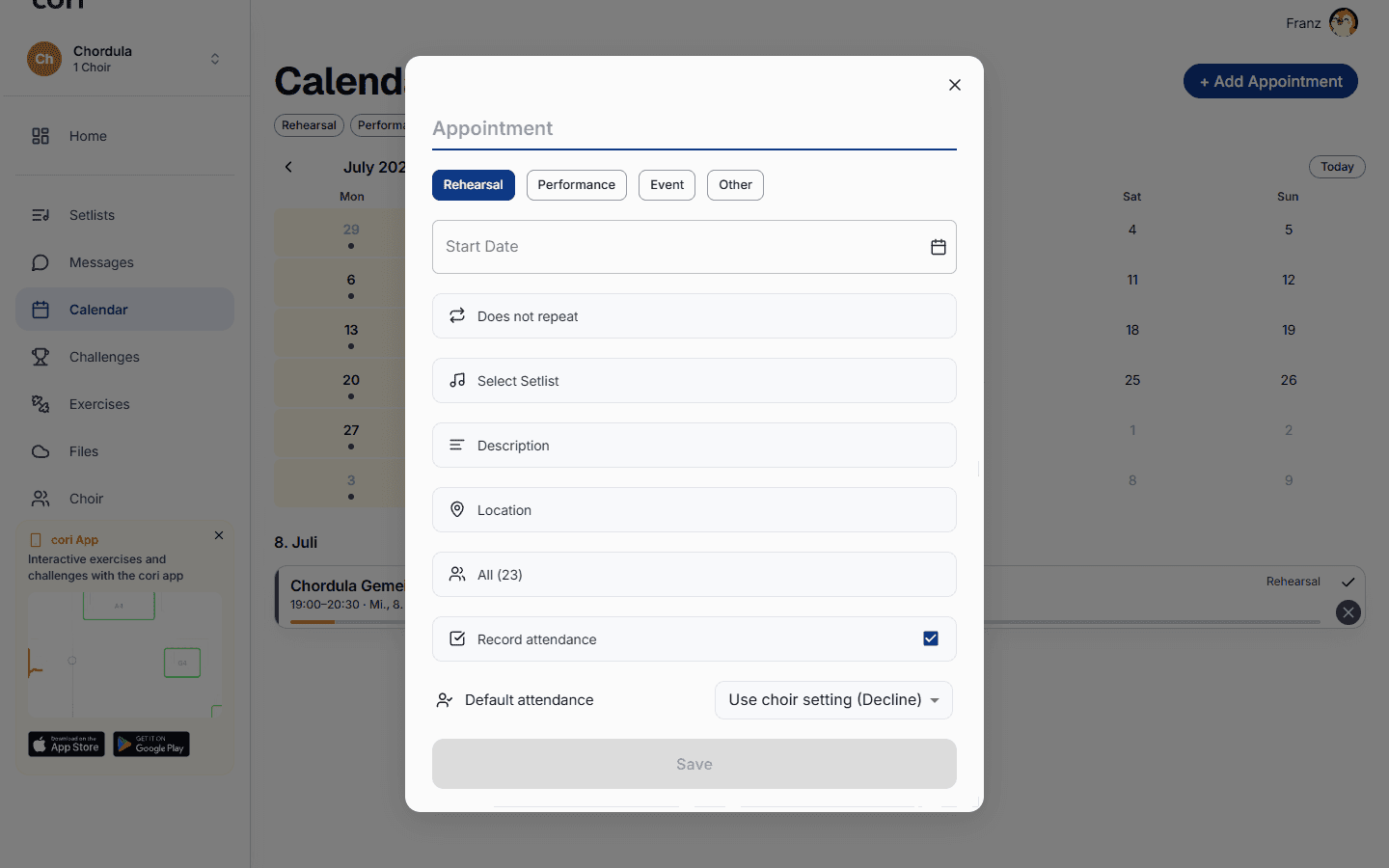
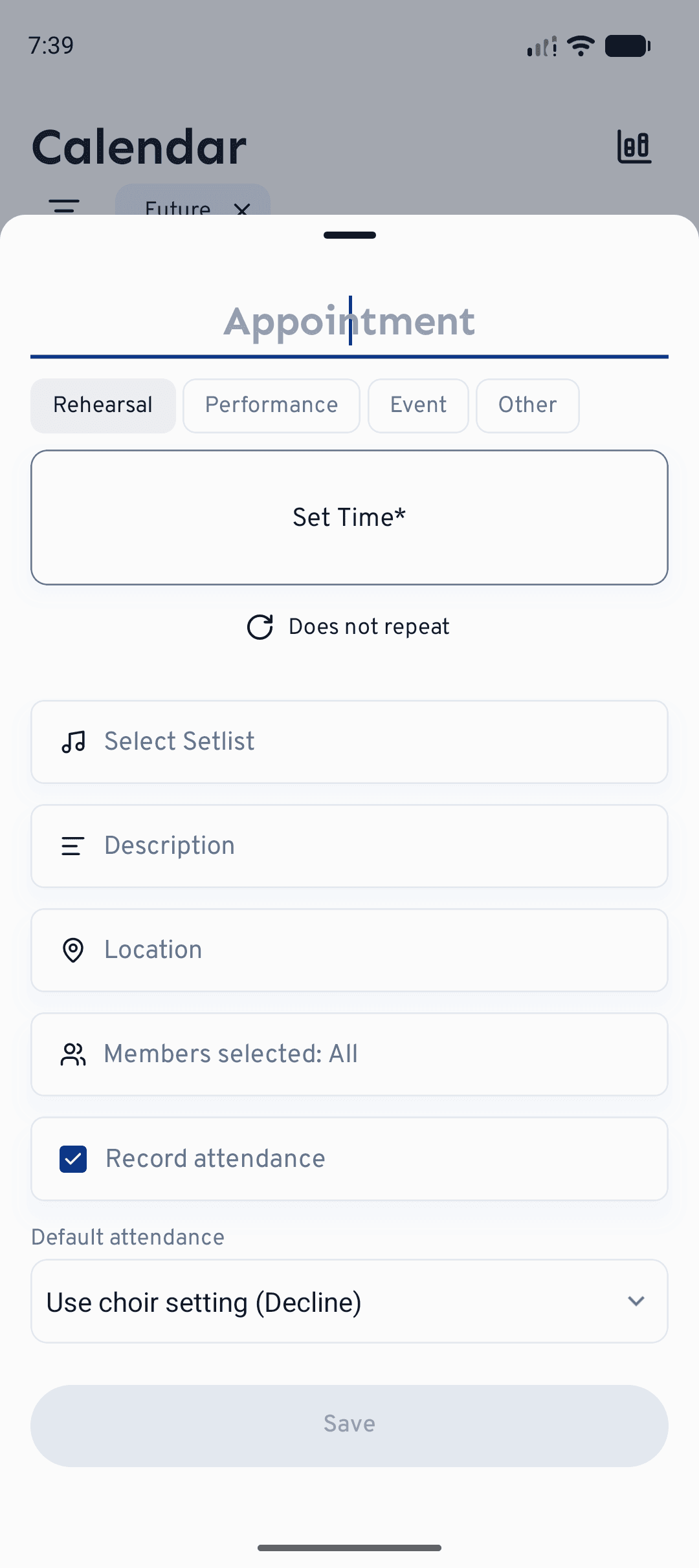
Kojelaudalla myös Pikatoiminnot›Luo tapaaminen vie suoraan samaan lomakkeeseen, tosin silloin ilman esitäytettyä päivämäärää.
Kun luot uuden tapaamisen, jonka tyyppi on Esiintyminen tai Tapahtuma, lomakkeella näkyy lisäksi rivi Myy lippuja, jossa on valintaruutu ja huomautus ”cori Tickets avautuu tallennuksen jälkeen”. Juuri niin siinä myös käy: ensin tapaaminen tallennetaan, sitten avautuu corin lippukauppa, ja tämä tapaaminen on siellä valmiiksi täytettynä. Valinta on tarjolla vain luotaessa (ei muokattaessa) ja vain näillä kahdella tapaamistyypillä. Jos et tallenna tapaamista, kauppaankaan ei synny mitään. Miten siitä jatketaan, kerrotaan artikkelissa Tapahtuman luominen.
Toistuvaksi asettaminen
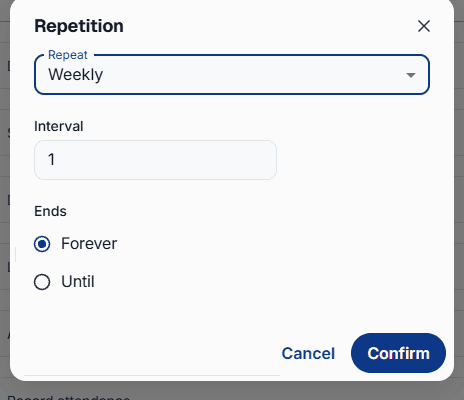
Viikoittaista harjoitusta tai mitä tahansa säännöllistä tapaamista varten sinun ei tarvitse kirjata jokaista erikseen käsin. Avaa rivi Toisto, joka näyttää oletuksena ”Ei toistu”, ja määritä, kuinka usein tilaisuus toistuu.
Valitse Päivittäin, Viikoittain, Kuukausittain tai Vuosittain ja määritä Väli, esimerkiksi joka viikko tai joka toinen.
Jätä se arvoon Ei koskaan, jos haluat rajoittamattoman sarjan, tai valitse Asti ja päivämäärä, jona se loppuu. Vahvista ottaaksesi säännön käyttöön.
Avaa tapaaminen ja napauta kuvaketta , verkossa tietosivun oikeassa yläkulmassa. Jos tapaaminen on osa sarjaa, cori kysyy, koskeeko muutoksesi vain tätä tapahtumaa vai kaikkia tapahtumia, jolloin voit siirtää yhtä harjoitusta häiritsemättä muita. Sama valinta ilmestyy, kun poistat tai perut toistuvan tapaamisen.
Jäsenille ilmoittaminen
Oletuksena kaikki jäsenet kutsutaan ja heille ilmoitetaan heti, kun tallennat. Jos haluat puhutella pienempää joukkoa, avaa rivi Jäsenet ja valitse tietyt stemmat tai henkilöt. Vain heille ilmoitetaan ja heiltä pyydetään vastausta. Jätä Kirjaa läsnäolo päälle, jos haluat seurata, kuka tulee, ja määritä Oletusläsnäolo, jos useimmat vastaavat muutenkin samalla tavalla.
Asettelun liittäminen
Jokaiseen tapaamiseen voit liittää asettelun: kuka seisoo millä rivillä ja kenen vieressä. Sen luominen ja muokkaaminen onnistuu vain verkkosovelluksessa. Puhelinsovelluksessa asettelu on katselua varten; jos napautat siellä tapaamislomakkeessa kohtaa Kuoron asettelu, cori muistuttaa tekstillä ”Vain cori-verkkoversiossa”, että asettelut syntyvät selaimessa.
Löydät sen tapaamislomakkeesta kohdan Sijainti alta. Valitse mieluiten ensin kohdassa Jäsenet, ketkä ovat kutsuttuina: uusi asettelu alkaa juuri näistä jäsenistä (ilman valintaa koko kuorosta), kukin omassa stemmassaan.
Jos jollakin toisella tapaamisella on jo asettelu, cori kysyy ensin: Luo uusi asettelu vai Ota käyttöön tapahtumasta. Jos otat jonkin käyttöön, cori täsmäyttää laulajat samalla tämän tapaamisen kutsuttuihin.
Editori avautuu valmiiksi lasketulla asettelulla. Vasemmalla (pienillä näytöillä alhaalla) ovat välilehdet Laulajat ja Stemmat. Lavalla vedät laulajia hiirellä toiselle paikalle. Valinnalla Muokkaa lavan asettelua lisäät tai poistat rivejä ja paikkoja; cori siirtää aiemman jaon samalla uudelle lavalle. Alhaalta valitset asettelumuodon (esimerkiksi ”Stemmoittain (rivit)” tai ”Sekoitettu”) ja jaat paikat uudelleen painikkeella Luo asettelu. Jos lavalla on jo laulajia, cori kysyy ensin varmistuksen, sillä käsin annetut paikat menetetään silloin.
Klikkaa editorissa Tallenna. Lomakkeen rivi näyttää sen jälkeen, montako laulajaa ja riviä asettelussa on. Se tallentuu yhdessä tapaamisen kanssa, eli lopuksi vielä Tallenna tapaaminen. Rivin oikeassa reunassa olevasta rististä poistat asettelun taas tapaamisesta.
Jos olet jälkikäteen kutsunut jäseniä tai perunut kutsuja, avaa editorissa välilehti Laulajat ja klikkaa Päivitä jäsenet. cori lisää uudet ja poistaa ne, joita ei enää ole kutsuttu.
Toistuvassa tapaamisessa asettelu kuuluu koko sarjaan; editori huomauttaa siitä tekstillä ”Koskee kaikkia sarjan tapaamisia”. Myöhemmin muokkaat asettelua myös suoraan tapaamisen tietosivulla kortin Kuoron asettelu kuvakkeesta .
Tällä kortilla kuorosi jäsenet näkevät asettelun, niin verkossa kuin sovelluksessa, oma paikkansa merkittynä ja sanoin kuvattuna (esimerkiksi ”Seisot rivissä 2/3, Annan ja Benin välissä.”). Koko näytön näkymässä Näytä paikkani hyppää suoraan sinne. Laulajat näkevät samalla vain nimet, stemmat ja paikat. Se, mitä kuoron johto on suunnittelua varten tallentanut (esimerkiksi kenen pitäisi seistä kenen vieressä), jää kuoron johdolle.
Jos olet rakentanut asettelun corin verkkosivuston maksuttomassa kuoron asettelusuunnittelijassa ja kirjautunut sen jälkeen sisään, se odottaa sinua kalenterissa: ”Asettelusi suunnittelijasta on täällä”. Liitä se siellä valinnalla Valitse tapaaminen olemassa olevaan tapaamiseen tai luo painikkeella Luo uusi tapaaminen heti sopiva.
Miten tästä eteenpäin?
- Lue, miten laulajat vastaavat ja miten seuraat vastauksia, kohdassa Läsnäolo.
- Pidä täysi kalenteri selkeänä kalenterisuodattimilla.
- Ymmärrä, mitä neljä tapaamistyyppiä ja niiden värit tarkoittavat.
Tarvitsetko vielä apua?
Etkö löytänyt etsimääsi? Lähetä meille viesti, niin tiimimme on sinuun yhteydessä.
Ota yhteyttä tukeen