Kappaleen luominen ääneditorilla
Äänitä harjoitusäänitteet suoraan cori-sovelluksessa: äänitysopas, sävelten tarkistus, moniraitaeditori ja efektit.
App only
Haluatko laulaa kuorosi harjoitusäänitteet itse? Juuri sitä varten cori-sovelluksessa on ääneditori: puhelimessa toimiva moniraitastudio, jolla äänität jokaisen äänen erikseen, tarkistat, osuvatko sävelet, ja miksaat lopuksi kaiken valmiiksi harjoituskappaleeksi. Sovelluksen opas vie sinut askel askeleelta koko äänityksen läpi.
Jos sinulla on valmiit äänitteet jokaisesta äänestä (kustantajalta tai itse tehtyjä), sinun ei tarvitse laulaa mitään uudelleen. Lataa ne sen sijaan suoraan, katso Kappaleen luominen valmiista äänitteistä.
Ääneditori löytyy iOS- ja Android-sovelluksista. Selaimessa sitä ei ole, joten ota puhelin tai tabletti käteen, kun haluat äänittää kappaleen. Tietokoneella voit luoda kappaleen etukäteen nuottien ja sanoituksen kanssa ja avata sen sitten sovelluksessa.
Matka äänitykseen
Luo sovelluksessa uusi kappale ja anna sille ensin nimi, halutessasi myös nuotit (PDF tai skannaus) ja tempo. Tempo kannattaa asettaa: se ohjaa klikkiä ja aloituslaskentaa äänitettäessä. Vaiheessa Mistä aloitat? valitset Äänitä corissa ja päädyt vaiheeseen Äänet. Siellä kaikki tapahtuu: luot kappaleesi äänet, äänität ne ja löydät otsikkorivin oikeasta laidasta painikkeen Ääneditori, joka avaa täyden studion.
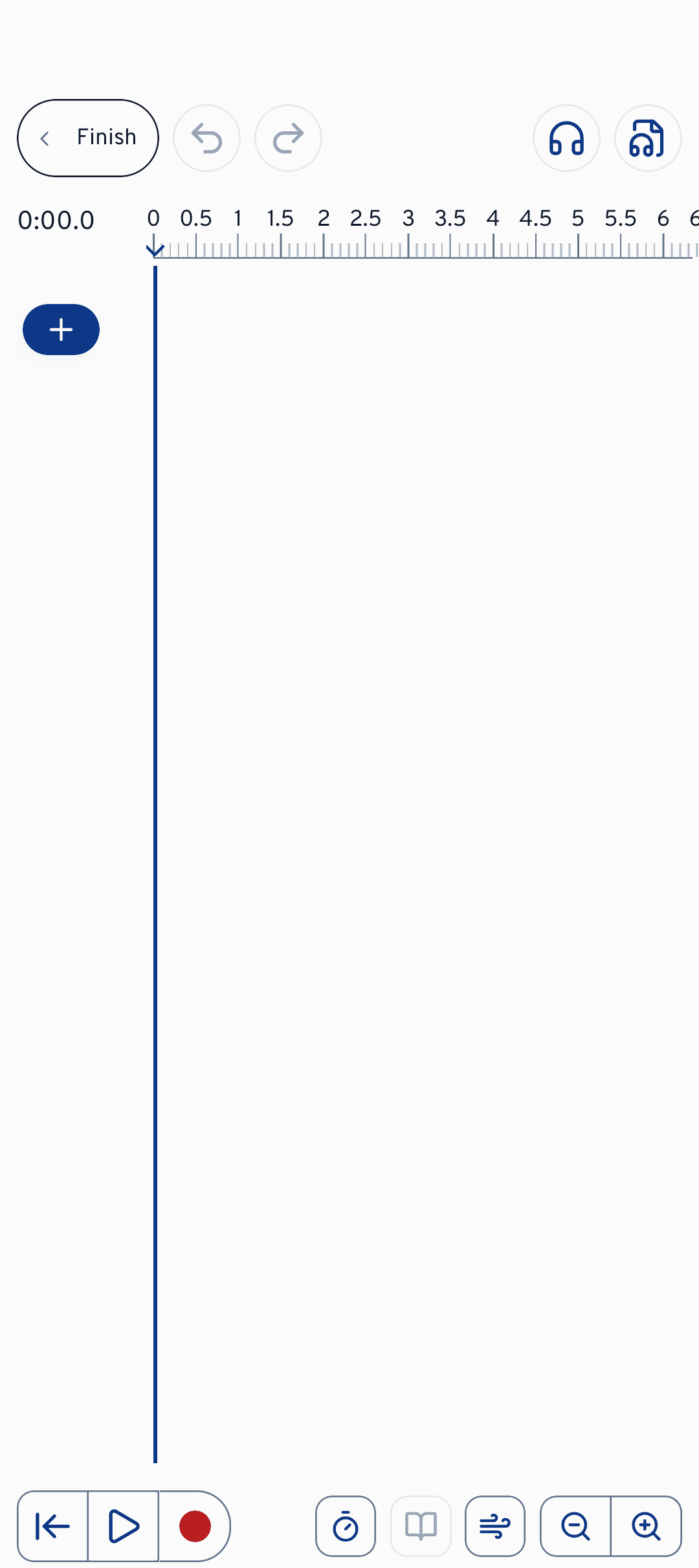
Useimpiin äänityksiin editoria ei tarvitse avata lainkaan: Äänet-vaihe ja äänitysopas vievät sinut perille ilmankin. Editori on työpöytä kaikelle sille, mikä tulee sen jälkeen: leikkaamiselle, miksaamiselle ja efekteille.
Äänitysopas
Äänet-vaiheessa sinua odottaa äänitysopas: avattava tarkistuslista, joka merkitsee kohdat tehdyiksi itsestään sitä mukaa kuin työskentelet. Sinun ei siis tarvitse muistaa, mitä vielä puuttuu, lista näyttää sen. Se vie sinut näiden etappien läpi:
MIDI-, MusicXML- tai MuseScore-tiedosto toimii sävelten vertailukohtana. Sen avulla cori voi myöhemmin tarkistaa, osuuko äänitteesi nuotinnettuihin säveliin.
Valitse yltä kappaleesi äänet. Tempo on valinnainen mutta kätevä: se laskee sinut sisään ja pitää yksittäiset äänet yhdessä.
Kuulokkeilla toisto ei vuoda mikrofoniisi. Sovellus mittaa puhelimesi viiveen kerran, jotta äänitteesi osuvat tarkalleen iskulle.
Äänitä ensimmäinen ääni, sitten seuraava. Jokaisen äänityksen jälkeen opas ehdottaa tämän äänen sävelten tarkistusta (siitä lisää kohta).
Lopuksi tasoitat pienet epäpuhtaudet sävelkorjauksella.
Laula jokaiselle raidalle vain tämä yksi ääni, ilman pianoa ja ilman muita ääniä. Harjoitellessa cori soittaa kaikki raidat yhtä aikaa: jos piano on mukana jokaisessa äänitteessä, kuorosi kuulee sen nelinkertaisena, eikä mikseri saa sitä enää pois. Piano, tausta tai säestys saa siksi oman raitansa kohdassa Säestys. Siksi myös kuulokkeet: ilman niitä mikrofoni tallentaa jo äänitetyt äänet uudelleen mukaan.
Suljettuna kortilla lukee vain Näytä äänitysopas. Heti kun jokaisella äänellä on äänitteensä, se ilmoittaa Kaikki äänet äänitetty: jokaisella äänellä on oma raitansa, seuraavaksi on vuorossa sanoitus, tai voit tallentaa heti.
Osuinko säveliin?
Äänityksen jälkeen voit hakea corilta varmistusta: sävelten tarkistus vertaa äänitettäsi tämän äänen vertailunuotteihin (”Kuunnellaan äänitettä…”) ja kertoo, kuinka hyvin sävelkorkeus ja ajoitus vastaavat nuotteja.
Tärkeä täsmennys: tämä ei ole arvosana. Pisteitä, kokemuspisteitä tai merkkejä ei tule, eikä kuorosi näe siitä mitään. Tarkistus on vain sinua varten, jotta tiedät äänittäessäsi, kelpaako raita vai kannattaako ottaa toinen otto.
Muutama tilanne, joka voi tulla vastaan:
- Oktaavi sivussa on ihan sallittua. Jos laulat oktaavia alempaa (tai ylempää) kuin nuoteissa lukee, cori kertoo sen mutta ei laske sitä virheeksi. Painikkeella Tallenna tämä korkeus äänelle cori muistaa äänen rekisterin, jotta sävelten tarkistus ja mukana laulaessa näkyvä sävelnäyttö vastaavat äänitettäsi. Äänite itse jää siihen korkeuteen, jossa sen lauloit: kuunneltaessa se soi oktaavin siirrettynä.
- Heikoin kohta nimetään. Kokonaisarvosanan sijaan cori näyttää, missä takkuaa, esimerkiksi ”Heikoin kohta: tahti 12 (68 % sävelistä osui). Otetaanko uusiksi?”. Painikkeella Kuuntele editorissa hyppäät suoraan kyseiseen kohtaan ja päätät itse. Jos mikään kohta ei jää jälkeen, cori sanoo senkin: ”Äänite seuraa nuotteja.”
- Eikö vertailunuotteja ole vielä? Ilman nuottitiedostoa corilla ei ole mitään vertailtavaa. Saat silloin kehotuksen lisätä MIDI-, MusicXML- tai MuseScore-tiedoston, ja aivan vieressä on painike Lisää referenssinuotit.
- Epäonnistuiko analyysi? Sitäkin sattuu, esimerkiksi hyvin hiljaisilla äänitteillä. Yritä silloin uudelleen sen jälkeen, kun olet tallentanut editorissa.
Ääneditori
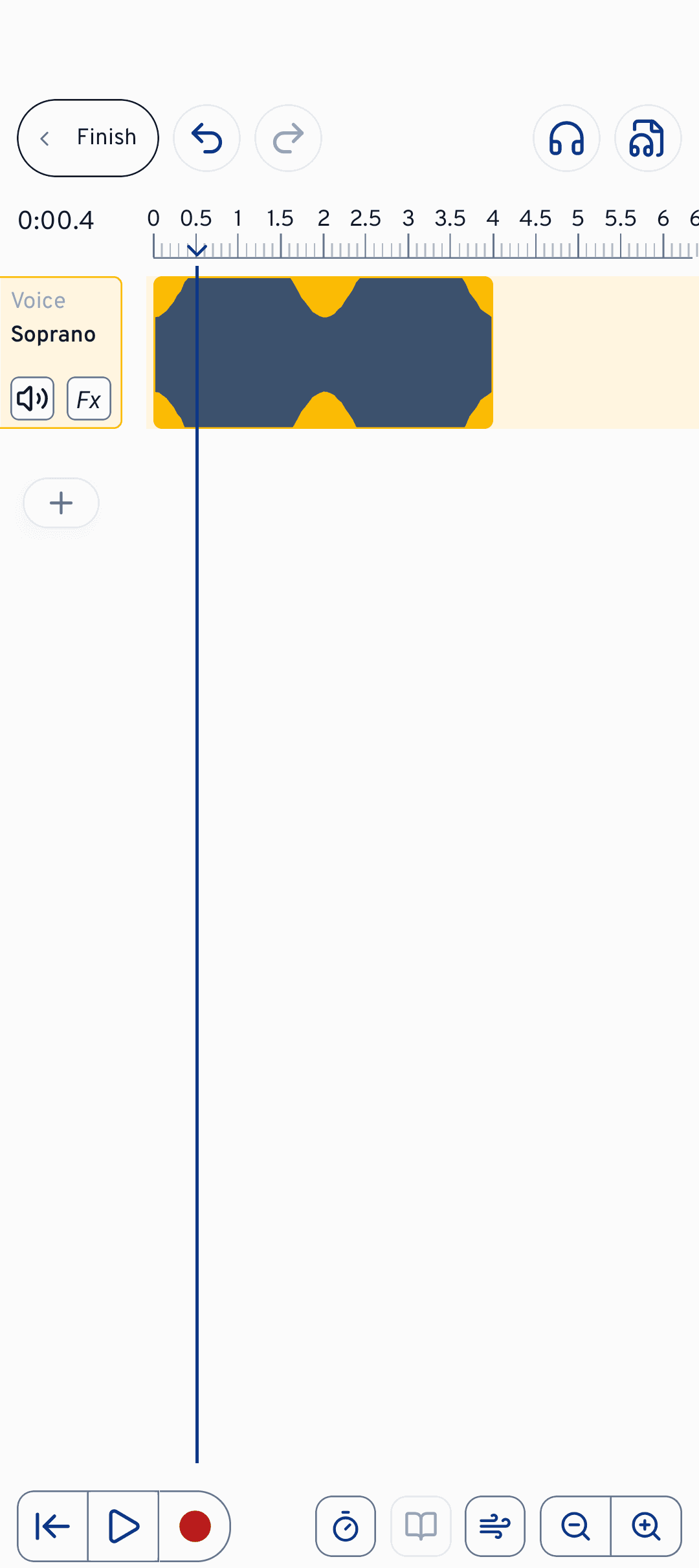
Editori näyttää jokaisen äänen ja jokaisen säestyksen omana raitanaan aikajanalla. Kuvakkeella lisäät raidan, ja punaisella äänityspainikkeella () äänität valitulle raidalle. Alkulaskenta () antaa sinulle klikin ennen sisääntuloa. Valmiit tiedostot tuot mukaan kuvakkeella : ääntä tai MIDIä, suoraan raidalle.
Kuvakkeen takana ovat Ääniasetukset. Siellä valitset äänilähteesi ja mittaat kuulokeviiveen, jos et ole vielä hoitanut sitä äänitysoppaan kautta.
Muokkaus tapahtuu suoraan aikajanalla: siirrä leikettä vetämällä, rajaa sen alkua tai loppua, jaa se soittokohdasta tai poista se. Levitä sormia tai käytä zoomauspainikkeita, niin näet enemmän yksityiskohtia. Ja jos jokin menee vikaan: Kumoa ja Tee uudelleen vievät sinut askel askeleelta muutostesi läpi.
Miksaus ja efektit
Äänten tasapainoa varten jokaisella raidalla on kolme säädintä: mykistää sen, tasotila () määrää, kuinka voimakkaana se istuu miksauksessa, ja panoroinnilla siirrät sen stereokuvassa vasemmalle tai oikealle (näkyy muodossa ”Keskellä”, ”L 40” tai ”R 40”).
Lisäksi jokaisella raitarivillä on pieni, kursivoitu Fx-painike efektejä varten. Se täyttyy heti, kun raidalla on vähintään yksi efekti; MIDI-raidoilla se on harmaana. Efekti-ikkunassa on kaksi tilaa: Esiasetukset nopeisiin, valmiisiin sointeihin ja Lisäasetukset kaikkiin parametreihin, molemmissa ohjetekstit suoraan sovelluksessa. Valittavana ovat Kaiku (lisää salin tilantunnun), Kompressori (tasoittaa kovan ja hiljaisen), Taajuuskorjain (muotoilee soinnin, kaista kerrallaan), Sävelkorjaus (korjaa sävelkorkeuden lähimpään säveleen), Kuoro (tekee yhdestä äänestä useita), Kohinaportti (vaimentaa fraasien väliset tauot) ja De-esser (pehmentää teräviä s-äänteitä).
Jokaista raitaa ei tarvitse säätää erikseen: Tehosteet kaikille raidoille antaa kaikille raidoille saman lähtökohdan. Valitse yksi kolmesta sointisuunnasta (Selkeä, Lämmin, Tila) ja voimakkuus (Kevyt, Normaali, Voimakas). Kytkin Lisää sävelkorjaus asettaa jokaiselle lauluraidalle lempeän sävelkorjauksen. Sen jälkeen voit säätää jokaista raitaa erikseen, ja Palauta ottaa kaiken taas pois.
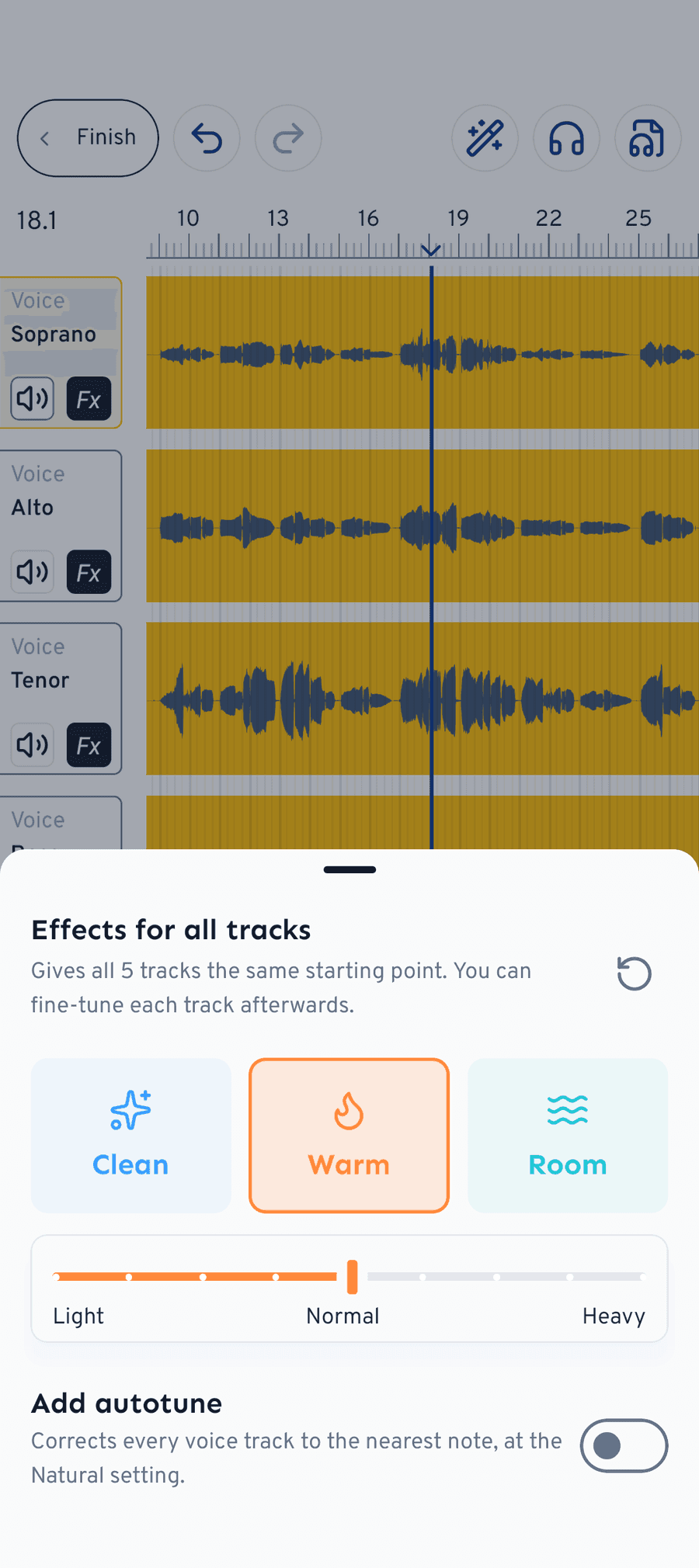
cori vetää lauletun sävelkorkeuden lähimpään säveleen mutta korjaa korkeintaan kaksi puolisävelaskelta. Äänite siis siistitään, ei kirjoiteta uusiksi: äänesi pysyy sinun äänenäsi.
Viimeistely ja tallennus
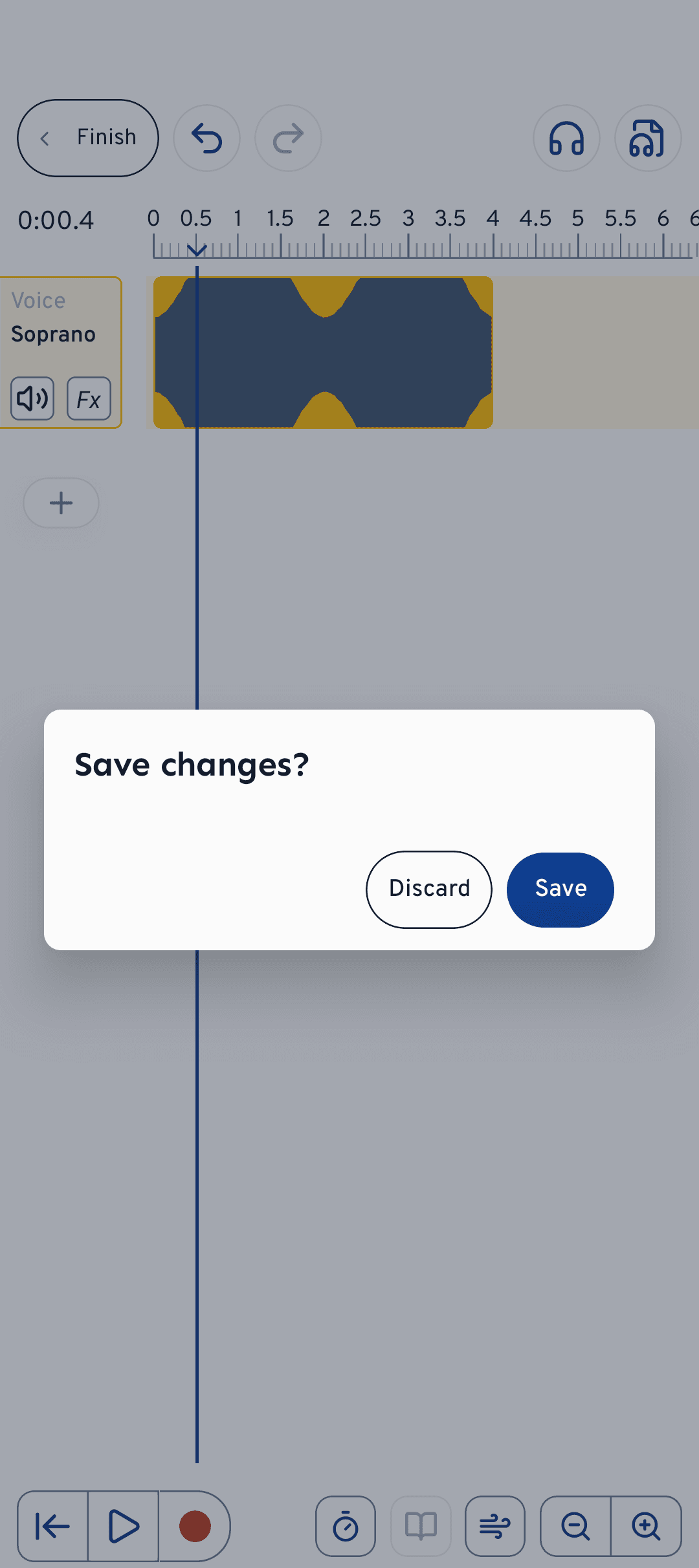
Kun olet tyytyväinen, napauta ylhäältä Valmis. cori kysyy Tallennetaanko muutokset?: Tallenna renderöi raidat ja lukee sävelet äänitteistä laula mukana -palautetta varten (siksi se kestää hetken), Hylkää jättää kaiken ennalleen. Takaisin kappaleen luontityökalussa käyt vielä läpi sanoituksen ja tallennuksen, ja sitten kuorosi voi harjoitella uusilla äänitteillä.
Miten tästä eteenpäin?
- Lataa valmiit äänitteet sen sijaan, että laulaisit ne: Kappaleen luominen valmiista äänitteistä
- Miten kuorosi harjoittelee raidoilla: Kappaleiden soittaminen ja harjoittelu
- Kuuntelukokemuksen viimeistely: Äänten miksaus ja stereopanorointi
Tarvitsetko vielä apua?
Etkö löytänyt etsimääsi? Lähetä meille viesti, niin tiimimme on sinuun yhteydessä.
Ota yhteyttä tukeen