Kappaleen luominen valmiista äänitteistä
Näin kappaleen luontityökalu toimii: lataa valmiit äänitteet, tuo nuottitiedosto tai aloita aluksi pelkillä nuoteilla, ja lisää sitten sanoitus ja osiot.
Web + app
Saitko kustantajalta erilliset äänitteet jokaisesta äänestä, nuottitiedoston nuotinnusohjelmasta tai toistaiseksi vain nuotti-PDF:n? Kappaleen luontityökalu tekee niistä muutamassa minuutissa cori-harjoituskappaleen. Kun se on tallennettu, jokainen laulaja voi avata sen, nostaa oman äänensä kovemmalle, seurata nuotteja ja harjoitella kotona.
Tämä ohje esittelee reitit, jotka lähtevät liikkeelle valmiista materiaalista. Miten äänität äänet suoraan puhelimella (klikin, nuottien ja sävelten tarkistuksen kanssa) ja muokkaat äänitteitä ääneditorissa, kerrotaan artikkelissa Kappaleen luominen ääneditorilla.
Näin luontityökalu rakentuu
Aloittaaksesi tarvitset kuorossa kappaleiden hallintaoikeudet (ylläpitäjillä ja kuoron johdolla ne ovat). Avaa kuorosi kappalelista ja valitse lisäyspainike. Sen jälkeen työkalu vie sinut askel askeleelta läpi:
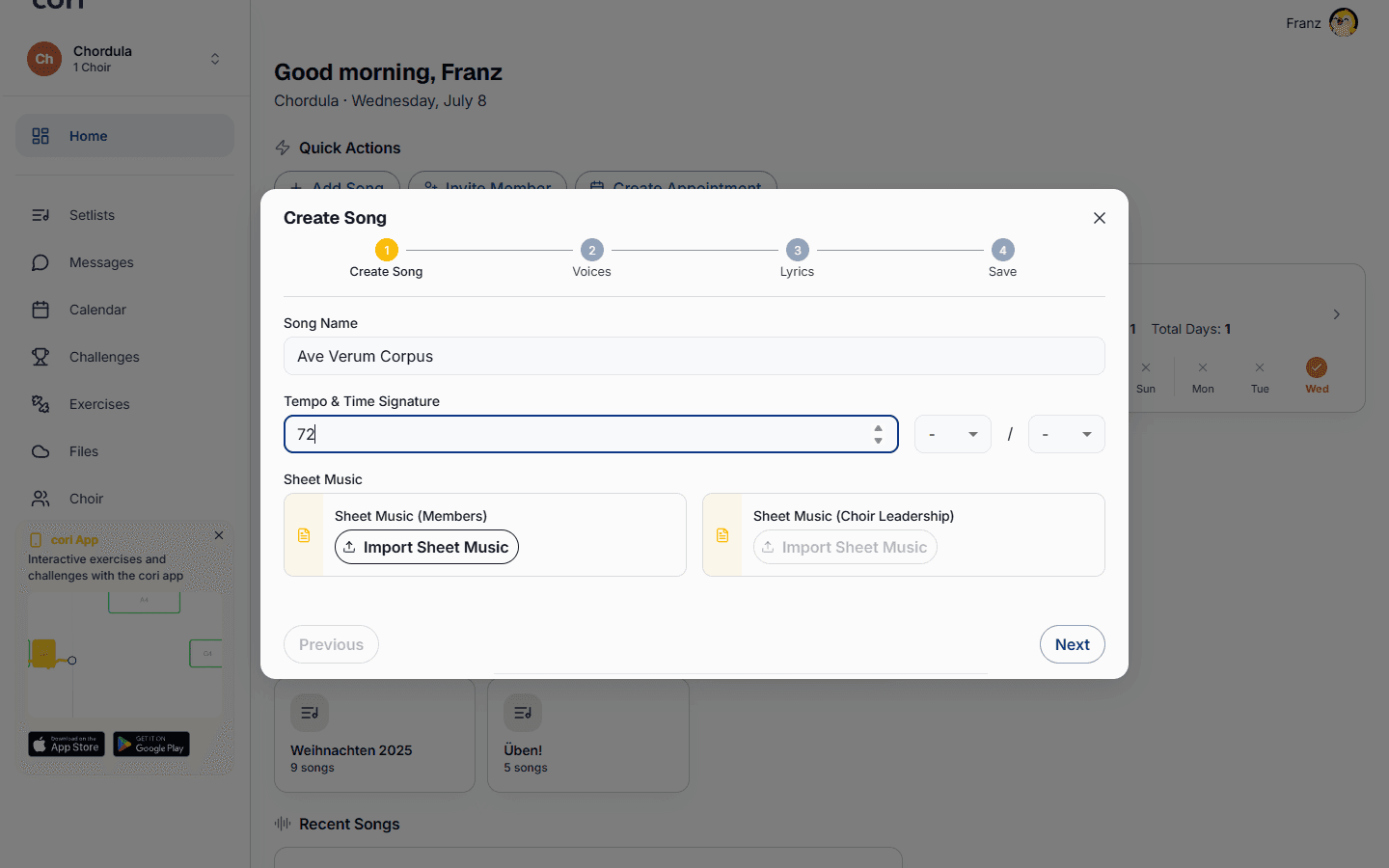
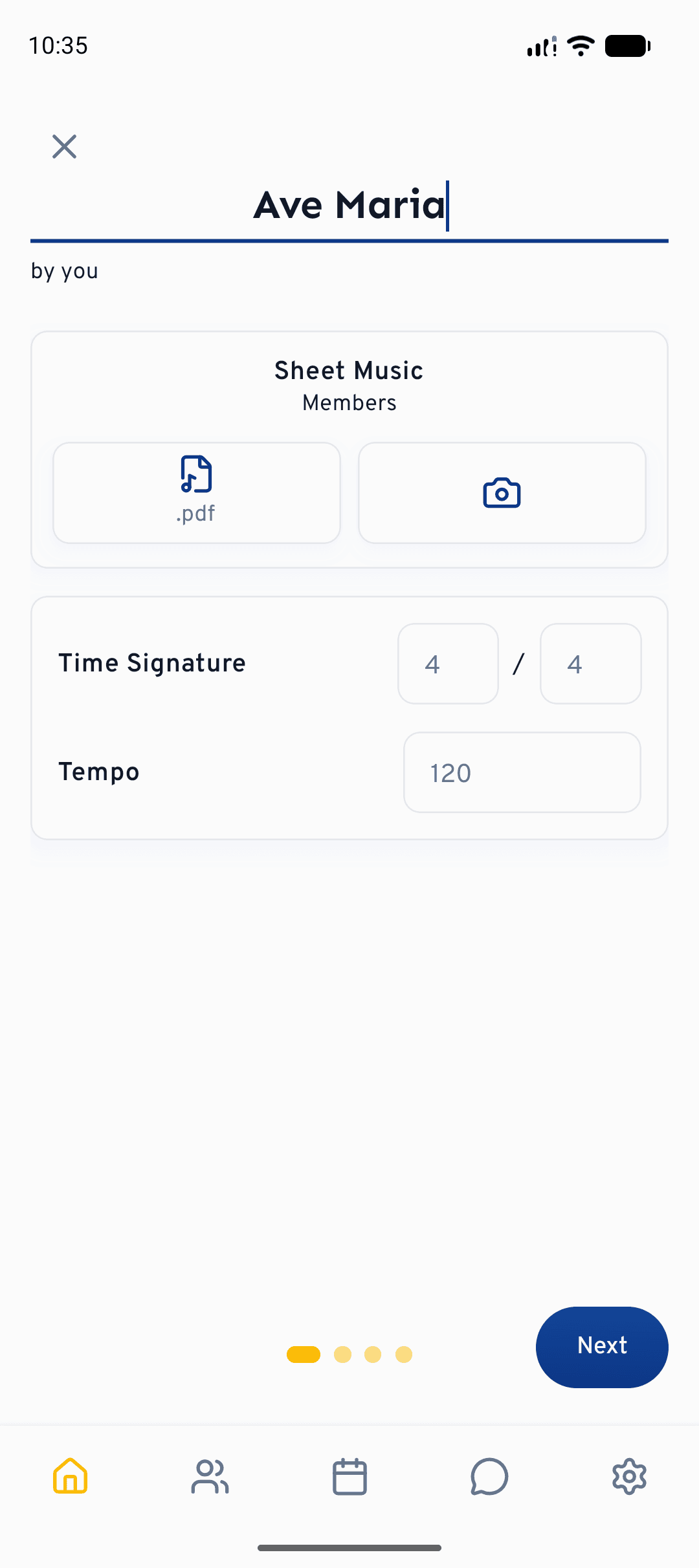
Ensimmäisessä vaiheessa syötät kappaleen nimen, asetat halutessasi tempon ja tahtiosoituksen ja liität nuotit PDF:nä: yhden version jäsenille ja halutessasi erillisen partituurin kuoron johdolle. Sovelluksessa voit kaapata nuotit myös suoraan kameralla (Valitse PDF tai Skannaa). Tempon saa jättää tyhjäksi, sen voi lisätä myöhemmin milloin tahansa.
Mistä aloitat?
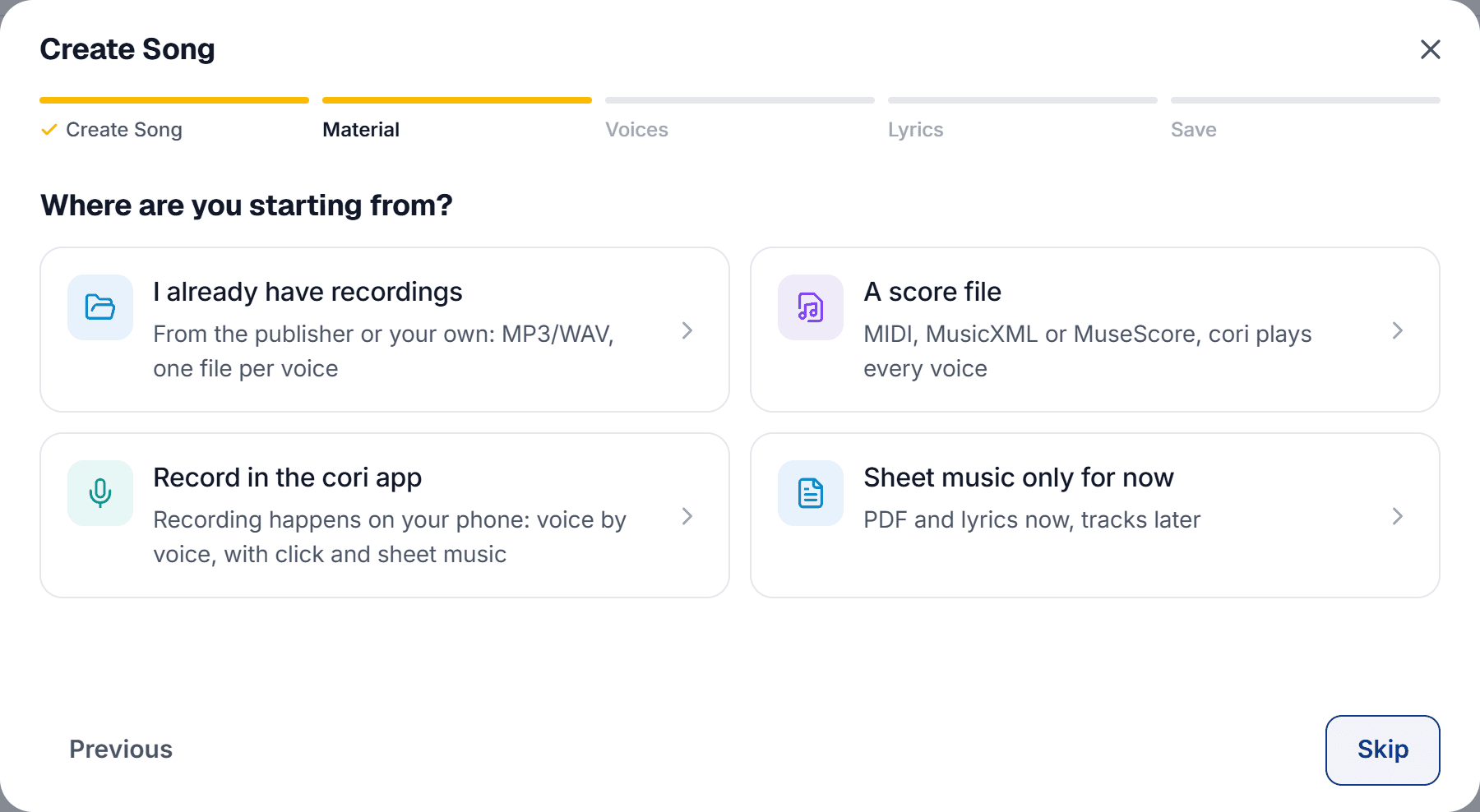
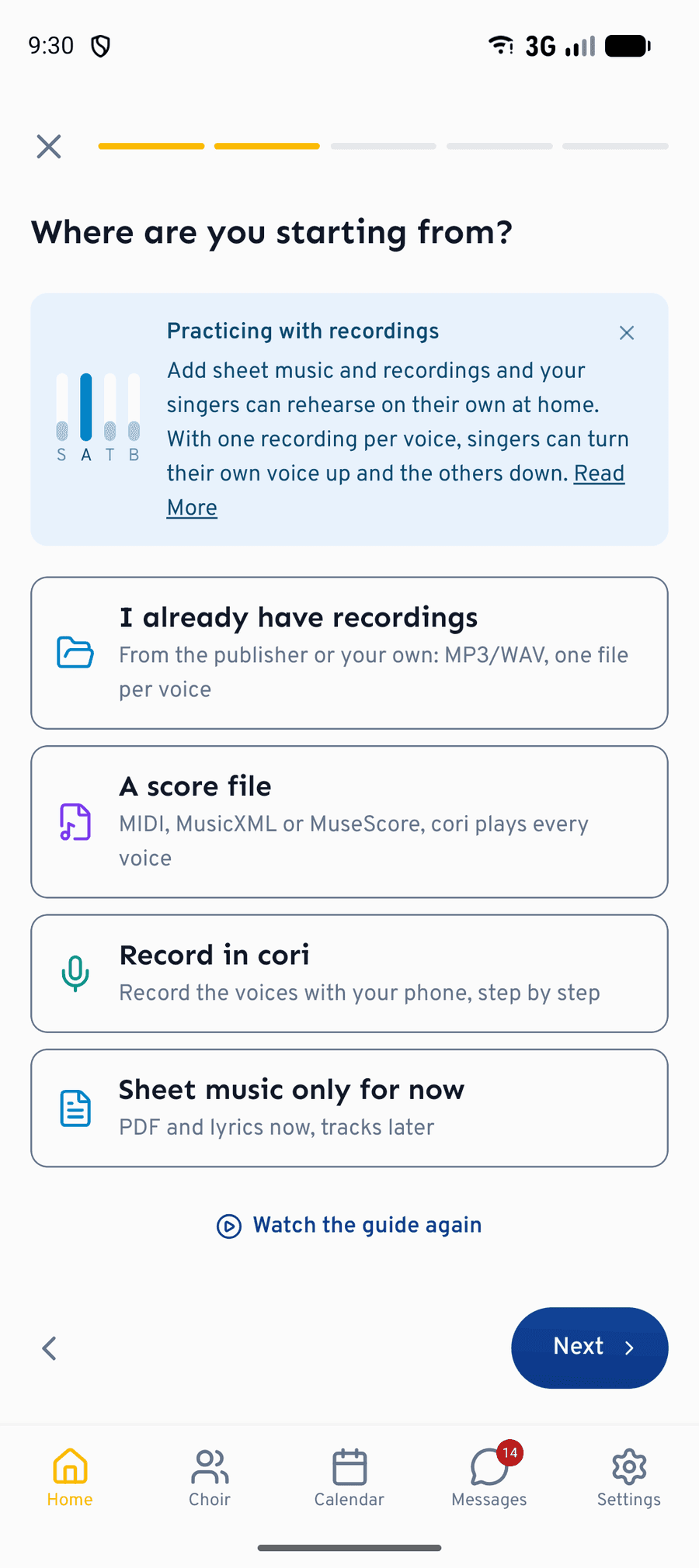
Materiaali-vaihe on luontityökalun risteyskohta. cori kysyy ”Mistä aloitat?” ja tarjoaa neljä aloituskohtaa:
- ”Minulla on jo äänitteitä”: kustantajalta tai itse tehtyjä, MP3, WAV ja muita, yksi tiedosto per ääni.
- ”Nuottitiedosto”: MIDI, MusicXML tai MuseScore; cori soittaa jokaisen äänen.
- ”Äänitä cori-sovelluksessa” (sovelluksessa: ”Äänitä corissa”): ääni kerrallaan puhelimella, klikin ja nuottien kanssa.
- ”Aluksi vain nuotit”: PDF ja sanoitus nyt, raidat myöhemmin.
Valintasi mukauttaa Äänet-vaihetta mutta ei lyö mitään lukkoon: siellä voit milloin tahansa yhdistellä äänitteitä, nuottitiedostoja ja säestysraitoja. Verkossa sekä ”Minulla on jo äänitteitä” että ”Nuottitiedosto” avaavat heti tiedostovalinnan, ja nimenomaan kaikille lajeille kerralla: jos kustantaja toimittaa MIDI-tiedostoja MP3:ien rinnalla, valitset yksinkertaisesti kaiken yhdessä, ja cori lajittelee tiedostot itse. Jos työkalu on jo tuttu, pääset eteenpäin suoraan valinnalla ”Jatka ilman opasta”.
Jos valitset verkossa ”Äänitä cori-sovelluksessa”, näkyviin tulee kortti, jossa on QR-koodi ja sovelluskauppojen merkit: ”Harjoitusäänitteet tehdään cori-sovelluksessa”. Tallenna kappale tänne nuottien ja sanoituksen kanssa, avaa se sitten sovelluksessa ja äänitä äänet puhelimella. Valmiit äänitteet voit ladata verkossa jo nyt.
Valmiiden äänitteiden lataaminen
Äänet-vaiheessa jokainen ääni saa oman korttinsa: sopraano, altto, tenori, basso tai vapaasti nimetyt äänet. Kullakin kortilla liität äänelle sen äänitiedoston; cori hyväksyy yleiset muodot, kuten mp3, wav, m4a, flac, aac ja ogg. Verkkosovelluksessa nopeinta on vetää useita tiedostoja kerralla vaiheeseen (drag & drop) ja kohdistaa ne sitten äänille.
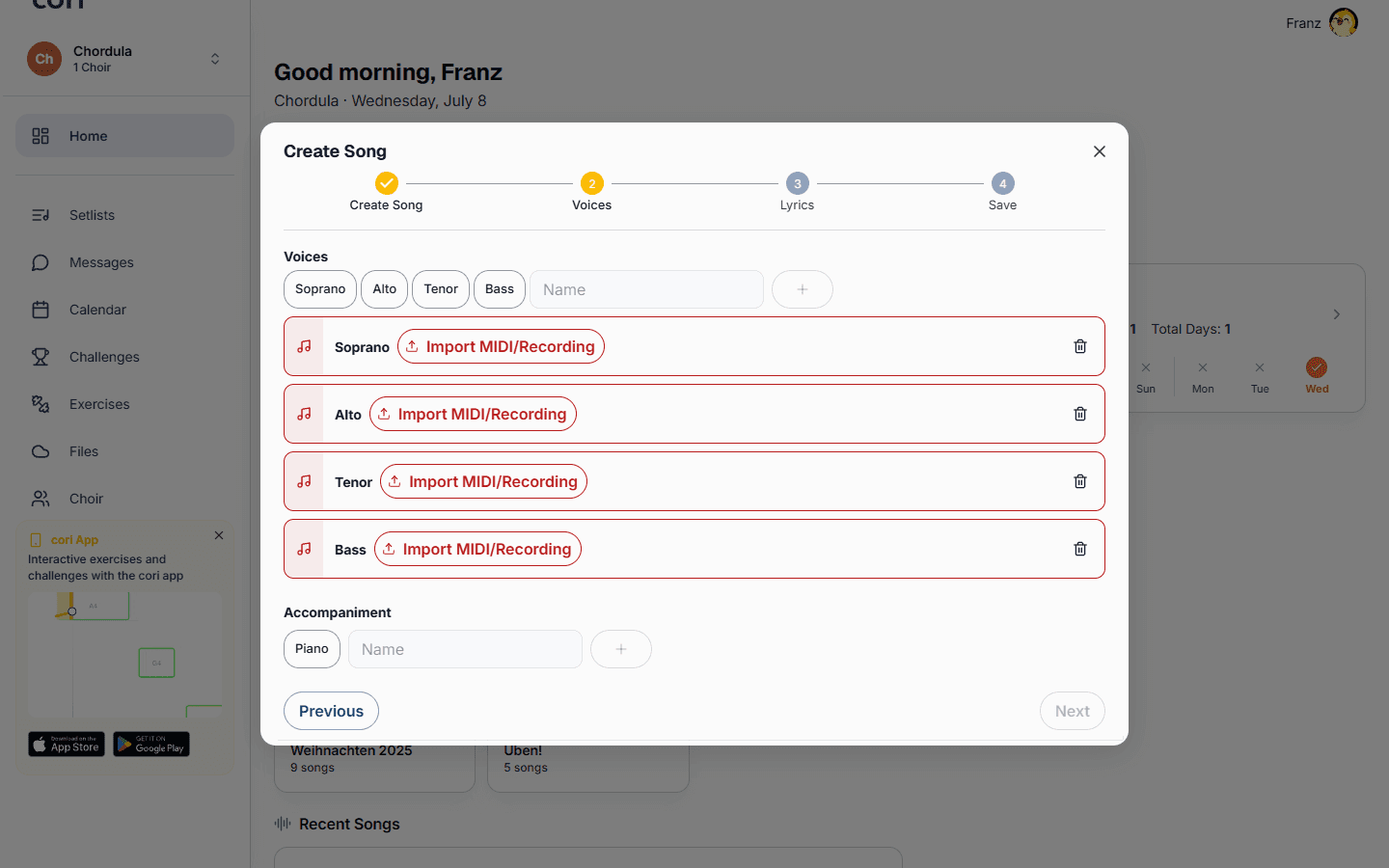
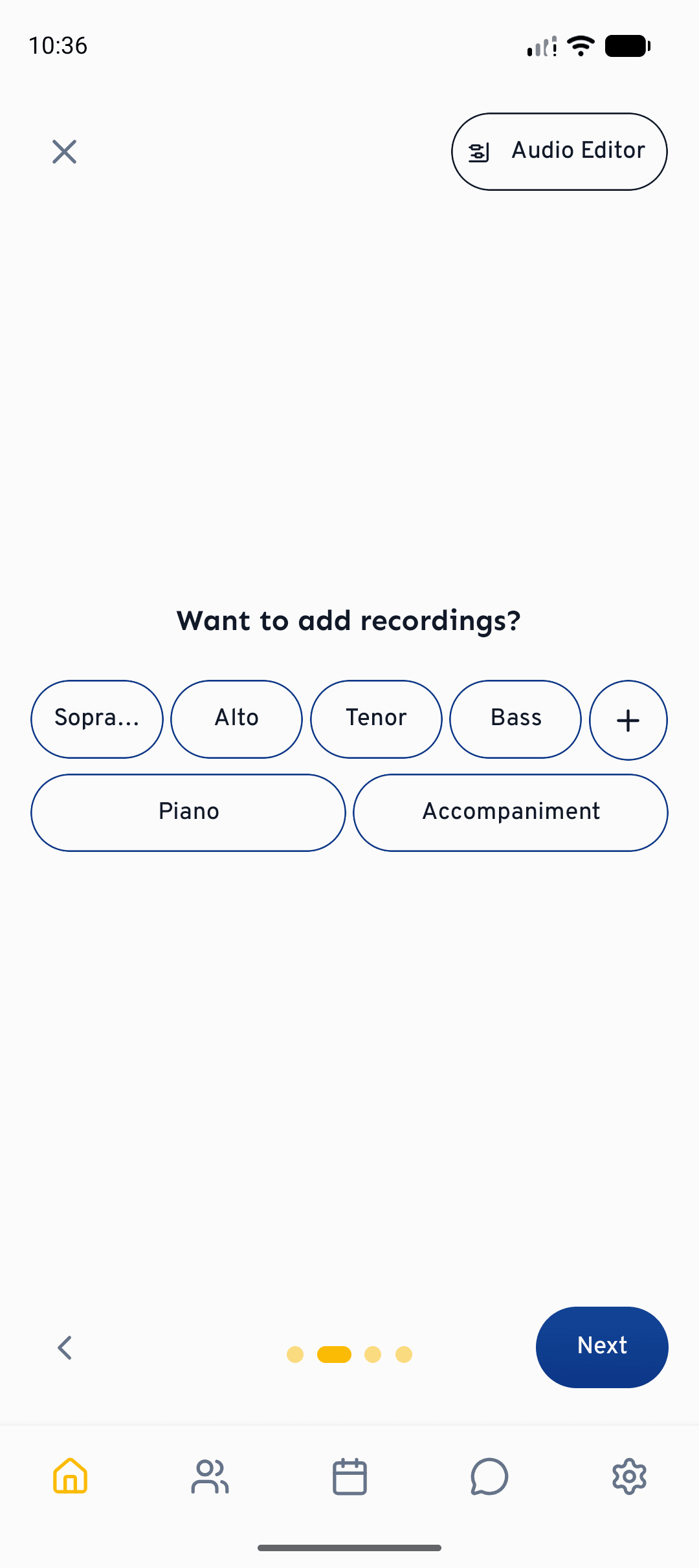
Tämä toimii parhaiten, kun jokainen ääni on omana äänitiedostonaan (yksi sopraanolle, yksi altolle ja niin edelleen). Vain niin laulajat voivat nostaa oman linjansa kovemmalle ja miksata muut hiljemmalle. Jos sinulla on vain yksi yhdistetty äänite, voit ladata sen yhtenä äänenä, mutta tavoitteelliseen harjoitteluun erilliset tiedostot ovat selvästi arvokkaampia.
Kohtaan Säestys tulevat ne raidat, jotka eivät ole kuoroääniä, esimerkiksi pianosovitus tai tausta. Säestysraitoja voi lisätä vetämällä ja pudottamalla sekä nimetä uudelleen; harjoitellessaan laulajat miksaavat ne mukaan tai pois.
Nuottitiedoston tuominen
Äänitteiden sijaan voit tuoda myös nuotinnusohjelman tiedoston: MIDI, MusicXML tai MuseScore. cori soittaa siitä jokaisen äänen omana harjoitusraitanaan.
Tuonti etenee kahdessa vaiheessa: ensin kohdistat tiedoston raidat kappaleesi ääniin, sitten määrität, mitkä niistä toimivat nuottireferenssinä (esimerkiksi sävelten tarkistukseen äänitettäessä). MIDI-tiedostoissa apuna on raitavalitsin: se näyttää jokaisesta raidasta nuottien määrän ja äänialan ja antaa kuunnella niitä, jotta tunnistat, mikä raita on mikäkin ääni, ennen kuin kohdistat sen. Jos tiedostossa on tempo, cori ottaa sen kappaleeseen; tempokentässä lukee silloin ”Otettu tuodusta tiedostosta”.
Työkalu päästää sinut Äänet-vaiheesta eteenpäin vasta, kun jokainen luotu raita on kunnossa. Jos jotain puuttuu, se kertoo tarkalleen mitä: esimerkiksi ”2 äänellä ei ole vielä äänitettä” ja huomautus ”Äänitä ne, tuo tiedosto tai poista ne jatkaaksesi.”
Aluksi vain nuotit
Voit luoda kappaleen myös täysin ilman harjoitusraitoja: valitse ”Aluksi vain nuotit”, jolloin Äänet-vaihe jää tyhjäksi ja näyttää tekstin ”Ei vielä raitoja” sekä muistutuksen, että voit milloin tahansa lisätä äänitteitä tai nuottitiedoston tai äänittää ääniä. Nuotti-PDF ja sanoitus ovat heti kuoron käytössä, ja raidat tulevat sitten, kun sinulla on ne.
Sanoitus
Sanoitus-vaiheessa lisäät kappaleen sanat: liitä ne kerralla, kirjoita rivi riviltä tai anna corin kuunnella ne äänitteistä. Yksittäisiä rivejä voit kohdistaa tietyille äänille, mikä on kätevää jaetuissa kohdissa. Vaihe on valinnainen, ja sanat voi lisätä myöhemmin milloin tahansa. Lisää aiheesta artikkelissa Sanoitus ja koreografia.
Tallennus: näkyvyys, esikatselu ja osiot
Viimeisessä Tallenna-vaiheessa valitset, mihin kuoroon kappale kuuluu, ja määrität, näkyykö se jäsenille heti. Esikatselusoitin soittaa kappaleen juuri niin kuin kuoro sen pian kuulee, joten voit tarkistaa ennen tallennusta, ovatko kaikki raidat oikeassa kohdassa.
Täällä asetat myös osiot: ne merkitsevät kappaleesi jaksot, esimerkiksi säkeistön ja kertosäkeen. Niiden avulla kuorosi voi hypätä soittimessa suoraan haluttuun jaksoon, vaikkapa harjoittelemaan pelkkää bridgeä. Jokaisella osiolla on nimi ja aika (mm:ss); nimiksi on valmiina malleja, kuten Intro, Säkeistö, Kertosäe, Bridge, Outro, Välisoitto, Esikertosäe ja Soolo, tai voit antaa oman. Osion asetat toistamalla kappaletta tai siirtymällä oikeaan kohtaan ja lisäämällä osion siihen; toiminnoilla ”1 sekunti aikaisemmaksi” ja ”1 sekunti myöhemmäksi” osut aloitukseen tarkalleen.
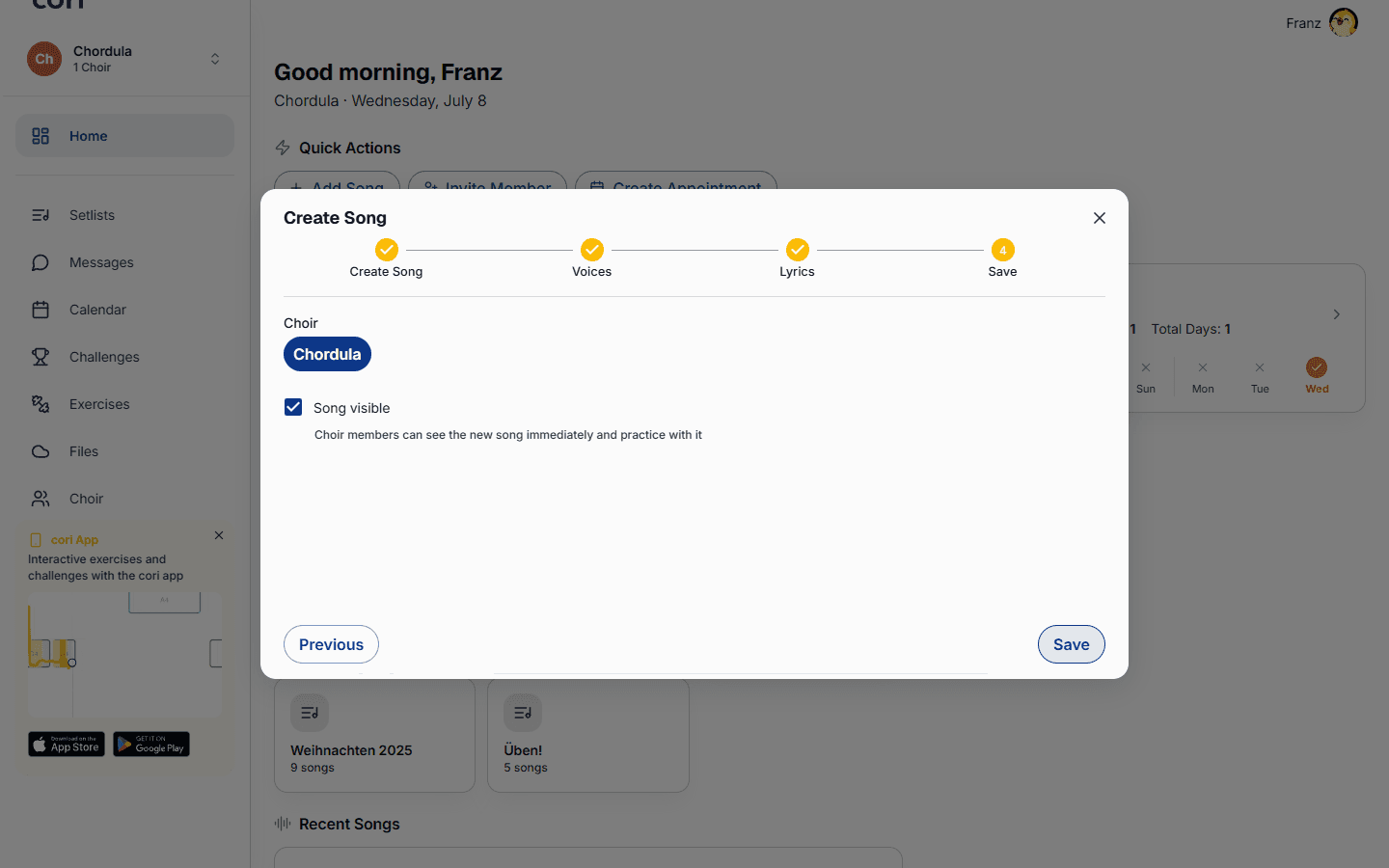
Heti kun lataus on valmis, kappale ilmestyy kuorosi kappalelistalle ja kaikki voivat harjoitella.
Miten tästä eteenpäin?
- Äänten äänittäminen ja muokkaus puhelimella: Kappaleen luominen ääneditorilla
- Raitojen tasapainottaminen: Miksaus ja stereopanorointi
- Sanojen ja liikkeiden lisääminen: Sanoitus ja koreografia
- Näin jäsenet harjoittelevat kappaleella: Kappaleiden soittaminen
Tarvitsetko vielä apua?
Etkö löytänyt etsimääsi? Lähetä meille viesti, niin tiimimme on sinuun yhteydessä.
Ota yhteyttä tukeen