Utiliser le métronome et le piano en surimpression
Gardez le tempo avec le métronome et vérifiez les notes avec le piano à l'écran pendant que vous lisez la partition.
App only
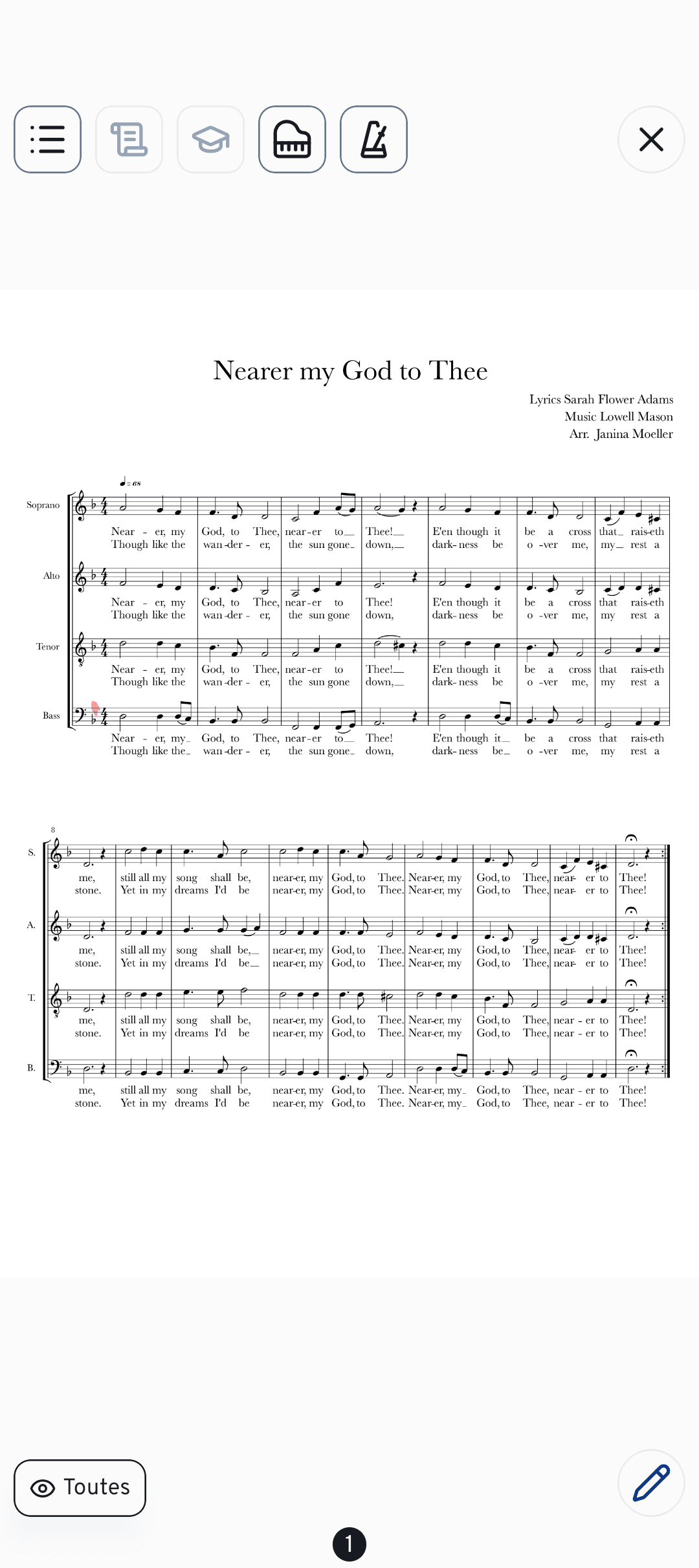
Lorsque vous lisez une partition dans cori, deux petits outils facilitent grandement vos répétitions en solo : un métronome intégré pour garder le tempo et un piano en surimpression pour vérifier les notes sans quitter la page. Tous deux se trouvent dans la vue partition en plein écran de l'application mobile.
Ouvrez un chant (ou démarrez une setlist en mode répétition) afin que sa partition remplisse l'écran, puis touchez la partition une fois pour afficher la barre d'outils en haut. Vous y trouverez les icônes du piano et du métronome ; touchez de nouveau la partition à tout moment pour tout masquer et lire sans être dérangé.

Activer le métronome
Touchez l' dans la barre d'outils. Un petit indicateur de battement apparaît et se met à pulser en mesure. Pour les chants qui ont déjà un tempo enregistré, il démarre automatiquement à ce tempo.
Touchez l'indicateur de battement pour ouvrir son panneau. Utilisez le bouton haut-parleur pour activer le son du clic : le métronome fonctionne en silence par défaut afin de ne pas perturber une répétition en direct.
Sous Battements par minute, faites glisser le curseur, ajustez avec les boutons – / + ou tapez en rythme avec la musique pour régler le tempo à l'oreille. Sous Temps, touchez un temps pour passer d'accentué à normal puis à silencieux, maintenez-le appuyé pour en retirer un, ou touchez + pour ajouter un temps : c'est ainsi que vous reproduisez une mesure à 3/4, 4/4 ou autre.
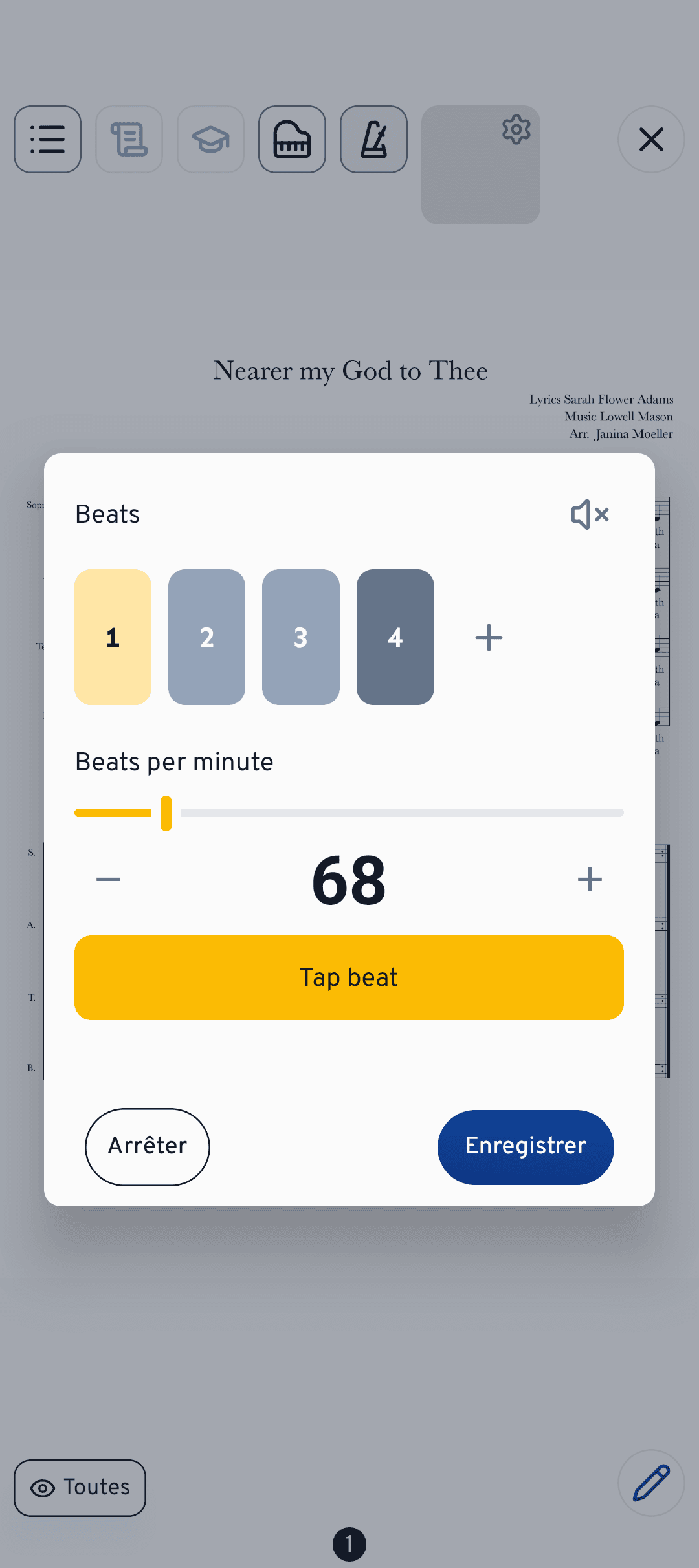
Si vous avez ouvert un chant qui a un tempo, touchez Enregistrer dans le panneau de réglages pour mémoriser votre nouveau tempo et votre schéma de temps avec ce chant, afin qu'il soit prêt la prochaine fois. Pour masquer le métronome, maintenez l'indicateur de battement appuyé ou touchez Arrêter.
Vérifier des notes sur le piano en surimpression
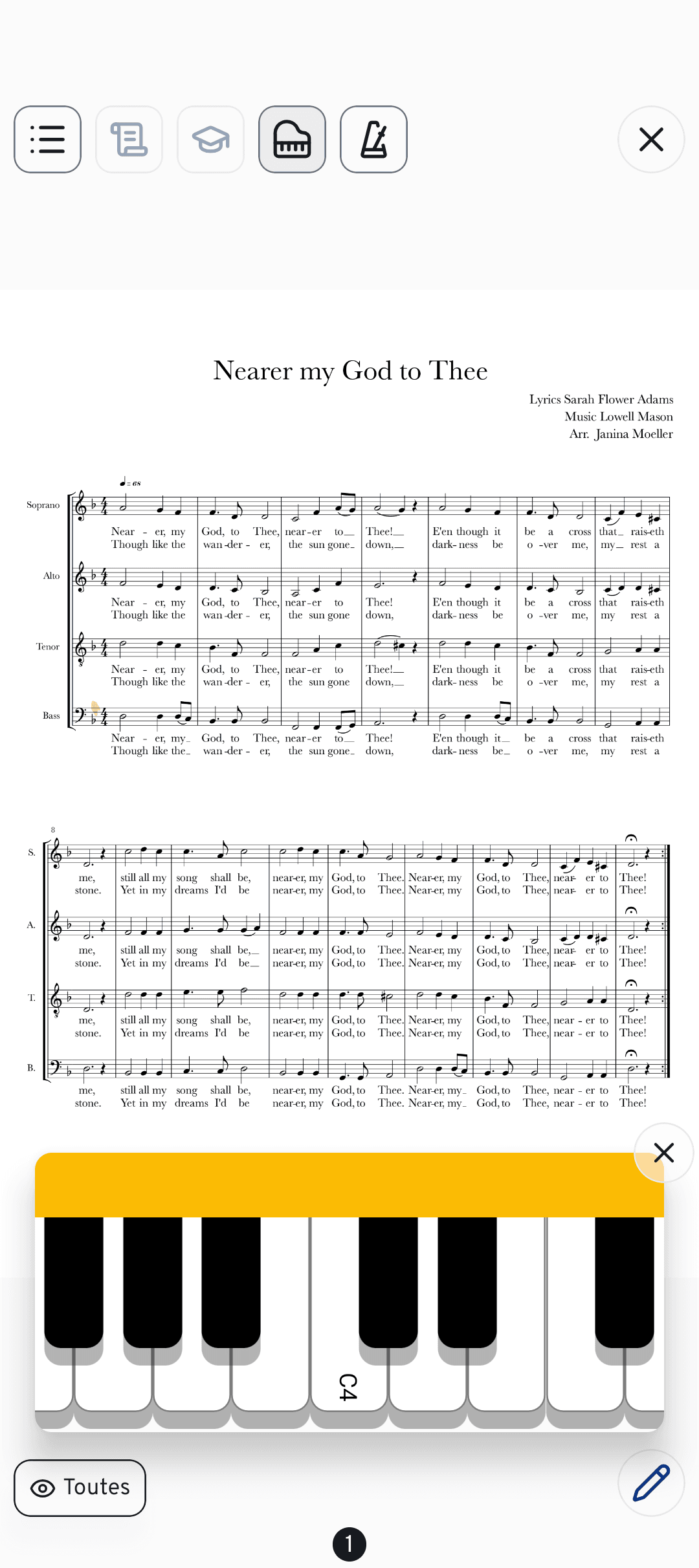
Vous n'êtes pas sûr de votre note de départ ou vous voulez entendre un intervalle ? Touchez l' dans la barre d'outils et un clavier glisse au-dessus de la partition.
Touchez n'importe quelle touche pour entendre cette note. Le clavier couvre toute l'étendue et est centré autour du do central, ce qui vous permet de trouver rapidement votre note d'entrée ou de déchiffrer un saut délicat pendant que la partition reste visible.
Touchez la ✕ dans le coin du clavier pour le fermer et poursuivre votre lecture.
Et ensuite ?
- Annotez votre partie avec les annotations de partition.
- Comprenez la différence entre la lecture audio et les partitions.
Toujours bloqué ? Rendez-vous sur la page de contact et notre équipe vous aidera.
Besoin d’aide supplémentaire ?
Vous ne trouvez pas ce que vous cherchez ? Écrivez-nous et notre équipe vous répondra.
Contacter le support