Annoter les partitions
Ajoute des notes privées ou partagées sur tes partitions et partage-les au sein de ton pupitre.
App only
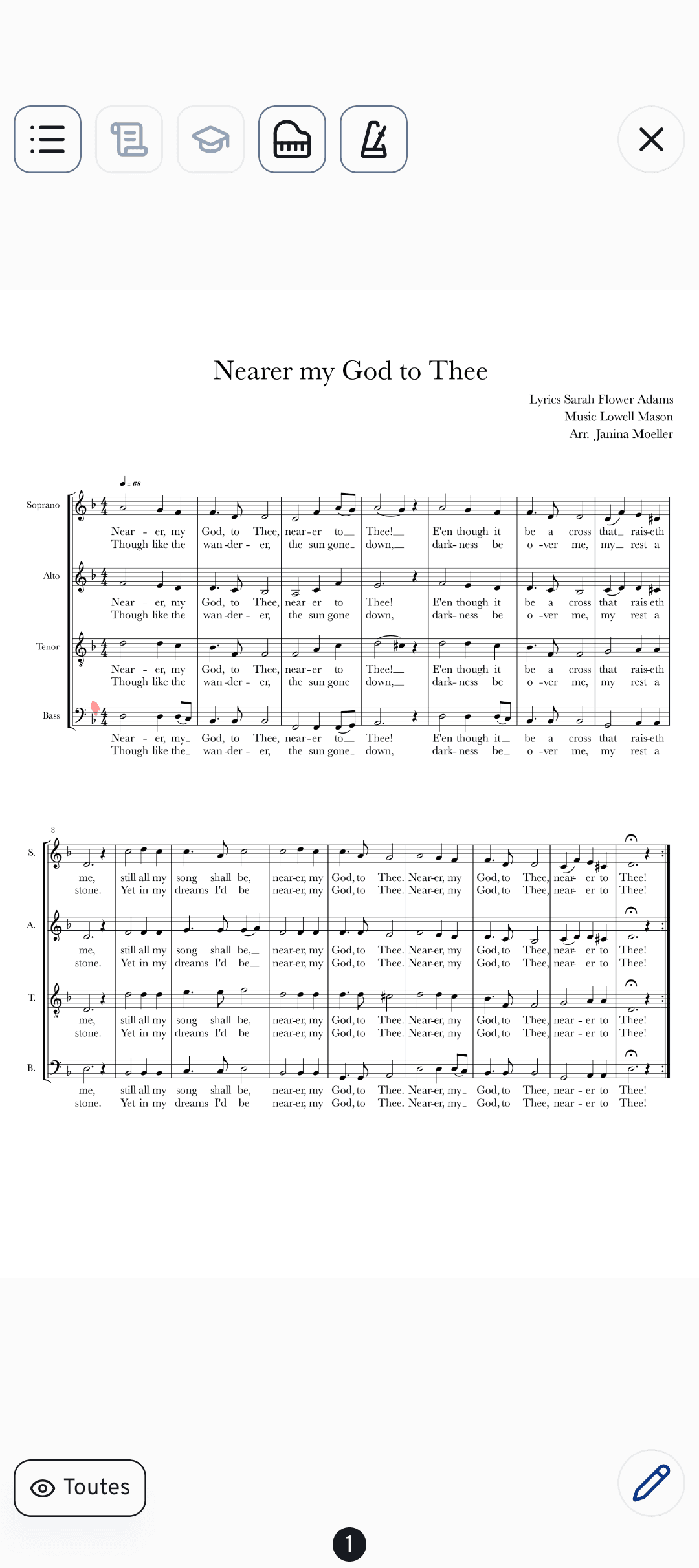
Les annotations au crayon font partie de chaque répétition – signes de respiration, nuances, cette entrée délicate que tu rates sans arrêt. Dans l'application mobile cori, tu peux dessiner directement sur la partition d'un morceau, garder tes notes pour toi ou les partager avec le reste de ton pupitre. Ce guide te présente les outils de dessin, qui voit quoi et les pratiques marques de saut pour naviguer dans les reprises.
Ouvrir les outils de dessin
Ouvre n'importe quel morceau et passe à l'onglet Partitions (). Ton PDF s'affiche ; balaie vers la gauche et vers la droite pour tourner les pages.
Appuie sur le bouton stylo dans le coin pour ouvrir la barre de dessin. Si tu utilises un Apple Pencil ou un stylet, tu peux te lancer directement : la barre s'ouvre d'elle-même.
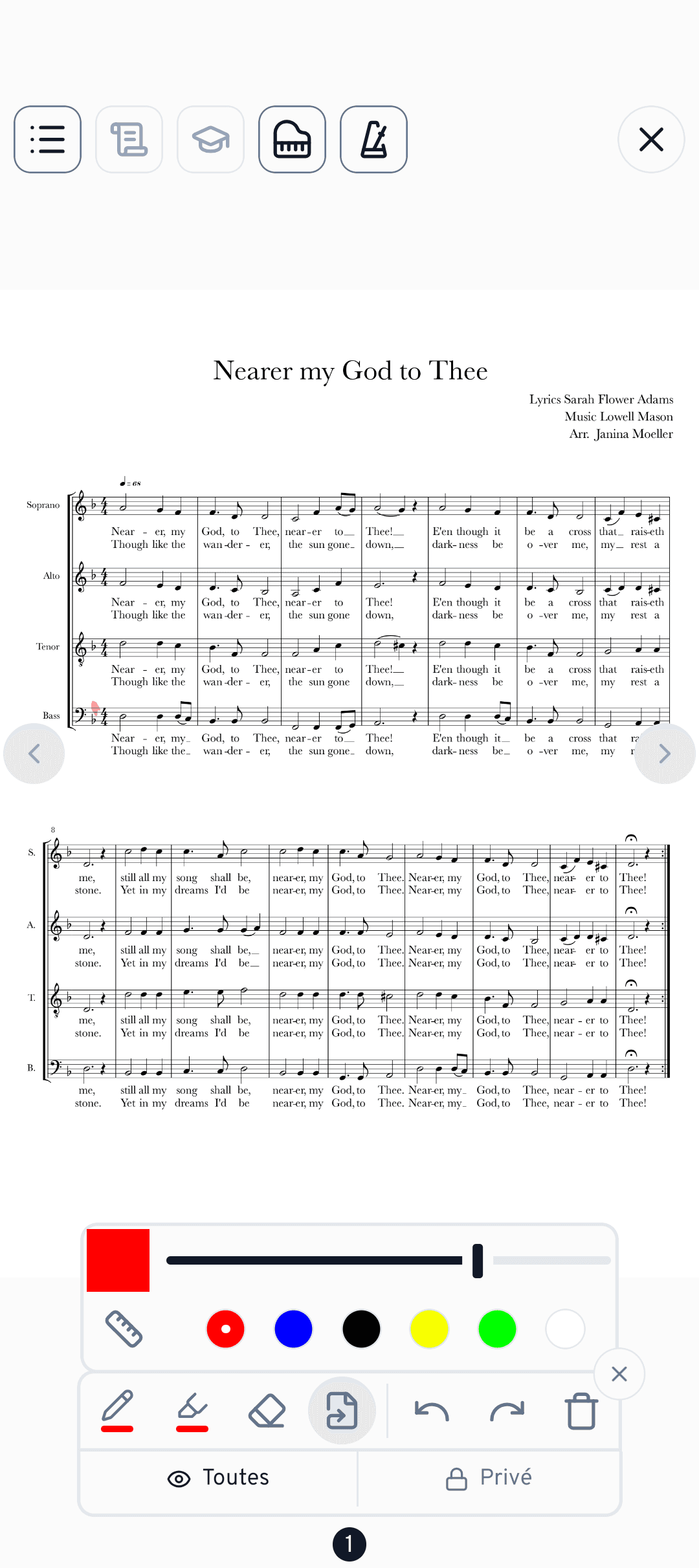
Les outils de dessin
La barre te propose quatre outils, plus annuler et rétablir :
- Stylo – écriture à main levée pour les notes, les accents et les doigtés.
- Surligneur – un trait translucide pour marquer des passages ou des paroles.
- Gomme – efface les traits que tu as dessinés.
- Lien (marques de saut) – voir ci-dessous.
Appuie une deuxième fois sur un outil pour ouvrir ses réglages : un curseur de taille, une rangée de couleurs (rouge, bleu, noir, jaune, vert, blanc) et un interrupteur règle qui aligne ton trait sur une ligne droite. Une erreur ? Utilise Annuler et Rétablir, ou la corbeille pour vider la page actuelle.
Notes privées ou partagées
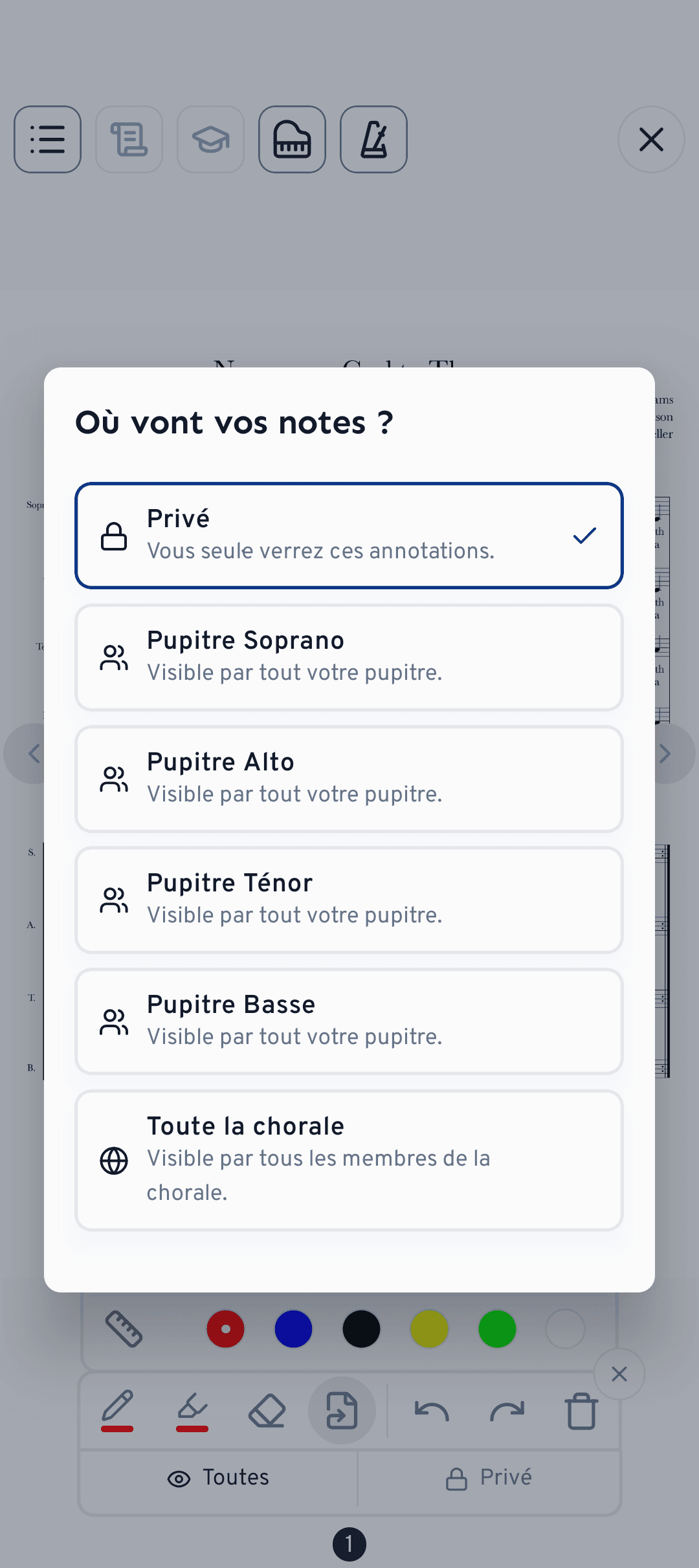
Chaque annotation relève d'un périmètre, affiché dans la barre sous « Où vont tes notes ? ».
- Privé – toi seul·e les verras.
- Pupitre – visible par tout ton pupitre.
- Toute la chorale – visible par chaque membre.
Le partage à tout le chœur est réservé à la direction du chœur et aux admins. Les membres ordinaires ne peuvent partager au sein de leur propre pupitre que si un admin a activé Paramètres du chœur›Les membres peuvent partager des annotations. Choisis à tout moment les calques que tu vois avec la puce Notes – tout afficher, tout masquer, ou activer Privé, Pupitre et Chœur séparément.
Marques de saut (l'outil de lien)
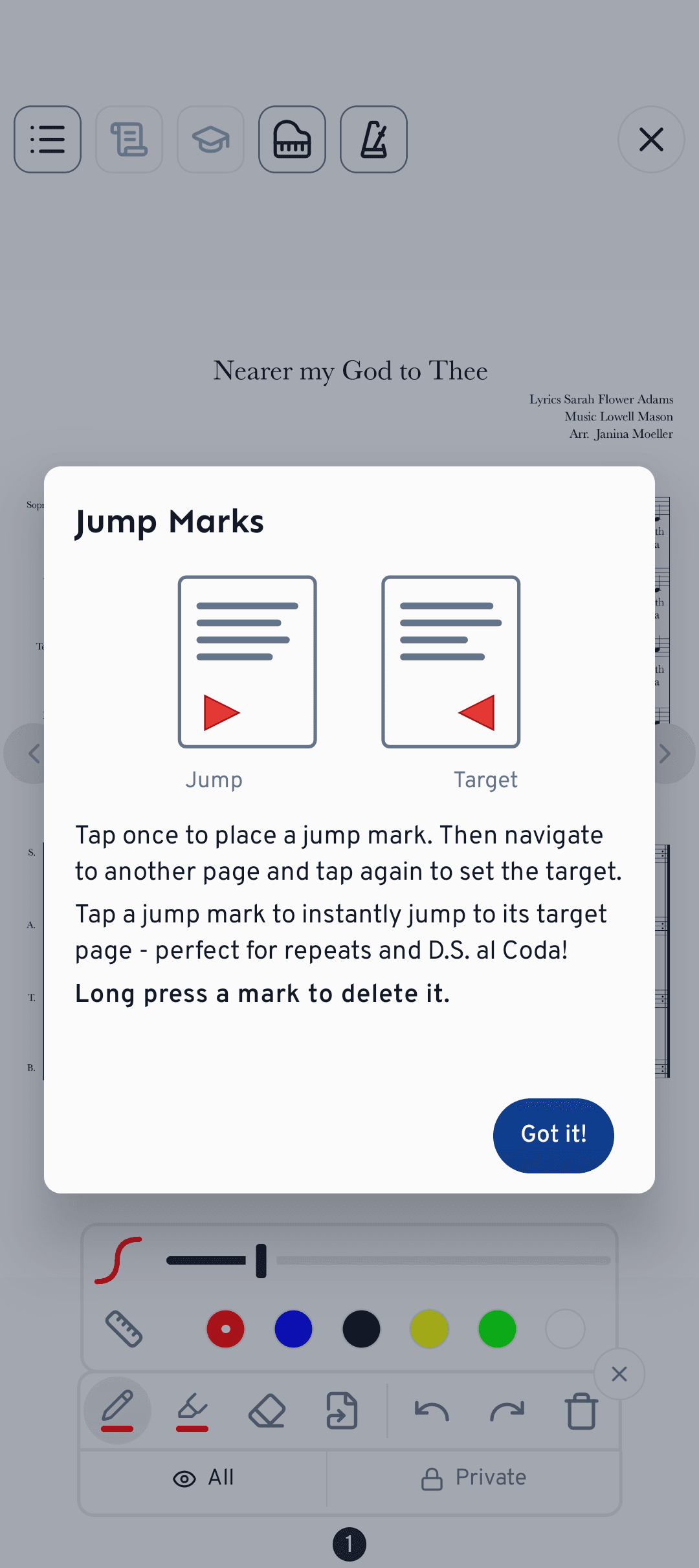
Les marques de saut transforment un endroit de ta partition en raccourci « appuyer pour sauter » – idéal pour les reprises et les D.S. al Coda.
Choisis l'outil lien et appuie une fois à l'endroit où le saut commence.
Tourne à une autre page et appuie à nouveau pour définir la cible. Les deux points sont désormais liés.
Appuie sur une marque de saut pour aller directement à la page cible – fini de chercher à tâtons au moment de la reprise. Appuie longuement sur une marque pour la supprimer.
Dans l'aperçu des pages, tu reconnais les pages liées à un petit point coloré près du numéro de page. Il a la couleur de la marque de saut qui pointe vers cette page. Tu vois ainsi dès que tu tournes les pages où mène une reprise.
Active le Mode Répétition pour garder les partitions au premier plan pendant que tu travailles – parfait pour lire et annoter sans distraction.
Et ensuite ?
- Garde le tempo et vérifie les hauteurs avec le métronome et le piano.
- Découvre comment exporter tes partitions annotées pour les partager ou les imprimer. Avec Inclure les annotations, tes ajouts se retrouvent directement dans le PDF.
Besoin d’aide supplémentaire ?
Vous ne trouvez pas ce que vous cherchez ? Écrivez-nous et notre équipe vous répondra.
Contacter le support