Utiliser le Drive
Stocke et partage les fichiers de ton chœur – PDF, enregistrements et documents – au même endroit, sur le web et dans l'application.
Web + app
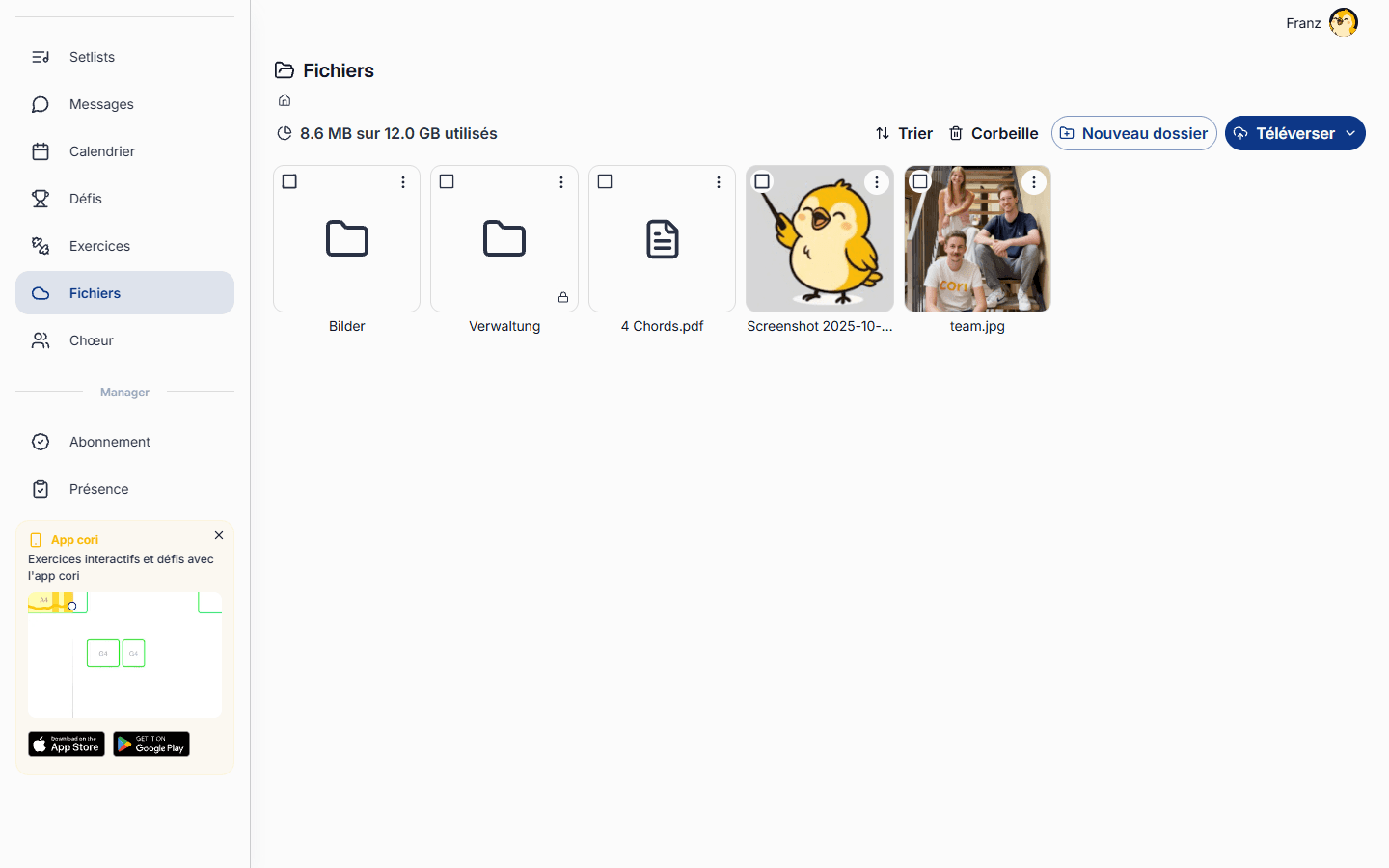
Le Drive est l'armoire à dossiers commune de ton chœur. Range-y les PDF, les enregistrements audio, les affiches et tous les autres documents au même endroit, triés en dossiers, pour que chaque chanteur·se trouve vite ce qu'il lui faut. Sur le web, tu le trouves dans la barre latérale sous Fichiers ; dans l'application, tu ouvres la carte Chœur›Fichiers. C'est le même Drive sur chaque appareil.
La direction du chœur et les admins peuvent importer des fichiers, créer des dossiers et déplacer, renommer, partager ou supprimer des éléments. Tous les autres membres du chœur peuvent parcourir, ouvrir et télécharger ce qui a été partagé avec eux – sur le web comme dans l'application.
Importe tes fichiers
Sur le web, choisis Fichiers dans la barre latérale. Dans l'application, ouvre l'onglet Chœur et touche la carte Fichiers pour voir les dossiers et les documents de ton chœur.
Clique sur Téléverser et choisis Téléverser des fichiers ou Téléverser un dossier – ou fais simplement glisser des fichiers depuis ton ordinateur directement sur la page. Les gros fichiers s'importent en arrière-plan, tu peux donc continuer à travailler pendant qu'ils se terminent.
Touche le bouton et choisis Téléverser des fichiers, puis Depuis les fichiers ou Depuis les photos. Un petit badge sur l' indique combien de fichiers sont encore en cours d'import.
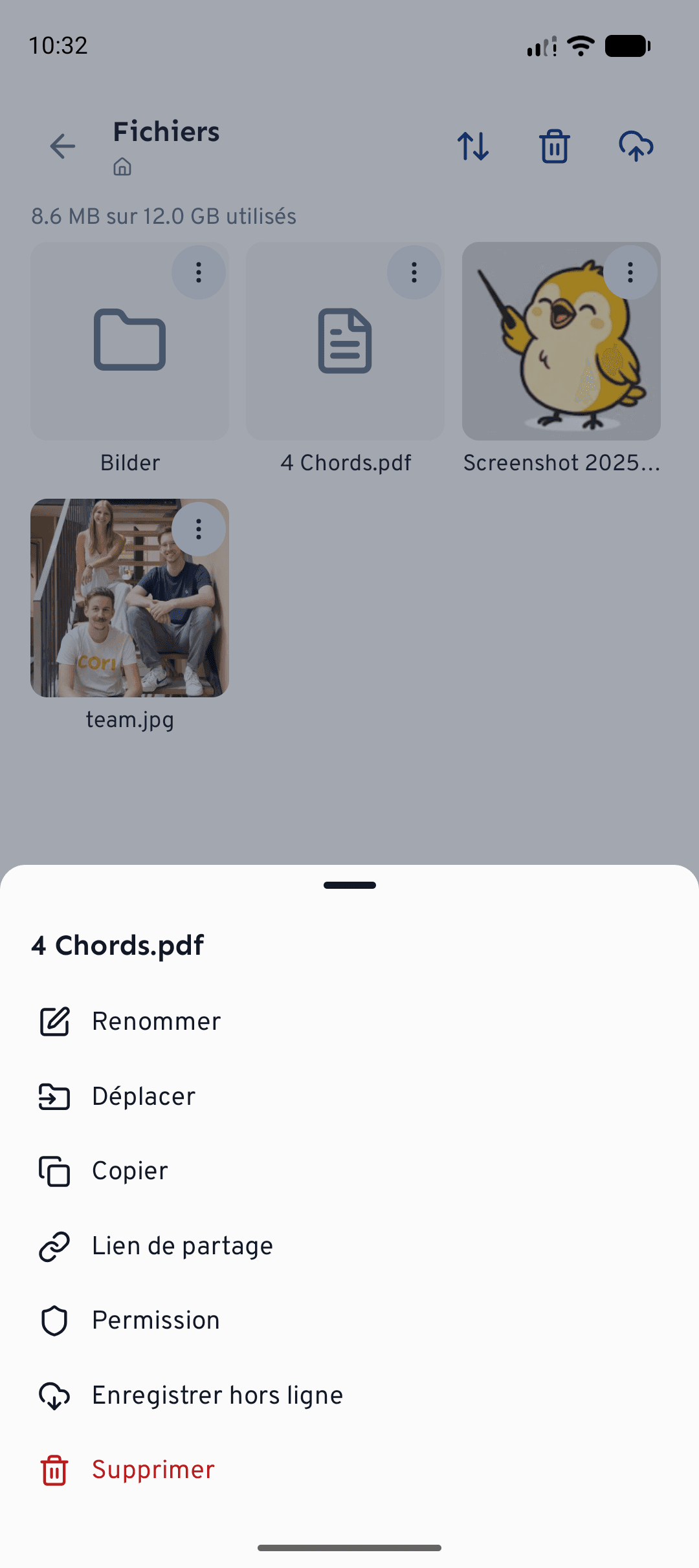
Le glisser-déposer et Téléverser un dossier n'existent que sur le web. Dans l'application, tu peux importer directement depuis tes Photos, ouvrir et lire les fichiers dans l'application et toucher Enregistrer hors ligne sur n'importe quel fichier pour qu'il reste disponible même sans connexion.
Trier en dossiers
Des fichiers bien rangés facilitent les répétitions. Choisis Nouveau dossier (dans le menu de l'application) pour en créer un – par exemple Partitions, Enregistrements ou Concert 2026. Pour faire le ménage, ouvre le menu ⋮ de chaque élément et choisis Renommer, Déplacer ou Copier. Sur le web, tu peux aussi faire glisser un fichier ou un dossier sur le dossier de ton choix.
Dans le menu ⋮ d'un élément, ouvre l'entrée Permission pour définir qui le voit : Tous les membres, Admins seulement ou Hériter du dossier. Utilise Admins seulement pour des choses comme des contrats ou des brouillons qui ne sont pas encore prêts pour tout le chœur – ils portent un petit badge en forme de cadenas.
Ouvrir et télécharger des fichiers
Touche ou clique sur n'importe quel fichier pour l'ouvrir. Dans l'application, la visionneuse intégrée affiche un aperçu des images, des PDF, du texte et des vidéos, lit l'audio avec une forme d'onde et te permet de passer d'un fichier au suivant d'un glissement. Pour en garder une copie, utilise Télécharger pour l'enregistrer via ton appareil, ou Enregistrer hors ligne pour qu'il reste disponible même sans connexion.
Partager avec ton chœur
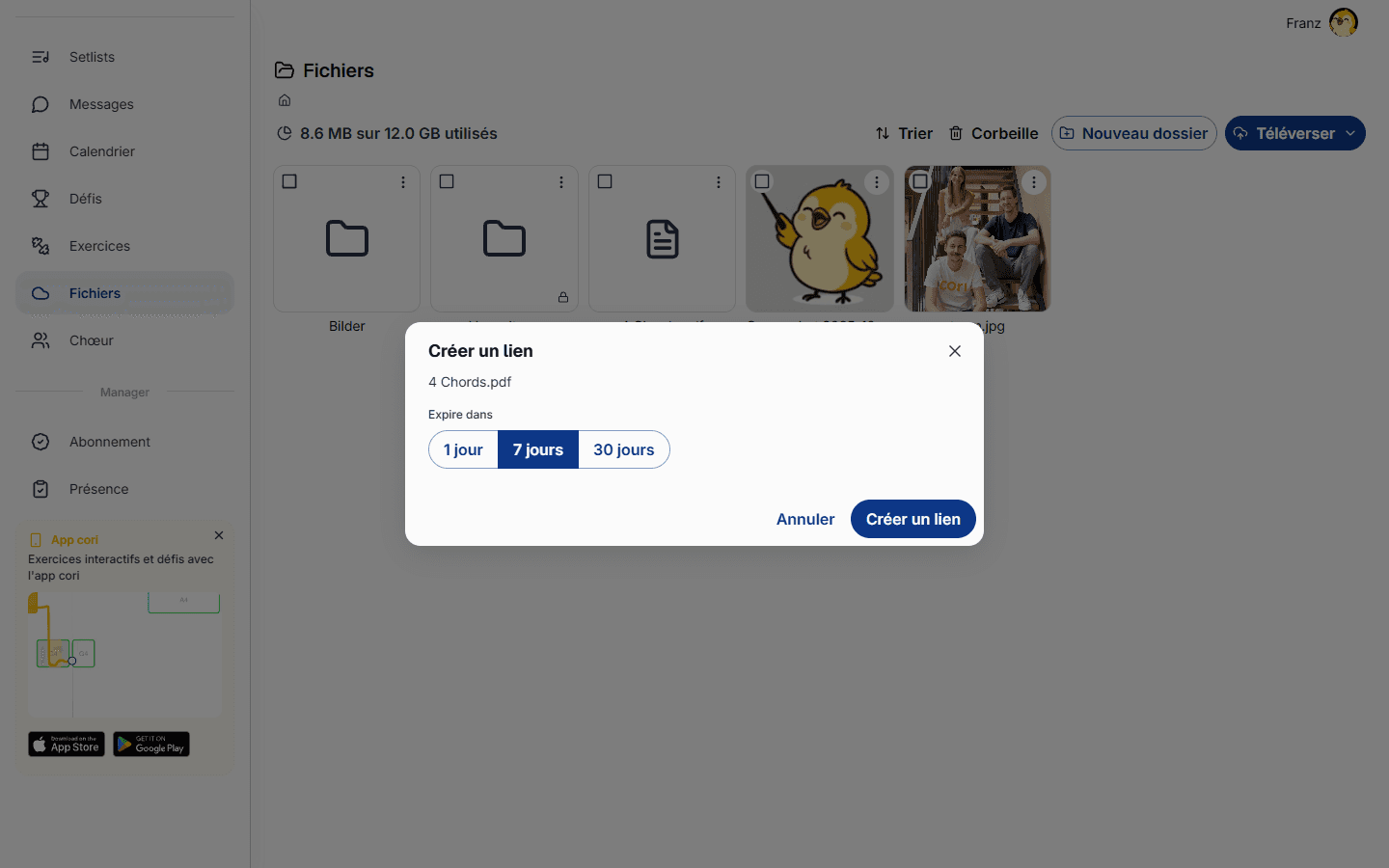
Tout ce que tu importes est partagé immédiatement avec ton chœur – les membres le voient dès qu'ils ouvrent Fichiers la fois suivante. Pour partager un seul fichier ou dossier avec quelqu'un en dehors du chœur, ouvre le menu ⋮›Lien de partage, choisis la durée de validité du lien (1, 7 ou 30 jours), puis copie-le ou envoie-le. Toute personne qui a le lien peut ouvrir l'élément jusqu'à son expiration, et tu peux révoquer un lien à tout moment.
Supprimer et restaurer
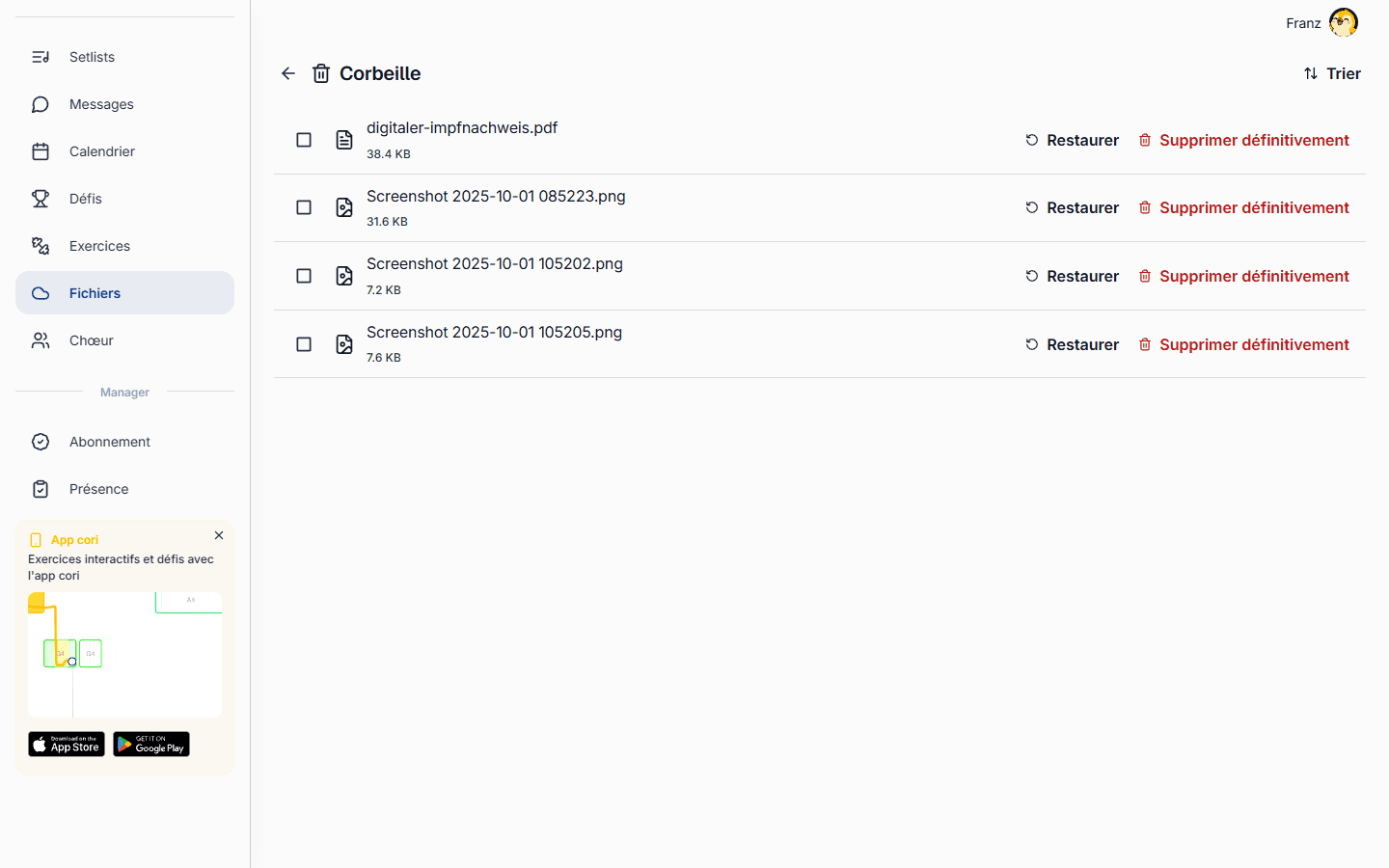
Quand tu supprimes un fichier ou un dossier, il part dans la Corbeille au lieu d'être retiré définitivement. Ouvre la corbeille (l' en haut dans l'application) pour récupérer avec Restaurer ce dont tu as encore besoin, ou libérer de l'espace avec Supprimer définitivement. Les fichiers et les pièces jointes du chat se partagent l'espace de stockage de ton chœur – vider la corbeille de temps en temps laisse donc de la place pour de nouveaux imports.
Et ensuite ?
- Nouveau sur cori ? Commence par Premiers pas avec cori.
- Compose le programme de ton prochain concert dans Créer une setlist.
Besoin d’aide supplémentaire ?
Vous ne trouvez pas ce que vous cherchez ? Écrivez-nous et notre équipe vous répondra.
Contacter le support