Beszélgetések és felmérések
Hozz létre csoportos beszélgetéseket, privát üzeneteket és felméréseket, hogy kórusod összhangban maradjon.
Web + app
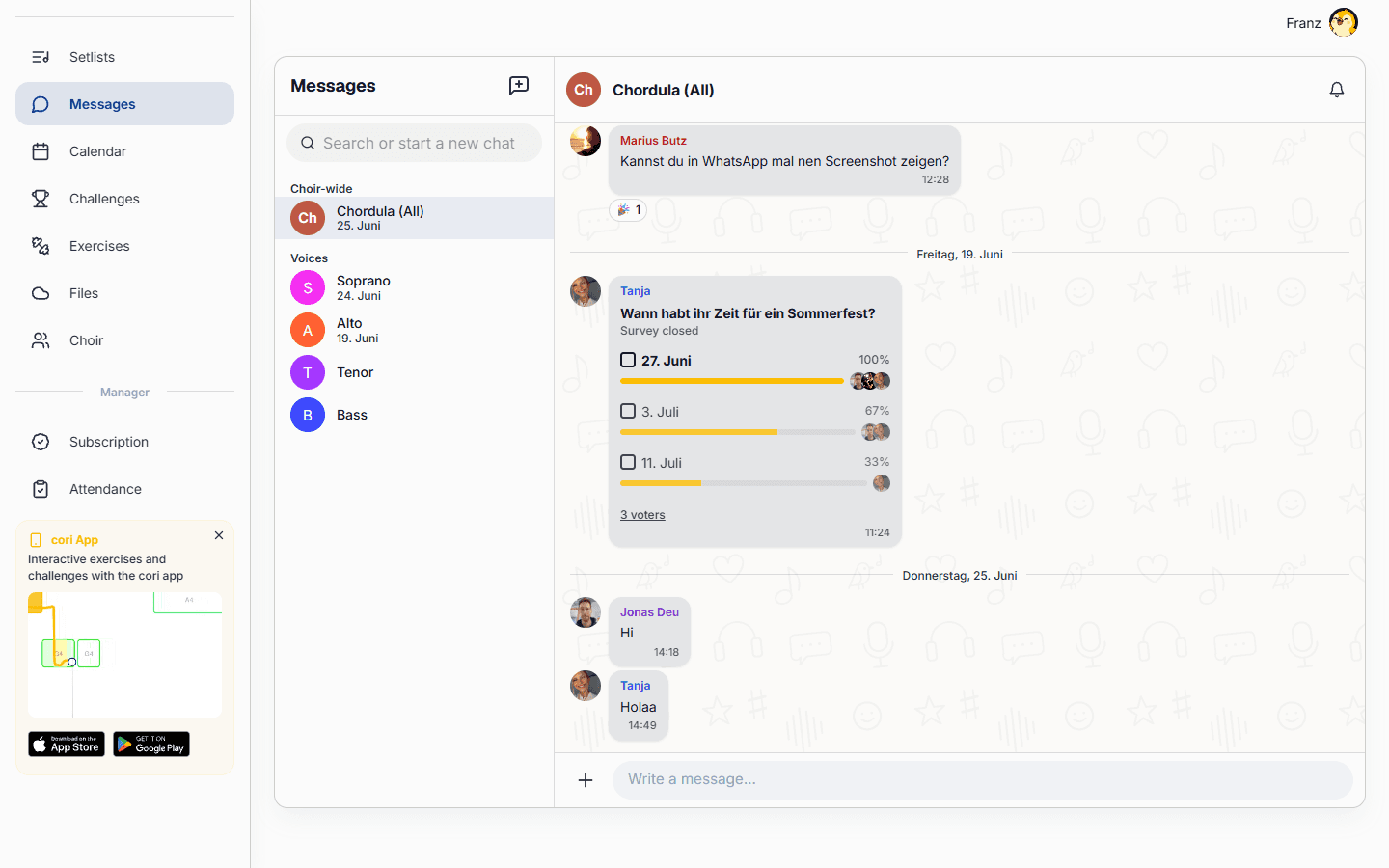
Az Üzenetek terület az, ahol kórusod beszélget: kórusszintű közlemények, kisebb csoportos beszélgetések, egy-az-egyben privát üzenetek, valamint gyors felmérések, amelyekkel mindenki válaszait összegyűjtheted. Ez az útmutató megmutatja, hogyan indíts beszélgetést, hogyan döntsd el, ki írhat bele, és hogyan hozz létre felmérést.
Mobilon a beszélgetéseid az eszközödön tárolódnak, így internetkapcsolat nélkül is olvashatod az üzeneteket. A saját üzeneteid azonnal megjelennek a beszélgetésben. Ha a küldés nem sikerül (például kapcsolat híján), az üzenet a beviteli mezőben marad, és egyszerűen újra elküldheted. Minden szinkronban marad a webalkalmazás és a telefonod között.
Ismerd meg az Üzenetek felületét
Nyisd meg az Üzenetek menüt, és beszélgetéseid csoportosítva jelennek meg az oldalsávban:
- Kórusszintű — a fő csevegés a kórus minden tagja számára.
- Szólamok — automatikus beszélgetések minden szólamhoz (szoprán, alt, tenor, basszus …).
- Csoportok — egyéni csoportos beszélgetések, amelyeket te hozol létre.
- Privát üzenetek — privát, egy-az-egyben beszélgetések.
Válassz ki egy beszélgetést a megnyitásához; alapértelmezetten a kórusszintű csevegés nyílik meg.
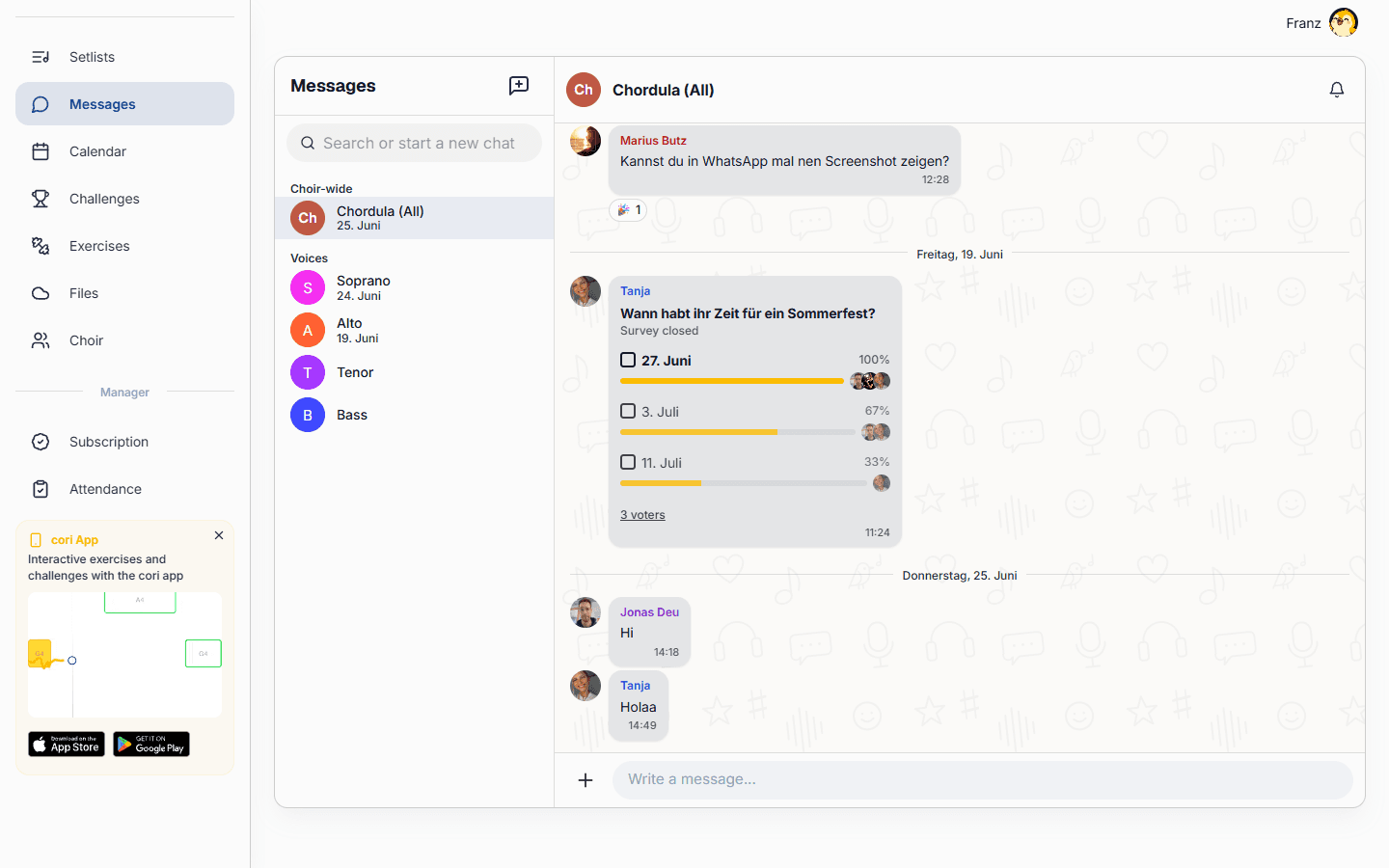
A megnyitott beszélgetés neve alatt olvasható, ki látja: A kórus minden tagja, Szólam-csevegés, Csoport a tagok számával, vagy Privát csevegés. Így küldés előtt látod, hogy az üzeneted az egész kórushoz, egy csoporthoz vagy csak egyetlen emberhez jut-e el.
Indíts csoportos beszélgetést
Saját csoportos beszélgetést bármelyik tag létrehozhat. Aki létrehozza, annak az adminisztrátora lesz. Csak az automatikus szólambeszélgetéseket hozza létre a kórusvezetés és az adminisztrátorok.
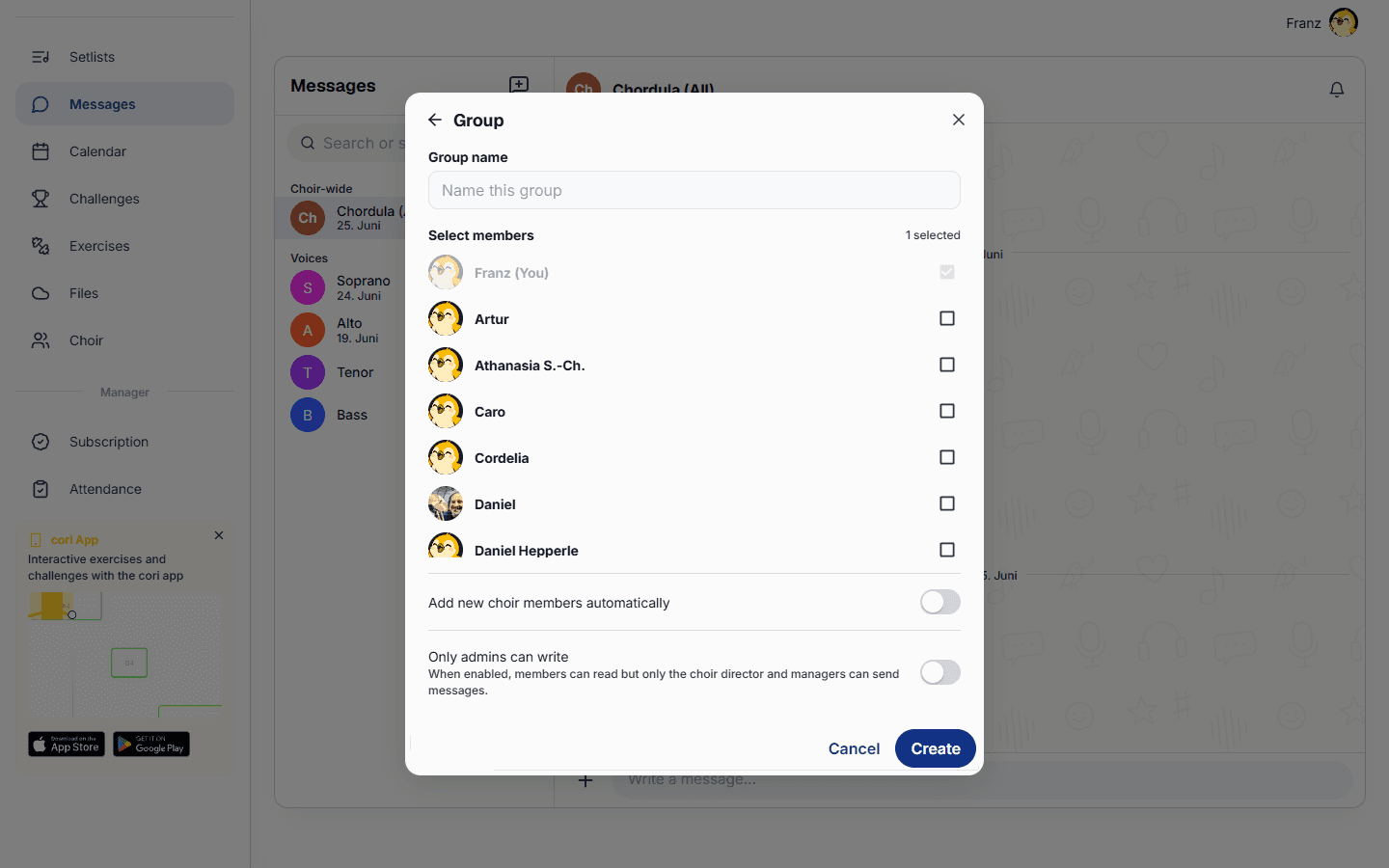
Az Üzenetek›Új beszélgetés menüben válaszd a Csoport lehetőséget.
Adj nevet a csoportnak, majd pipáld ki azokat a tagokat, akiknek csatlakozniuk kell. Kapcsold be az Új kórustagok automatikus hozzáadása lehetőséget, ha azt szeretnéd, hogy a jövőben csatlakozók automatikusan bekerüljenek.
Használd a Csak adminisztrátorok írhatnak kapcsolót a hozzászólás szabályozásához. Ha bekapcsolod, a tagok olvashatnak, de csak a karvezető és az adminisztrátorok küldhetnek üzenetet — tökéletes közlemény-csatornákhoz. Hagyd kikapcsolva a nyílt beszélgetéshez.
Válaszd a Létrehozás lehetőséget, és a csoportod kész.
Nyisd meg bármely csoport fejlécét, hogy elérd a Beszélgetés adatai menüt, ahol az adminisztrátorok átnevezhetik, megváltoztathatják a képét, tagokat adhatnak hozzá vagy vehetnek el, és bármikor átkapcsolhatják a Csak adminisztrátorok írhatnak beállítást. Ugyanez a hozzászólás-szabályozás elérhető a kórusszintű és a szólam-beszélgetéseknél is.
Küldj privát üzenetet
Bárki csevegehet privátban egy másik taggal.
Az Üzenetek›Új beszélgetés menüben keresd meg és koppints arra a tagra, akinek üzenni szeretnél.
A privát beszélgetés azonnal megnyílik. Csak ti ketten láthatjátok.
Ha egy csoportban csak annak szeretnél válaszolni, aki az üzenetet írta, használd a Válasz privátban lehetőséget. Hogy ez hogyan megy, arról a Csoportos beszélgetések szól.
Dalok belinkelése a beszélgetésbe
Ahelyett, hogy csak a címet írnád le, a dallistátokból közvetlenül üzenethez csatolhatsz dalokat. Ez a weben és az alkalmazásban is működik.
Koppints vagy kattints az üzenetmező melletti + jelre, majd a Dal belinkelése lehetőségre.
Keresd ki a kívánt dalokat, és pipáld ki őket. Üzenetenként legfeljebb öt dalt linkelhetsz be. Ezek ezután az üzenetmező fölött jelennek meg, és onnan el is távolíthatod őket.
Ha szeretnél, írj hozzá szöveget is, majd küldd el az üzenetet. A dalok kártyákként jelennek meg az üzenet alatt.
Ha koppintasz vagy kattintasz egy dalkártyára, a dal azonnal elindul a lejátszóban. Az alkalmazás azt a dalt, amely még nincs az eszközödön, előbb letölti. Ha egy dalt később átneveznek, a kártya automatikusan az új nevet mutatja. Ha törölték, a kártyán A dal már nem elérhető felirat áll. Privát dalokat csak a kórusvezetés és az adminisztrátorok linkelhetnek be; mindenki más egy zárolt kártyát lát a Privát dal megjegyzéssel.
Ha még az elküldés előtt másik beszélgetésre váltasz, a cori pontosan ehhez a beszélgetéshez megjegyzi a szöveget. A beszélgetéslistában ilyenkor Piszkozat: áll a szöveg előtt, és amikor újra megnyitod a beszélgetést, rögtön folytathatod az írást. A piszkozatok csak az adott eszközön, illetve az adott böngészőben tárolódnak.
A nagyon hosszú üzeneteket az alkalmazás először rövidítve mutatja. A Továbbiak megjelenítése lehetőséggel kinyitod a teljes szöveget.
Hozz létre felmérést
A felmérések (szavazások) lehetővé teszik, hogy feltegyél egy kérdést, és egy helyen gyűjtsd össze mindenki válaszát.
Egy beszélgetésben koppints vagy kattints az üzenetmező melletti + jelre, majd a Szavazás létrehozása lehetőségre a felmérés-szerkesztő megnyitásához.
Add meg a kérdést és legalább két válaszlehetőséget. Akár 20 lehetőséget is hozzáadhatsz.
Kapcsold be a Több válasz is engedélyezett lehetőséget, ha az emberek egynél több opciót is választhatnak, és állíts be egy Lezárás dátuma értéket, ha a szavazásnak automatikusan le kell állnia.
Válaszd a Felmérés küldése lehetőséget. A tagok koppintással szavaznak, az eredmények pedig élőben megjelennek a beszélgetésben. A felmérést bármikor korábban lezárhatod vagy szerkesztheted, amikor csak szükséges.
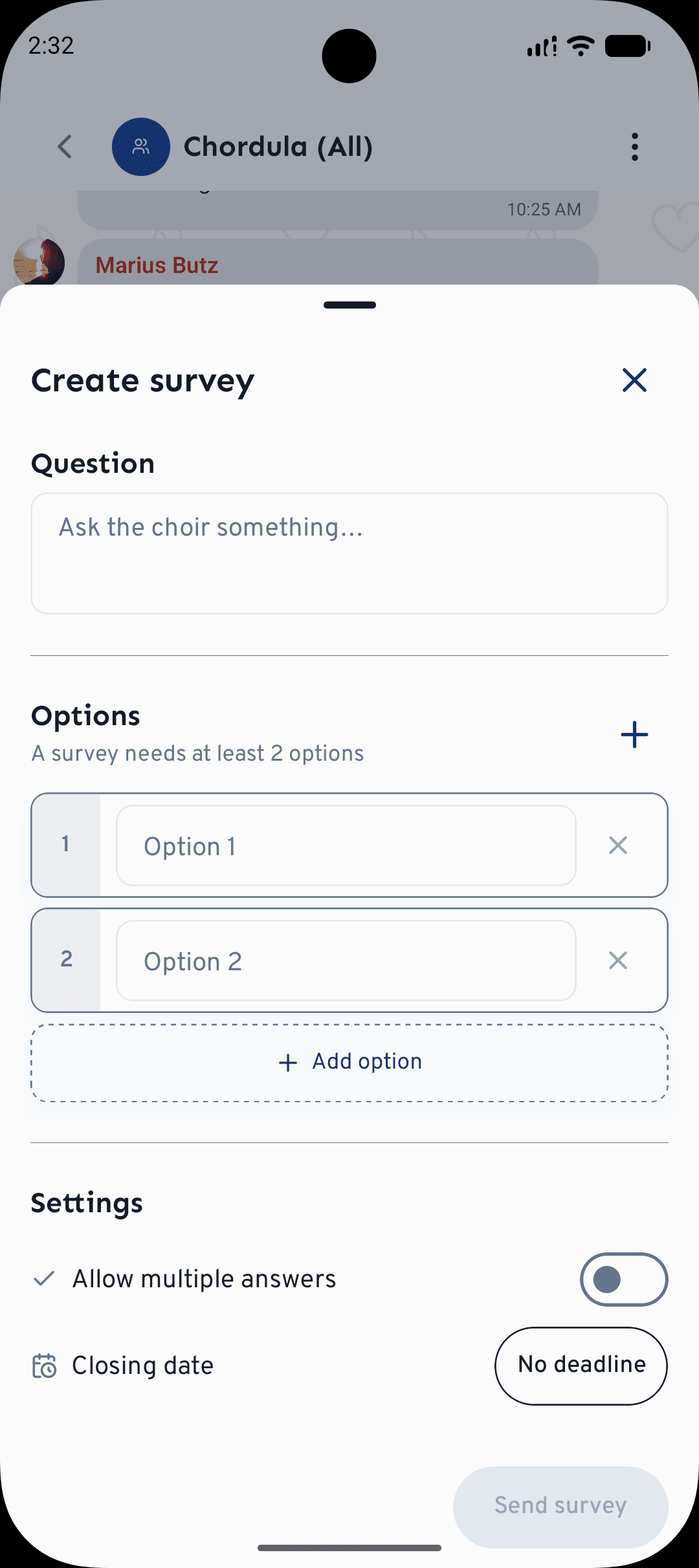
Az üzenetek, a csoportos beszélgetések és a felmérések a böngészőben, a cori.music oldalon és a telefonos alkalmazásban is ugyanúgy működnek (a kép az alkalmazást mutatja). A weben a Szavazás létrehozása lehetőséget szintén az üzenetmező melletti + menüben találod.
A kórusszintű és a szólam-beszélgetésekben csak a karvezető és az adminisztrátorok hozhatnak létre felmérést. Csoportos és privát beszélgetésekben bárki létrehozhat egyet, aki írhat.
Mi legyen a következő lépés?
- Hozz be még több énekest — lásd a Tagok meghívása útmutatót.
- Új vagy a cori-ban? Kezdd az Első lépések útmutatóval.
Elakadtál? Keresd fel a kapcsolati oldalt, és csapatunk szívesen segít.
Még mindig segítségre van szükséged?
Nem találod, amit keresel? Küldj nekünk üzenetet, és csapatunk jelentkezni fog.
Ügyfélszolgálat elérése