Dal létrehozása az AudioEditorral
Gyakorlófelvételek készítése közvetlenül a cori alkalmazásban: felvételi útmutatóval, hangellenőrzéssel, többsávos szerkesztővel és effektekkel.
App only
Magad szeretnéd felénekelni a gyakorlófelvételeket a kórusodnak? Pontosan erre való a cori alkalmazásban az AudioEditor: egy többsávos stúdió a telefonon, amellyel minden szólamot külön veszel fel, ellenőrzöd, hogy jól ülnek-e a hangok, és végül az egészet kész gyakorlódallá kevered. Egy útmutató az alkalmazásban lépésről lépésre végigvezet a teljes felvételen.
Ha kész szólamfelvételeid vannak (a kiadótól vagy magad készítetted), semmit sem kell újra felénekelned. Töltsd fel őket inkább közvetlenül, lásd Dal létrehozása meglévő felvételekből.
Az AudioEditor az iOS- és az Android-alkalmazásban érhető el. A böngészőben nem találod meg, ezért nyúlj a telefonodhoz vagy a tabletedhez, ha fel szeretnél venni egy dalt. Számítógépen előre létrehozhatod a dalt kottával és szöveggel, és utána nyithatod meg az alkalmazásban.
Az út a felvételig
Hozz létre az alkalmazásban egy új dalt, és először adj neki nevet, opcionálisan kottát (PDF vagy szkennelés) és tempót. A tempó megéri: ez vezérli a kattanást és a beszámlálást felvétel közben. A Mivel kezded? lépésben válaszd a Felvétel a coriban lehetőséget, és a Szólamok lépésben kötsz ki. Itt zajlik minden: létrehozod a dalod szólamait, felveszed őket, és jobbra fent a fejlécben megtalálod a Hangszerkesztő gombot, amely megnyitja a teljes stúdiót.
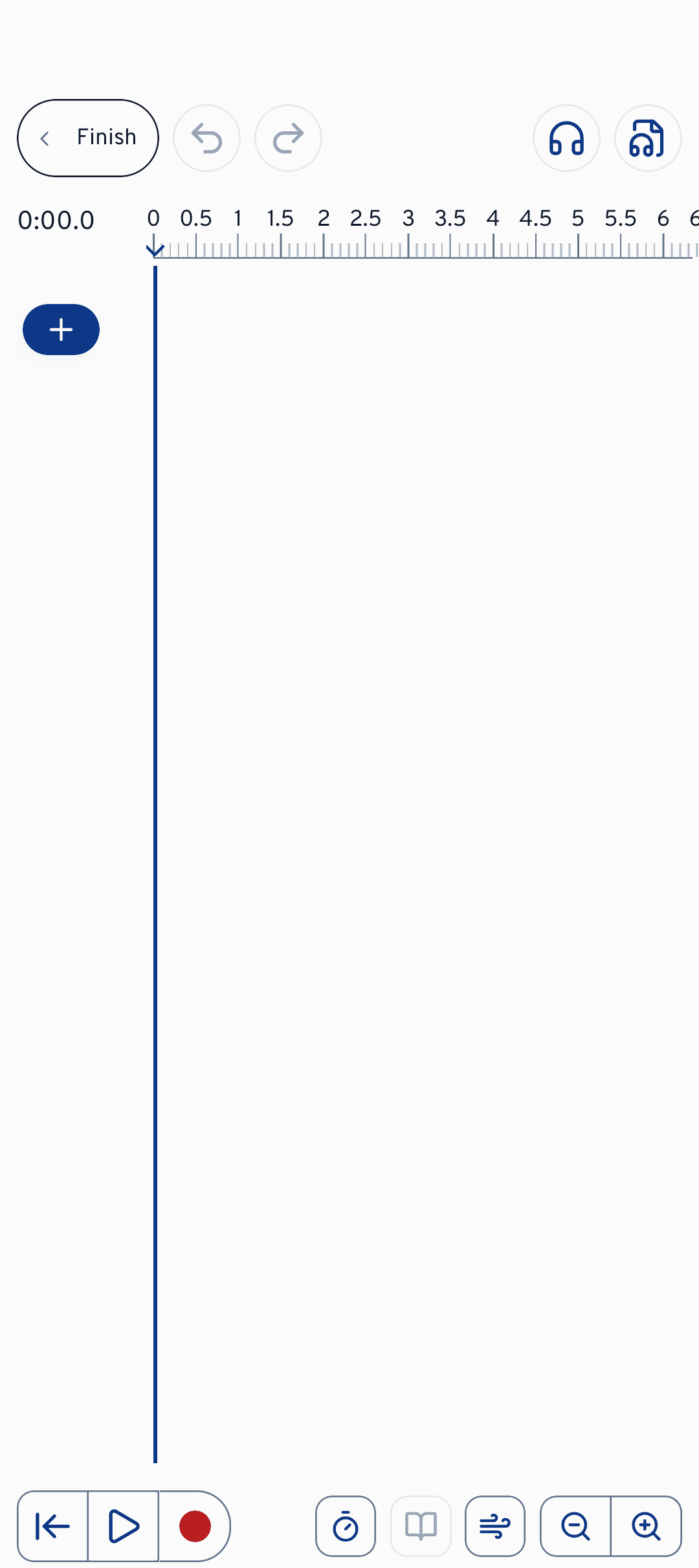
A legtöbb felvételhez nem is kell magadtól megnyitnod a szerkesztőt: a Szólamok lépés és a felvételi útmutató enélkül is célba visz. A szerkesztő az a munkapad, ahol minden későbbi munka zajlik: vágás, keverés, effektek.
A felvételi útmutató
A Szólamok lépésben a Felvételi útmutató vár rád: egy lenyitható ellenőrzőlista, amely munka közben magától kipipálja magát. Nem kell tehát fejben tartanod, mi hiányzik még; a lista megmutatja. Ezeken az állomásokon vezet végig:
Egy MIDI-, MusicXML- vagy MuseScore-fájl szolgál a hangok referenciájául. Ezzel a cori később ellenőrizni tudja, hogy a felvételed eltalálja-e a leírt hangokat.
Válaszd ki fent a dalod szólamait. A tempó opcionális, de praktikus: beszámol neked, és összetartja az egyes szólamokat.
Fejhallgatóval a lejátszás nem szűrődik át a mikrofonodba. Az alkalmazás egyszer megméri a telefonod késleltetését, hogy a felvételeid pontosan ütemre essenek.
Vedd fel az első szólamot, aztán a következőt. Minden felvétel után az útmutató felajánlja, hogy ellenőrizd az adott szólam hangjait (erről mindjárt bővebben).
Végül a hangmagasság-korrekcióval simítod el a kisebb pontatlanságokat.
Minden sávra csak azt az egy szólamot énekeld fel, zongora és a többi szólam nélkül. Gyakorláskor a cori az összes sávot egyszerre játssza le: ha a zongora minden felvételben benne van, a kórusod négyszeresen hallja, és a keverővel már nem lehet lehalkítani. A zongora, a playback vagy a kíséret ezért saját sávot kap a Kíséret alatt. Ezért is kell a fejhallgató: nélküle a mikrofon a már felvett szólamokat is újra rögzíti.
Összecsukva a kártya csak a Felvételi útmutató megjelenítése feliratot mutatja. Amint minden szólamnak megvan a felvétele, azt jelzi: Minden szólam felvéve. Minden szólamnak saját sávja van, jöhet a dalszöveg, vagy akár rögtön menthetsz is.
Eltaláltam a hangokat?
Egy felvétel után megerősítést kérhetsz a coritól: a hangellenőrzés összeveti a felvételedet az adott szólam referenciakottájával („A felvétel meghallgatása…”), és megmondja, mennyire illik a Hangmagasság és az Időzítés a kottához.
Fontos a helyes értelmezés: ez nem osztályzás. Nincs pontszám, nincs XP, nincsenek jelvények, és a kórusod semmit sem lát belőle. Az ellenőrzés csak neked szól, hogy éneklés közben tudd, jó-e a sáv, vagy megéri-e egy második nekifutás.
Néhány eset, amellyel találkozhatsz:
- Egy oktáv eltérés rendben van. Ha egy oktávval mélyebben (vagy magasabban) énekelsz a leírtnál, a cori szól neked, de nem értékeli hibának. Az Ennek a fekvésnek a mentése a szólamhoz gombbal a cori megjegyzi a szólam regiszterét, hogy a hangellenőrzés és az együtténekléskor megjelenő hangkijelzés illeszkedjen a felvételedhez. Maga a felvétel abban a fekvésben marad, ahogy elénekelted: ha meghallgatod, egy oktávval eltolva szól.
- Megnevezi a leggyengébb részt. Összesített osztályzat helyett a cori megmutatja, hol akad meg a dolog, például így: „Leggyengébb rész: 12. ütem (a hangok 68%-a eltalálva). Felveszed újra?”. A Meghallgatás a szerkesztőben gombbal egyenesen az adott helyre ugorhatsz, és magad döntesz. Ha semmi nem lóg ki, azt is megmondja a cori: „A felvétel követi a kottát.”
- Még nincs referenciakotta? Kottafájl nélkül a corinak nincs mihez hasonlítania. Ilyenkor megkapod a felhívást, hogy egészítsd ki egy MIDI-, MusicXML- vagy MuseScore-fájllal, közvetlenül mellette a Referenciahangok hozzáadása gombbal.
- Nem sikerült az elemzés? Ez előfordul, például nagyon halk felvételeknél. Ilyenkor próbáld újra, miután mentettél a szerkesztőben.
Az AudioEditor
A szerkesztő minden szólamot és minden kíséretet külön sávként mutat egy idővonalon. A gombbal veszel fel egy sávot, a piros felvételgombbal () a kiválasztott sávra rögzítesz. A beszámláló () a belépés előtt kattanást ad. Kész fájlokat a ikonnal hozol be: hangot vagy MIDI-t, közvetlenül egy sávra.
A ikon mögött a Hangbeállítások rejtőznek. Ott választod ki a bemeneti eszközödet, és ott méred meg a fejhallgató késleltetését, ha ezt még nem intézted el a felvételi útmutatóval.
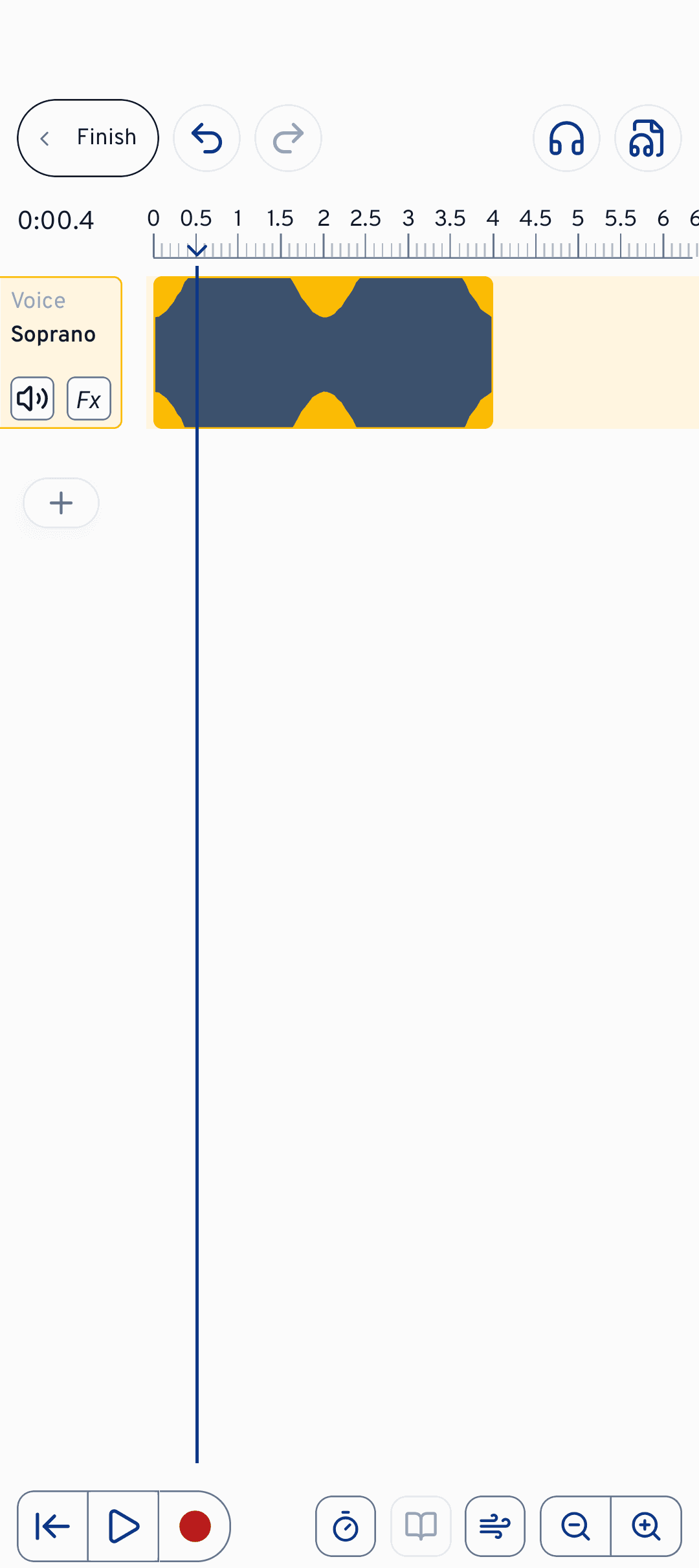
A szerkesztés közvetlenül az idővonalon zajlik: húzz el egy klipet a mozgatásához, vágd le az elejét vagy a végét, oszd ketté a lejátszásfejnél, vagy töröld. Csippentéssel vagy a nagyítógombokkal láthatsz több részletet. Ha pedig valami félresikerül: a Visszavonás és az Ismétlés lépésről lépésre végigvezet a módosításaidon.
Keverés és effektek
A szólamok közti egyensúlyhoz minden sávnak három szabályzója van: a elnémítja, a szintmód () határozza meg, milyen hangosan ül a keverésben, a Panoráma pedig balra vagy jobbra tolja a sztereóképben (a kijelzés „Közép”, „B 40” vagy „J 40”).
Ezenfelül minden sávsorban ott van egy kicsi, dőlt Fx gomb az effektekhez. Kitöltve jelenik meg, amint a sávon van legalább egy effekt; MIDI-sávokon szürke. Az effektpárbeszédnek két módja van: az Előbeállítások a gyors, kész hangzásokhoz, a Haladó pedig az összes paraméterhez, mindkettőnél súgószöveggel közvetlenül az alkalmazásban. Választhatsz: Reverb (hozzáadja egy terem terét), Kompresszor (kiegyenlíti a hangosat és a halkat), Hangszínszabályzó (formálja a hangszínt, sávonként), Hangmagasság-korrekció (a legközelebbi hangra igazítja a hangmagasságot), Kórus (egy hangból többet csinál), Zajkapu (elcsendíti a frázisok közötti szüneteket) és De-esser (lágyítja az éles s hangokat).
Nem kell minden sávot külön beállítanod: az Effektek minden sávra ugyanazt a kiindulópontot adja az összes sávnak. Válassz a három hangzásirány (Tiszta, Meleg, Terem) közül, és állíts be egy erősséget (Enyhe, Normál, Erős). A Hangmagasság-korrekció hozzáadása kapcsoló minden énekesávra finom javítást tesz. Utána minden sávot külön is igazíthatsz, a Visszaállítás pedig mindent kivesz belőlük.
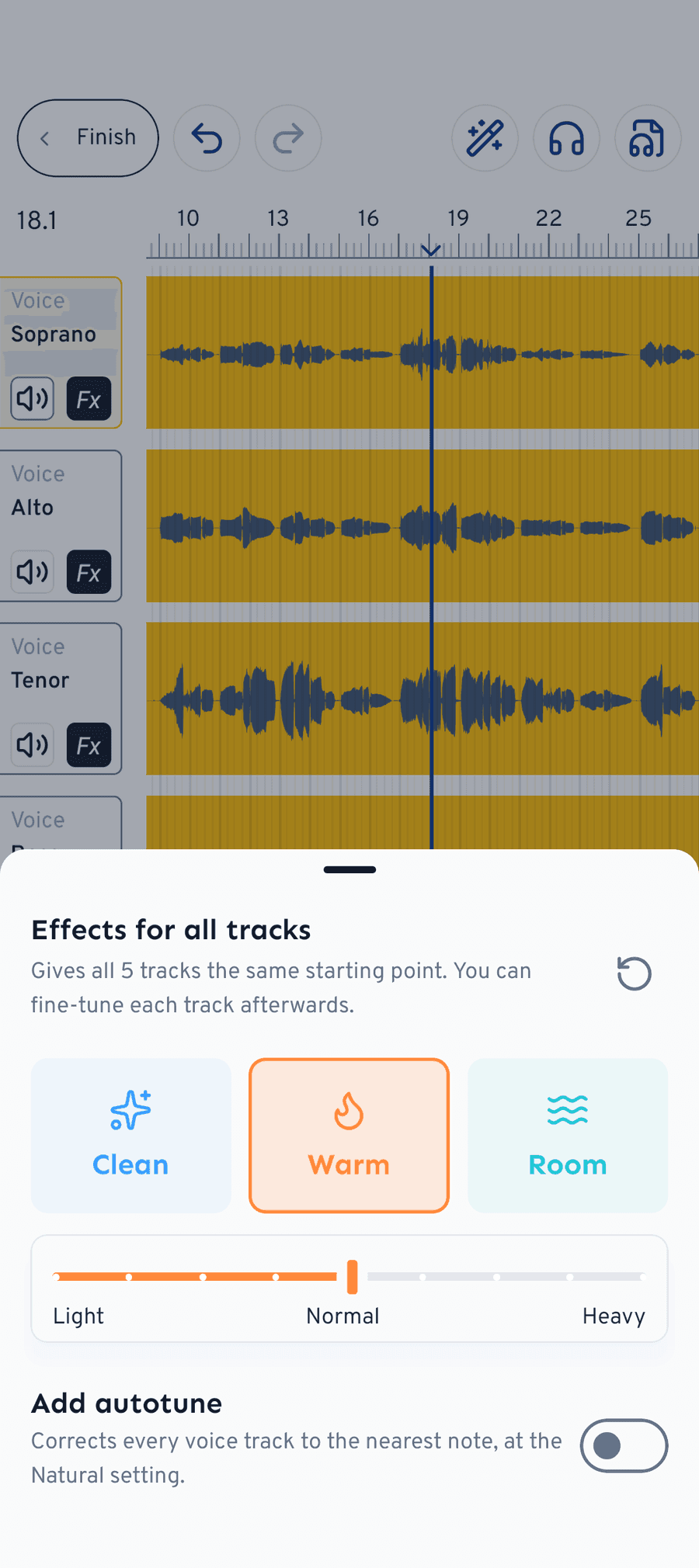
A cori a legközelebbi hangra húzza az énekelt hangmagasságot, de közben legfeljebb két félhanggal javít. Egy felvétel tehát rendbe szedve lesz, nem újraírva: a hangod a te hangod marad.
Befejezés és mentés
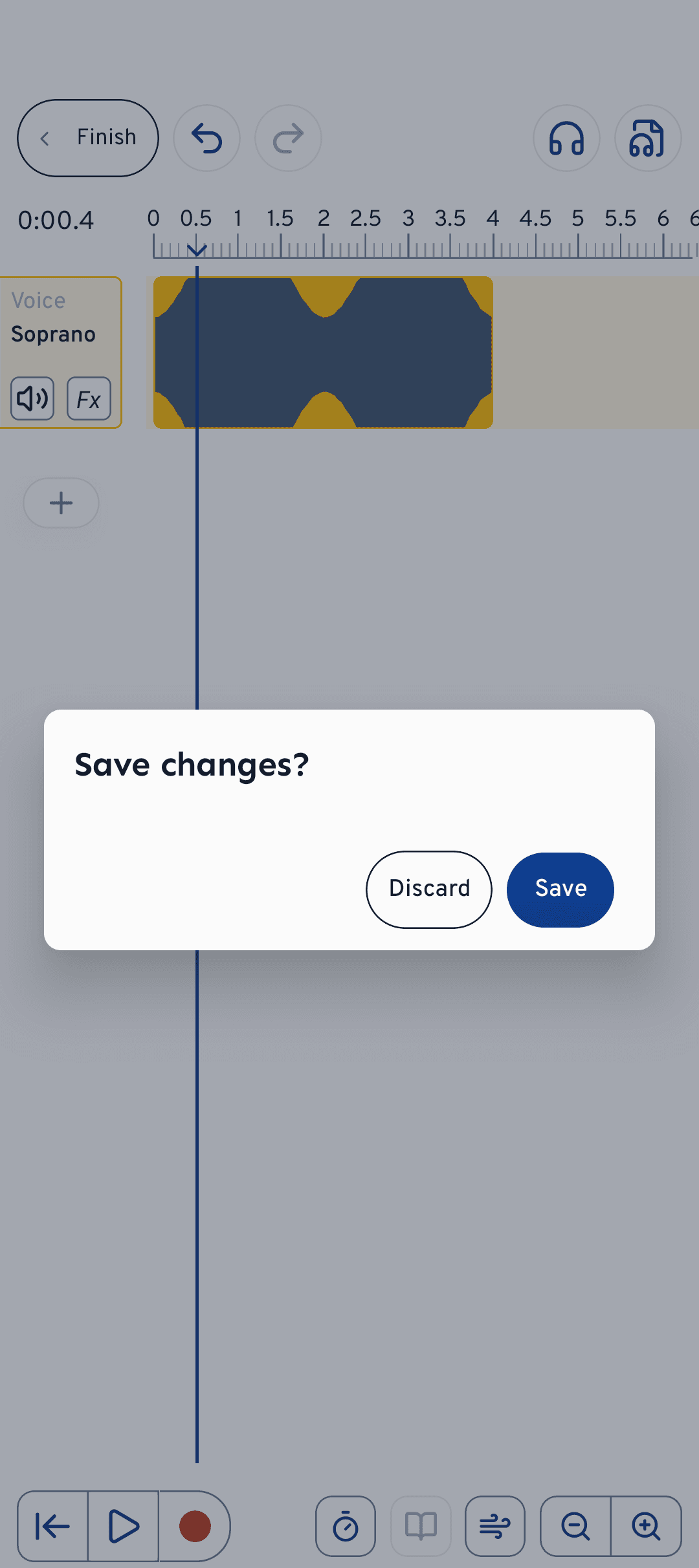
Ha elégedett vagy, koppints fent a Kész gombra. A cori megkérdezi: Változtatások mentése? A Mentés rendereli a sávokat, és kiolvassa a felvételekből a hangokat az együtténeklős visszajelzéshez (ezért tart egy pillanatig), az Elvetés pedig mindent a korábbi állapotban hagy. A dalkészítőbe visszatérve még végigmész a Dalszöveg és a Mentés lépésen, aztán a kórusod már gyakorolhat az új felvételekkel.
Hogyan tovább?
- Kész felvételek feltöltése éneklés helyett: Dal létrehozása meglévő felvételekből
- Hogyan gyakorol a kórusod a sávokkal: Dalok lejátszása és gyakorlása
- A hallgatási élmény finomhangolása: Szólamok keverése és sztereó panorámázás
Még mindig segítségre van szükséged?
Nem találod, amit keresel? Küldj nekünk üzenetet, és csapatunk jelentkezni fog.
Ügyfélszolgálat elérése