Dal létrehozása meglévő felvételekből
Így működik a dalkészítő: tölts fel meglévő felvételeket, importálj kottafájlt, vagy indulj egyelőre csak kottával, aztán add hozzá a dalszöveget és a fejezeteket.
Web + app
Külön szólamfelvételeket kaptál a kiadótól, kottafájlt a kottaszerkesztő programból, vagy egyelőre csak a kotta PDF-jét? A dalkészítő pár perc alatt cori gyakorlódalt csinál belőlük. Amint elmentetted, minden énekes megnyithatja, hangosabbra állíthatja a saját szólamát, követheti a kottát és otthon gyakorolhat.
Ez az útmutató azokat az utakat mutatja be, amelyek meglévő anyagból indulnak. Hogy hogyan veszed fel a szólamokat közvetlenül a telefonnal (kattanással, kottával és hangellenőrzéssel), és hogyan szerkeszted a felvételeket az AudioEditorban, arról a Dal létrehozása az AudioEditorral szól.
Így épül fel a dalkészítő
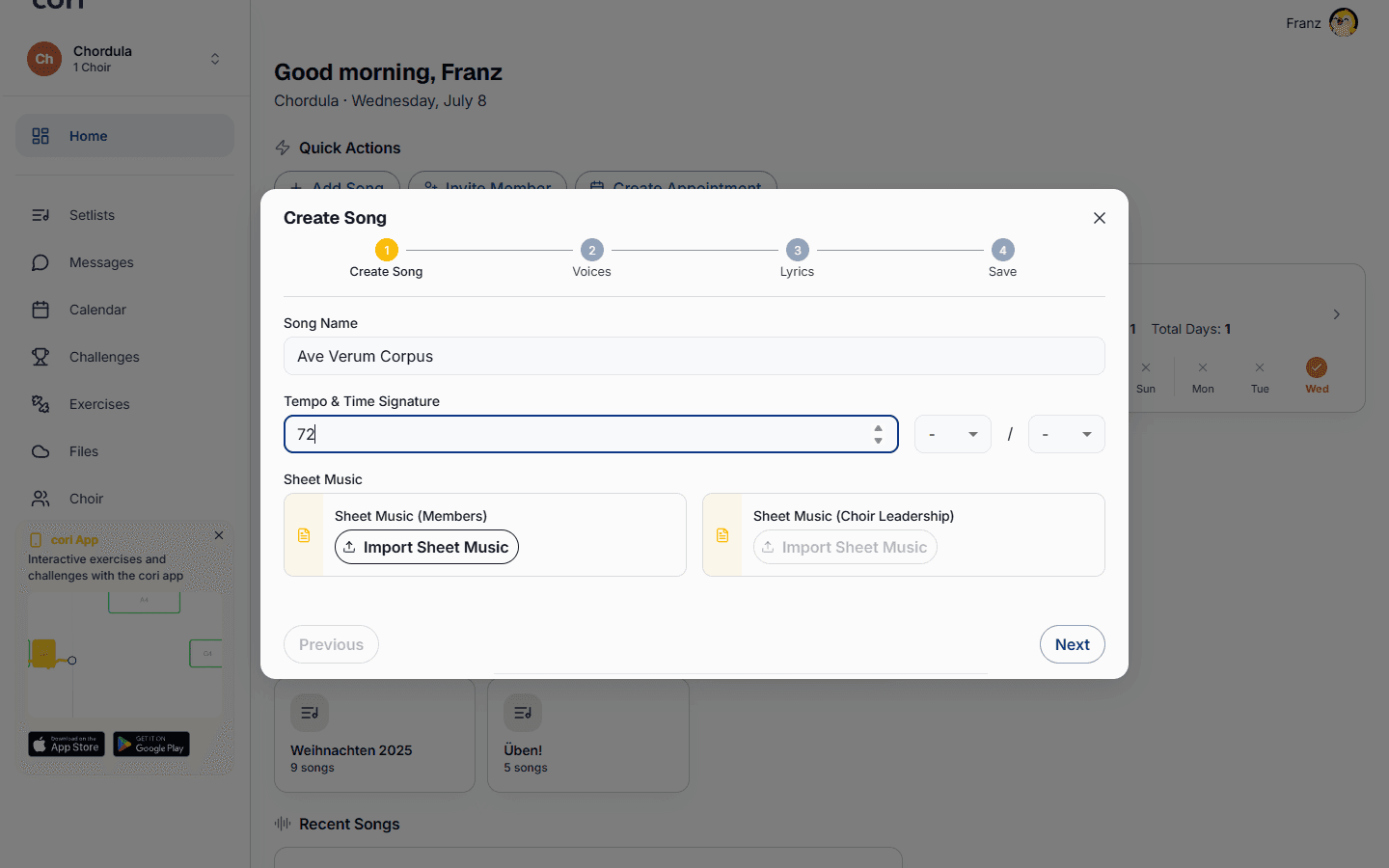
Az indításhoz dalkezelési jogosultság kell a kórusban (a rendszergazdáknak és a kórusvezetésnek van ilyen). Nyisd meg a kórusod dallistáját, és válaszd a hozzáadás gombot. A készítő ezután lépésről lépésre végigvezet:
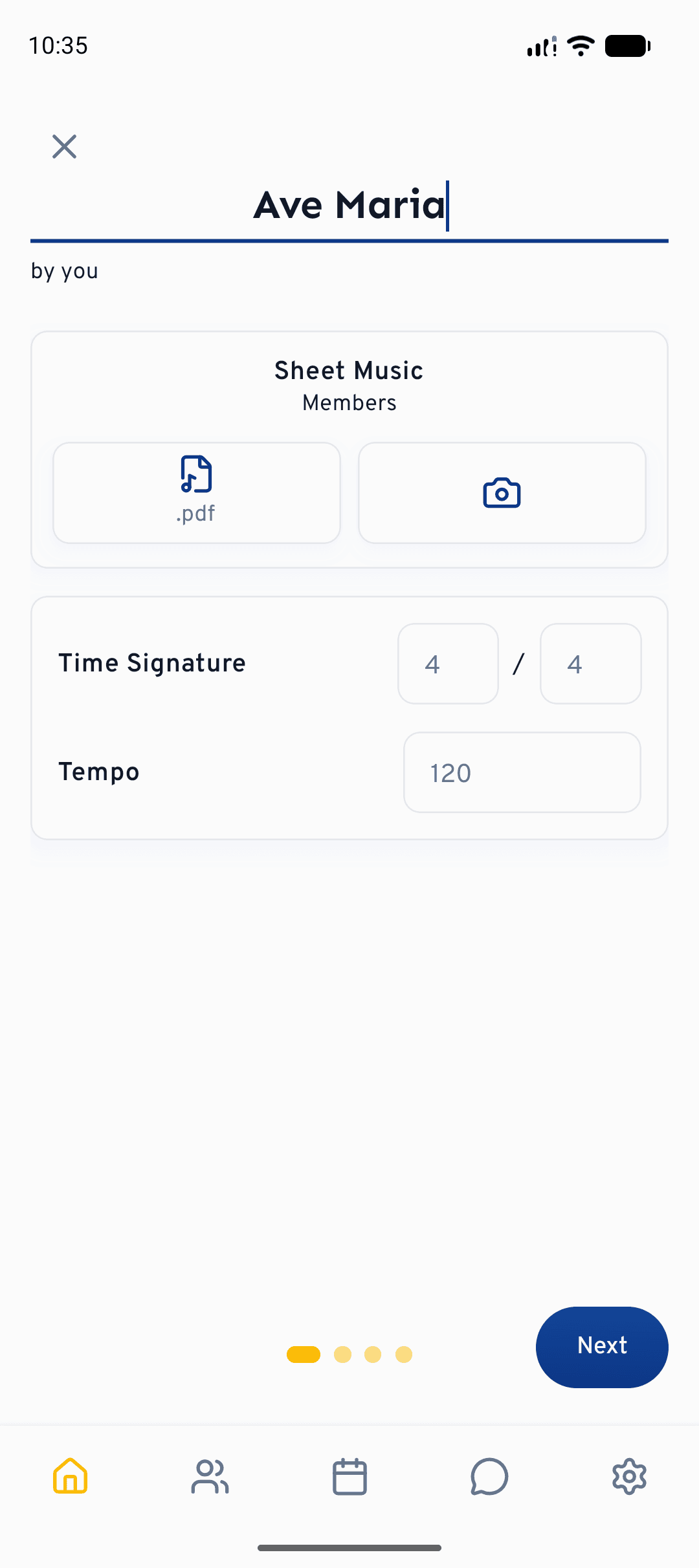
Az első lépésben megadod a dal nevét, opcionálisan beállítod a tempót és az ütemmutatót, és csatolod a kottát PDF-ként: egy változatot a tagoknak, és ha szeretnéd, egy külön partitúrát a kórusvezetésnek. Az alkalmazásban a kottát közvetlenül a kamerával is rögzítheted (PDF kiválasztása vagy Szkennelés). A tempót nyugodtan üresen hagyhatod, később bármikor pótolható.
Mivel kezded?
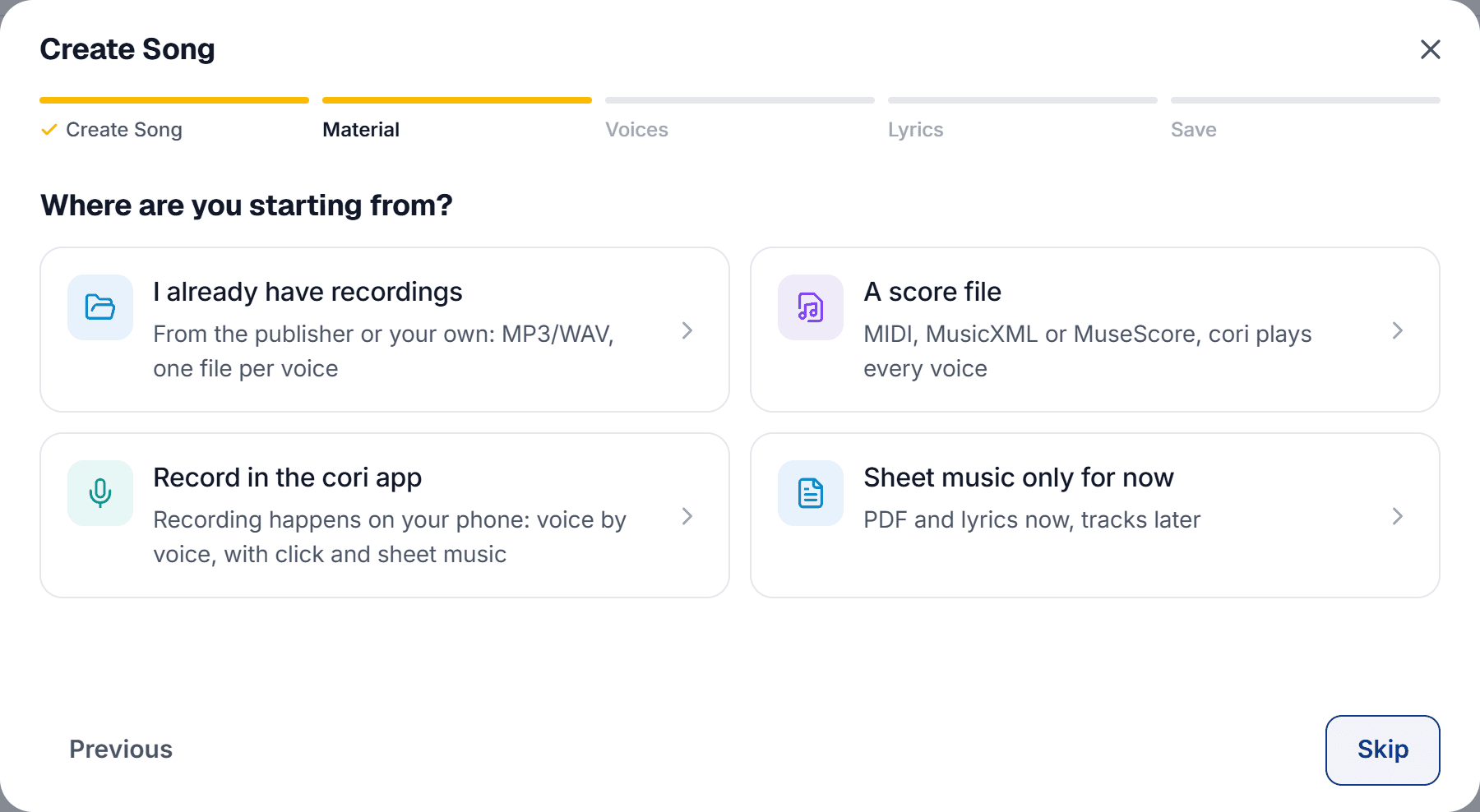
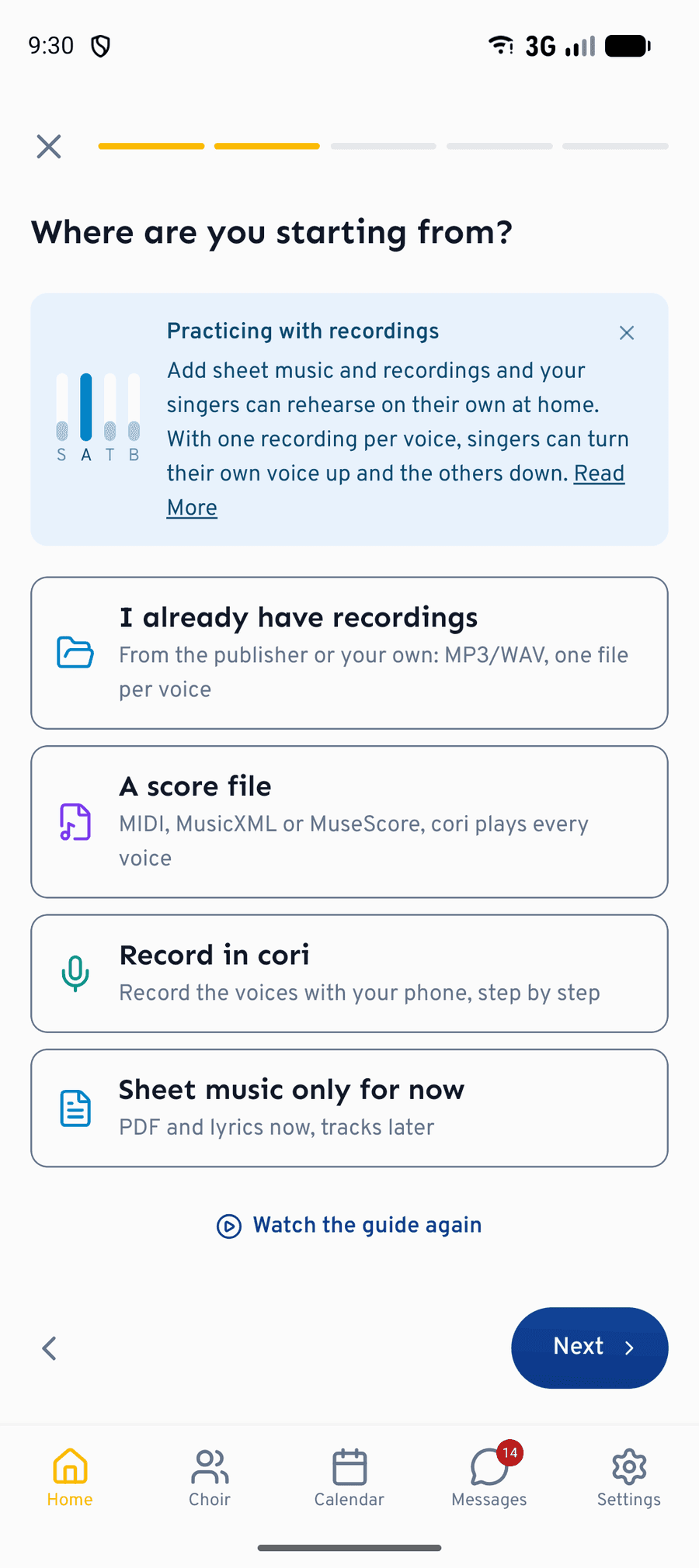
Az Anyag lépés a készítő váltója. A cori megkérdezi: „Mivel kezded?”, és négy kiindulópontot kínál:
- „Már vannak felvételeim”: a kiadótól vagy magad készítetted, MP3, WAV és társaik, szólamonként egy fájl.
- „Egy kottafájl”: MIDI, MusicXML vagy MuseScore; a cori minden szólamot lejátszik belőle.
- „Felvétel a cori appban” (az alkalmazásban: „Felvétel a coriban”): szólamról szólamra a telefonon, kattanással és kottával.
- „Egyelőre csak kotta”: most a PDF és a szöveg, a sávok később.
A választásod a Szólamok lépést igazítja hozzá, de semmit sem tesz véglegessé: ott bármikor kombinálhatsz felvételeket, kottafájlokat és kísérősávokat. A weben a „Már vannak felvételeim” és az „Egy kottafájl” is rögtön a fájlválasztót nyitja meg, mégpedig egyszerre minden fajtára: ha a kiadó az MP3-ak mellé MIDI-fájlokat is ad, egyszerűen kijelölöd mindet, a cori pedig maga szétválogatja a fájlokat. Aki már ismeri a készítőt, a „Tovább útmutató nélkül” lehetőséggel egyenesen továbbmehet.
Ha a weben a „Felvétel a cori appban” lehetőséget választod, megjelenik egy kártya QR-kóddal és az alkalmazásbolt-jelvényekkel: „A gyakorlófelvételek a cori appban készülnek”. Mentsd el itt a dalt kottával és szöveggel, aztán nyisd meg az alkalmazásban, és vedd fel a szólamokat a telefonon. Kész felvételeket már most is feltölthetsz a weben.
Meglévő felvételek feltöltése
A Szólamok lépésben minden szólam saját kártyát kap: szoprán, alt, tenor, basszus vagy szabadon elnevezett szólamok. Minden kártyán hozzárendeled a szólamhoz a hangfájlját; a cori a bevett formátumokat fogadja el, például mp3, wav, m4a, flac, aac és ogg. A webalkalmazásban akkor megy a leggyorsabban, ha több fájlt egyszerre húzol be a lépésbe, majd hozzárendeled őket a szólamokhoz.
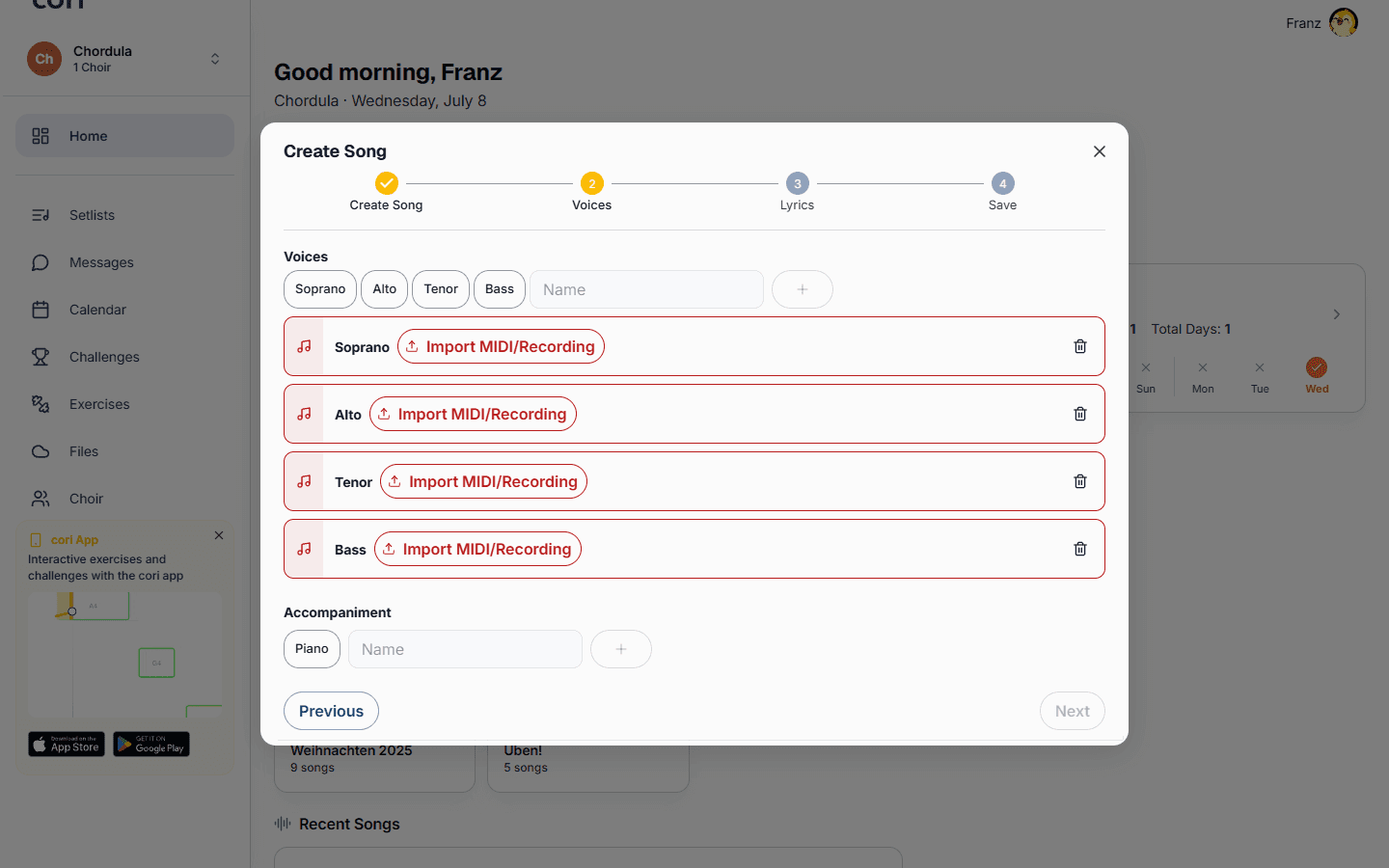
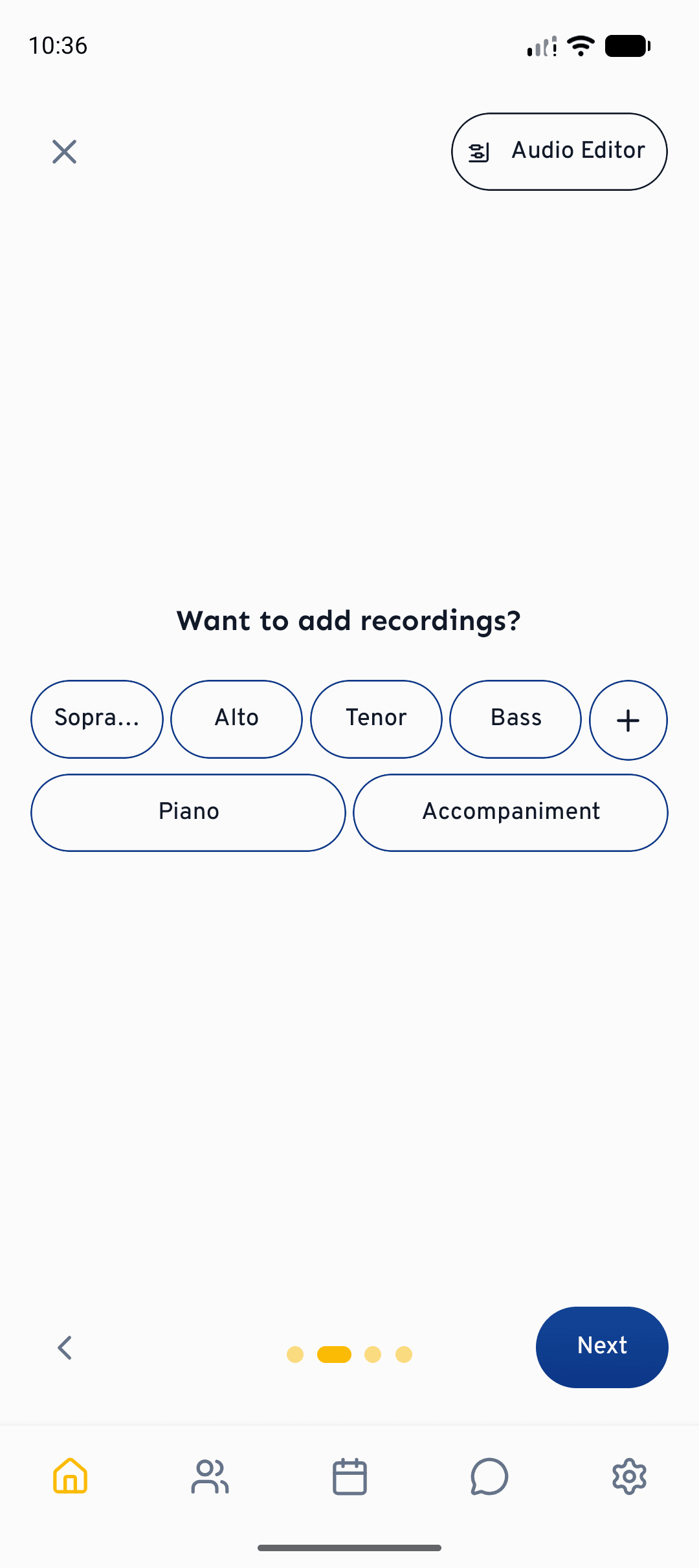
Ez akkor működik a legjobban, ha minden szólam saját hangfájl (egy a szoprán, egy az alt, és így tovább). Csak így tudják az énekesek hangosabbra állítani a saját szólamukat és halkabbra keverni a többit. Ha csak egyetlen, kevert felvételed van, azt is feltöltheted egyetlen szólamként; a célzott gyakorláshoz azonban a külön fájlok sokkal többet érnek.
A Kíséret alá azok a sávok kerülnek, amelyek nem kórusszólamok, például egy zongorakivonat vagy egy playback. A kísérősávokat behúzással adhatod hozzá és át is nevezheted; gyakorlás közben az énekesek be- vagy kikeverik őket.
Kottafájl importálása
Felvételek helyett kottaszerkesztőből származó fájlt is importálhatsz: MIDI, MusicXML vagy MuseScore. A cori ebből minden szólamot külön gyakorlósávként játszik le.
Az importálás két lépcsőben zajlik: először hozzárendeled a fájl sávjait a dalod szólamaihoz, aztán megadod, melyik szolgáljon közülük kottareferenciaként (például a felvételkori hangellenőrzéshez). MIDI-fájloknál segít egy sávválasztó: minden sávnál megmutatja a hangok számát és a hangterjedelmet, és bele is hallgathatsz, hogy még a hozzárendelés előtt felismerd, melyik sáv melyik szólam. Ha a fájl tempót tartalmaz, a cori átveszi a dalba; a tempómező ilyenkor azt írja: „Az importált fájlból átvéve”.
A készítő csak akkor enged tovább a Szólamok lépésből, ha minden létrehozott sáv el van látva. Ha valami hiányzik, pontosan megmondja, mi: például „2 szólamnak még nincs felvétele”, ezzel a megjegyzéssel: „Vedd fel őket, importálj egy fájlt, vagy távolítsd el őket a továbblépéshez.”
Egyelőre csak kotta
Dalt gyakorlósávok nélkül is létrehozhatsz: válaszd az „Egyelőre csak kotta” lehetőséget, és a Szólamok lépés üresen marad, „Még nincsenek sávok” felirattal, azzal a megjegyzéssel, hogy bármikor pótolhatsz felvételeket vagy kottafájlt, illetve felvehetsz szólamokat. A kotta PDF-je és a dalszöveg azonnal ott van a kórusnak, a sávok pedig jönnek, amint megvannak.
Dalszöveg
A Dalszöveg lépésben egészíted ki a dal szövegét: beillesztheted egyben, begépelheted sorról sorra, vagy hagyhatod, hogy a cori hallja ki a felvételekből. Az egyes sorokat bizonyos szólamokhoz is rendelheted, ami osztott szakaszoknál praktikus. A lépés opcionális; a szöveg később bármikor pótolható. Bővebben a Dalszöveg és koreográfia cikkben.
Mentés: láthatóság, előnézet és fejezetek
Az utolsó, Mentés lépésben kiválasztod, melyik kórushoz tartozik a dal, és megadod, hogy a tagok számára azonnal látható legyen-e. Egy előnézeti lejátszó úgy játssza le a dalt, ahogy a kórus mindjárt hallani fogja; így mentés előtt ellenőrizheted, hogy minden sáv a helyén ül-e.
Itt állítod be a fejezeteket is: ezek jelölik a dalod szakaszait, például a versszakot és a refrént. A kórusod így a lejátszóban közvetlenül egy szakaszra ugorhat, mondjuk hogy csak a hidat gyakorolja. Minden fejezetnek van egy neve és egy ideje (mm:ss); névként olyan sablonok állnak készen, mint a Bevezetés, Versszak, Refrén, Híd, Kifutó, Közjáték, Előrefrén és Szóló, vagy adhatsz sajátot is. A beállításhoz lejátszod a dalt, vagy a megfelelő helyre ugrasz, és ott hozod létre a fejezetet; az „1 másodperccel korábbra” és az „1 másodperccel későbbre” lehetőséggel pontosan eltalálod a belépést.
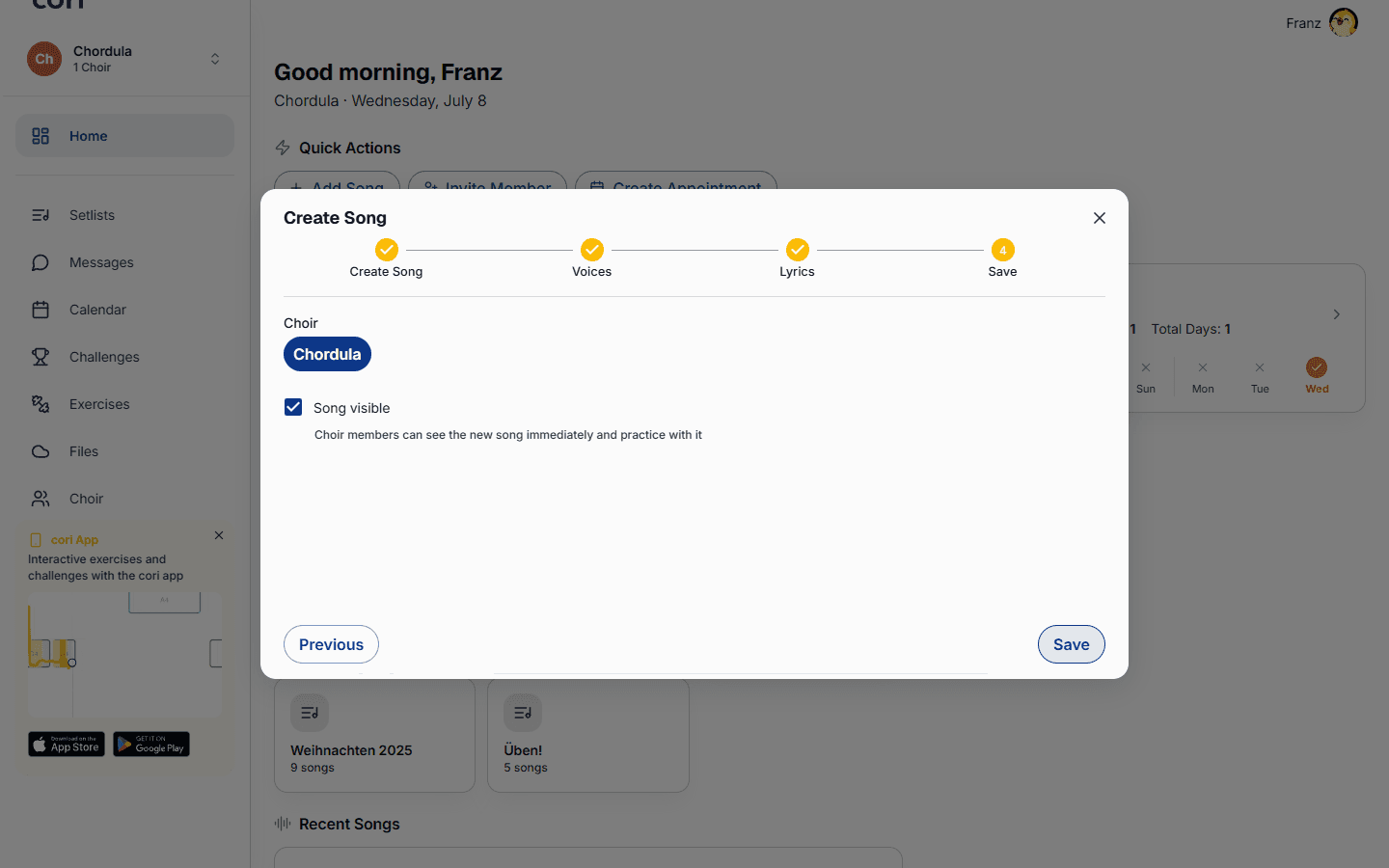
Amint a feltöltés kész, a dal megjelenik a kórusod dallistájában, és mindenki gyakorolhat vele.
Hogyan tovább?
- Szólamok felvétele és szerkesztése a telefonon: Dal létrehozása az AudioEditorral
- A sávok egyensúlyba hozása: Keverés és sztereó panoráma
- Szöveg és mozgás hozzáadása: Dalszöveg és koreográfia
- Így gyakorolnak a tagok a dallal: Dalok lejátszása
Még mindig segítségre van szükséged?
Nem találod, amit keresel? Küldj nekünk üzenetet, és csapatunk jelentkezni fog.
Ügyfélszolgálat elérése