Kották exportálása a cori-ból
Töltsd le vagy nyomtasd ki egy dal kottáját, hogy offline is használhasd.
Web + app
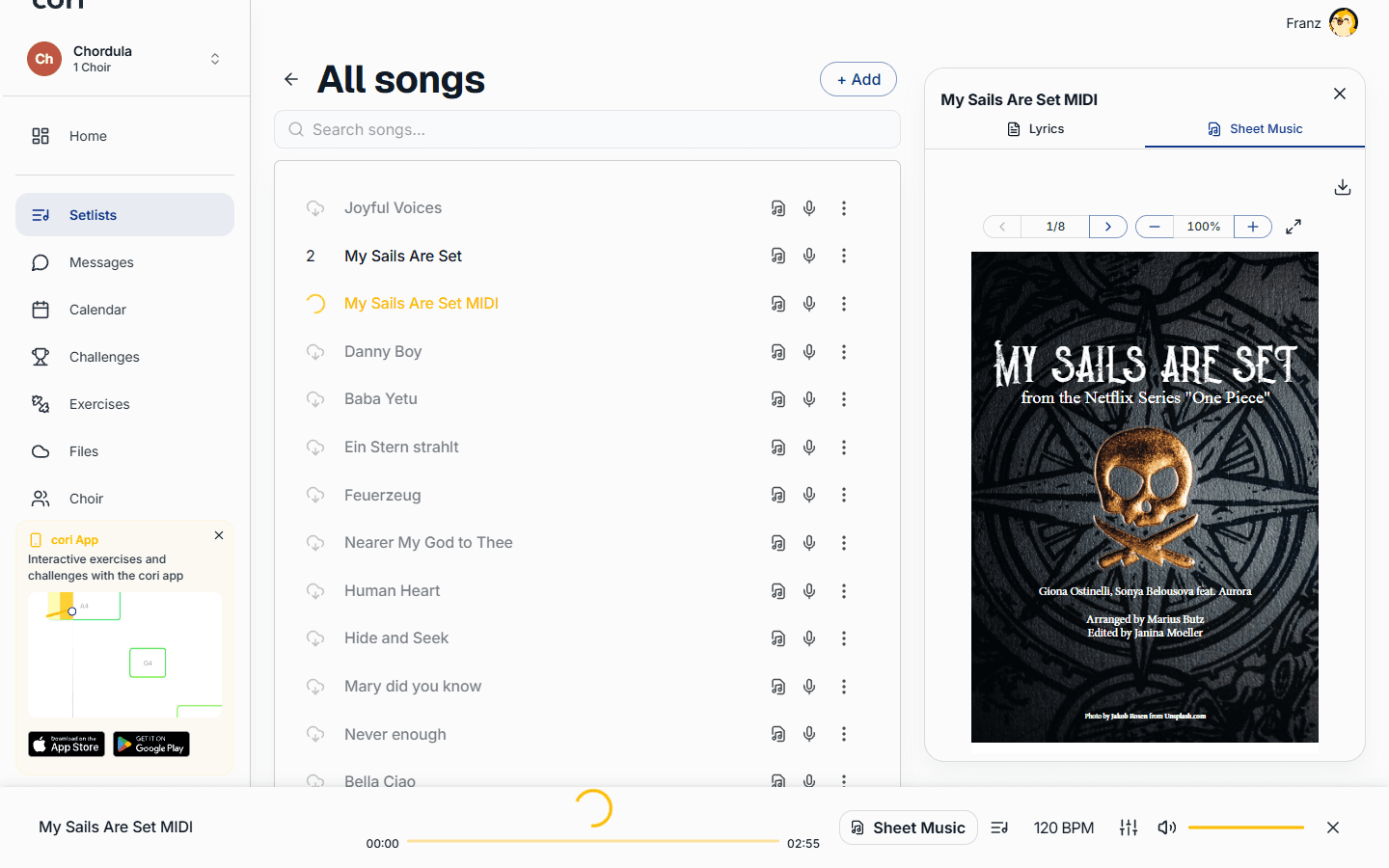
Néha csak magára a kottára van szükséged — hogy kioszd egy próbán, kézzel bejegyzéseket tegyél rá, vagy legyen egy másolatod, amikor offline vagy. A cori lehetővé teszi, hogy bármely dal kottáját PDF-ként exportáld, mind a webalkalmazásból, mind a mobilalkalmazásból. Ez az útmutató megmutatja, hol találod az exportálás lehetőségét az egyes platformokon, és hogyan nyomtasd ki, amit exportáltál.
Bármely olyan dal PDF-jét exportálhatod, amelyhez kotta van csatolva. Ha egy dalhoz még nincs kotta, a cori jelzi, hogy nincs mit exportálni („Nincs elérhető kotta”).
Exportálás böngészőben
A leggyorsabb módja PDF-hez jutni, ha egyenesen egy setlistből vagy a dallistádból teszed — nem is kell előbb megnyitnod a dalt.
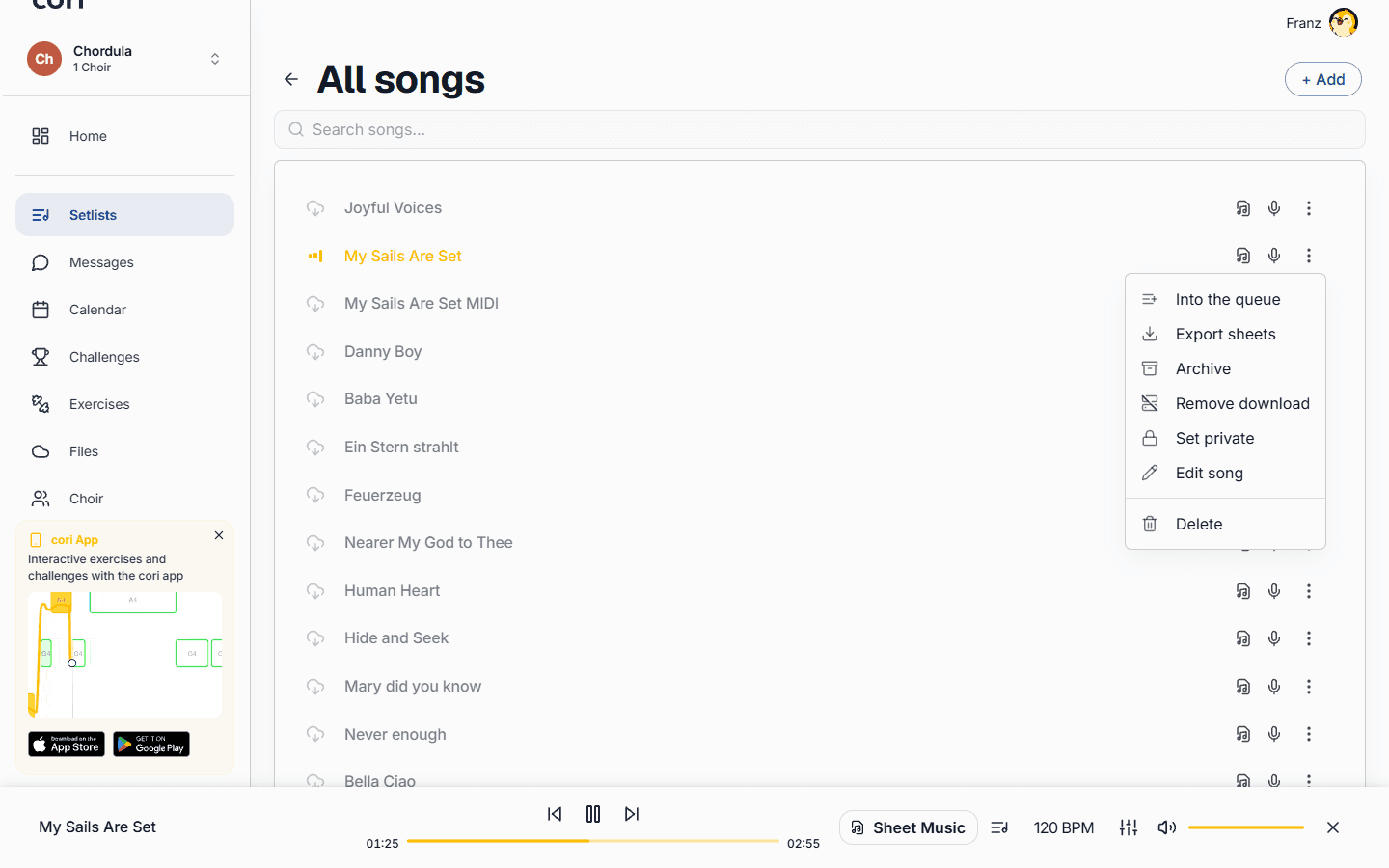
Nyiss meg egy setlistet (vagy a Daloskönyvet), és keresd meg a kívánt dalt.
Kattints a dal sorában lévő ⋮ (további) gombra a menü megnyitásához.
Válaszd a ⋮›Kották exportálása menüpontot. A PDF azonnal letöltődik a számítógépedre, a dal nevével elnevezve.
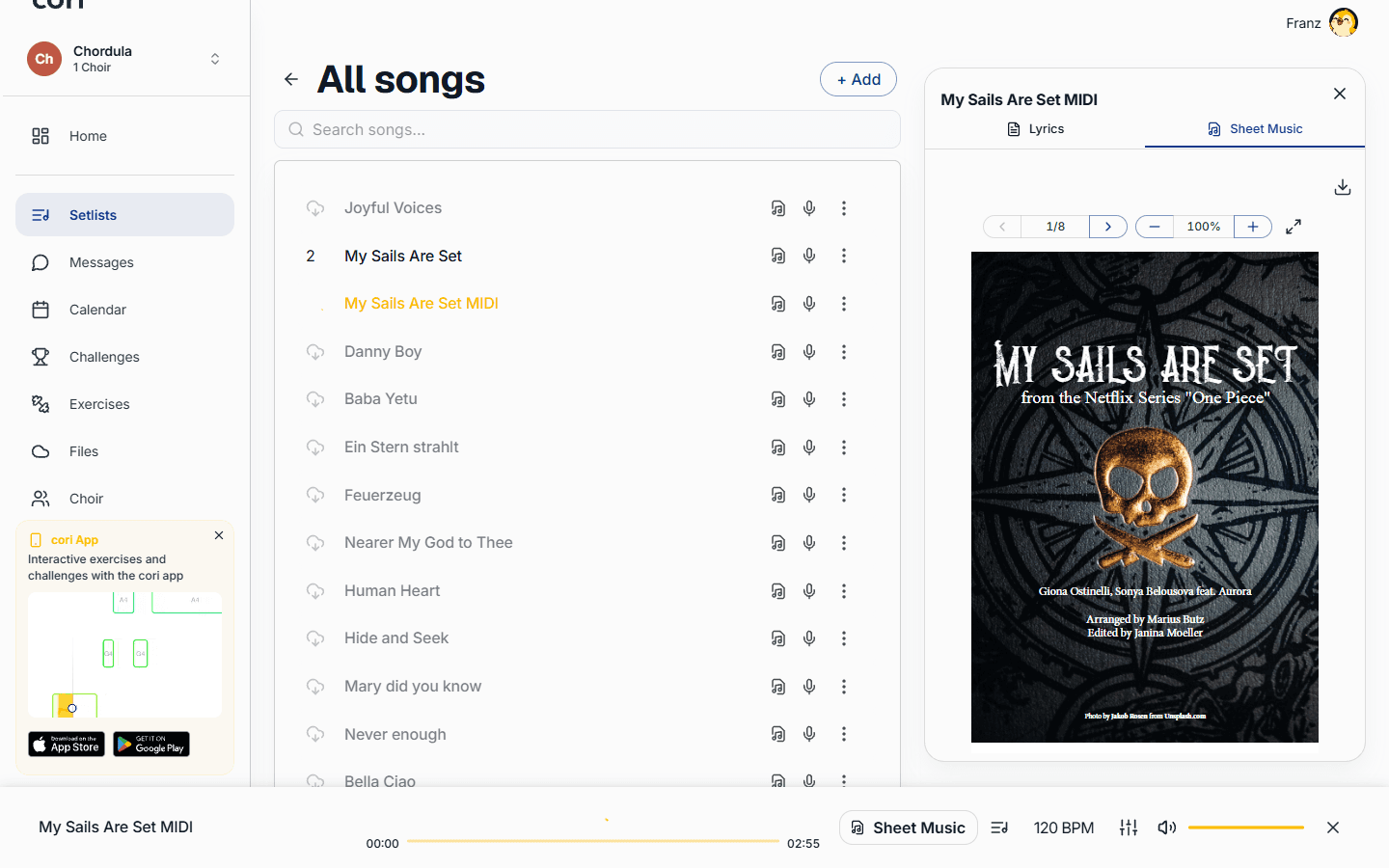
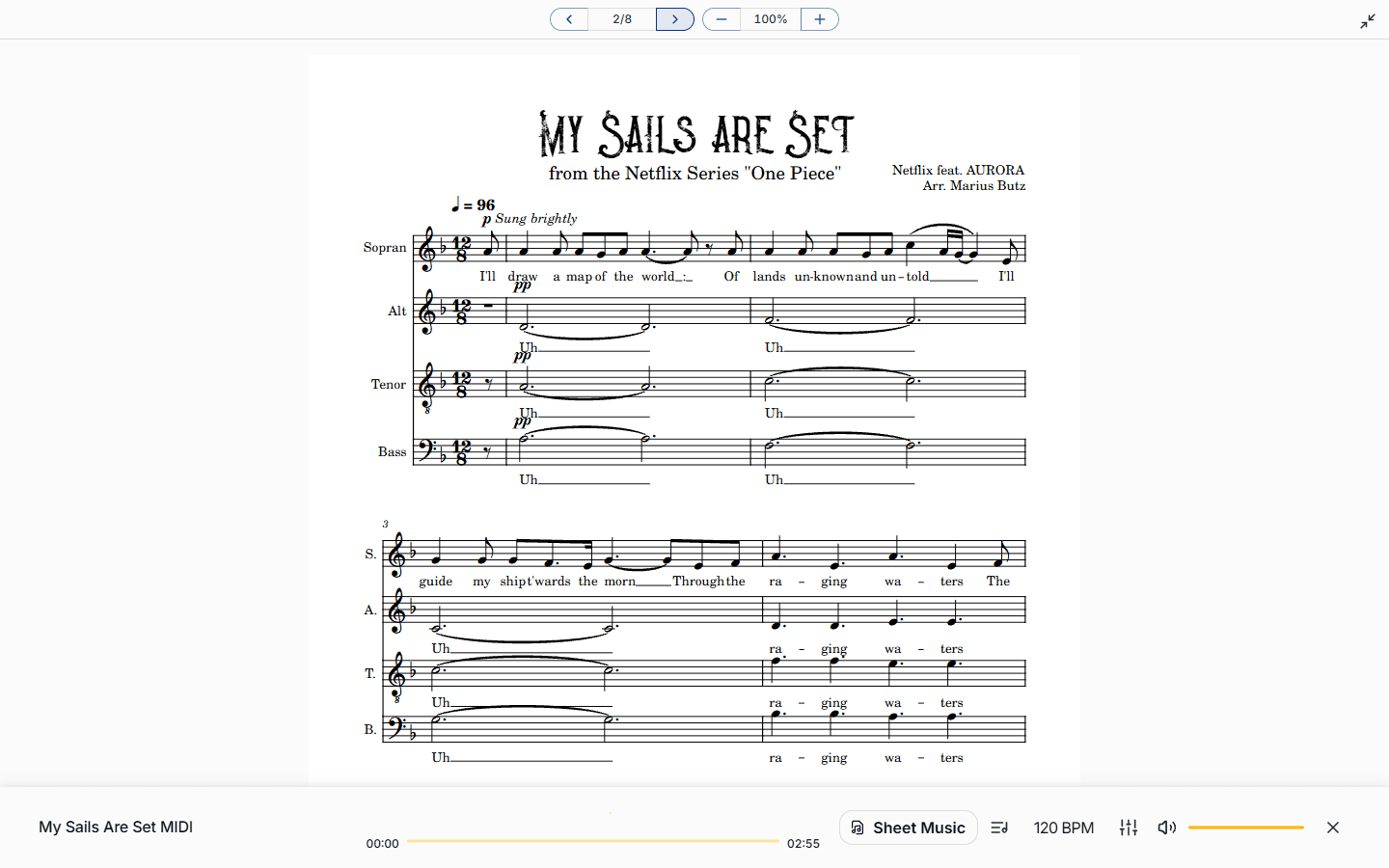
Ha már megnyitottál egy dalt a kottája elolvasásához, onnan is letöltheted. Nyisd meg a kotta ikont a megjelenítő elindításához, válts a Kotta fülre, majd használd a Letöltés gombot (a letöltés nyíl a megjelenítő tetején), hogy elmentsd az éppen megtekintett kottát.
Ha kórusodnak van tagoknak szóló és karmesteri kottája is, a kórusvezetés és az adminisztrátorok letöltés előtt válthatnak a Tagoknak szóló nézet és a Karmesteri nézet között a diplomasapka kapcsolóval — így pontosan azt a verziót exportálod, amelyikre szükséged van.
Exportálás mobilon
Az exportálás a telefonodon vagy tableteden is működik. Az exportálás lehetősége a dal menüjében található, a rendszer megosztási panelje pedig elvégzi a többit, így elmentheted a PDF-et a Fájlokba, vagy továbbküldheted.
Mobilon az exportálás az eszközödön tárolt másolatot használja, tehát a dalnak letöltve kell lennie. Ha egy dal még nincs letöltve, koppints rá egyszer, hogy letöltsd, mielőtt folytatnád.
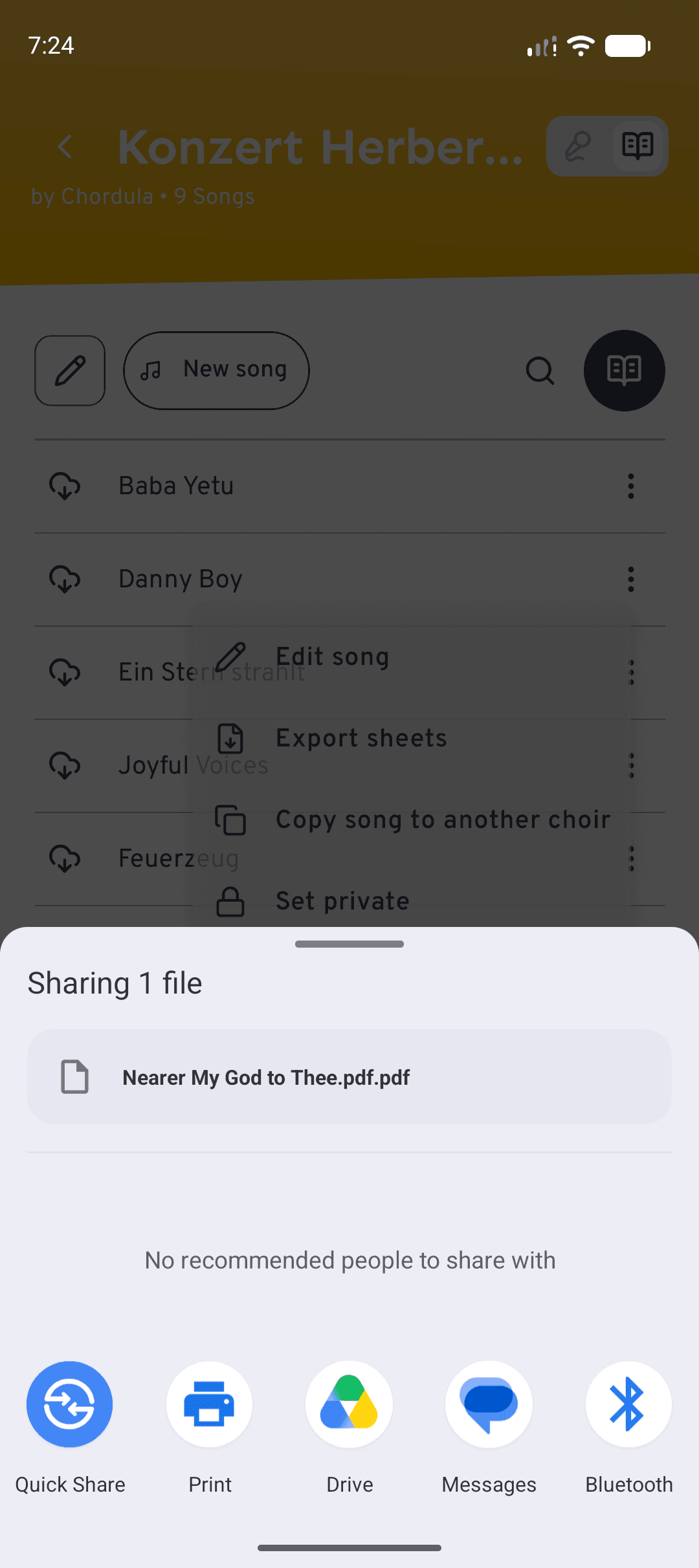
Koppints a dal sorában lévő ⋮ (további) ikonra.
Válaszd a ⋮›Kották exportálása menüpontot. Ha a dalhoz tagoknak szóló kotta és karmesteri kotta is tartozik, a cori kéri, hogy válassz: koppints a Tagoknak szóló kotta vagy a Karmesteri kotta lehetőségre.
Pipáld ki a Jegyzetekkel együtt lehetőséget, ha a bejegyzéseid is a PDF-be kerüljenek. A cori ilyenkor azokat a jegyzeteket rajzolja bele, amelyeket éppen megjelenítve tartasz a kottán (privát, szólam, kórus, attól függően, mi aktív a Jegyzetek alatt). Ez eltart egy pillanatig. Ha a PDF-fájl védett, a cori jegyzetek nélkül exportálja a kottát, és ezt jelzi is.
Koppints a Megosztás gombra, hogy megnyíljon a készüléked megosztási menüje: innen elküldöd a PDF-et egy másik alkalmazásba, vagy (iOS-en) közvetlenül kinyomtatod. A Mentés az eszközre lehetőséggel teszed el, iOS-en a Fájlok alkalmazáson keresztül, Androidon pedig egyenesen a Downloads/cori mappába.
A webalkalmazástól eltérően a mobil azt a PDF-et exportálja, amely az eszközödön van elmentve. A Kották exportálása opció csak akkor jelenik meg, ha a dal már le van töltve — tehát ha nem látod, koppints előbb a dalra a letöltéshez. A mobil képernyőn megjelenő kottanézegető csak olvasásra szolgál; az exportáláshoz használd a dal menüjét.
A kotta nyomtatása
A cori nem nyomtat közvetlenül, de a nyomtatás egyszerű. Böngészőben exportáld a PDF-et a fenti két módszer bármelyikével, majd nyisd meg a letöltött fájlt, és nyomtasd ki a PDF-olvasódból vagy a böngésződből (általában a Ctrl/Cmd + P billentyűkombinációval). Mobilon válaszd a Nyomtatás lehetőséget a megosztási menüből (iOS-en), vagy mentsd el a PDF-et, és nyomtasd ki a Fájlok alkalmazásból. Bármelyik utat választod, teljes kontrollod van a papírméret, az oldaltartomány és a példányszám felett.
Mi legyen a következő lépés?
- Tanuld meg, hogyan fűzz jegyzeteket a kottákhoz megjegyzésekkel és jelölésekkel.
- Nézd meg, hogyan építs és kezelj setlisteket a próbáitokhoz.
Még mindig segítségre van szükséged?
Nem találod, amit keresel? Küldj nekünk üzenetet, és csapatunk jelentkezni fog.
Ügyfélszolgálat elérése