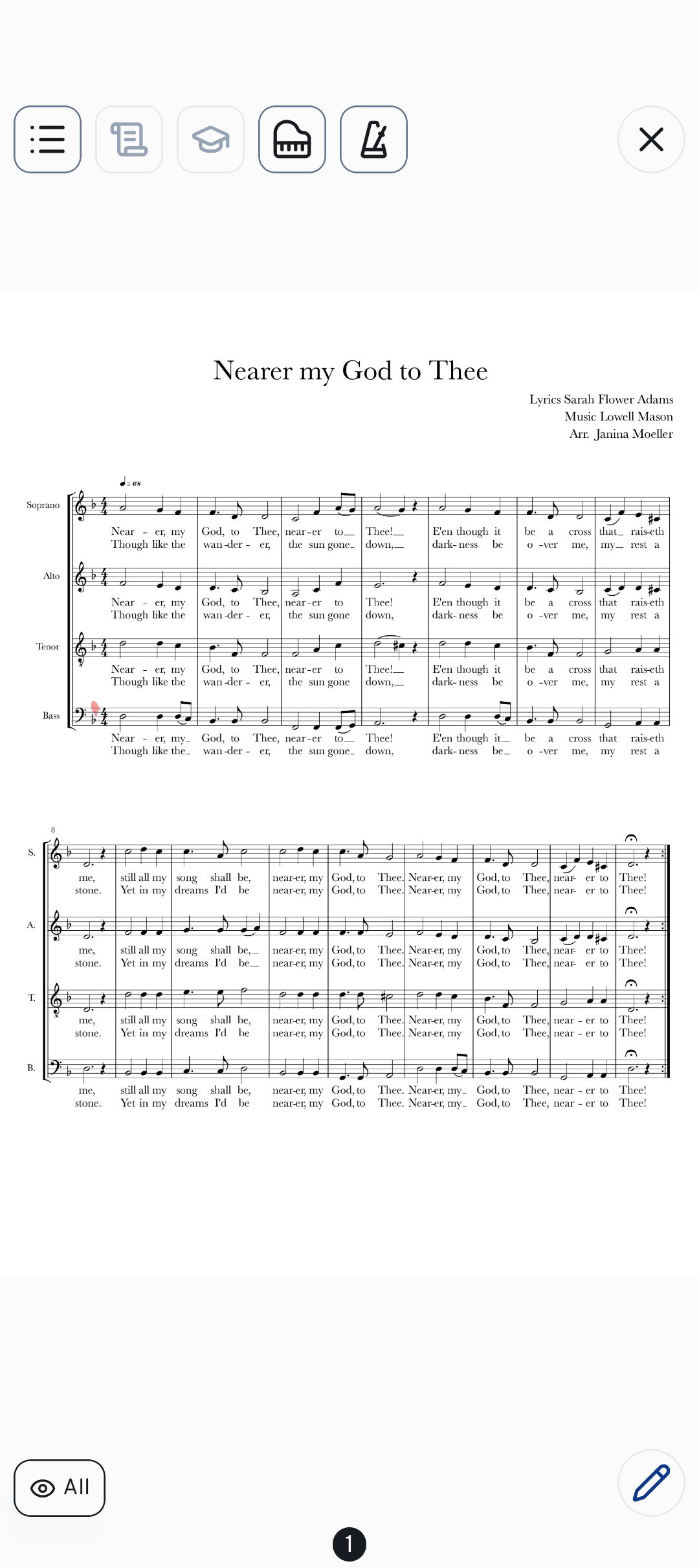
Levegővételi jelek, dinamika, az a belépés, amit mindig elszalasztasz: a cori appban közvetlenül egy dal kottájába írsz. Te döntöd el, hogy egy jegyzet privát marad, vagy megosztod a szólamoddal vagy az egész kórussal, és az ismétléseket ugrójelekkel kötöd össze, amelyek egy koppintással a megfelelő helyre visznek.
A rajzsáv megnyitása
- A kotta megnyitása teljes képernyőn
Próba módban koppints egy dalra, vagy nyisd meg a lejátszóban a „Kotta” fület, és ott a teljes képernyős módot.
- Koppintás a tollra
A toll gomb jobbra lent található. Apple Pencillel vagy más érintőtollal egyszerűen kezdj el írni, ekkor a sáv magától megnyílik.
Az első megnyitáskor a cori a „Jegyzetek a kottádban” alatt négy lépésben elmagyarázza az eszközöket, a rétegeket és az ugrójeleket. A „Kész” gombbal újra bezárod a sávot.
Az eszközök
A sávban öt eszköz van:
- „Toll” szabadkézi íráshoz, kék, fekete, piros, zöld, narancs, lila vagy fehér színben.
- „Szövegkiemelő”, egy áttetsző vonás a jelöléshez, sárga, zöld, kék, rózsaszín, narancs vagy lila színben.
- „Szöveg” gépelt jegyzetekhez: koppints a helyre, és kezdj el írni. A fogantyúnál mozgatod a jegyzetet, a pipa elhelyezi. Egy elhelyezett jegyzetre később rákoppintasz, hogy módosítsd, vagy nyomva tartod, hogy áthelyezd.
- „Radír”: vonásokat töröl. Egy szöveges jegyzetet szerkesztés közben a kukával törölsz.
- „Ugrójelek”: a kotta két helyét kötik össze (lásd lent).
Ha egy eszköz aktív, a sáv mellette mutatja a beállításait: a méretet (szövegnél a betűméretet), a színt, a tollnál és a szövegkiemelőnél pedig az „Egyenes vonal” lehetőséget, amely a vonásodat egyenes vonallá alakítja. Amíg egy eszköz aktív, a szélén lévő nyilakkal lapozol. Ha az aktív eszközre még egyszer rákoppintasz, leteszed, és az ujjad újra lapoz és görget.
Mellettük a „Visszavonás”, az „Újra” és az „Oldal kiürítése” áll. Kiürítés előtt a cori megkérdezi: „Biztosan törölni szeretnéd az összes jegyzetedet ezen az oldalon?” A fogantyúnál a sávot másik szélre tolod: telefonon felülre vagy alulra, tableten balra vagy jobbra is.
Ki látja a jegyzeteidet
Minden jegyzet egy rétegbe kerül. Hogy éppen hova írsz, a sávban a rétegek gombbal adod meg, a „Hova kerüljenek a jegyzeteid?” alatt:
- „Privát”: Ezeket a jegyzeteket csak te látod.
- a szólamod, például „Alt szólam”: mindenki látja a szólamodban. Ha számozott szólamod van, a „Csak Szoprán 1” és a „Minden Szoprán” között választasz.
- „Teljes kórus”: látható a kórus minden tagja számára.
A választás alatt a cori mutatja, ki fogja látni a jegyzeteket. Hogy ezek közül mit használhatsz, az a szerepedtől és egy kórusbeállítástól függ; minden erről a Jegyzetek megosztása a kórussal cikkben található. Ha megosztott rétegbe írsz, a kotta felett a „Megosztva: …” felirat áll.
Hogy mely rétegeket látod, azt a szem ikonos gombbal választod ki, a sávban és a kotta felett balra lent. Ha olyan rétegbe írsz, amely épp el van rejtve, a cori megjeleníti: „Ez a réteg megjelenítve, hogy lásd a jegyzeteidet.”
Ugrójelek
Az ugrójelek a kotta két helyét kötik össze, ideálisak ismétlésekhez, D.S.-hez és codához.
- Az ugrás elhelyezése
Válaszd az „Ugrójelek” eszközt, és koppints arra a helyre, ahonnan az ugrás indul, például egy ismétlőjelre. Amíg az eszköz aktív, egy tipp emlékeztet a két koppintásra.
- A cél elhelyezése
Lapozz arra az oldalra, ahol a darab folytatódik, és koppints ott a megfelelő helyre.
- Ugrás
Egy koppintás a két jel egyikére a másikhoz visz. Nyomva tartással törlöd az ugrójelet.
A kotta alatti oldaljelzőben minden oldal, amelyre ugrójel mutat, egy kis pontot kap a jel színében. Így már lapozás közben látod, hová vezet egy ugrás.
Hova kerülnek a jegyzeteid
A cori a jegyzeteidet a fiókoddal együtt menti: minden eszközödön megjelennek, a weben pedig megnézheted, megjelenítheted vagy elrejtheted őket. A jegyzetek a kotta azon változatához tartoznak, amelybe írtad őket; a tagoknak szóló és a karmesteri kottának tehát külön jegyzetei vannak. Ha magaddal vinnéd őket, exportáld a kottát a „Jegyzetekkel együtt” lehetőséggel, lásd: Kották exportálása a cori-ból.
Ha valami nem működik
- Nem látható a toll gomb: A lejátszó „Kotta” fülén előbb nyisd meg a teljes képernyős módot. Próba módban egy koppintás a kottába újra megjeleníti a gombokat.
- A radír nem töröl semmit: A jegyzet egy másik réteghez tartozik. A cori ilyenkor ezt jelzi: „Ezek a jegyzetek a(z) … tulajdonai.”, és felkínálja a „Váltás” lehetőséget. Az „Oldal kiürítése” is csak annak a rétegnek a jegyzeteit törli, amelybe éppen írsz.
- Eltűntek a jegyzetek: Ellenőrizd, nincs-e elrejtve a rétegük. Ha a szem gombnál az „Egyik sem” vagy csak a rétegek egy része áll, ott kapcsold be újra őket.
- A magyarázatok újbóli megtekintése: BeállításokBemutatók és súgóTippek újra megjelenítése.
Hogyan tovább?
- Megosztás a szólammal vagy a kórussal: Jegyzetek megosztása a kórussal
- Kotta a próbán: A próba mód
- A kotta kiadása a bejegyzéseiddel: Kották exportálása a cori-ból
- Ütemtartás és hangok lejátszása: A metronóm és a felugró zongora használata