Első lépések a corival
Hozz létre egy kórust, vagy csatlakozz egyhez, és pár perc alatt igazodj el a coriban.
Web + app
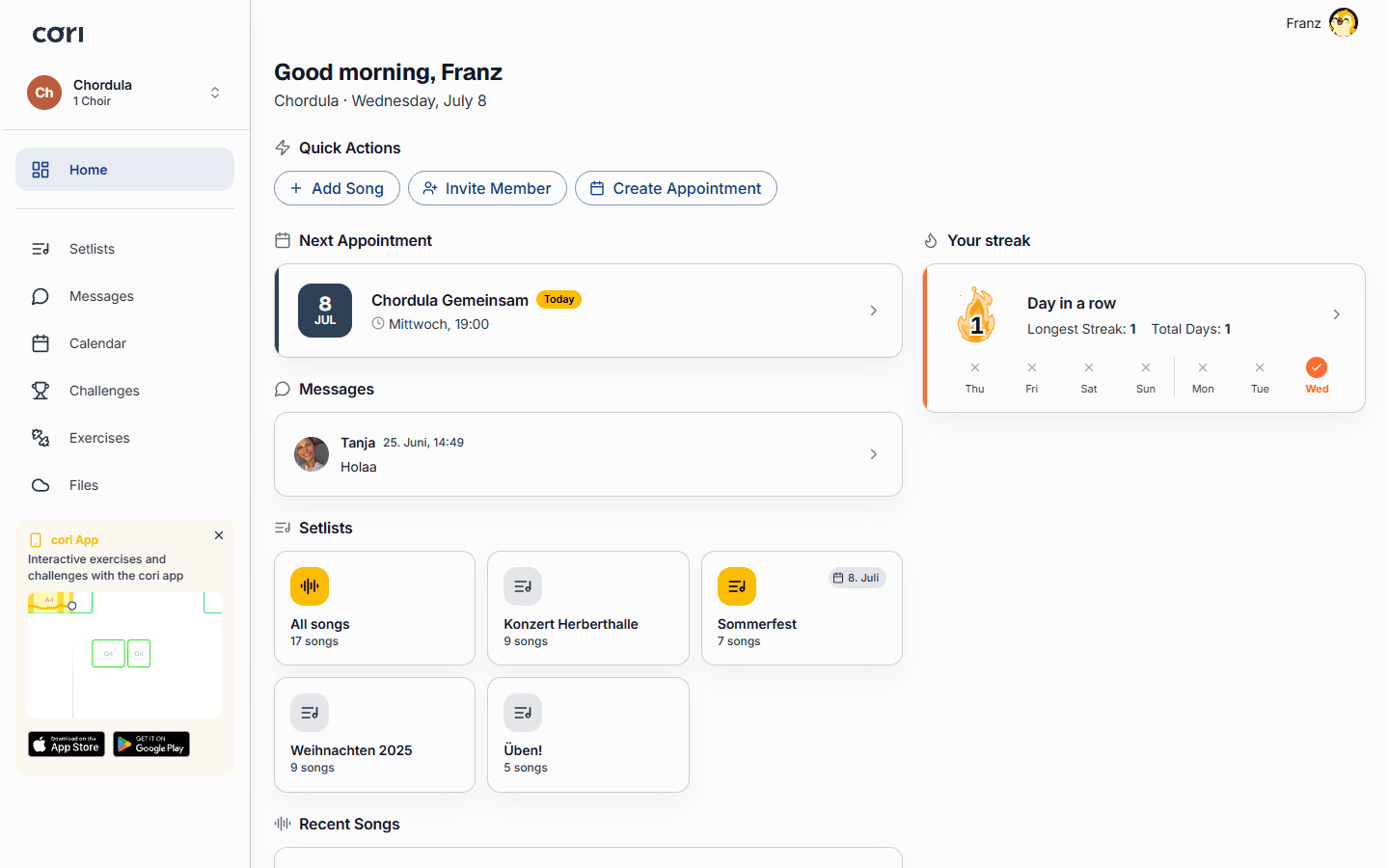
Üdvözlünk a coriban! A cori egy helyre gyűjti a kórusod próbáit, kottáit, gyakorlófelvételeit és a kommunikációt. Ez az útmutató végigvezet a legelső lépéseken: a fiókod beállításán, egy kórus létrehozásán vagy egy meglévőhöz való csatlakozáson, valamint azon, hogy megismerkedj az alkalmazás legfontosabb részeivel.
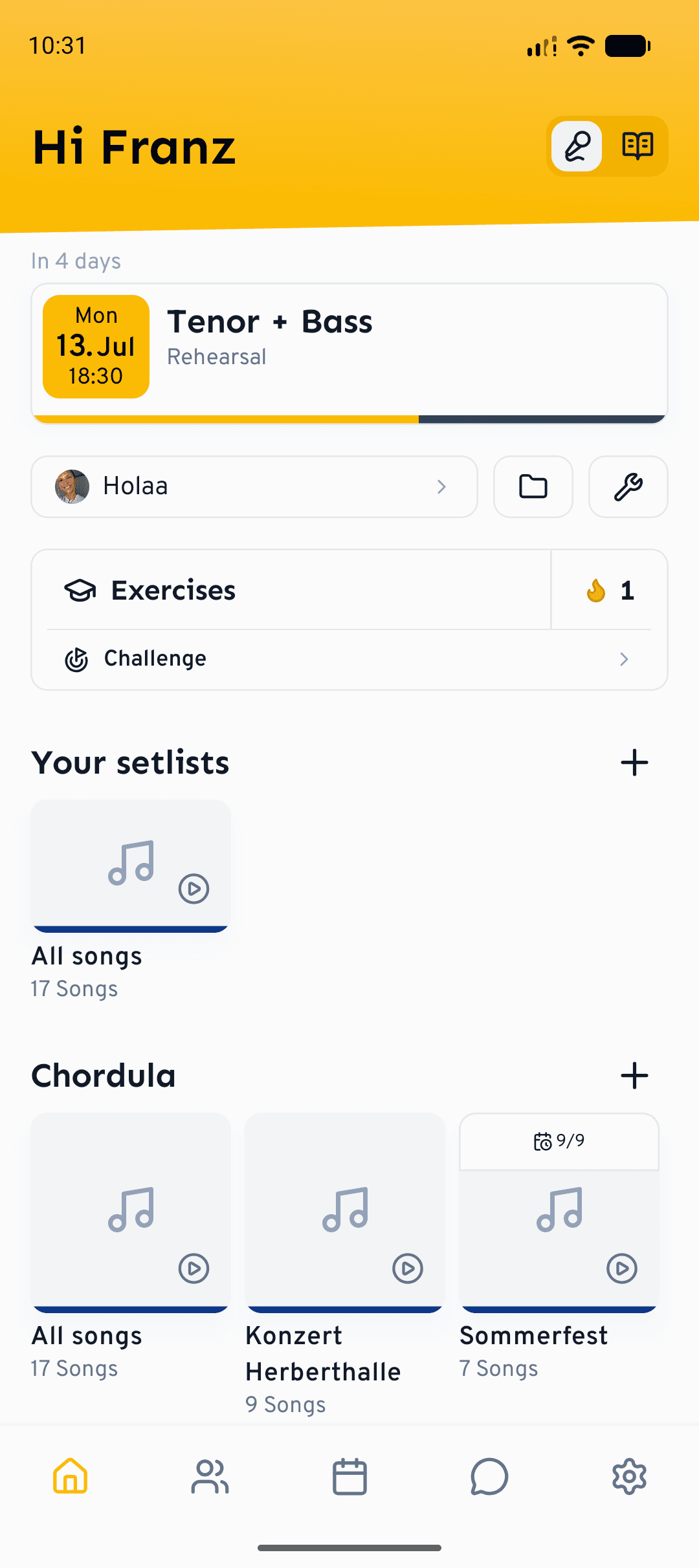
A corit bármelyik böngészőből használhatod a cori.music címen, útközben pedig az iOS és Android alkalmazásokkal. A kórusod, a dalaid és az üzeneteid minden eszközön szinkronban maradnak.
Hozd létre a fiókodat
Nyisd meg a cori.music oldalt (vagy a mobilalkalmazást), és válaszd a Regisztráció lehetőséget. Regisztrálhatsz az e-mail-címeddel, vagy folytathatod Google-lal vagy Apple-lel.
Mondd meg nekünk a neved, és, ha már tudod, a hangfajodat is (szoprán, alt, tenor, basszus …). A hangfajod segít a corinak, hogy később a hozzád illő gyakorlósávokat mutassa.
Hozz létre egy kórust, vagy csatlakozz egyhez
Hogy ezután mit teszel, az a szerepedtől függ.
Ha te vezeted a kórust
Amíg egyetlen kórusban sem vagy, a cori az „Üdvözlünk a coriban!” felirattal fogad. Válaszd ott a Kórus létrehozása lehetőséget, és adj nevet a kórusodnak. Aki kórust hoz létre, automatikusan annak kórusvezetése lesz.
Közvetlenül utána a cori négy rövid lépésben végigvezet a beállításon: a kórusotok szólamai, a meghívó link az énekeseidnek, a heti próbátok és az első dal. Hogy ez hogyan zajlik, arról a Kórus létrehozása szól.
A meghívó linket már a beállításban megosztod, később pedig bármikor a Kórus›Tag meghívása menüből. A részleteket a Tagok meghívása útmutatóban találod.
Ha énekes vagy
A kórusvezetésed küld neked egy meghívó linket. Egyszerűen nyisd meg, vagy válaszd a Csatlakozás kórushoz lehetőséget, és illeszd be a linket. Bővebben: Csatlakozás egy kórushoz.
Válaszd ki, hogy melyik hangfajban énekelsz, hogy azonnal a megfelelő gyakorlósávokat és kottákat kapd.
Ha van egy szervezettől kapott hozzáférési kódod
Ha olyan projektben veszel részt, mint a 6K UNITED!, az utad nem egy kóruson át vezet, hanem egy rövid hozzáférési kódon keresztül az alkalmazásban, e-mail-cím nélkül. Hogy ez hogyan megy, arról a Csatlakozás hozzáférési kóddal útmutatóban olvashatsz.
Ismerd meg a felületet
Amint bekerülsz egy kórusba, ezek azok a területek, amelyeket a leggyakrabban fogsz használni:
- Irányítópult: áttekintésed a következő próbáról, a legutóbbi tevékenységekről és a gyorsparancsokról.
- Setlistek: a dalok és programok, amelyeken dolgozol. Nyiss meg egy dalt, hogy gyakorolj vele.
- Naptár: próbák és események, jelenléttel.
- Üzenetek: kórusszintű közlemények, csoportos beszélgetések és privát üzenetek.
- Drive: megosztott fájlok, például PDF-ek, felvételek és dokumentumok.
- Kórus: tagok, hangfajok és kórusbeállítások.
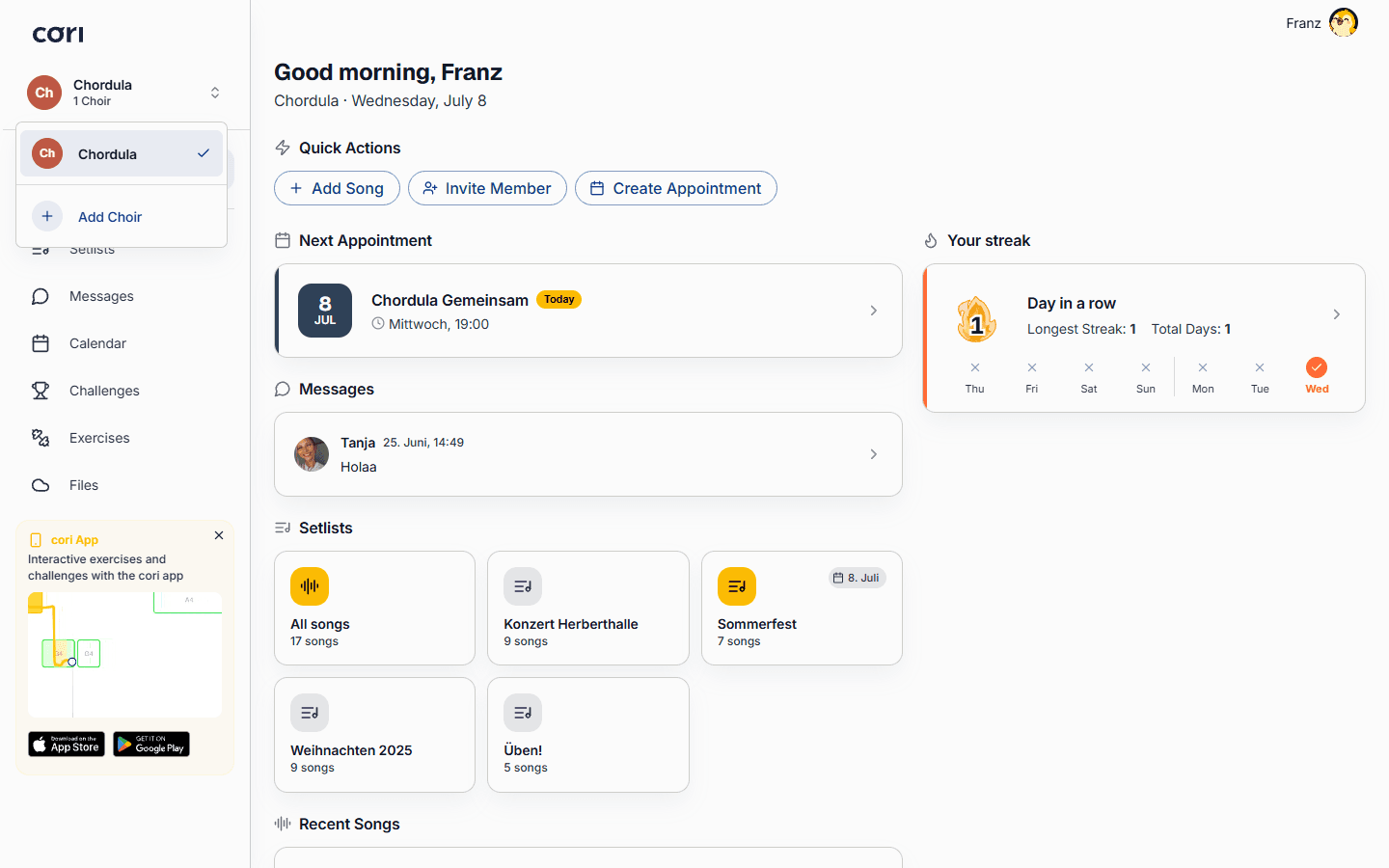
Egynél több kórusban énekelsz? Használd az oldalsáv tetején található kórusváltót, hogy válts közöttük. Minden (dalok, üzenetek, naptár) a kiválasztott kórust követi.
Rövid tippek az első alkalommal
Miközben felfedezed a corit, az alkalmazás rövid tippeket jelenít meg: mindig pontosan annál az elemnél, amelynél egy funkció először válik fontossá, és mindegyiket csak egyetlen egyszer. Néhány példa: a lejátszóban a cori felajánlja, hogy tegyél könyvjelzőt a nehéz részekhez; a naptárban megtudod, hogy egy napra kattintva rögtön új eseményt hozol létre; a chatben egy tipp hívja fel a figyelmet a plusz gomb mögötti, élő eredményt mutató szavazásokra.
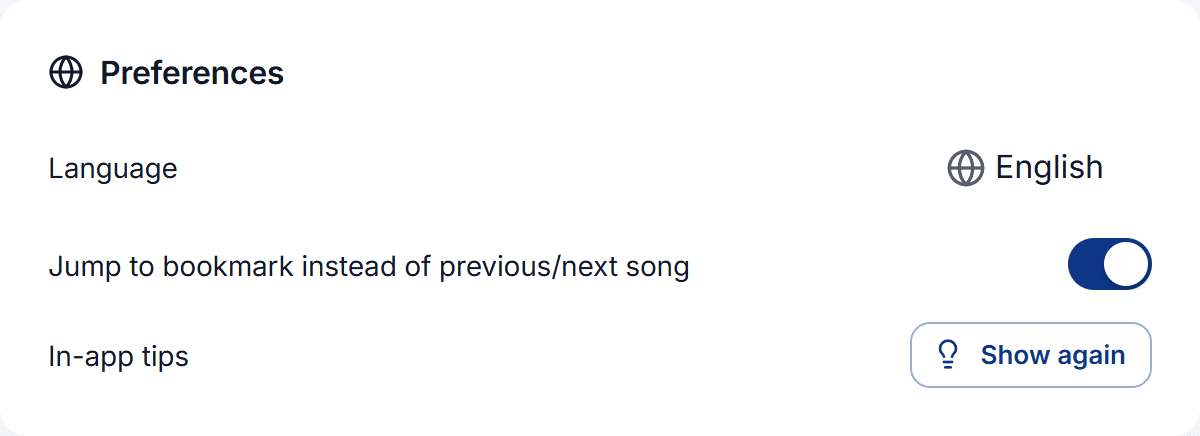
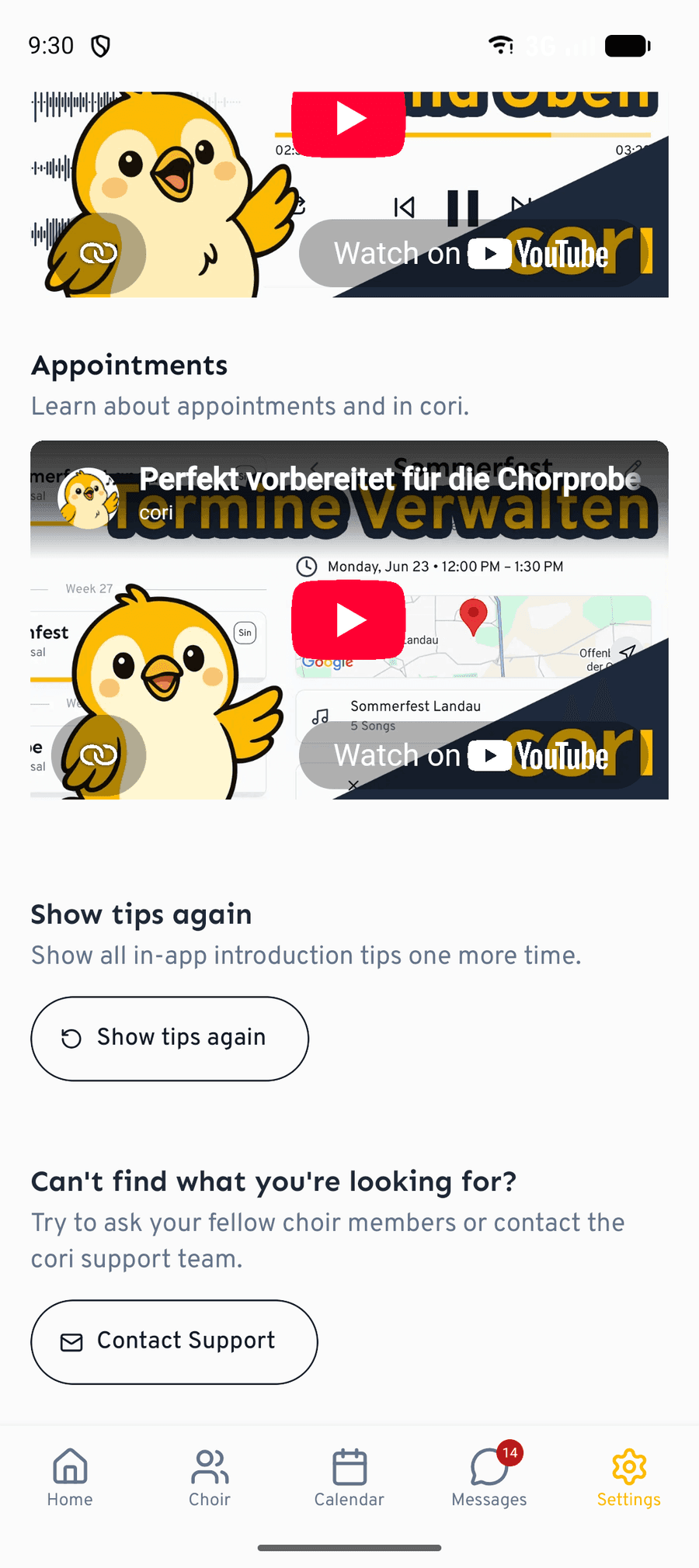
Elkattintottál egy tippet, és újra el szeretnéd olvasni? A beállításokban erre való a Tippek az alkalmazásban pont a Mutasd újra művelettel. Ezután minden tipp úgy jelenik meg, mint az első indításnál („A tippek újra megjelennek”). Ezzel a kezdőképernyőn lévő beállítási ellenőrzőlista is visszatér, ha korábban elrejtetted.
Hogyan tovább?
- Tanuld meg, hogyan játszol le és gyakorolsz dalokat.
- Állítsd be az első próbádat a naptárban.
- Fedezd fel, hogyan építesz setlistet a következő koncertetekhez.
Elakadtál? Keresd fel a kapcsolati oldalt, és a csapatunk szívesen segít.
Még mindig segítségre van szükséged?
Nem találod, amit keresel? Küldj nekünk üzenetet, és csapatunk jelentkezni fog.
Ügyfélszolgálat elérése