Chat dan survei
Buat grup chat, pesan langsung, dan survei untuk menjaga paduan suaramu tetap selaras.
Web + app
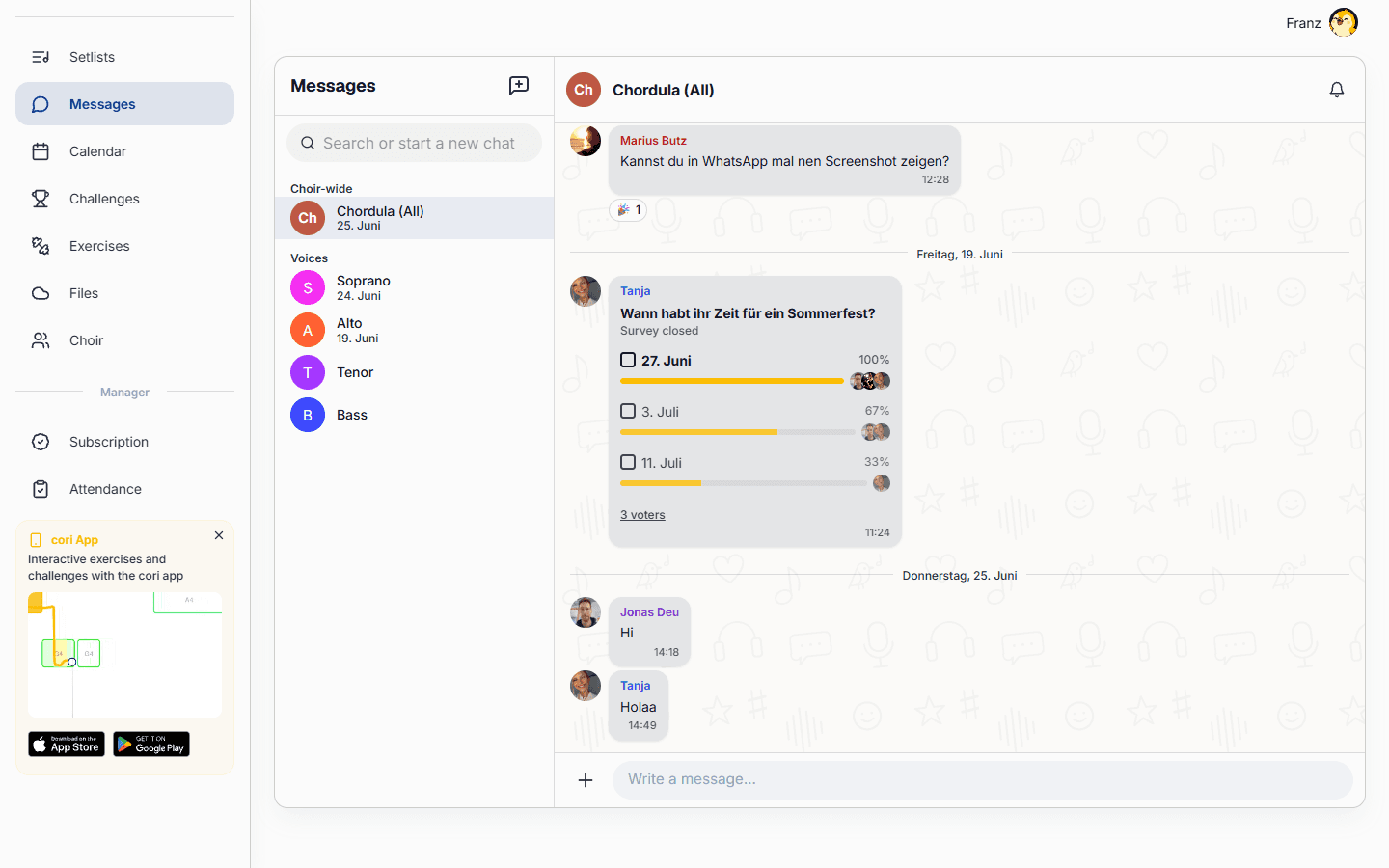
Area Pesan adalah tempat paduan suaramu berbicara: pengumuman untuk seluruh paduan suara, grup chat yang lebih kecil, pesan langsung satu-lawan-satu, dan survei cepat untuk mengumpulkan jawaban semua orang. Panduan ini menunjukkan cara memulai percakapan, menentukan siapa yang boleh menulis di dalamnya, dan membuat survei.
Di mobile, chat kamu disimpan di perangkatmu, jadi kamu bisa membaca pesan tanpa koneksi. Pesanmu sendiri langsung muncul di chat. Kalau pengirimannya gagal (misalnya karena tidak ada koneksi), pesan itu tetap tertinggal di kolom input dan kamu tinggal mengirimkannya sekali lagi. Semuanya tetap selaras antara aplikasi web dan ponselmu.
Menemukan jalanmu di Pesan
Buka Pesan dan kamu akan melihat percakapanmu dikelompokkan di bilah sisi:
- Seluruh paduan suara — chat utama untuk semua orang di paduan suara.
- Suara — chat otomatis untuk setiap bagian suara (sopran, alto, tenor, bas …).
- Grup — grup chat khusus yang kamu buat.
- Pesan langsung — percakapan pribadi satu-lawan-satu.
Pilih percakapan mana pun untuk membukanya; chat seluruh paduan suara terbuka secara default.
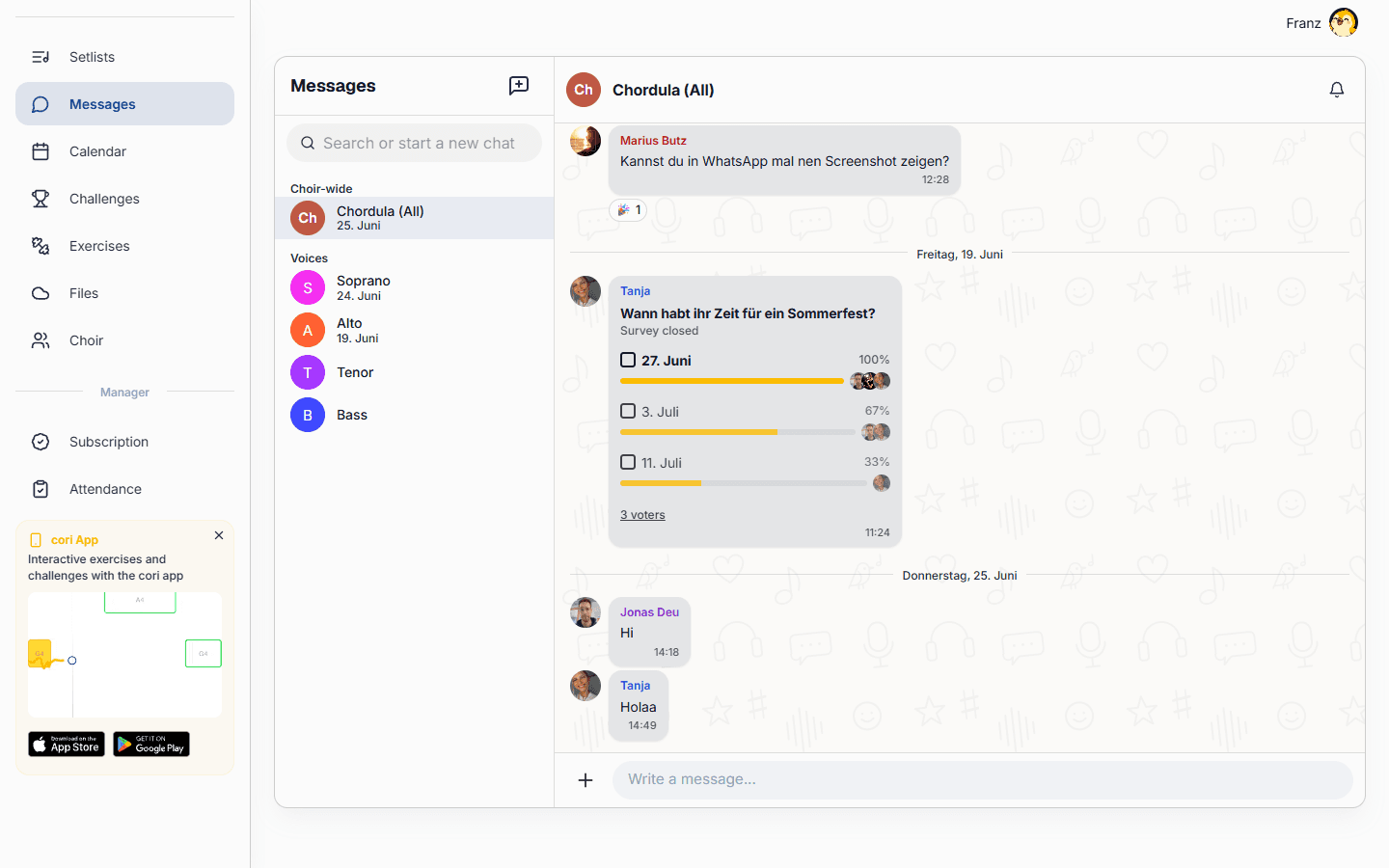
Di bawah nama chat yang terbuka tertulis siapa saja yang ikut membaca: Semua anggota paduan suara, Obrolan suara, Grup beserta jumlah anggotanya, atau Chat pribadi. Jadi sebelum mengirim kamu sudah melihat apakah pesanmu sampai ke seluruh paduan suara, ke sebuah grup, atau hanya ke satu orang.
Memulai grup chat
Grup chat sendiri bisa dibuat oleh setiap anggota. Yang membuatnya menjadi adminnya. Hanya chat suara otomatis yang dibuat oleh pimpinan paduan suara dan admin.
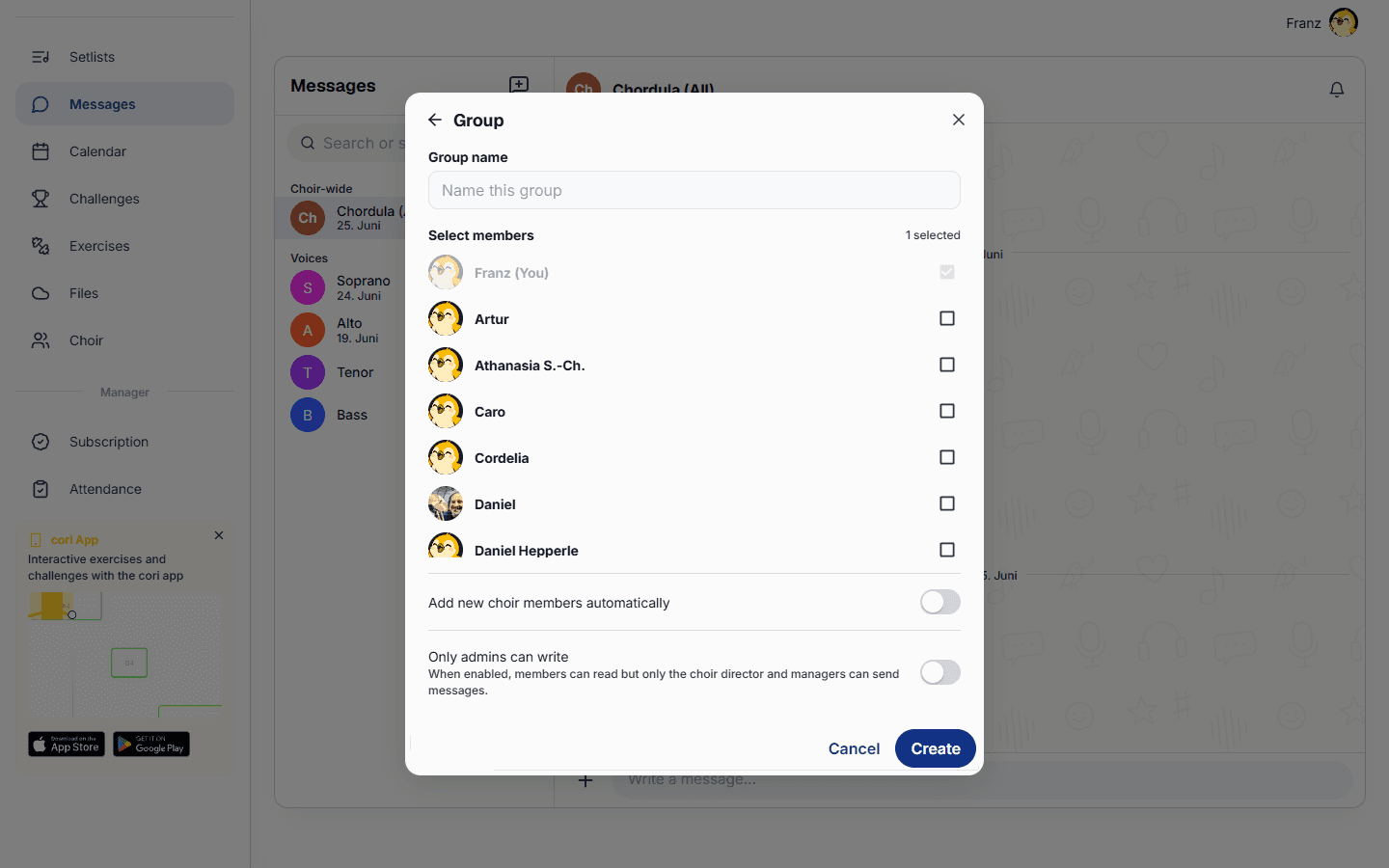
Di Pesan›Chat baru, pilih Grup.
Beri nama grup, lalu centang anggota yang harus bergabung. Aktifkan Tambahkan anggota paduan suara baru secara otomatis jika kamu ingin anggota yang bergabung nantinya ditambahkan secara otomatis untukmu.
Gunakan sakelar Hanya admin yang bisa menulis untuk mengontrol siapa yang bisa memposting. Saat aktif, anggota bisa membaca tapi hanya direktur paduan suara dan admin yang bisa mengirim pesan — sempurna untuk kanal pengumuman. Biarkan nonaktif untuk diskusi terbuka.
Pilih Buat dan grupmu siap digunakan.
Buka header grup mana pun untuk mencapai Info chat, tempat admin bisa mengganti nama, mengubah gambarnya, menambah atau menghapus anggota, dan mengalihkan pengaturan Hanya admin yang bisa menulis kapan saja. Kontrol posting yang sama juga tersedia untuk chat seluruh paduan suara dan chat suara.
Mengirim pesan langsung
Siapa pun bisa mengobrol secara pribadi dengan anggota lain.
Di Pesan›Chat baru, cari dan ketuk anggota yang ingin kamu ajak bicara.
Percakapan langsung langsung terbuka. Hanya kalian berdua yang bisa melihatnya.
Kalau kamu ingin membalas sebuah pesan di grup hanya kepada orang yang menulisnya, pakai Balas secara pribadi. Caranya ada di Obrolan grup.
Menautkan lagu di chat
Alih-alih hanya menulis judulnya, kamu bisa melampirkan lagu dari daftar lagu kalian langsung ke sebuah pesan. Ini bisa di web maupun di aplikasi.
Ketuk atau klik + di sebelah kolom pesan, lalu Tautkan lagu.
Cari lagu yang kamu inginkan dan centang. Per pesan kamu bisa menautkan sampai lima lagu. Lagu-lagu itu lalu muncul di atas kolom pesan dan bisa kamu hapus lagi dari sana.
Kalau mau, tambahkan teks, lalu kirim pesannya. Lagu-lagunya muncul sebagai kartu di bawah pesan.
Ketukan atau klik pada kartu lagu langsung memutar lagu itu di pemutar. Di aplikasi, lagu yang belum ada di perangkatmu diunduh lebih dulu. Kalau sebuah lagu nanti diganti namanya, kartunya otomatis menampilkan nama yang baru. Kalau lagunya dihapus, di kartu tertulis Lagu tidak lagi tersedia. Lagu pribadi hanya bisa ditautkan oleh kepemimpinan paduan suara dan admin; yang lain melihat kartu terkunci dengan keterangan Lagu pribadi.
Kalau kamu berpindah chat sebelum mengirim sebuah pesan, cori mengingat teksnya khusus untuk percakapan itu. Di daftar percakapan lalu tertulis Draf: di depan teksnya, dan begitu kamu membuka chatnya lagi, kamu bisa langsung melanjutkan. Draf hanya disimpan di perangkat atau browser yang bersangkutan.
Pesan yang sangat panjang awalnya ditampilkan terpotong oleh aplikasi. Dengan Tampilkan selengkapnya kamu membuka seluruh teksnya.
Membuat survei
Survei (polling) memungkinkanmu mengajukan pertanyaan dan mengumpulkan jawaban semua orang di satu tempat.
Di sebuah percakapan, ketuk atau klik + di sebelah kolom pesan, lalu Buat survei, untuk membuka pembuat survei.
Masukkan pertanyaan dan setidaknya dua opsi. Kamu bisa menambahkan hingga 20 opsi.
Aktifkan Izinkan banyak jawaban jika orang boleh memilih lebih dari satu opsi, dan atur Tanggal penutupan jika pemungutan suara harus berhenti secara otomatis.
Pilih Kirim survei. Anggota memberikan suara dengan satu ketukan, dan hasil langsung muncul tepat di chat. Kamu bisa menutup survei lebih awal atau mengeditnya kapan pun kamu perlu.
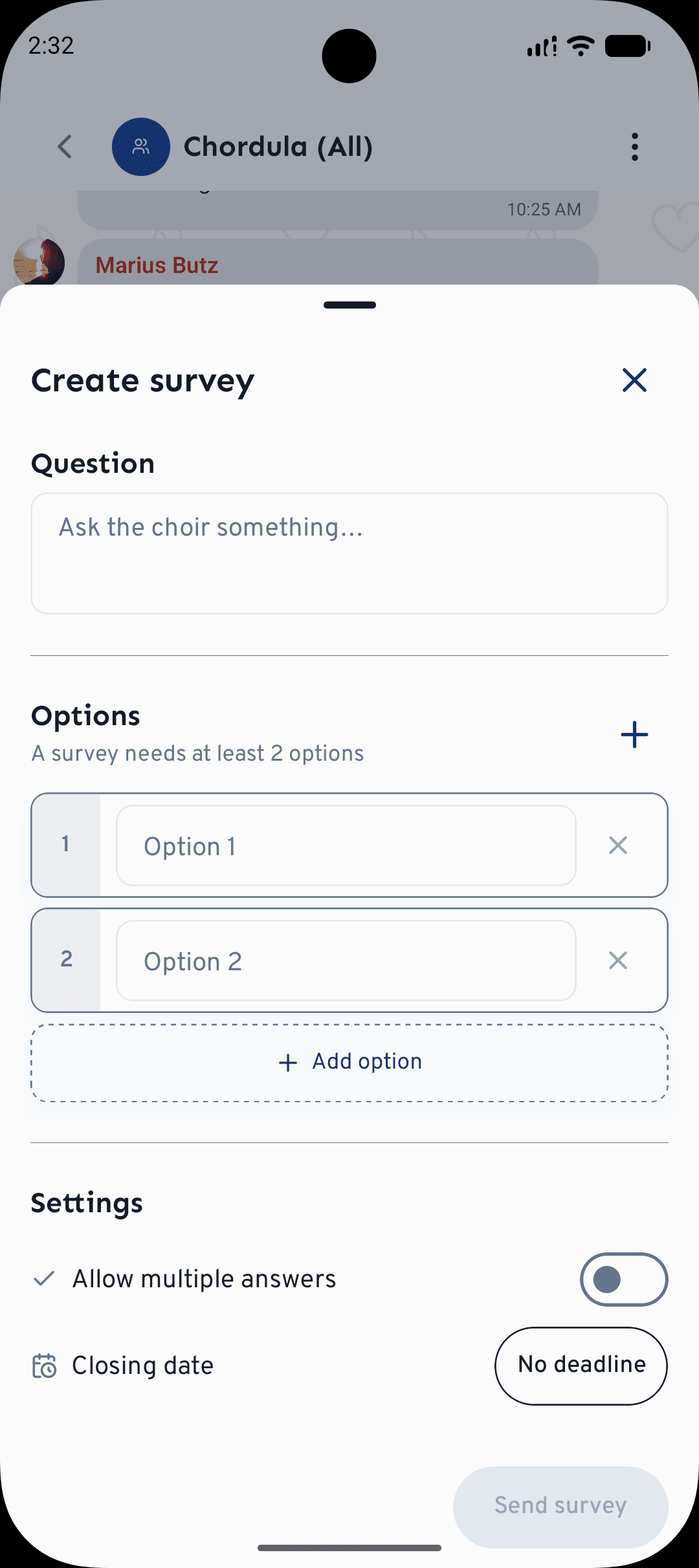
Pesan, grup chat, dan survei bekerja sama saja di browser lewat cori.music dan di aplikasi untuk ponsel (gambarnya menunjukkan aplikasi). Di web, Buat survei juga ada di menu + di sebelah kolom pesan.
Di chat seluruh paduan suara dan chat suara, hanya direktur paduan suara dan admin yang bisa membuat survei. Di grup dan chat langsung, siapa pun yang bisa memposting boleh membuatnya.
Selanjutnya
- Ajak lebih banyak penyanyi bergabung — lihat Mengundang anggota.
- Baru di cori? Mulai dengan panduan Memulai.
Masih bingung? Kunjungi halaman kontak dan tim kami akan membantumu.
Masih butuh bantuan?
Tidak menemukan yang kamu cari? Kirim pesan kepada kami dan tim kami akan segera menghubungimu kembali.
Hubungi dukungan