Membuat lagu dengan AudioEditor
Merekam rekaman latihan langsung di aplikasi cori: dengan panduan merekam, pemeriksaan nada, editor multi-trek, dan efek.
App only
Kamu ingin menyanyikan sendiri rekaman latihan untuk paduan suaramu? Justru untuk itulah ada Audio Editor di aplikasi cori: sebuah studio multi-trek di ponsel, tempat kamu merekam setiap suara satu per satu, memeriksa apakah nadanya sudah tepat, dan akhirnya mencampur semuanya menjadi lagu latihan yang siap pakai. Sebuah panduan di dalam aplikasi menuntunmu langkah demi langkah melewati seluruh proses rekaman.
Kalau kamu sudah punya rekaman suara yang jadi (dari penerbit atau buatan sendiri), tidak ada yang perlu dinyanyikan ulang. Unggah saja langsung, lihat Membuat lagu dari rekaman yang sudah ada.
Audio Editor ada di aplikasi iOS dan Android. Di browser kamu tidak akan menemukannya, jadi ambil ponsel atau tabletmu kalau ingin merekam sebuah lagu. Di komputer kamu bisa membuat lagunya lebih dulu dengan partitur dan lirik, lalu membukanya di aplikasi.
Jalan menuju rekaman
Buat lagu baru di aplikasi dan beri dia nama lebih dulu, opsional ditambah partitur (PDF atau hasil pindai) dan sebuah tempo. Tempo itu berguna: dia mengatur klik dan hitungan awal saat merekam. Di langkah Kamu mulai dari mana? kamu lalu memilih Rekam di cori dan mendarat di langkah Suara. Di sinilah semuanya terjadi: kamu membuat suara-suara lagumu, merekamnya, dan menemukan tombol Audio Editor di kanan atas pada baris judul, yang membuka studio lengkapnya.
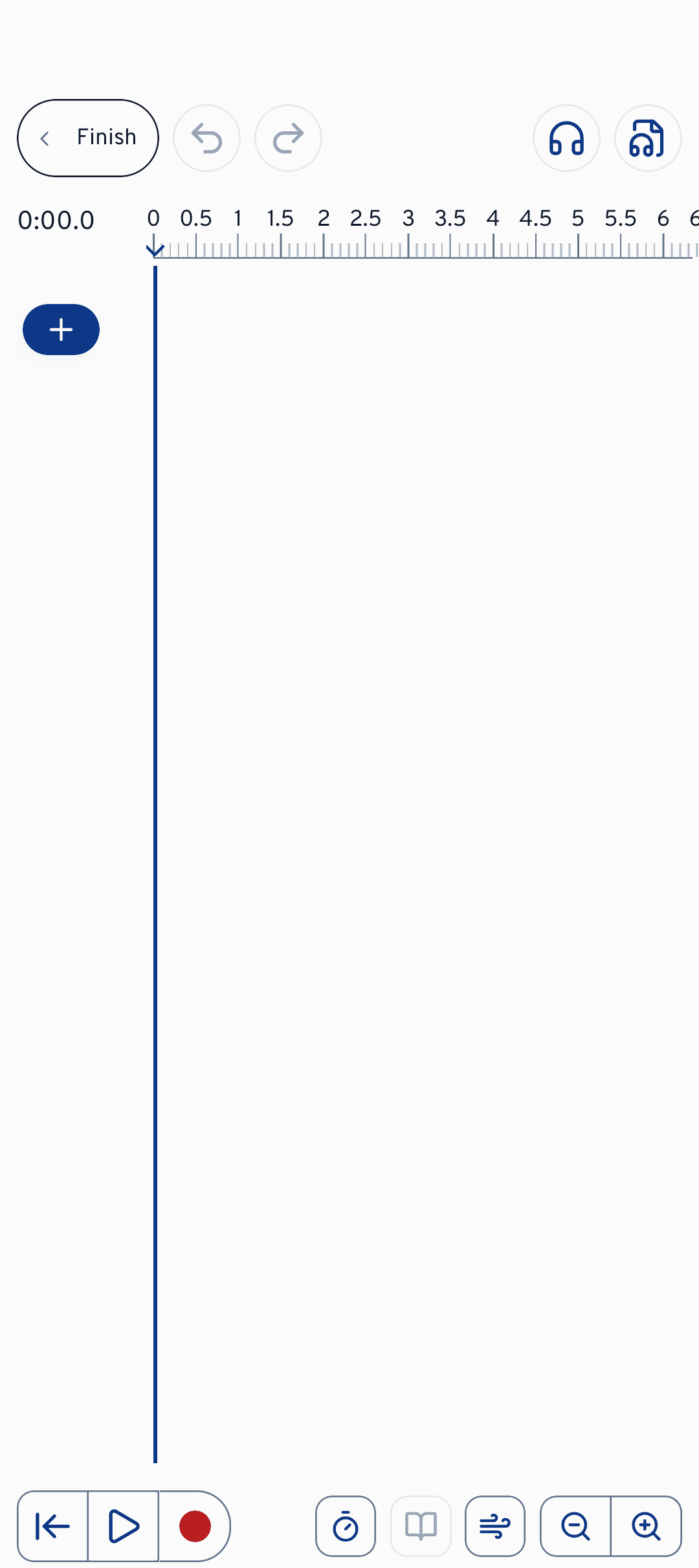
Untuk kebanyakan rekaman kamu bahkan tidak perlu membuka editornya sendiri: langkah Suara dan panduan merekam sudah membawamu sampai tujuan. Editor adalah meja kerja untuk semua yang datang sesudahnya: memotong, mencampur, efek.
Panduan merekam
Di langkah Suara, panduan merekam sudah menunggumu: sebuah checklist yang bisa dibuka-tutup dan mencentang dirinya sendiri sementara kamu bekerja. Jadi kamu tidak perlu mengingat apa yang masih kurang; daftarnya yang menunjukkannya. Panduan itu membawamu melewati tahap-tahap berikut:
File MIDI, MusicXML, atau MuseScore berfungsi sebagai acuan nada. Dengan file itu cori nanti bisa memeriksa apakah rekamanmu mengenai nada yang tertulis.
Pilih suara-suara lagumu di bagian atas. Tempo bersifat opsional, tapi praktis: dia memberimu hitungan awal dan menjaga masing-masing suara tetap selaras.
Dengan headphone, suara pemutaran tidak bocor ke mikrofonmu. Aplikasi mengukur jeda ponselmu satu kali saja, supaya rekamanmu jatuh tepat pada ketukan.
Rekam suara pertama, lalu yang berikutnya. Setelah setiap rekaman, panduan menyarankan untuk memeriksa nada suara tersebut (soal itu sebentar lagi).
Terakhir kamu menghaluskan ketidaktepatan kecil dengan koreksi nada.
Nyanyikan ke setiap trek hanya satu suara itu saja, tanpa piano dan tanpa suara-suara lain. Saat berlatih, cori memutar semua trek sekaligus: kalau pianonya ikut di setiap rekaman, paduan suaramu mendengarnya empat kali, dan mixer tidak bisa lagi mengecilkannya. Karena itu piano, playback, atau pengiring mendapat treknya sendiri di bawah Musik Pengiring. Itu juga alasan headphone: tanpa headphone, mikrofon ikut merekam lagi suara-suara yang sudah direkam.
Dalam keadaan tertutup, kartunya hanya menampilkan Tampilkan panduan merekam. Begitu setiap suara punya rekamannya, kartunya melapor Semua suara sudah direkam: setiap suara punya trek sendiri, berikutnya lirik, atau kamu langsung menyimpan.
Apakah nadaku tepat?
Setelah merekam, kamu bisa meminta kepastian dari cori: pemeriksaan nada membandingkan rekamanmu dengan not referensi suara tersebut (“Mendengarkan rekaman…”) dan memberitahumu seberapa cocok Nada dan Ketepatan waktu dengan notnya.
Penting untuk menempatkannya dengan benar: ini bukan penilaian. Tidak ada skor, tidak ada XP, tidak ada lencana, dan paduan suaramu tidak melihat apa pun dari situ. Pemeriksaan ini hanya untukmu, supaya saat merekam kamu tahu apakah treknya sudah cukup baik atau perlu take kedua.
Beberapa keadaan yang mungkin kamu temui:
- Meleset satu oktaf itu tidak masalah. Kalau kamu menyanyi satu oktaf lebih rendah (atau lebih tinggi) daripada yang tertulis, cori memberitahumu, tapi tidak menghitungnya sebagai kesalahan. Dengan Simpan wilayah suara ini untuk suara tersebut, cori mengingat register itu untuk suara tersebut, supaya pemeriksaan nada dan tampilan nada saat nyanyi bersama cocok dengan rekamanmu. Rekamannya sendiri tetap berada di wilayah suara tempat kamu menyanyikannya: kalau kamu mendengarkannya, terdengar tergeser satu oktaf.
- Bagian terlemah disebutkan. Alih-alih memberi nilai keseluruhan, cori menunjukkan di mana letak masalahnya, misalnya “Bagian terlemah: birama 12 (68% nada tepat). Rekam ulang?”. Lewat Dengarkan di editor kamu melompat langsung ke bagian itu dan memutuskan sendiri. Kalau tidak ada bagian yang menonjol, cori juga mengatakannya: “Rekaman mengikuti not.”
- Belum ada not referensi? Tanpa file partitur, cori tidak punya pembanding. Kamu lalu mendapat petunjuk untuk melengkapinya dengan file MIDI, MusicXML, atau MuseScore, dengan tombol Tambahkan nada acuan tepat di sebelahnya.
- Analisis gagal? Itu bisa terjadi, misalnya pada rekaman yang sangat pelan. Coba lagi setelah menyimpan, di dalam editor.
Audio Editor
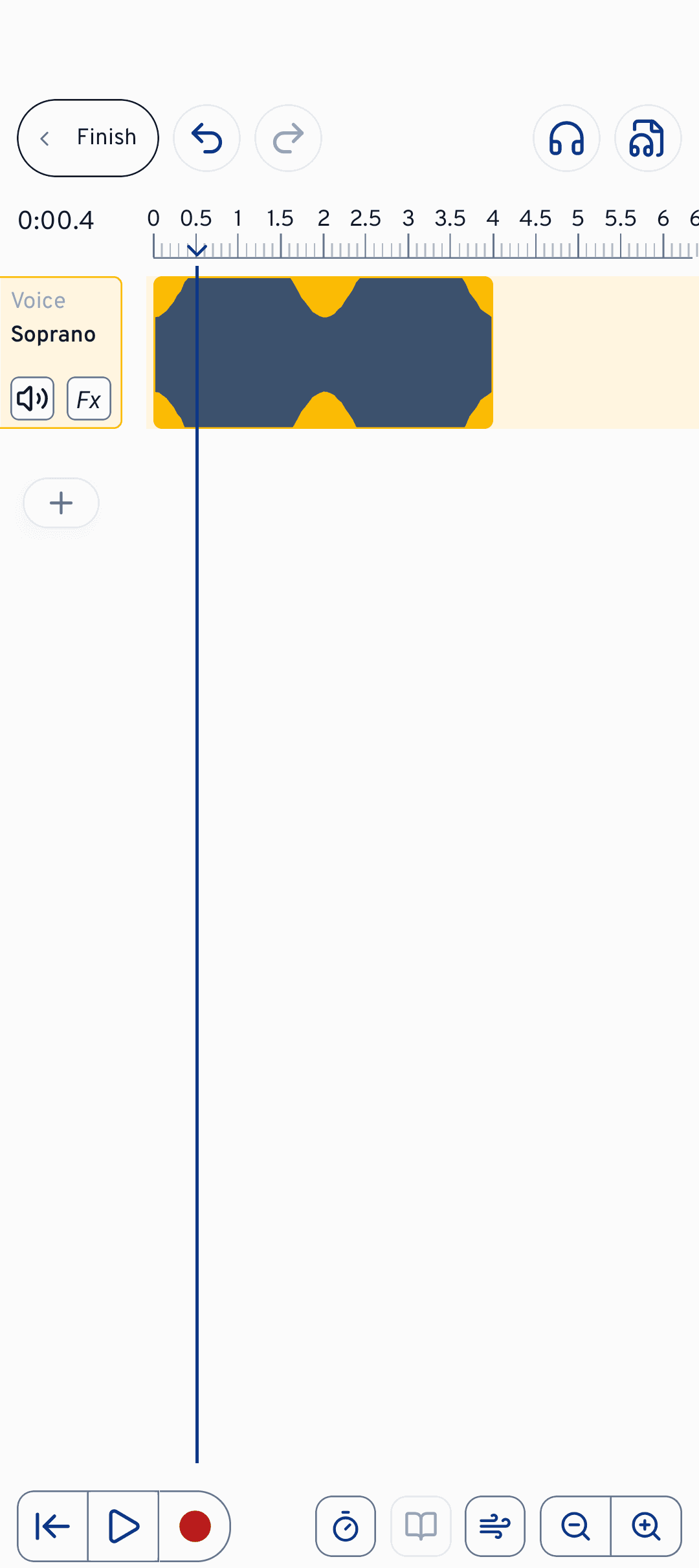
Editor menampilkan setiap suara dan setiap pengiring sebagai trek tersendiri di sebuah garis waktu. Dengan kamu menambahkan trek, dengan tombol rekam merah () kamu merekam ke trek yang dipilih. Hitungan awal () memberimu klik sebelum kamu masuk. File yang sudah jadi kamu bawa masuk lewat : audio atau MIDI, langsung ke sebuah trek.
Di balik ada Pengaturan Audio. Di sana kamu memilih perangkat input dan mengukur jeda headphone, kalau itu belum kamu selesaikan lewat panduan merekam.
Pengeditan dilakukan langsung di garis waktu: seret sebuah klip untuk memindahkannya, potong awal atau akhirnya, pisahkan pada posisi kepala pemutar, atau hapus. Renggangkan kedua jarimu atau gunakan tombol zoom untuk melihat lebih banyak detail. Dan kalau ada yang meleset: Batalkan dan Ulangi lagi membawamu langkah demi langkah melewati perubahanmu.
Mencampur dan efek
Untuk keseimbangan antar suara, setiap trek punya tiga pengatur: membisukannya, mode level () menentukan seberapa keras dia duduk di dalam mix, dan dengan Panorama kamu menggesernya ke kiri atau ke kanan dalam citra stereo (ditampilkan sebagai “Tengah”, “L 40”, atau “R 40”).
Selain itu, di setiap baris trek ada tombol Fx kecil bercetak miring untuk efek. Tombol itu terisi begitu treknya punya setidaknya satu efek; pada trek MIDI dia berwarna abu-abu. Dialog efek punya dua mode: Preset untuk suara jadi yang serba cepat dan Lanjutan untuk semua parameternya, masing-masing dengan teks bantuan langsung di dalam aplikasi. Yang tersedia: Reverb (menambahkan ruang sebuah aula), Compressor (meratakan yang keras dan yang pelan), Equalizer (membentuk warna suara, pita demi pita), Koreksi nada (menarik nada ke not terdekat), Chorus (membuat satu suara terdengar seperti banyak), Noise gate (menyenyapkan jeda di antara frasa) dan De-esser (melunakkan bunyi s yang tajam).
Kamu tidak harus mengatur setiap trek satu per satu: Efek untuk semua trek memberi semua trek titik awal yang sama. Pilih satu dari tiga arah suara (Bersih, Hangat, Ruangan) dan sebuah intensitas (Ringan, Normal, Kuat). Sakelar Tambahkan koreksi nada memasang koreksi nada yang lembut pada setiap trek vokal. Sesudahnya kamu masih bisa menyesuaikan tiap trek satu per satu, dan Atur ulang mencabut semuanya kembali.
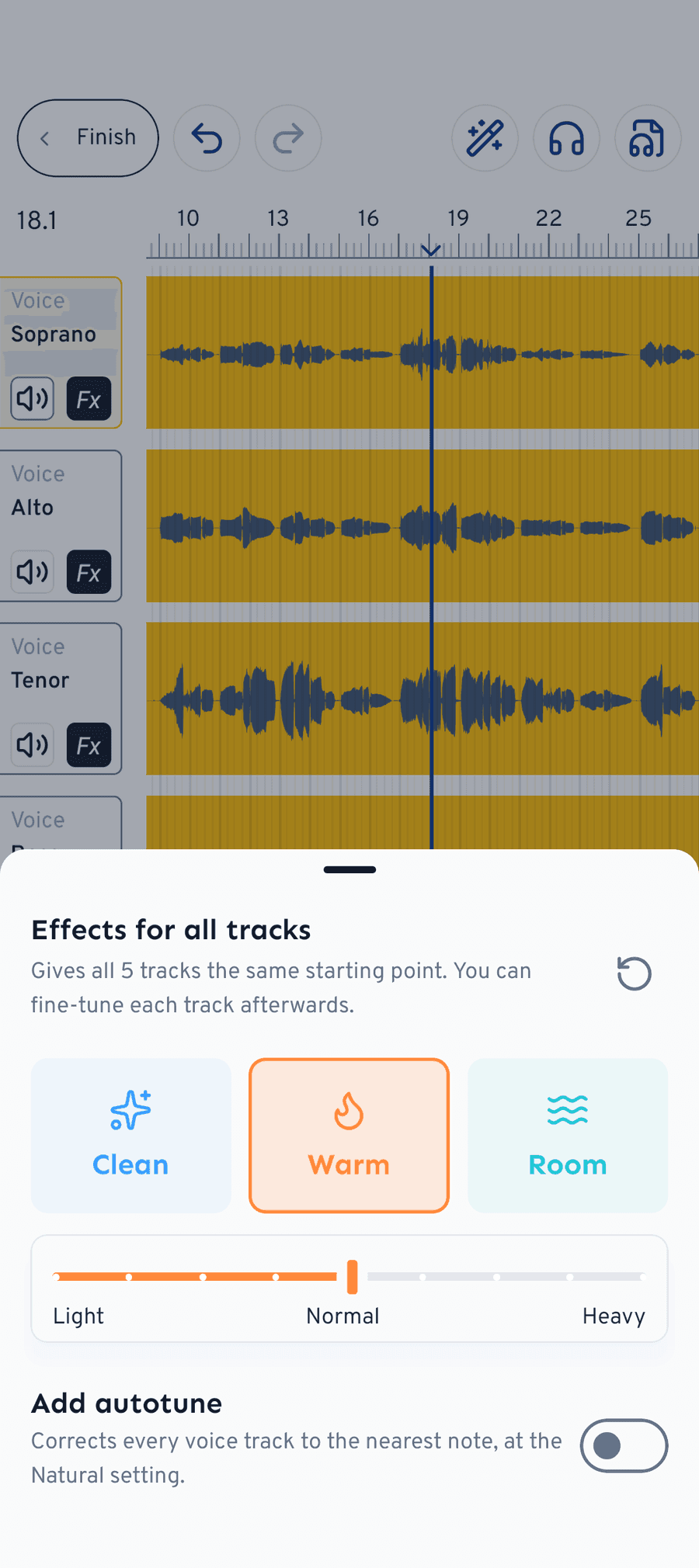
cori menarik nada yang kamu nyanyikan ke not terdekat, tapi mengoreksinya paling banyak dua semiton. Jadi sebuah rekaman dirapikan, bukan ditulis ulang: suaramu tetap suaramu.
Menyelesaikan dan menyimpan
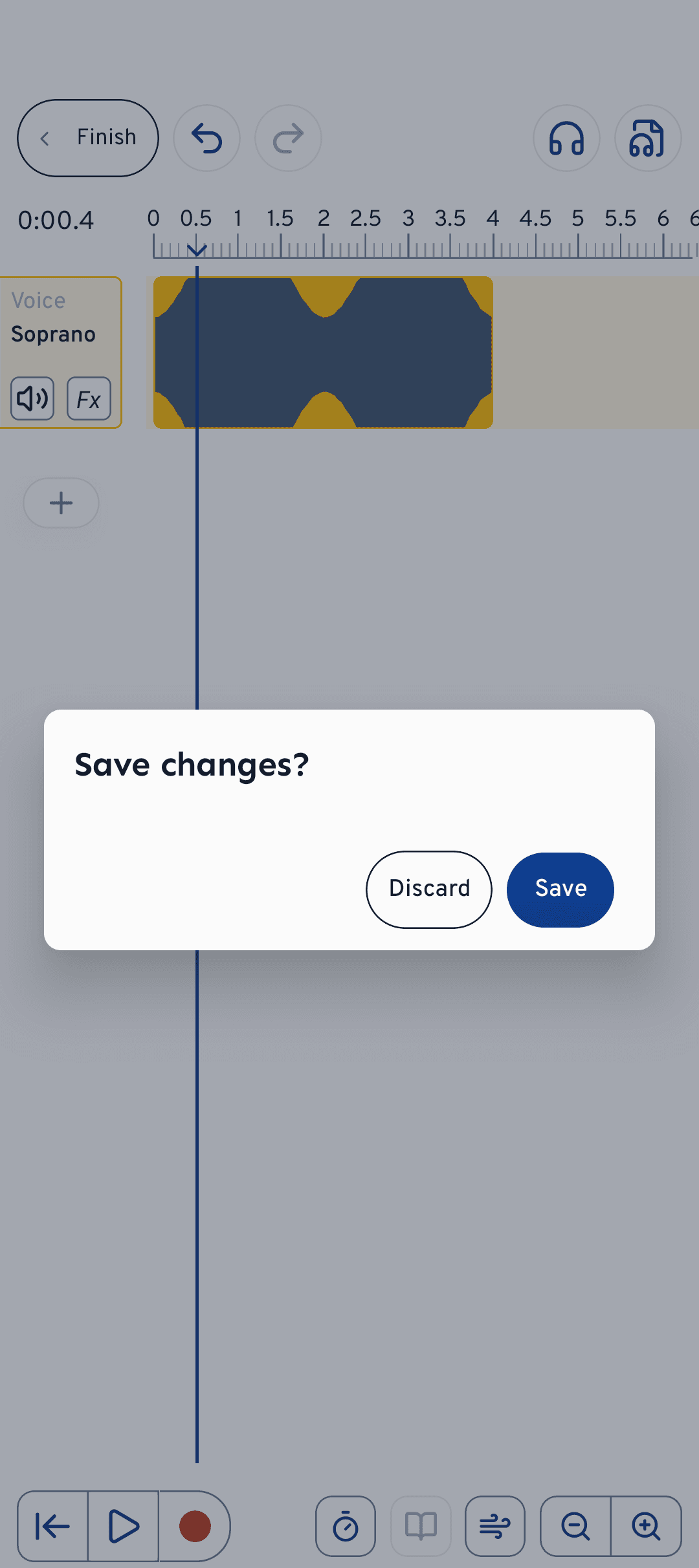
Kalau kamu sudah puas, ketuk Selesai di bagian atas. cori bertanya Simpan perubahan?: dengan Simpan, trek-treknya dirender dan nada untuk umpan balik nyanyi bersama dibaca dari rekamannya (karena itu butuh sebentar), dengan Buang semuanya tetap seperti sebelumnya. Kembali di pembuat lagu, kamu masih melewati lirik dan simpan, lalu paduan suaramu bisa berlatih dengan rekaman yang baru.
Bagaimana selanjutnya?
- Mengunggah rekaman jadi alih-alih menyanyikannya sendiri: Membuat lagu dari rekaman yang sudah ada
- Bagaimana paduan suaramu berlatih dengan trek-trek itu: Memutar dan berlatih lagu
- Sentuhan akhir pada pengalaman mendengarkan: Mencampur suara dan panorama stereo
Masih butuh bantuan?
Tidak menemukan yang kamu cari? Kirim pesan kepada kami dan tim kami akan segera menghubungimu kembali.
Hubungi dukungan